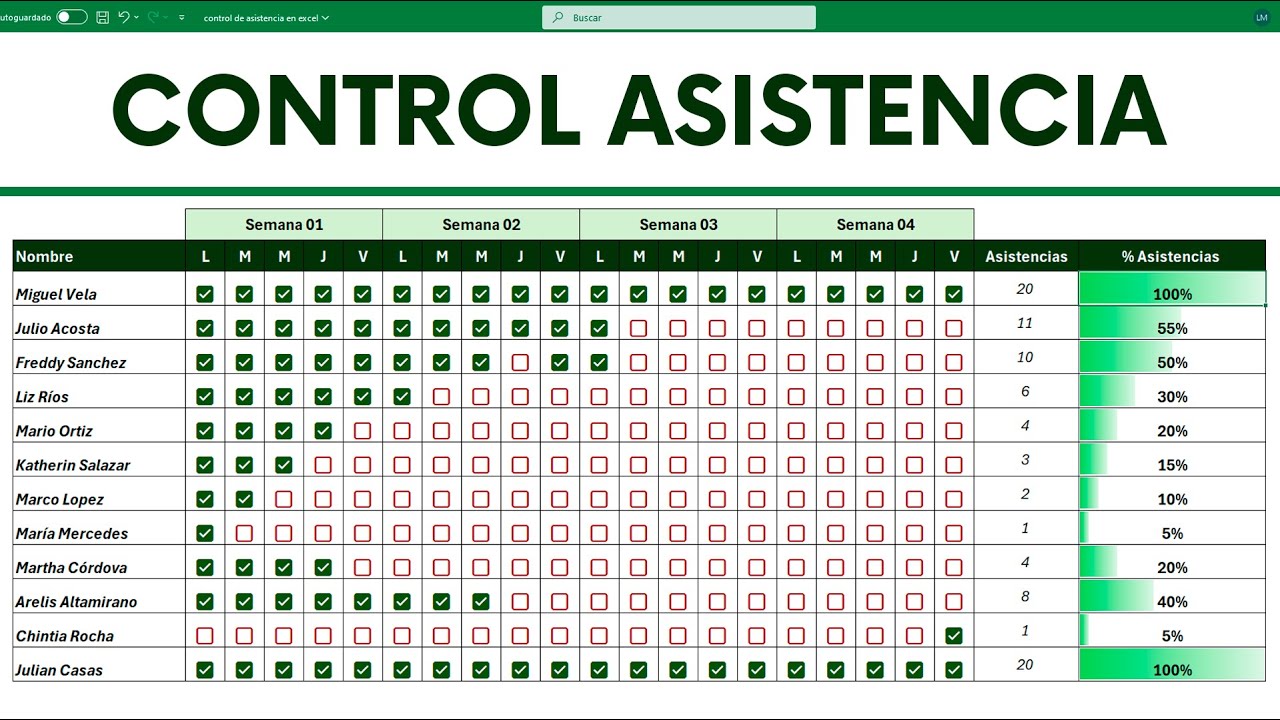
Llevar la asistencia del personal en una hoja de Excel es una de las tareas más repetidas en oficinas, tiendas y pequeños negocios: una tabla con los empleados en filas y los días del mes en columnas, donde se anotan las marcas de entrada y salida a mano o con una fórmula. En este tutorial construyes esa hoja desde cero en un libro real, con ocho empleados, fechas de octubre 2026, formato de hora que aguanta más de 24 horas y un código de colores por letra (A de ausencia, T de tardanza, P de permiso). Al terminar tendrás una hoja rellenable cada mes, con totales automáticos y bloqueada para que nadie descoloque la estructura. Funciona en Microsoft 365, Excel 2024, 2021, 2019 y 2016; en versiones más antiguas la estructura es la misma, aunque algunas reglas de formato condicional tardan más en aplicarse.
Qué es un formato de control de asistencia y qué debe llevar
Una hoja de asistencia del personal es una tabla donde cada fila representa un empleado y cada columna un día del mes, de manera que cada celda guarda las marcas horarias de la jornada. La forma más extendida reserva dos marcas por día: la hora de entrada y la hora de salida, que se teclean en dos celdas contiguas o separadas por un guion dentro de una misma celda. Al final de la fila se calculan las horas trabajadas del día y, al final de la columna, los minutos de tardanza acumulados.
El esqueleto debe incluir los datos del empleado (nombre y, si hace falta, departamento o identificador), el calendario del mes con la fecha real en cada columna, las marcas horarias y una fila de totales por debajo del último empleado. Una columna extra con letras (A, T, P) acelera el rellenado manual y, combinada con formato condicional, sirve para ver de un vistazo quién faltó, quién llegó tarde y quién tuvo permiso, sin repasar las horas una por una.
Partes fijas de la hoja: empleado, fecha, día, entrada y salida
La distribución que se usa en este tutorial se apoya en un solo rango de fechas en la fila 2 (B2:H2), nombres de empleados en la columna A (A4:A11) y dos columnas por día: una para la hora de entrada (columna par) y otra para la hora de salida (columna impar a partir de la quinta). En la práctica simplificamos las dos marcas en una sola columna por día, con formato de hora que pintará tanto la entrada como la salida en cada celda.
| A | B | C | D | E | F | G | H | |
|---|---|---|---|---|---|---|---|---|
| 1 | Empleado | Jueves 1 | Viernes 2 | Sábado 3 | Domingo 4 | Lunes 5 | Martes 6 | Miércoles 7 |
| 2 | Semana | Semana 1 | Semana 1 | Semana 1 | Semana 1 | Semana 2 | Semana 2 | Semana 2 |
| 4 | Nombre | 1 oct | 2 oct | 3 oct | 4 oct | 5 oct | 6 oct | 7 oct |
| 5 | Ana Soto | 08:02 | 08:00 | P | 07:58 | 08:00 | 08:03 | |
| 6 | Luis Cano | 08:15 | 08:12 | 08:10 | 08:05 | 08:00 | 08:00 | 08:07 |
| 7 | María Pino | A | 08:05 | 08:00 | 08:02 | 08:00 | 07:55 | A |
| 8 | Pedro Vera | 07:55 | 08:00 | 08:00 | T | T | 07:50 | 08:00 |
La fila 1 agrupa los días por etiqueta, la fila 2 lleva el número de semana y la fila 4 (la que usa la fórmula de la siguiente sección) carga las fechas reales del mes en formato largo. Las celdas de datos, de B5 a H12 en el libro terminado, reciben números (la hora) o letras (A, T, P). Sobre esta misma estructura se pintan después los totales, el formato condicional y la protección.
El formato de celda que pinta la hora como la ves
Las horas en Excel son números decimales (1 representa un día entero, 0,5 son doce horas), así que el formato de celda es lo único que decide si ves 0,3333333333 o 08:00. El cuadro se abre en cualquier momento con Ctrl+1 y se elige la categoría Personalizada para escribir el código a mano.
Para los turnos que suman más de 24 horas en un mes hace falta el código [h]:mm, donde los corchetes le dicen a Excel que pinte las horas acumuladas en vez de reiniciar el contador cada día. Si la suma da 26:30 con [h]:mm, con h:mm se vería 2:30, exactamente el mismo valor numérico pero pintado de otra forma.
Las fechas largas (jueves, 1 de octubre de 2026) usan otro código, también escrito a mano en Personalizada:
dddd d "de" mmmm "de" aaaaUna hoja de asistencia lista para rellenar en 10 minutos
El plan se divide en tres pasos claros: primero la estructura con nombres y fechas, después las reglas de color por letra y al final las fórmulas de horas trabajadas y minutos de tardanza. Cada paso deja la hoja lista para el siguiente, de modo que al terminar tienes una plantilla que solo hay que copiar cada mes con una fecha nueva en B2.
Los encabezados, los nombres y el rango de fechas
- Abre un libro nuevo y guárdalo como
Asistencia.xlsx. - Escribe en A1
Empleado, en B11, en C12, y así hasta H17; son los números de día que se convertirán en fechas reales con el formato de la sección anterior. - En A4 escribe
Ana Soto, A5Luis Cano, A6María Pino, A7Pedro Vera, A8Sara Ruiz, A9Diego Mora, A10Nora Lagoy A11Iván Solà. - En B4 escribe la fecha
1/10/2026, selecciónala y arrastra el controlador de relleno hasta H4. - Con B4:H4 todavía seleccionado, abre Ctrl+1, elige Personalizada y escribe el código largo.
| A | B | C | D | E | F | G | H | |
|---|---|---|---|---|---|---|---|---|
| 1 | Empleado | 1 | 2 | 3 | 4 | 5 | 6 | 7 |
| 4 | jueves 1 de octubre de 2026 | viernes 2 de octubre de 2026 | sábado 3 de octubre de 2026 | domingo 4 de octubre de 2026 | lunes 5 de octubre de 2026 | martes 6 de octubre de 2026 | miércoles 7 de octubre de 2026 |
1/10/2026 en B4, 2/10/2026 en C4 y así hasta el día 7.El código de colores para ver quién faltó de un vistazo
El formato condicional pinta la celda según la letra que escribas, sin que tengas que repasarla.
- Selecciona B5:H11.
- Abre la ruta
Inicio > Estilos > Formato condicional > Resaltar reglas de celdas > Es igual a. - En el cuadro escribe
A, elige Relleno rojo y pulsa Aceptar. Repite la regla conTy Relleno amarillo, y conPy Relleno verde.
A en cualquier celda del rango, el fondo se pone rojo; con T, amarillo; con P, verde.Las horas trabajadas y los minutos de tardanza por día
En este libro las horas se anotan en una sola celda por día con el formato hh:mm-hh:mm, pero para que la fórmula reste sola hace falta una columna extra con la hora de entrada y otra con la de salida. Como la práctica mantiene una sola columna por día, las horas trabajadas se calculan en una columna aparte a la derecha (I) usando GRANDE para sacar la mayor (salida) y la menor (entrada) del texto escrito.
- En I4 escribe
Horas, en J4 escribeTardanza (min). - Selecciona I5, abre Ctrl+1 y aplica el formato
[h]:mm. - En I5 escribe la fórmula que resta salida menos entrada parseando el texto:
=SI.ERROR(VALOR(EXTRAE(B5;ENCONTRAR("-";B5)+1;5))-VALOR(EXTRAE(B5;1;ENCONTRAR("-";B5)-1));0)- En J5 cuenta los minutos por encima de las 08:00 de la hora de entrada:
=SI.ERROR(SI(VALOR(EXTRAE(B5;1;ENCONTRAR("-";B5)-1))<=TIEMPO(8;0;0);0;VALOR(EXTRAE(B5;1;ENCONTRAR("-";B5)-1))-TIEMPO(8;0;0))*1440;0)| A | B | C | I | J | |
|---|---|---|---|---|---|
| 5 | Ana Soto | 08:02-17:05 | 08:00-17:00 | 9:03 | 2 |
| 6 | Luis Cano | 08:15-17:00 | 08:12-17:00 | 8:45 | 13 |
| 7 | María Pino | A | 08:05-17:00 | 8:55 | 5 |
| 8 | Pedro Vera | 07:55-17:00 | 08:00-17:00 | 9:00 | 0 |
hh:mm-hh:mm. Si alguien escribe solo A, T o P, SI.ERROR devuelve 0 y la fila no se rompe, pero el cálculo de tardanza queda vacío. Si prefieres un modelo más simple, sustituye el texto por dos celdas contiguas, una para entrada y otra para salida, y usa directamente =salida-entrada.Totales del mes por empleado con una sola fórmula
Los totales mensuales se calculan al final de cada columna de día y al final de la fila por empleado. La fila de totales en B23:S23 resume cada jornada, mientras que en la fila del empleado aparecen las horas totales del mes, los días completos, las faltas, las tardanzas y los permisos.
| A | T | U | V | W | X | |
|---|---|---|---|---|---|---|
| 5 | Ana Soto | 64,57 | 5 | 0 | 2 | 0 |
| 6 | Luis Cano | 61,42 | 5 | 0 | 4 | 0 |
Los valores numéricos se acumulan con SUMA y la columna de horas se multiplica por 24 para pintar un número decimal con dos cifras, fácil de sumar en otras hojas. Los recuentos de letras usan CONTAR.SI con el criterio exacto o con un comodín.
Cuántas faltas, cuántas tardanzas y cuántos permisos
Al final del rango por empleado (columnas T a X) se montan cuatro contadores con una sola función cada uno.
- En T5 escribe
=SUMA(B5:H5)*24y aplica formato0,00 " h"para ver64,57 h. - En U5 cuenta los días con marca completa (entrada y salida escritas, ningún código de letra):
=CONTAR.SI(B5:H5;">0")- En V5 las faltas:
=CONTAR.SI(B5:H5;"A")- En W5 las tardanzas:
=CONTAR.SI(B5:H5;"T")- En X5 los permisos:
=CONTAR.SI(B5:H5;"P*")CONTAR.SI(B5:H5;"P") por CONTAR.SI(B5:H5;"P*") es importante si usas códigos como P, P/R o PM para distinguir permisos con y sin remuneración.Bloquear la hoja para que nadie cambie la estructura
Antes de imprimir o compartir la hoja, conviene proteger los encabezados y las fórmulas para que un dedo despistado no borre una fila o rompa un formato condicional. Excel permite dejar un rango editable dentro de una hoja protegida.
- Selecciona B5:H11 y abre
Revisar > Cambios > Permitir que los usuarios modifiquen rangos. - Pulsa Nuevo, escribe el nombre
Marcas, deja la contraseña vacía y enRefiere aescribe=Asistencia!$B$5:$H$11. - Acepta, vuelve al cuadro principal y pulsa Proteger hoja.
- Escribe una contraseña y confírmala.
Proteger hoja y contenido de celdas bloqueadas
Por qué los totales salen mal o se descolocan
Tres tropiezos típicos al montar esta hoja son el formato de hora, el controlador de relleno y el criterio de CONTAR.SI. Los tres tienen arreglo sin tocar la fórmula de fondo.
La suma da 2:30 cuando debería dar 26:30
El valor numérico es 1,104166… (veintiséis horas y media). El problema solo está en cómo lo pinta Excel.
| I | |
|---|---|
| 13 | 2:30 |
Abre Ctrl+1, elige Personalizada y sustituye el código h:mm por [h]:mm. La celda sigue representando 1,104166… pero ahora se ve 26:30. La suma de las horas del día (I5 a I12) que parecía 17:30 también sube a 41:30 con el nuevo formato.
El controlador de relleno repite el mismo día 30 veces
Si arrastras B4 a la derecha y aparece 01/01/1900 o 1 repetido, la celda no tenía formato de fecha cuando la arrastraste. Selecciona B4:H4, abre Ctrl+1, elige Fecha y vuelve a arrastrar. Otra opción, más limpia, es escribir la fecha como fórmula y arrastrar:
=FECHA(2026;10;COLUMNA()-1)De este modo cada columna suma un día a la anterior sin perder el formato.
=CONTAR.SI cuenta los permisos como si fueran faltas
CONTAR.SI(B5:H5;"P") no encuentra nada si en la celda escribes Permiso en vez de P. Cambia el criterio por "P*" con asterisco para que Excel considere cualquier texto que empiece por P. La doble comilla y el asterisco no se escriben como caracteres literarios: "P*" significa literalmente "empieza por P".
Lo que Excel no hace por ti en este formato
Excel no resuelve sin ayuda tres tareas habituales en recursos humanos. Turnos nocturnos que cruzan medianoche: una resta directa da negativo (por ejemplo, 02:00 - 22:00 es -20:00, no 4:00). Hay que sumar un día completo a la salida o usar MOD(salida-entrada;1). Festivos y días libres: el calendario mensual no se rellena solo; las fechas rojas de cada país hay que escribirlas a mano o traerlas con Power Query desde un calendario público. Acumulación de tres tardanzas seguidas como aviso: Excel no lleva un motor de reglas; necesitas una columna extra con SI(W5>=3;"Aviso";"") o una regla de formato condicional que detecte tres celdas amarillas consecutivas en la fila.
Lo que ya sabes hacer con tu hoja de asistencia
- Armar la estructura con nombres en A y fechas reales en B4:H4 arrastrando el controlador de relleno.
- Pintar la hora con
[h]:mmpara que la suma del mes pase de 24 horas sin reiniciarse. - Aplicar formato condicional por letra (A rojo, T amarillo, P verde) con tres reglas rápidas desde
Inicio > Estilos > Formato condicional. - Proteger la hoja dejando solo
B5:H11editable para que nadie descoloque los encabezados ni las fórmulas de totales.
El siguiente paso natural es configurar el área de impresión con saltos de página manuales (Diseño de página > Ajustar área de impresión) para que el reporte mensual salga con los totales en una hoja aparte y los días completos en horizontal.
Dudas al usar un formato de control de asistencia en Excel
- ¿Cómo cambio el mes sin rehacer la hoja de asistencia?
- ¿Por qué la suma de horas muestra 2:30 en vez de 26:30?
- ¿Cómo bloqueo la hoja y dejo solo las celdas de marcas editables?
- ¿Qué fórmula uso para contar faltas, tardanzas y permisos?
- ¿Cómo calculo turnos nocturnos que cruzan medianoche?
Dudas al usar un formato de control de asistencia en Excel
1. Cómo hacer un registro de asistencia en Excel para 2026
Abre un libro nuevo, escribe en la fila 1 los días del mes (1, 2, 3…) con la fórmula =FECHA(2026;1;COLUMNA()-1) y debajo los nombres del personal en la columna A. Luego, en cada cruce nombre-día, anota A (asistió), F (faltó) o T (tardanza); una columna final con =CONTAR.SI(B2:AF2;"A") te da el total de asistencias del mes.
2. Dónde descargar una plantilla de asistencia de personal en Excel gratis
En support.microsoft.com tienes plantillas oficiales gratuitas: entra en Archivo > Nuevo y busca "asistencia" o "turnos". También en crearhoy.com de Microsoft encontrarás formatos ya armados que solo copias a tu libro y rellenas con los nombres de tu equipo.
3. Se puede descargar el registro de asistencia 2026 en PDF gratis
Excel no guarda en PDF directamente como plantilla rellenable, pero sí puedes hacerlo: tras diseñar tu hoja, ve a Archivo > Guardar como, elige PDF y marca Hoja activa. Para un PDF rellenable, pasa después el archivo a Word y usa la pestaña Desarrollador > Controles de contenido.
4. Cómo hacer listas de asistencia editables en Word gratis para 2026
En un documento en blanco inserta una tabla de, por ejemplo, 32 columnas (una por día del mes) y las filas que necesites. Luego ve a la pestaña Desarrollador > Controles de contenido y añade controles de texto enriquecido o listas desplegables en cada celda; así cada persona podrá marcar su asistencia sin alterar el formato.
5. Cómo hacer un registro de asistencia 2026 que sea editable
La forma más cómoda es montarlo en Excel con validación de datos. Selecciona el rango de las casillas, ve a Datos > Validación de datos y en Permitir elige Lista; en Origen escribe A;F;T;J (asistió, faltó, tardanza, justificación). Al hacer clic en cada celda aparecerá el desplegable y no podrás escribir valores fuera de la lista.
6. Cómo crear un formato de control de asistencia para personal docente en Word
En Word crea una tabla con una fila por docente y columnas para cada día del ciclo escolar. Para que sea rápido de llenar, usa la pestaña Desarrollador > Controles de contenido > Casilla de verificación en cada cruce; al final del mes basta seleccionar toda la tabla y copiar los datos a Excel para sacar totales.
7. Cómo hacer una planilla de asistencia en Word
Inserta una tabla con tantas filas como empleados y una columna por cada día del mes (Insertar > Tabla). En la primera fila escribe los días 1, 2, 3… con el paso de mes automático usando la tecla Tab; congela la fila superior con Diseño > Repetir filas de encabezado para que se vea al hacer scroll.
Fuentes
- MicrosoftCómo se escribe un formato personalizado — documentación oficialconsultado el 12/10/2026
- MicrosoftFormatos de fecha y hora en español — documentación oficialconsultado el 12/10/2026
- MicrosoftLAMBDA — documentación oficialconsultado el 12/10/2026
- MicrosoftAtajos propios y reasignar atajos en Excel — documentación oficialconsultado el 12/10/2026
- MicrosoftFormato condicional — documentación oficialconsultado el 12/10/2026