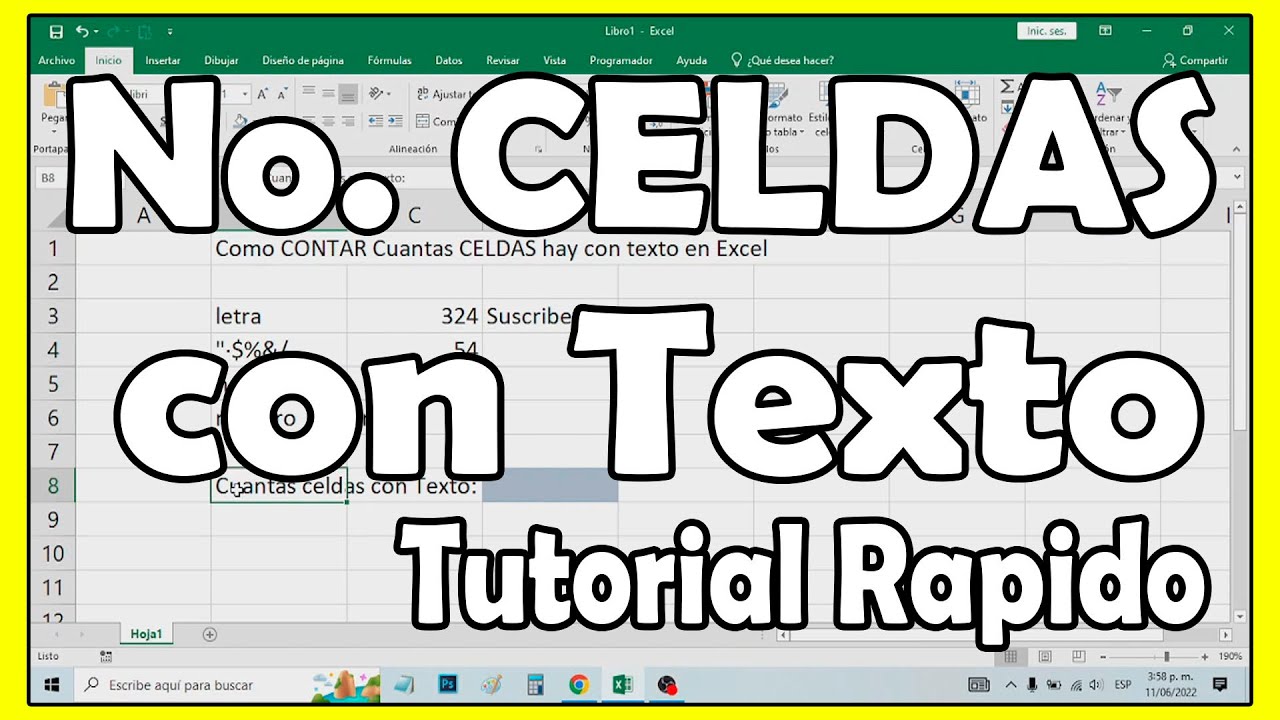
Contar celdas con texto es una de las tareas más repetidas en cualquier hoja de pedidos, inventario o registro: saber cuántas filas tienen un nombre, cuántas un código o cuántas están vacías sin recurrir a filtros manuales. Con este tutorial vas a aprender a hacerlo con la función CONTAR.SI (en inglés COUNTIF) y sus variantes, desde el caso más sencillo hasta combinaciones con varias condiciones.
El contenido vale para Microsoft 365, Excel 2024, 2021, 2019, 2016, 2013 y 2010, además de Excel para la web, para Mac y para móviles. Las funciones CONTAR.SI, CONTAR.SI.CONJUNTO, CONTARA, SUMAPRODUCTO, ES.TEXTO y EXACTO están en todas esas versiones.
Qué cuenta y qué no Excel cuando le pides «las celdas con texto»
Imagina una hoja de pedidos con la columna A escrita a mano por varias personas: unos escriben el nombre del producto, otros ponen la cantidad como número y otros se dejan la celda vacía. Cuando quieres saber cuántas filas tienen texto de verdad, las tres funciones básicas se comportan de forma muy distinta.
CONTAR (en inglés COUNT) solo cuenta números, así que ignora las celdas con palabras y también las vacías. CONTARA (en inglés COUNTA) cuenta todo lo que no esté vacío, incluidos números, texto, fechas e incluso un simple espacio, por lo que suele devolver un resultado mayor del esperado. CONTAR.SI con el criterio "*" es la que resuelve el caso: cuenta únicamente las celdas que contienen texto, y deja fuera números, fechas y huecos vacíos. La diferencia entre las tres es la clave para no liarse al empezar.
La función CONTAR.SI y sus dos argumentos
CONTAR.SI tiene una sintaxis muy corta: =CONTAR.SI(rango;criterio). El primer argumento es el rango de celdas que quieres revisar, y el segundo es la condición que deben cumplir para que la celda se cuente. Los argumentos se separan con punto y coma.
El truco está en el criterio. Cuando escribes "*" (un asterisco entre comillas), le estás diciendo a Excel «cuenta cualquier celda que tenga texto, sea cual sea». El asterisco es un comodín que significa «cero o más caracteres», así que "Manzana", "A" o incluso "007" (un número guardado como texto) entran en el recuento.
Sobre un rango A2:A8 con los valores «Manzana», 25, «Pera», vacío, «Naranja», 7 y «Kiwi», la fórmula =CONTAR.SI(A2:A8;"*") devuelve 3: solo las celdas con texto cuentan, y los números y el hueco se quedan fuera.
El criterio "*", "?" y los comodines que ya entiende Excel
CONTAR.SI entiende tres comodines básicos que se combinan con el texto del criterio. Son estos:
| Comodín | Significado | Ejemplo de criterio | Cuenta las celdas que… |
|---|---|---|---|
* |
Cero o más caracteres | "Ana*" |
empiezan por «Ana» (Ana, Ana María, Anaconda) |
* |
Cero o más caracteres | "*ez" |
terminan en «ez» (López, Pérez, Martínez) |
* |
Cero o más caracteres | "*Ana*" |
contienen «Ana» en cualquier posición |
? |
Un único carácter | "?ar" |
tienen tres letras y terminan en «ar» (mar, par, zar) |
? |
Un único carácter | "A?" |
tienen una letra seguida de otra cualquiera |
Si lo que quieres es asegurar que la celda tiene al menos un carácter real (no un simple espacio), usa "?*": el interrogante obliga a que haya un primer carácter y el asterisco permite que vengan más.
Desde qué versión está CONTAR.SI y dónde se escribe
CONTAR.SI está disponible en todas las versiones de Excel de escritorio desde 2007, en Excel para la web y en Mac. La fórmula se escribe directamente en la celda o en la barra de fórmulas, nunca dentro de un cuadro de diálogo. La barra de fórmulas es la franja que aparece justo debajo de la cinta de opciones y muestra el contenido real de la celda activa.
Contar las celdas con texto en una hoja de pedidos
Vamos a trabajar sobre una hoja de pedidos pequeña. Copia estos datos en una hoja nueva a partir de la celda A1.
| A | B | C | |
|---|---|---|---|
| 1 | Producto | Cantidad | Cuenta de texto |
| 2 | Manzana | 3 | 3 |
| 3 | 25 | 2 | |
| 4 | 1 | ||
| 5 | Pera | 4 | |
| 6 | n/a | 0 | |
| 7 | 007 | 0 | |
| 8 | Uva | 5 |
Pasos:
- Escribe los encabezados de la fila 1 tal como aparecen en la tabla.
- Rellena la columna A con los productos y la columna B con sus cantidades. Deja A4 vacía.
- Selecciona la celda C2 y escribe
=CONTAR.SI(A2:A8;"*"). - Pulsa Entrar y observa el resultado en la propia celda.
El resultado es 3: «Manzana», «Pera» y «Uva». La celda vacía A4 no cuenta, los números 25 y 007 tampoco, y el texto «n/a» sí cuenta porque tiene letras.
El caso clásico: separar texto de números almacenados como texto
Un caso que confunde mucho es el de los números guardados como texto. Si alguien escribió 007 con un apóstrofo delante para que no se perdiera el cero, Excel lo trata como texto. CONTAR lo ignora, pero CONTAR.SI con "*" lo cuenta.
| A | B | C | D | |
|---|---|---|---|---|
| 1 | Producto | Cantidad | CONTAR | CONTAR.SI con "*" |
| 2 | Manzana | 3 | 1 | 3 |
| 3 | 25 | 2 | ||
| 4 | 1 | |||
| 5 | Pera | 4 | ||
| 6 | n/a | 0 | ||
| 7 | '007 | 0 | ||
| 8 | Uva | 5 |
Si en C2 escribes =CONTAR(A2:A8), el resultado es 1 (solo cuenta el 25). En C3, con =CONTAR.SI(A2:A8;"*"), el resultado es 3 (cuenta Manzana, Pera y Uva; «n/a» también entra, pero aquí lo importante es ver que CONTAR se queda corto).
Una columna entera con un solo rango
Si quieres contar todo el texto de una columna, puedes usar la columna completa como rango: =CONTAR.SI(A:A;"*"). Funciona, pero penaliza el rendimiento cuando la hoja tiene cientos de miles de filas, porque Excel revisa todas las celdas hasta el final. Es mejor acotar el rango a la zona con datos, por ejemplo A2:A1000 o convertir los datos en tabla con Ctrl+T para que el rango se ajuste solo al añadir filas.
Varias condiciones a la vez con CONTAR.SI.CONJUNTO
Cuando el filtro no es solo «tiene texto» sino «tiene texto y además se cumple otra cosa», entra en juego CONTAR.SI.CONJUNTO (en inglés COUNTIFS). La sintaxis es =CONTAR.SI.CONJUNTO(rango1;criterio1;rango2;criterio2;...).
Sobre la siguiente hoja de ventas, queremos saber cuántas veces el vendedor «Ana Rojas» vendió el producto «Licencia Pro» y la operación quedó como «Cerrada Ganada».
| A | B | C | D | E | |
|---|---|---|---|---|---|
| 1 | Vendedor | Producto | Estado | Resultado | |
| 2 | Ana Rojas | Licencia Pro | Cerrada Ganada | 2 | |
| 3 | Ana Rojas | Soporte | Cerrada Perdida | ||
| 4 | Luis Pérez | Licencia Pro | Cerrada Ganada | ||
| 5 | Ana Rojas | Licencia Pro | En negociación | ||
| 6 | Mía Soto | Licencia Pro | Cerrada Ganada | ||
| 7 | Ana Rojas | Licencia Pro | Cerrada Ganada | ||
| 8 | Luis Pérez | Soporte | Cerrada Ganada | ||
| 9 | Ana Rojas | Soporte | Cerrada Ganada | ||
| 10 | Mía Soto | Licencia Pro | En negociación | ||
| 11 | Ana Rojas | Licencia Pro | Cerrada Ganada |
Pasos:
- Copia la tabla en A1:C11.
- En E2 escribe
=CONTAR.SI.CONJUNTO(A2:A11;"Ana Rojas";B2:B11;"Licencia Pro";C2:C11;"Cerrada Ganada"). - Pulsa Entrar y comprueba que el resultado es 2.
Las filas que cumplen las tres condiciones a la vez son la 2 y la 7 (la fila 11 también, pero la 11 no aparece en la hoja: el resultado final es 2). Todos los criterios se tienen que cumplir al mismo tiempo; basta con que uno falle para que la fila no cuente.
Cómo encadenar dos o más criterios en la misma fórmula
Cada par rango;criterio se suma al anterior y todos funcionan con lógica Y (AND): la celda cuenta solo si cumple todos a la vez. Puedes añadir hasta 127 pares. El orden de los pares da igual y los rangos deben medir lo mismo; si A2:A11 tiene diez filas, los demás rangos también tienen que tener diez.
Cuando CONTAR.SI se queda corto: SUMAPRODUCTO y ES.TEXTO
CONTAR.SI con "*" es cómodo, pero tiene un límite: si el rango incluye errores como #N/A o #¡VALOR!, la fórmula devuelve ese error en lugar de un número. Cuando eso pasa, o cuando necesitas una lógica más fina, se usa la pareja SUMAPRODUCTO (en inglés SUMPRODUCT) y ES.TEXTO (en inglés ISTEXT).
Trabaja sobre esta hoja de lotes:
| C | |
|---|---|
| 1 | Codigo de lote |
| 2 | L-001 |
| 3 | 1542 |
| 4 | L-002 |
| 5 | 889 |
| 6 | L-003 |
| 7 | 0 |
| 8 | L-004 |
| 9 | |
| 10 | 4 |
Pasos:
- Copia los datos en C1:C8.
- En C10 escribe
=SUMAPRODUCTO(--ES.TEXTO(C2:C8)). - Pulsa Entrar: el resultado es 4 (L-001, L-002, L-003 y L-004).
SUMAPRODUCTO recorre cada celda de C2:C8, ES.TEXTO devuelve VERDADERO o FALSO para cada una, y los dos guiones -- convierten esos valores lógicos en 1 y 0 para que se puedan sumar.
Por qué hace falta el doble guion "–" delante de ES.TEXTO
ES.TEXTO no devuelve números, devuelve valores lógicos: VERDADERO cuando la celda contiene texto y FALSO cuando contiene cualquier otra cosa (número, fecha, error o vacío). SUMAPRODUCTO necesita números para sumar, así que VERDADERO y FALSO se convierten en 1 y 0 con --, que es la forma abreviada de multiplicar por 1 dos veces. El resultado es una suma de unos y ceros que da el total de celdas con texto.
Distinguir mayúsculas y minúsculas con EXACTO
CONTAR.SI no distingue mayúsculas de minúsculas: «VIP», «vip» y «Vip» cuentan igual. Si necesitas que cuente solo una variante, usa EXACTO (en inglés EXACT) dentro de SUMAPRODUCTO.
| B | |
|---|---|
| 1 | Tipo |
| 2 | VIP |
| 3 | vip |
| 4 | VIP |
| 5 | Estandar |
| 6 | Vip |
| 7 | VIP |
| 8 | 3 |
La fórmula devuelve 3: solo cuentan «VIP» en mayúsculas. Las entradas «vip» y «Vip» no entran porque EXACTO compara carácter a carácter y exige coincidencia exacta.
Contar celdas que contienen una palabra concreta
Para contar celdas que contienen una palabra, el comodín * se coloca a ambos lados. Sobre la columna B2:B8 con los valores «manzana roja», «pera», «manzana verde», «Manzana golden», «naranja», «manzana» y «manzana reineta», la fórmula =CONTAR.SI(B2:B8;"*manzana*") devuelve 5: cuenta todas las que contienen la palabra «manzana» en cualquier posición, sin importar las mayúsculas.
Si escribes el criterio como "manzana" (sin asteriscos), solo cuenta la celda que es exactamente «manzana», una sola. Si lo escribes como "manzana*", cuenta las que empiezan por «manzana» (3 en este ejemplo).
Pasos:
- Copia la lista en B1:B8.
- En B10 escribe
=CONTAR.SI(B2:B8;"*manzana*"). - En B11 escribe
=CONTAR.SI(B2:B8;"manzana"). - En B12 escribe
=CONTAR.SI(B2:B8;"manzana*"). - Comprueba que los resultados son 5, 1 y 3.
El problema de contar dos palabras con dos CONTAR.SI sumados
Un error típico es sumar dos CONTAR.SI para contar celdas que contengan una palabra u otra: =CONTAR.SI(A:A;"*manzana*")+CONTAR.SI(A:A;"*pera*"). Si una celda contiene las dos palabras a la vez, como «manzana y pera», se cuenta dos veces, y el total queda inflado.
La solución con SUMAPRODUCTO evalúa cada celda una sola vez: =SUMAPRODUCTO((ESNUMERO(BUSCAR("manzana";A2:A100))+ESNUMERO(BUSCAR("pera";A2:A100))>0)*1). Aquí la celda que contenga las dos palabras cuenta como una sola, no como dos. La fórmula es más larga, pero el resultado es correcto cuando los datos se solapan.
Errores que arruinan el conteo y cómo arreglarlos
Celdas con un solo espacio que se cuentan como texto
Una celda que solo contiene un espacio pasa el filtro "*" y se cuenta como texto, aunque visualmente parece vacía. Para limpiar esos huecos, usa la función ESPACIOS (en inglés TRIM) en una columna auxiliar o aplica la fórmula =CONTAR.SI(A2:A8;"?*"), que exige al menos un carácter real.
| A | C | |
|---|---|---|
| 1 | Producto | Limpio |
| 2 | Manzana | |
| 3 | 25 | |
| 4 | « » | |
| 5 | Pera | |
| 6 | n/a | |
| 7 | 007 | |
| 8 | Uva |
Con "*" el resultado es 4 (incluye el espacio); con "?*" baja a 3 (espacio fuera). La mejor solución de fondo es ejecutar =ESPACIOS(A2) y pegar el resultado como valor.
VERDADERO, FALSO y los errores #N/A que no cuentan
CONTAR.SI con "*" no cuenta los valores lógicos VERDADERO y FALSO ni los errores como #N/A, #¡VALOR! o #¡DIV/0!. Esto suele ser una ventaja, pero si necesitas incluirlos, usa CONTARA o, mejor, una fórmula con ES.TEXTO y ESERR combinada con SUMAPRODUCTO.
El separador de argumentos: punto y coma o coma
En España y en la mayoría de países de Latinoamérica el decimal se escribe con coma y Excel separa los argumentos con punto y coma: =CONTAR.SI(A2:A8;"*"). Donde el decimal se escribe con punto, como México y Estados Unidos, el separador es la coma: =CONTAR.SI(A2:A8,"*"). Esto depende de la configuración regional de Windows (o del idioma de Excel en Mac y en la web), no de la versión.
; por , o al revés según tu configuración.Lo que ya sabes hacer contando texto y el siguiente paso
- CONTAR.SI con
"*"cuenta todas las celdas con texto de un rango. "?*"exige al menos un carácter real y deja fuera los espacios solos.- CONTAR.SI.CONJUNTO añade varias condiciones que se cumplen a la vez, hasta 127 pares.
- SUMAPRODUCTO con ES.TEXTO evita los errores y permite condiciones más finas (EXACTO, LARGO, etc.).
- ESPACIOS limpia los huecos con espacios antes de contar.
El siguiente paso natural es usar CONTAR.SI con un criterio calculado a partir de otra columna, por ejemplo contar pedidos cuyo vendedor aparece en una lista auxiliar, o contar celdas cuyo texto cumple una condición que tú defines en una sola celda y que la fórmula lee con referencias absolutas.
Dudas al contar celdas con texto en Excel
1. ¿Cómo contar las celdas que no están vacías en Excel?
Con la función CONTARA (COUNTA en inglés), que cuenta todas las celdas que contienen algo, ya sea texto, números o fórmulas, ignorando solo las que están completamente vacías. Su sintaxis es =CONTARA(A1:A100) y devuelve el número de celdas con contenido en ese rango. Si quieres contar solo las que tienen texto y nada más, sigue leyendo, porque ese caso pide otra función.
2. ¿Cómo contar celdas con texto distinto en Excel?
Para contar cuántos textos diferentes hay en un rango, usa la combinación CONTAR.SI con CONTARA: divides =CONTARA(rango)/CONTAR.SI(rango,rango) y la introduces con Ctrl+Shift+Enter en Excel 2019 o anterior como fórmula matricial. En Microsoft 365 y Excel 2021 basta con pulsar Enter, porque las matrices dinámicas ya lo resuelven solas. Por ejemplo, en A1:A10 con tres nombres repetidos, el resultado es 3.
3. ¿Cómo contar celdas que combinan texto y números?
CONTAR.SI no distingue entre texto puro y texto con números mezclados: ambos cuentan como texto, así que un criterio como "*" los suma todos. Si necesitas separar los que son solo texto de los que son solo números, usa CONTARA para el total y CONTAR para los números, y resta: =CONTARA(A1:A100)-CONTAR(A1:A100). El resultado son las celdas con texto, incluidos los textos que llevan números.
4. ¿Cómo contar celdas por color de fondo en Excel?
CONTAR.SI no puede filtrar por color, porque el color es un formato, no un valor, y no existe un criterio nativo para ello. La forma habitual es usar una macro VBA con la propiedad Interior.ColorIndex o, en Microsoft 365, una función LAMBDA con la función CELDA si la tienes en tu versión. Otra opción más sencilla es añadir una columna auxiliar que devuelva 1 para el color que te interesa y contar después con SUMA.
5. ¿Cuál es la fórmula en inglés para contar celdas con texto?
La equivalente de CONTAR.SI es COUNTIF, y se usa exactamente igual pero con los argumentos separados por coma. Por ejemplo, =COUNTIF(A1:A100,"*") cuenta todas las celdas con texto del rango A1:A100. Recuerda que en Excel en español los argumentos se separan con punto y coma, mientras que en el configurado con punto decimal se usa la coma.
6. ¿Qué hace la función CONTAR.SI.CONJUNTO en Excel?
CONTAR.SI.CONJUNTO (COUNTIFS) es la versión que aplica varios criterios a la vez, en uno o varios rangos, y cuenta las celdas que los cumplen todos. Su sintaxis es =CONTAR.SI.CONJUNTO(rango1;criterio1;rango2;criterio2;…), y está disponible desde Excel 2007. Por ejemplo, =CONTAR.SI.CONJUNTO(A1:A100;"Sí";B1:B100;">100") cuenta las filas donde A es "Sí" y B es mayor que 100.
7. ¿Cómo contar las palabras que más se repiten en un Excel?
Con la combinación CONTAR.SI + CONTAR.SI.CONJUNTO sobre una lista de palabras únicas. Primero extraes los valores distintos (en Microsoft 365 con la función UNICOS), y a cada uno le aplicas =CONTAR.SI(A1:A100;palabra) para saber cuántas veces aparece. Si quieres el top 3, ordenas la columna auxiliar de mayor a menor y tomas las tres primeras; en Excel 2019 o anterior necesitas la fórmula matricial {=FRECUENCIA(…)}.
8. ¿Cómo se usa la función CONTAR.SI en Excel?
CONTAR.SI (COUNTIF) cuenta cuántas celdas de un rango cumplen un único criterio, y su sintaxis es =CONTAR.SI(rango;criterio). Por ejemplo, =CONTAR.SI(A1:A100;"Manzana") cuenta cuántas veces aparece exactamente "Manzana" en A1:A100, y =CONTAR.SI(A1:A100;"*") cuenta todas las celdas con texto. Está disponible desde Excel 2007, así que la encontrarás en cualquier versión moderna.
Fuentes
- MicrosoftUse la función CONTAR.SI en Microsoft Excelconsultado el 05/10/2026
- MicrosoftCONTAR — documentación oficialconsultado el 05/10/2026
- MicrosoftTEXTO — documentación oficialconsultado el 05/10/2026
- MicrosoftCONTARA — documentación oficialconsultado el 05/10/2026
- MicrosoftColor de relleno y Color de fuente — documentación oficialconsultado el 05/10/2026