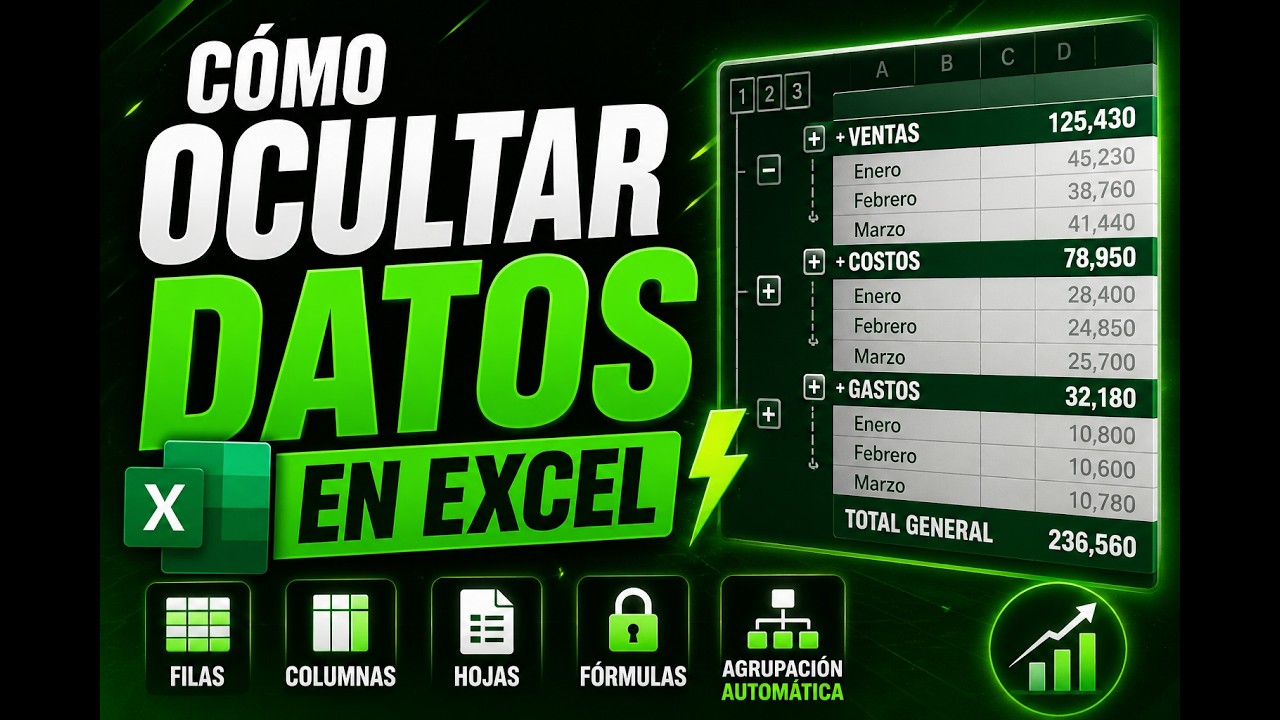
Si en tu hoja de ventas solo quieres ver el mes actual, o en una lista de productos prefieres apartar las columnas con notas internas, Excel tiene una herramienta pensada justo para eso: ocultar filas y columnas completas. En este tutorial verás las dos formas de hacerlo (la cinta de opciones y el clic derecho sobre la cabecera), los atajos que aceleran el trabajo y los tres tropiezos más habituales. Al terminar sabrás dejar una hoja limpia para imprimir o para enviar sin perder los datos que hay debajo, y entenderás por qué «ocultar una celda suelta» no existe como botón.
Qué significa "ocultar celdas" en Excel
Cuando alguien busca «ocultar celdas en Excel» suele tener en la cabeza la idea de hacer desaparecer una o dos celdas sueltas de la vista, como quien tapa un número con el dedo. Excel no funciona así: la única operación de ocultar que trae el programa afecta a filas enteras o a columnas enteras. Una celda siempre se ve si su fila y su columna están a la vista.
La idea clave es esta: ocultar significa quitar de la pantalla una fila completa o una columna completa, con todo lo que tienen dentro. La información no se borra, sigue en el libro, pero deja de verse y de imprimirse mientras esté oculta. El caso típico es una hoja de ventas con doscientas filas, de las que solo te interesan las del mes actual: escondes las demás y trabajas tranquilo sobre la zona visible.
Las dos formas de ocultar: la cinta de opciones y el menú contextual
Excel te deja llegar al mismo sitio por dos caminos. La cinta de opciones es la ruta completa, con un cuadro de diálogo que muestra todas las opciones de formato de fila y columna; el menú contextual es el atajo rápido cuando ya tienes lo que vas a ocultar seleccionado.
Al desplegar Ocultar y mostrar verás cuatro comandos: Ocultar filas, Mostrar filas, Ocultar columnas y Mostrar columnas. Lo que cambia entre las dos rutas es el punto de partida: en la cinta partes del menú general y recorres hasta llegar a la fila o columna seleccionada; con el menú contextual partes directamente de la cabecera.
La segunda forma es más rápida en el día a día. Haces clic derecho sobre el número de la fila o sobre la letra de la columna (las cabeceras grises a la izquierda y arriba de la hoja) y eliges Ocultar en el menú que se abre. Si lo que has seleccionado son filas, el menú dirá Ocultar filas; si son columnas, Ocultar columnas.
El atajo de teclado para ocultar y mostrar
Los cuatro atajos principales son:Ctrl+9 oculta las filas seleccionadas, Ctrl+0 oculta las columnas, Ctrl+Mayús+9 muestra las filas ocultas dentro de la selección y Ctrl+Mayús+0 muestra las columnas. Funcionan igual que las opciones de la cinta: no hay nada que configurar, solo tener la fila o la columna a la vista y pulsar la combinación.
El 0 de Ctrl+0 puede dar problemas según la distribución del teclado. En teclados en español, el 0 está en la parte superior derecha del bloque numérico, encima de la tecla de borrar. Si tu Excel está configurado con idioma inglés, la misma tecla física puede no estar mapeada al atajo de columnas.
Cómo seleccionar lo que vas a ocultar
Vamos a trabajar con una hoja de ejemplo pequeña, Ventas, con datos de cuatro productos y dos regiones. Está pensada para que cada práctica sea corta y se vea claro qué cambia después de ocultar.
| A | B | C | D | |
|---|---|---|---|---|
| 1 | Producto | Región | Unidades | Importe |
| 2 | Lápiz | Norte | 120 | 180,00 |
| 3 | Cuaderno | Sur | 80 | 256,00 |
| 4 | Goma | Norte | 200 | 160,00 |
| 5 | Bolígrafo | Sur | 150 | 225,00 |
| 6 | Carpeta | Norte | 60 | 180,00 |
| 7 | Rotulador | Sur | 90 | 162,00 |
| 8 | Calculadora | Norte | 25 | 375,00 |
Pasos para seleccionar lo que vas a ocultar:
- Para ocultar una sola fila, haz clic en su número de la izquierda (por ejemplo, la 4) y queda seleccionada entera.
- Para ocultar varias filas seguidas, haz clic en la primera, mantén
Mayúspulsada y haz clic en la última. Quedan seleccionadas todas las del tramo. - Para ocultar filas separadas, haz clic en la primera, mantén
Ctrlpulsada y haz clic una a una en las demás. Cada clic añade la fila a la selección sin deseleccionar las anteriores. - Para ocultar un rango concreto, escribe en el CUADRO DE NOMBRES (a la izquierda de la barra de fórmulas) algo como
A4:D4y pulsa Entrar: se selecciona solo ese bloque, pero al ocultar se oculta la fila 4 entera.
Seleccionar filas o columnas no contiguas
La selección con Ctrl es la más útil cuando los datos no están seguidos. Imagina que en la hoja Ventas quieres ocultar solo las filas de los productos que ya no vendes: la 4 (Goma) y la 8 (Calculadora), y dejar el resto a la vista.
| A | B | C | D | |
|---|---|---|---|---|
| 1 | Producto | Región | Unidades | Importe |
| 2 | Lápiz | Norte | 120 | 180,00 |
| 4 | Goma | Norte | 200 | 160,00 |
| 5 | Bolígrafo | Sur | 150 | 225,00 |
| 6 | Carpeta | Norte | 60 | 180,00 |
| 8 | Calculadora | Norte | 25 | 375,00 |
Pasos para hacerlo:
- Haz clic en el número 4 de la cabecera de filas.
- Mantén
Ctrlpulsada y haz clic en el número 8. - Sin soltar
Ctrl, vuelve a pulsar Entrar o sigue con el menú contextual: clic derecho sobre cualquiera de los números seleccionados y elige Ocultar. - Las filas 4 y 8 desaparecen a la vez; en la cabecera de filas ves los números 1, 2, 3, 5, 6, 7, 9…
Ctrl antes de tiempo.Ocultar filas y columnas paso a paso
Ahora vamos a practicar con la hoja Gastos del mes, que tiene un apunte por día y una columna de notas internas que no quieres que vea todo el mundo. Es el caso real más frecuente: una hoja ancha y larga, de la que solo una parte interesa en cada momento.
| A | B | C | D | |
|---|---|---|---|---|
| 1 | Día | Categoría | Importe | Notas internas |
| 2 | 1 | Comida | 12,50 | Cena de trabajo |
| 3 | 2 | Transporte | 3,20 | Metro |
| 4 | 3 | Comida | 8,75 | |
| 5 | 4 | Ocio | 22,00 | Cine con amigos |
| 6 | 5 | Comida | 15,40 | Compra semanal |
| 7 | 6 | Transporte | 4,10 | Taxi |
| 8 | 7 | Ocio | 18,00 | Concierto |
| 9 | 8 | Comida | 11,20 | |
| 10 | 9 | Transporte | 2,80 | Autobús |
| 11 | 10 | Ocio | 30,00 | Teatro |
Pasos para ocultar las filas de los días que no te interesan y la columna de notas:
- Selecciona las filas 4, 8 y 9 con la técnica de
Ctrlque acabas de ver (clic en la 4,Ctrl+clic en la 8,Ctrl+clic en la 9). - Pulsa Ctrl+9 para ocultarlas. Las tres filas desaparecen: en la cabecera ves 1, 2, 3, 5, 6, 7, 10…
- Haz clic en la letra D de la cabecera de columnas para seleccionar la columna entera de Notas internas.
- Pulsa Ctrl+0 para ocultarla. La letra D desaparece de la cabecera y la C pasa a estar pegada a la E.
Ocultar todas las filas o columnas vacías que sobran
Una hoja recién hecha suele tener muchos huecos a la derecha y abajo: la cuadrícula llega hasta la columna XFD y la fila 1.048.576 aunque solo uses las primeras cinco columnas y veinte filas. Antes de imprimir o de enseñar la hoja, conviene recortar ese blanco.
Pasos para limpiar la zona vacía de la derecha:
- Haz clic en la última columna con datos de la hoja Gastos del mes (en este caso, la E, que es la que está a la derecha de la columna oculta D).
- Pulsa Ctrl+Mayús+→. El cursor salta hasta la XFD, la última columna de Excel, seleccionando todo el bloque vacío de la derecha.
- Pulsa Ctrl+0 para ocultar la selección. Toda la zona vacía se oculta y la hoja termina visualmente en la columna E.
- Repite con Ctrl+Mayús+↓ desde la última fila con datos (la 11) para ocultar las filas vacías de abajo.
Volver a mostrar filas y columnas ocultas
Mostrar es la operación inversa, con la misma idea: tienes que seleccionar la zona que flanquea lo oculto, no la zona oculta en sí (no se puede seleccionar lo que no se ve). Después usas la cinta, el menú contextual o el atajo.
Pasos para volver a mostrar las filas 4, 8 y 9 de la hoja Gastos del mes:
- Selecciona la fila 3 y, sin soltar, arrastra o usa
Mayúshasta la fila 5. Quedan seleccionadas la 3, la 4 (oculta) y la 5. - Haz clic derecho sobre cualquiera de los números y elige Mostrar filas. Las tres filas reaparecen.
- Para la columna D, selecciona la C y, manteniendo
Mayús, haz clic en la E. Clic derecho y Mostrar columnas.
Por qué Excel no te deja ocultar una celda suelta
El menú Ocultar y mostrar solo aparece cuando hay una fila o una columna seleccionada. Si haces clic derecho sobre una celda cualquiera, lo que sale es el menú contextual normal de celda, sin la opción de ocultar. Esto no es un error: es el comportamiento esperado.
La causa es cómo está construido Excel internamente. Las hojas son una cuadrícula de filas y columnas, y todas las opciones de visibilidad, agrupación y formato a granel operan sobre esas dos estructuras, no sobre celdas individuales. La unidad mínima que Excel entiende como «ocultable» es la fila o la columna, y dentro de ellas se oculta todo lo que contienen.
Cuando de verdad necesitas que una celda concreta no se vea, tienes tres caminos, de más honesto a más tramposo:
- Combinar celdas con las de al lado: la celda deja de existir como tal, pero solo vale para textos cortos (un título, una etiqueta) y rompe la cuadrícula.
- Ancho de columna 0 o alto de fila 0: la fila o columna sigue ahí, con sus datos, pero no se ve nada en absoluto. Equivale a ocultarla.
- Color de fuente blanco sobre fondo blanco: lo que se esconde es el texto, no la celda. Las fórmulas siguen viendo el valor.
El truco del color de fuente y por qué no es lo mismo
Poner la letra en blanco es el truco que más se ve en hojas compartidas, y el que más problemas da después. La celda sigue ahí, con su valor real, y cualquier fórmula que la use la cuenta, la suma, la busca con BUSCARV (en inglés VLOOKUP) o la evalúa con SI.ERROR (en inglés IFERROR).
Si alguien pasa el cursor por encima, ve el valor en la barra de fórmulas, aunque en la hoja se vea «en blanco». Al imprimir, dependiendo del color de fondo de la celda, a veces se transparenta; al ordenar o filtrar, la celda sigue contando. Y al desproteger la hoja o al cambiar el tema de color, el «blanco sobre blanco» puede dejar de ser invisible.
Conviene solo cuando el valor es un comentario, una marca temporal o un dato que de verdad no afecta a los cálculos. Para todo lo demás, ocultar la fila o la columna es más limpio y más difícil de «accidentalmente» ver.
Atajos que no responden y líneas dobles que no aparecen
Tres fallos típicos al ocultar, cada uno con su causa y su arreglo.
Ctrl+0 no oculta columnas sino filas
El atajo de columnas es Ctrl+0, con el cero de la fila superior del teclado, no del teclado numérico. Si tienes activado el bloqueo numérico y pulsas el 0 del bloque de la derecha, en muchos Excel en español el atajo no se dispara o se dispara el de filas porque la tecla envía otro código. La forma de comprobarlo es pulsar Ctrl+Mayús+0 sobre una columna vacía: si no pasa nada, la combinación no está asignada en tu configuración y tienes que pasar por la cinta.
Las filas no se "ven" ocultas al imprimir
Aunque la fila esté oculta en pantalla, al ir a Archivo > Imprimir hay que revisar la vista previa. El salto de página automático puede dejar huecos en el papel aunque en pantalla la hoja se vea seguida. Esto pasa cuando la fila oculta es justo al final de una página: Excel no la imprime, pero el resto de la hoja mantiene la posición que tendría si la fila siguiera ahí.
Para que la hoja impresa refleje lo que ves en pantalla, ve a Diseño de página > Configurar página > Saltos y revisa los saltos manuales. Lo más cómodo es usar Vista > Vista previa de salto de página antes de imprimir: ahí se ve cada página tal como saldrá, con los huecos que dejen las filas ocultas.
"No hay nada que mostrar" al elegir Mostrar
El mensaje sale cuando no hay nada oculto dentro de la selección. El motivo casi siempre es que has seleccionado solo una cabecera, no las dos que flanquean la zona oculta. Para mostrar la fila 4, tienes que seleccionar la 3 y la 5 (o la 3 sola y arrastrar hasta la 5), no solo la 4, porque la 4 no se ve.
En qué versiones funciona y qué cambia en la web y en Mac
Ocultar y mostrar filas y columnas es una operación básica de Excel y está en todas las versiones de escritorio desde Excel 2007, en Excel para Mac y en Excel para la web. La ruta de la cinta y el menú contextual son los mismos en todas ellas, porque la cinta de opciones y el clic derecho son la base de la interfaz desde hace años.
En Excel para la web, el menú contextual sustituye al clic derecho del ratón, pero la opción Ocultar y Mostrar aparece en el mismo sitio. Los atajos de teclado en la web son los de Windows: Ctrl+9 y Ctrl+0.
En Mac el menú contextual hace lo mismo que en Windows, pero los atajos cambian: Cmd+9 oculta filas, Cmd+0 oculta columnas, Cmd+Mayús+9 muestra filas y Cmd+Mayús+0 muestra columnas. La cinta, eso sí, tiene los mismos nombres de pestaña, grupo y botón en español.
Lo que ya sabes hacer y el siguiente paso
- Ocultar y mostrar filas y columnas con la cinta de opciones, con el menú contextual y con los atajos Ctrl+9 / Ctrl+0 (y sus variantes con
Mayúspara mostrar). - Seleccionar una fila, varias seguidas, varias separadas con
Ctrlo un rango con el CUADRO DE NOMBRES antes de ocultar. - Reconocer la línea doble que Excel deja en las cabeceras cuando hay algo oculto entre ellas.
- Entender por qué no existe «ocultar celda suelta» y cuándo conviene cada alternativa (combinar, alto o ancho cero, color de fuente blanco).
- Diagnosticar los tres errores más habituales: atajo que no responde, filas que parecen no ocultarse al imprimir y «No hay nada que mostrar».
El siguiente paso lógico es proteger la hoja para que nadie pueda mostrar lo que acabas de ocultar. Ve a Revisar > Proteger hoja, marca las casillas que quieras permitir (por ejemplo, seleccionar celdas) y pulsa Aceptar. A partir de ahí, el menú Mostrar filas y Mostrar columnas aparecerá atenuado hasta que desprotejas la hoja con la contraseña que hayas definido.
Datos comprobados en octubre de 2026.
Dudas al ocultar celdas en Excel
1. ¿Cómo ocultar filas en Excel usando un desplegable?
Inserta un desplegable en una celda con Validación de datos (Datos > Herramientas de datos > Validación de datos, Permitir: Lista) y, según la opción elegida, combina la función FILTRAR del menú Datos > Ordenar y filtrar > Filtrar o un pequeño código VBA con un CommandButton que cambie .Hidden = True en el rango elegido. Con filtros, el usuario solo ve lo que elija en la lista y el resto queda fuera de vista.
2. ¿Cómo ocultar y mostrar columnas en Excel con un botón?
Para hacerlo con un botón, ve a Programador > Controles > Insertar > Botón (control de formulario), dibújalo y asígnale una macro con Asignar macro; la macro cambia la propiedad .Hidden de la columna: Columns("B").Hidden = True para ocultar y = False para volver a mostrarla. Si prefieres no tocar VBA, usa Inicio > Celdas > Formato > Ocultar y mostrar > Ocultar columnas sobre la selección de cabeceras.
3. ¿Cómo mostrar filas ocultas en Excel con el teclado?
Selecciona el rango que cubre las filas ocultas (por ejemplo, las filas 3 a 10) y pulsa Ctrl+Shift+9 (Cmd+Shift+9 en Mac) para mostrar las filas ocultas en ese tramo. El atajo equivalente para columnas es Ctrl+Shift+0 (Cmd+Shift+0 en Mac), útil cuando solo recuerdas el número de fila pero no su posición.
4. ¿Cómo mostrar todas las celdas ocultas en Excel de una sola vez?
Pulsa Ctrl+A en la esquina superior izquierda para seleccionar todo el libro y ve a Inicio > Celdas > Formato > Ocultar y mostrar > Mostrar filas y Mostrar columnas; en un solo paso verás de nuevo tanto las filas como las columnas que estaban con visibilidad desactivada. Es la forma más rápida cuando no recuerdas qué zona concreta se ocultó.
5. ¿Cómo ocultar columnas en Excel sin borrarlas?
Selecciona las columnas que quieras, haz clic derecho sobre la cabecera y elige Ocultar, o usa Inicio > Celdas > Formato > Ocultar y mostrar > Ocultar columnas. Los datos siguen ahí y, en la barra de fórmulas, al seleccionar una celda de la columna oculta verás su contenido intacto; para volver a mostrarlas, selecciónalas por la letra y elige Mostrar columnas.
6. ¿Se pueden ocultar datos en Excel con formato condicional?
Sí, con Inicio > Estilos > Formato condicional > Nueva regla > Usar una fórmula, escribes una fórmula que devuelva VERDADERO para los datos a ocultar y, en Formato, estableces el color de fuente en blanco (que coincide con el fondo de la celda). El texto no desaparece, solo se vuelve invisible a la vista: recuerda que sigue ahí al ordenar, filtrar o copiar, y que Copiar > Pegado especial > Valores vuelve a hacerlo visible.
7. ¿Cómo ocultar celdas en Excel desde Google Drive?
Si trabajas en la versión de navegador, los menús son los mismos: Inicio > Formato > Ocultar y mostrar > Ocultar filas o columnas para esconder, y Mostrar filas/columnas para recuperarlas; con Ctrl+Shift+9 (filas) y Ctrl+Shift+0 (columnas) también funciona. Si abres el archivo con la app de escritorio, el comportamiento es idéntico y al volver a Drive los cambios se conservan porque la sincronización es automática.
Fuentes
- MicrosoftOcultar celdas el blanco que sobran en Excel – Microsoft Learnconsultado el 05/10/2026
- MicrosoftReferencias relativas, absolutas y mixtas — documentación oficialconsultado el 05/10/2026
- MicrosoftUna celda vacía en una fórmula — documentación oficialconsultado el 05/10/2026
- MicrosoftHIPERVINCULO — documentación oficialconsultado el 05/10/2026
- MicrosoftIMAGEN — documentación oficialconsultado el 05/10/2026