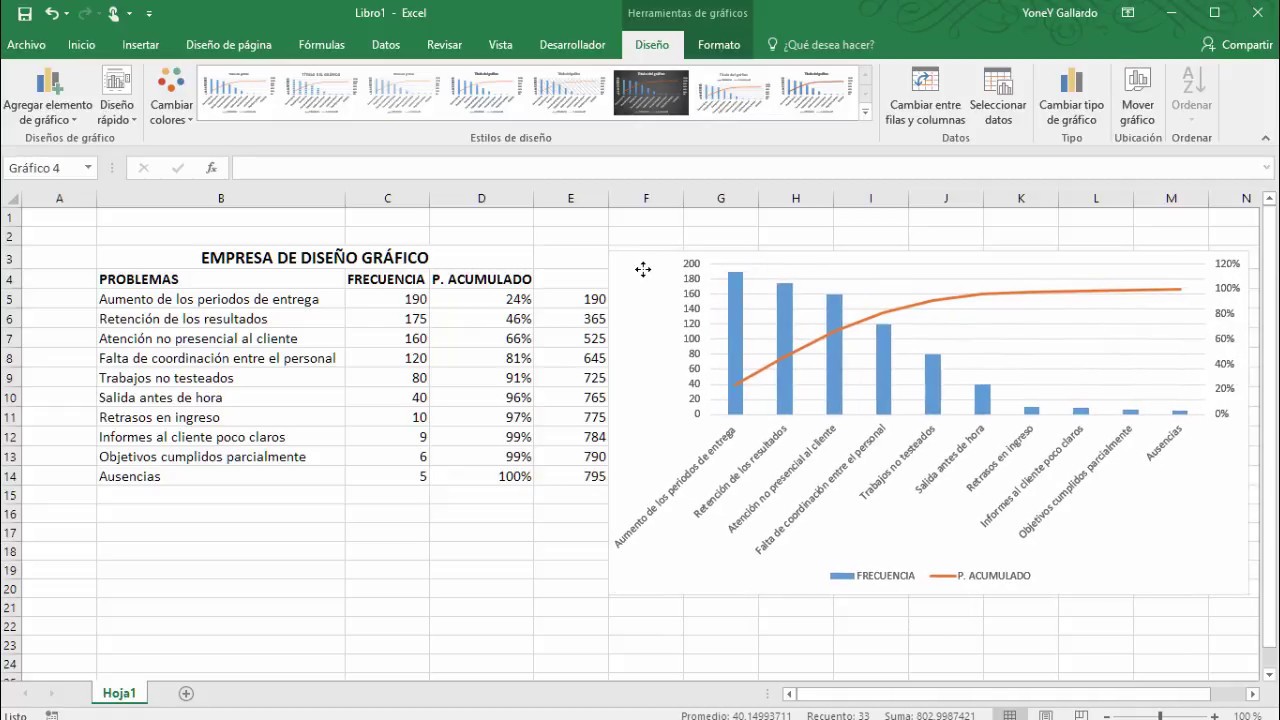
Un diagrama de Pareto es la forma más rápida de ver cuáles son las pocas causas que concentran la mayor parte del problema: barres ordenadas de mayor a menor y una línea que sube hasta el 100 % para señalar dónde se acumula el 80 %. En este tutorial vas a preparas una hoja con modos de fallo de una línea de producción, vas a calcular el acumulado y el porcentaje acumulado, vas a insertar el gráfico de Pareto con el botón de Insertar y vas a dejarlo presentable. El gráfico de Pareto como tipo propio existe desde Excel 2016; en Excel 2013 y 2010 no aparece ese botón y hay que montarlo a mano con barras y una línea secundaria.
Qué es un diagrama de Pareto y para qué sirve
La idea del diagrama de Pareto la resumió hace años el consultor Joseph Juran: en muchos fenómenos, unas pocas causas concentran la mayor parte del efecto. Eso, llevado a un gráfico, se llama hoy el principio 80/20: el 80 % del problema suele venir del 20 % de las causas.
En una planta se ve fácil. Tomas los partes de avería de la última semana, cuentas cuántas veces ha fallado cada máquina o cada componente y los pones en una tabla. Después dibujas una barra por cada modo de fallo, ordenada de mayor a menor, y le superpones una línea con el porcentaje acumulado. Donde esa línea pase por el 80 % tienes el corte: pocas causas, mucho problema. A partir de ahí decides por dónde empezar a meter mano.
Sirve para casi cualquier cosa que se pueda contar y ordenar: tipos de defecto, motivos de reclamación, causas de retraso, categorías de gasto. Lo que necesita es que los datos sean contables y que la suma tenga sentido.
La gracia del gráfico está en la combinación: la barra enseña quién falla más; la línea enseña cuánto acumulan los primeros juntos. Con solo las barras sabes el ranking; con la línea sabes dónde cortar el trabajo de mejora.
En este tutorial lo aplicamos al registro de modos de fallo de una planta. La idea es la misma para cualquier otro caso: ordenar de mayor a menor, sacar el acumulado y dejar que Excel dibuje la curva.
Las partes del diagrama: barras, línea y dos ejes
Un diagrama de Pareto es, por dentro, un gráfico combinado con dos ejes verticales. Cada parte cuenta una cosa y juntas cuentan la historia completa.
| Parte | Qué muestra | Cómo se lee |
|---|---|---|
| Barras (eje Y izquierdo) | Frecuencia de cada causa | La barra más alta es la causa más frecuente |
| Línea (eje Y derecho) | Porcentaje acumulado | La línea sube de izquierda a derecha y termina en el 100 % |
| Eje X | Las categorías en el orden esperado de mayor a menor |
La línea se lee así: en el punto donde cruza el 80 %, las causas que quedan a su izquierda concentran el 80 % del problema. Eso es el corte útil para priorizar.
Dónde está el botón de Pareto en la cinta
El botón está escondido dentro del grupo Gráficos estadísticos, junto al histograma y al diagrama de caja. No es un botón suelto en la pestaña Insertar.
Al elegir Pareto, el gráfico se monta solo: coge los valores que tienes en la hoja, los ordena si están en una tabla con la columna de frecuencia, dibuja las barras y añade la línea del porcentaje acumulado en el eje derecho.
Preparar la hoja: categorías, frecuencia, acumulado y % acumulado
Vamos con el libro del tutorial: una hoja llamada Averías con los modos de fallo de la última semana. La columna A es el nombre del fallo, la B las veces que ocurrió y las columnas C y D las vamos a rellenar con el acumulado y el porcentaje acumulado a mano, porque así entiendes la mecánica. Cuando lo tengas, el botón de Pareto se encargará del gráfico.
| A | B | C | D | |
|---|---|---|---|---|
| 1 | Modo de fallo | Frecuencia | Acumulado | % Acumulado |
| 2 | Vibración excesiva | 18 | ||
| 3 | Desgaste de correa | 15 | ||
| 4 | Fuga de aceite | 12 | ||
| 5 | Sensor descalibrado | 9 | ||
| 6 | Bloqueo por polvo | 7 | ||
| 7 | Rodamiento agarrotado | 6 | ||
| 8 | Fallo eléctrico | 4 | ||
| 9 | Otros | 3 |
Sigue estos pasos para dejarla lista:
- En la celda A1 escribe
Modo de fallo, en B1Frecuencia, en C1Acumuladoy en D1% Acumulado. Pulsa Entrar después de cada una. - Rellena las filas 2 a 9 con los datos de la tabla, en el orden en que aparecen, de mayor a menor.
- Pon la columna B con formato número sin decimales (Inicio > Número > Quitar decimales si lo necesitas).
Calcular el acumulado arrastrando la fórmula
Ahora vienen las dos columnas que cuentan la historia. El acumulado de la fila 2 es la propia frecuencia. A partir de la fila 3, cada acumulado es el acumulado anterior más la frecuencia de esa fila. Para el porcentaje, divides cada acumulado entre el total y le das formato de porcentaje.
=C2
=C2+B3
=C3/$C$10
Pasos para rellenarlas:
- Selecciona C2, escribe
=B2y pulsa Entrar. - En C3 escribe
=C2+B3y pulsa Entrar. - Coloca el cursor sobre C3, agarra el controlador de relleno (el cuadradito de la esquina inferior derecha) y arrástralo hasta C9.
- En D3 escribe
=C3/$C$10y pulsa Entrar. - Arrastra el controlador de D3 hasta D9.
- Selecciona D2:D9 y aplica formato de porcentaje (Inicio > Número > Estilo porcentaje).
$ que rodea a C10 fija la celda del total para que la fórmula siga apuntando ahí al arrastrarla. Comprueba: El valor de C9 debe ser 74 (la suma de las frecuencias) y el de D9 debe ser 100 %.Comprobar que el último acumulado coincide con el total
Antes de hacer nada con el gráfico, una revisión rápida: el acumulado de la última fila tiene que ser la suma de toda la columna B y el porcentaje de esa misma fila tiene que ser 100 %. Si no es así, te has dejado un dato fuera o has arrastrado mal.
Pasos:
- Mira la celda C9 y comprueba que vale 74.
- Mira la celda D9 y comprueba que muestra 100 %.
- Si coinciden, la tabla está bien.
Crear el gráfico de Pareto con el botón de Insertar
Con la tabla lista, llega el momento del gráfico. Seleccionas solo las dos columnas que necesita el botón, A y B, y dejas que Excel haga el resto.
| A | B | C | |
|---|---|---|---|
| 1 | resolución: A1:B9 | ||
| 2 | A | B | |
| 3 | 1 | Modo de fallo | Frecuencia |
| 4 | 2 | Vibración excesiva | 18 |
| 5 | 3 | Desgaste corrregido | 15 |
| 6 | 4 | Fuga de aceite | 12 |
| 7 | 5 | Sensor descalibrado | 9 |
| 8 | 6 | Bloqueo por polvo | 7 |
| 9 | 7 | Rodamiento agarrotado | 6 |
| 10 | 8 | Fallo eléctrico | 4 |
| 11 | 9 | Otros | 3 |
Pasos:
- Selecciona el rango A1:B9.
- Abre la ruta Insertar > Gráficos > Gráfico estadístico > Histograma > Pareto.
- En la hoja aparece el gráfico con barras a la izquierda y la línea del % acumulado a la derecha.
Ajustar los ejes: frecuencia a la izquierda y porcentaje a la derecha
El primer ajuste es el de los ejes. Por defecto, el eje de la izquierda lleva la frecuencia y el de la derecha lleva el porcentaje. Lo normal es fijar el máximo del eje izquierdo en el total (74) para que la barra más alta casi llegue arriba, y subir el máximo del eje derecho a 120 % para que la curva se vea completa aunque no llegue al 100 % en la última barra visible.
Pasos para el eje izquierdo:
- Clic derecho sobre el eje vertical de la izquierda > Formato de eje.
- En Límites, deja Mínimo en automático y escribe 74,0 en Máximo.
- Cierra el panel.
Pasos para el eje derecho:
- Clic derecho sobre el eje vertical de la derecha > Formato de eje.
- En Límites, deja Mínimo en 0,0 % y escribe 120,0 % en Máximo.
- Cierra el panel.
Poner título al gráfico y nombres a los ejes
Un gráfico sin título se queda cojo cuando lo imprimes o lo metes en un informe. El título se cambia desde la pestaña de Herramientas de gráfico que aparece al seleccionar el gráfico.
Pasos:
- Clic sobre el gráfico para seleccionarlo. Aparece la pestaña Herramientas de gráfico.
- Diseño > Título del gráfico > Encima del gráfico y escribe
Modos de fallo - Semana 26. - Diseño > Etiquetas de eje > Título del eje vertical primario y escribe
Frecuencia. - Diseño > Etiquetas de eje > Título del eje vertical secundario y escribe
% acumulado.
Cambiar las clases del histograma en el panel Formato de eje
Las barras del Pareto, vistos por dentro, son un histograma con una categoría por barra. Por eso el panel Formato de eje del eje horizontal tiene dos modos: Por categoría, que mantiene el orden que tiene la tabla, y Automático, que agrupa los valores numéricos en intervalos.
Por categoría
Pasos:
- Clic derecho sobre el eje horizontal > Formato de eje.
- En Tipo de intervalo, elige Por categoría o Automático según te interese.
- Cierra el panel.
Por categoría: las barras mantienen el orden de la tabla
Por categoría deja las barras en el orden de la tabla, de mayor a menor, que es lo que quieres en un Pareto. Si tu tabla ya está ordenada, esto es lo que verás sin tocar nada.
Automático: Excel reparte los datos en intervalos
Automático agrupa los valores numéricos en intervalos iguales. Es útil cuando el eje X son medidas (tiempos, longitudes, importes) y quieres ver cómo se reparten los datos, no en qué categoría de moda.
Personalizar la línea del % acumulado y las barras
Para imprimir o presentar, la línea se queda un poco fina por defecto. Engrosarla y cambiar el color de las barras es cuestión de dos clics derechos.
Pasos para la línea:
- Clic sobre la línea del % acumulado.
- Clic derecho > Dar formato a serie de datos.
- En Línea, sube el ancho a 2,25 pt y elige un color que destaque, como rojo oscuro.
- Cierra el panel.
Pasos para las barras:
- Clic derecho sobre una barra > Dar formato a punto de datos.
- En Relleno, elige un color sólido.
- En Borde, ponle un borde fino del mismo color para que se vea limpio.
Por qué el gráfico de Pareto no aparece en mi Excel
Antes de volverte loco buscando el botón, mira si tu versión lo trae. El gráfico de Pareto como tipo propio existe desde Excel 2016; en Excel 2013 y 2010 no está, y en versiones más nuevas a veces se desactiva por política de empresa.
Si el botón Histograma del menú está pero el de Pareto no, casi siempre es por una de estas razones. Te las cuento de la más probable a la menos.
Si tu Excel es 2016 o posterior, el botón debería estar. Si no lo ves, suele ser por una de estas causas, cada una con su arreglo:
- Tu versión es anterior a 2016. Excel 2013, 2010 y 2007 no traen este botón. El arreglo es actualizar a una versión compatible o montar el gráfico a mano con barras y línea.
- Office no está completo. Si instalaste solo Excel sin el resto de paquetes, alguna característica gráfica puede no estar. Reinstala Office desde el portal de tu empresa o desde account.microsoft.com.
- Una directiva lo ha desactivado. El administrador de tu empresa puede ocultar el botón por directivas de grupo. Habla con el administrador o usa el gráfico en un equipo personal.
Si después de todo sigues sin verlo, prueba a cerrar y abrir Excel: a veces la cinta se queda con caché antiguo y no muestra los cambios hasta que reinicias.
Lo que ya sabes hacer con el diagrama de Pareto en Excel
- Identificar el 80 % del problema leyendo la línea del porcentaje acumulado y el ranking de las barras.
- Calcular el acumulado y el % acumulado con una fórmula fija al total, separando argumentos con
;. - Insertar el gráfico de Pareto desde Insertar > Gráficos > Gráfico estadístico > Histograma > Pareto, disponible desde Excel 2016.
- Ajustar los dos ejes verticales para que el de la izquierda llegue al total y el de la derecha pase del 100 %.
- Personalizar línea y barras para imprimir o presentar el gráfico.
El siguiente paso natural es alimentar esta hoja con una tabla dinámica que sume las frecuencias cada semana, para que el Pareto se actualice solo cuando cambien los datos de origen.
Dudas al crear un diagrama de Pareto en Excel
1. ¿Cómo hacer un diagrama de Pareto en Excel gratis?
Excel trae el gráfico combinado que necesitas sin coste extra. Selecciona tus datos ordenados de mayor a menor, ve a Insertar > Gráficos > Gráfico combinado y elige «Columna agrupada» para las frecuencias y «Línea» para el porcentaje acumulado. La plantilla está disponible en Microsoft 365, Excel 2024, 2021, 2019 y 2016.
2. ¿Cómo hacer un diagrama de Pareto en Excel aplicando la regla 80/20?
La regla 80/20 dice que el 20% de las causas suele provocar el 80% de los efectos. Para reflejarla en el gráfico, añade una columna con el porcentaje acumulado y traza ese valor como línea secundaria en el gráfico combinado. Así verás de un vistazo cuántas categorías suman ese 80%.
3. ¿Tienes un ejemplo de diagrama de Pareto con datos?
Imagina una hoja con los tipos de defectos y su frecuencia: «Envío incorrecto» 45, «Producto dañado» 30, «Retraso» 15, «Empaque roto» 7 y «Otros» 3. Ordenas de mayor a menor, calculas el porcentaje acumulado (45%, 75%, 90%, 97% y 100%) y al graficarlos verás que los dos primeros defectos ya concentran el 75% de los casos.
4. ¿Qué es exactamente la regla 80/20 del diagrama de Pareto?
Es el principio que el economista Vilfredo Pareto observó al estudiar la distribución de la riqueza: pocas causas generan la mayor parte de los problemas. En un gráfico de Pareto, esa idea se traduce en una línea de porcentaje acumulado que sube rápido al principio y se aplana al final, marcando dónde se concentra el grueso del efecto.
5. ¿Cómo hacer un Pareto en Excel usando una tabla dinámica?
Crea una tabla dinámica con la columna de categorías en Filas y los valores a contar en Valores (elige «Recuento»). Después ordenas de mayor a menor, agregas un campo calculado con el porcentaje acumulado y graficas la tabla como combinado de columnas y línea. Es el camino más cómodo cuando los datos cambian a menudo.
6. ¿Para qué sirve un diagrama de Pareto?
Sirve para priorizar: ordena las causas de un problema de mayor a menor impacto y muestra el porcentaje acumulado en una línea. Con esa vista decides en qué pocas causas centrar los esfuerzos para conseguir la mayor mejora. Se usa mucho en calidad, atención al cliente, logística y análisis de incidencias.
7. ¿Se puede hacer un diagrama de Pareto en Word?
Word no crea gráficos combinados, pero puedes insertar uno copiándolo desde Excel: haz el Pareto en tu hoja, selecciónalo, pulsa Ctrl+C y pégalo en Word con Ctrl+V. Otra opción es Insertar > Objeto > Objeto de Microsoft Excel y construir el gráfico dentro del documento, aunque sigue dependiendo de Excel.
8. ¿Tienes un ejemplo resuelto de diagrama de Pareto paso a paso?
Con la lista de defectos anterior (45, 30, 15, 7 y 3) y total 100: frecuencia acumulada 45, 75, 90, 97 y 100; porcentaje acumulado 45%, 75%, 90%, 97% y 100%. Al graficar columnas + línea verás que con solo las dos primeras categorías ya cubres el 75% de los problemas, así que tu prioridad de mejora queda clara.
Fuentes
- MicrosoftExcel 2016 — documentación oficialconsultado el 05/10/2026