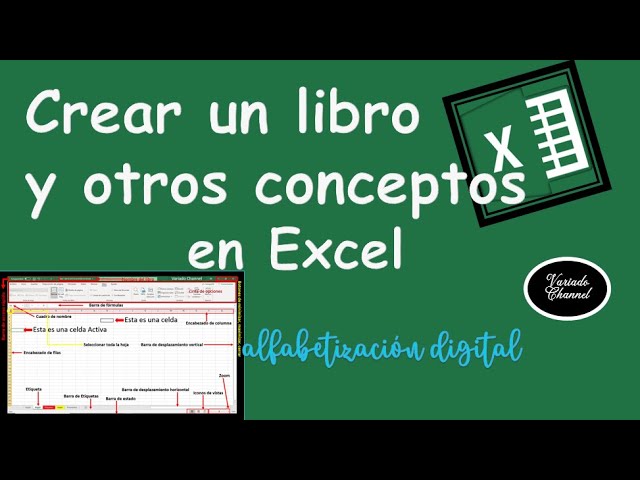
Un libro de Excel es un archivo que contiene hojas de cálculo donde organizar datos, hacer cuentas y trabajar con varias tablas a la vez. Al terminar este tutorial vas a saber crearlo desde cero, guardarlo en el formato correcto, moverte entre sus hojas y resolver los tres problemas más habituales al abrirlo.
Sirve para Microsoft 365, Excel 2024, 2021, 2019, 2016, 2013, 2010 y 2007, además de Excel para la web, Mac y móviles.
Qué es un libro de Excel y por qué se organiza así
Un libro de Excel funciona como un cuaderno de anillas: el archivo es la carpeta y dentro hay hojas sueltas que comparten los mismos datos básicos (los formatos de número, por ejemplo). Cada hoja es una cuadrícula enorme de celdas, ordenadas en filas numeradas y columnas con letras. Una intersección entre fila y columna es lo que escribes y donde ves el resultado. Por eso todo lo que haces en Excel empieza en una celda.
El libro del tutorial se llama Ventas 2026 y tiene tres hojas: Enero, Febrero y Resumen. En Enero y Febrero apuntamos las ventas del mes, y en Resumen reunimos los totales. Esta estructura se repite en cualquier caso real: un libro por año, una hoja por periodo y una hoja de cierre donde se mira todo junto.
Las partes que ves en pantalla: cinta, barra de fórmulas y barra de estado
Cuando abres Excel aparece la cinta de opciones en la parte superior con sus pestañas (Archivo, Inicio, Insertar, Fórmulas, Datos, Revisar y Vista). Justo debajo, a la izquierda, está el cuadro de nombres, que indica qué celda está seleccionada en cada momento. A su derecha, la barra de fórmulas muestra el contenido real de esa celda: si escribiste un número, lo ves; si escribiste una fórmula, ves la fórmula, no su resultado.
Para empezar de cero con un libro limpio:
La pestaña Inicio es la puerta de entrada: ahí están los grupos Portapapeles, Fuente, Alineación, Número y Celdas. En Número verás los botones rápidos para dar formato de moneda, porcentaje o fecha a lo que tienes seleccionado.
La cinta de opciones, el cuadro de nombres y la barra de fórmulas
La cinta de opciones se organiza en pestañas; cada pestaña agrupa sus herramientas en grupos con un botón. Las pestañas que más vas a usar al principio son Inicio (formato y estilo), Insertar (gráficos, imágenes, tablas dinámicas), Fórmulas (insertar funciones y auditar) y Datos (ordenar, filtrar, importar). El cuadro de nombres, a la izquierda de la barra de fórmulas, sirve para dos cosas: ver qué celda está seleccionada y saltar a otra escribiendo su dirección (por ejemplo, B250 y Entrar te lleva a esa celda). En la barra de fórmulas es donde se edita la fórmula activa: si pulsas Entrar ahí, la fórmula se confirma; si pulsas Esc, se cancela.
La barra de estado y el controlador de relleno
Abajo del todo está la barra de estado. Si seleccionas un rango con números, la barra muestra automáticamente su Promedio, Recuento y Suma, sin escribir nada. Esto te sirve para comprobar al vuelo si una columna suma lo que esperabas.
En la esquina inferior derecha de la celda seleccionada hay un cuadrado verde pequeño: es el controlador de relleno. Al arrastrarlo hacia abajo o hacia la derecha se copia el contenido de la celda a las vecinas; si la celda contiene una fórmula, se copia también, y las referencias se ajustan para seguir apuntando a los mismos datos relativos.
Crear, guardar y abrir un libro paso a paso
Abre Excel, crea un libro en blanco y escribe en la celda A1 "Mes", en B1 "Ventas", en A2 "Enero", en B2 1250, en A3 "Febrero", en B3 980 y en A4 "Marzo", en B4 1540. Después guárdalo con el nombre Ventas 2026 en la carpeta Documentos, ciérralo y vuelve a abrirlo para comprobar que los datos siguen ahí.
Crear un libro nuevo en blanco
- Abre Excel. Verás la pantalla de inicio con plantillas recientes.
- Selecciona Libro en blanco. Se abre un archivo nuevo con la pestaña Hoja1 abajo.
- La celda activa es A1: lo confirma el recuaddo grueso y el cuadro de nombres arriba a la izquierda.
A1.Guardar el libro y elegir el formato correcto
- Pulsa Ctrl+G para abrir el cuadro Guardar como.
- Si es la primera vez, en el panel izquierdo elige Este equipo y entra en la carpeta Documentos.
- Escribe el nombre
Ventas 2026y comprueba que el tipo sea *Libro de Excel (.xlsx)**. - Pulsa Guardar.
Los tres formatos que más vas a ver:
| Extensión | Qué guarda | Cuándo usarlo |
|---|---|---|
.xlsx |
Hojas, formatos, fórmulas, gráficos | El libro de trabajo normal |
.xlsm |
Lo mismo + macros VBA | Cuando el libro tiene macros |
.csv |
Solo los valores de la hoja activa, en texto | Para pasar datos a otro programa |
Abrir un libro guardado y ver las hojas que tiene
- Pulsa Ctrl+A para abrir el cuadro Abrir.
- Entra en Documentos y haz doble clic sobre Ventas 2026.xlsx.
- El libro se abre con Hoja1 activa. Para ver si tiene más hojas, mira la fila de pestañas abajo a la izquierda.
- Haz clic en Hoja2 (si existe) para saltar a ella; un clic en su pestaña basta.
Trabajar con varias hojas: añadir, renombrar, mover y cambiar el color
Con Ventas 2026 abierto, vamos a tener una hoja por mes y una para el resumen. Añade Hoja2 y Hoja3, cambia el nombre de Hoja1 a "Enero", el de Hoja2 a "Febrero" y el de Hoja3 a "Resumen". Después arrastra la pestaña de Febrero delante de la de Enero y pon la pestaña de Resumen en verde para distinguirla.
Añadir, eliminar y ocultar hojas
- Pulsa el botón + que aparece a la derecha de las pestañas para añadir una hoja nueva. Se llamará Hoja2.
- Vuelve a pulsarlo y aparecerá Hoja3.
- Para borrar una hoja, haz clic derecho sobre su pestaña y elige Eliminar. Te pedirá confirmación porque los datos se van sin pasar por la papelera.
- Para esconder una hoja sin borrarla, clic derecho > Ocultar. Para verla de nuevo, clic derecho sobre cualquier pestaña visible > Mostrar y elige su nombre.
Mover y copiar hojas dentro del mismo libro
- Haz clic en la pestaña Hoja2 y, sin soltar, arrástrala a la izquierda de Hoja1. Verás un triángulo que indica dónde se insertará.
- Suelta el ratón. Hoja2 queda delante de Hoja1.
- Para copiar una hoja en lugar de moverla, clic derecho sobre su pestaña > Mover o copiar…, marca Crear una copia y pulsa Aceptar.
Cambiar el color de la pestaña y agrupar hojas
- Clic derecho sobre la pestaña Resumen > Color de pestaña y elige el verde.
- Para distinguir Enero y Febrero, repite con un color distinto para cada una.
- Para escribir el mismo dato en todas las hojas a la vez (por ejemplo, los encabezados), haz
Ctrl+clicen las pestañas de Enero, Febrero y Resumen. La barra de título mostrará [Grupo]; lo que escribas se replica en todas. - Para salir del grupo, haz clic en una hoja que no esté seleccionada.
Elegir la celda, escribir y moverse por la hoja
En la hoja Enero, escribe en A1 "Fecha", en A2 "01/01/2026", en B2 1250, en A3 "02/01/2026" y en B3 980. Muévete con las flechas, vuelve al origen con Ctrl+Inicio y al final con Ctrl+Fin. Después, selecciona la celda B2 y renómbrala como Importe1 desde el cuadro de nombres.
| A | B | |
|---|---|---|
| 1 | Fecha | Ventas |
| 2 | 01/01/2026 | 1.250 |
| 3 | 02/01/2026 | 980 |
Pasos que vas a usar a diario:
- Clic en una celda para seleccionarla.
- Escribe el valor y pulsa Entrar (baja) o Tab (a la derecha).
- Para volver a A1 desde donde estés: Ctrl+Inicio.
- Para ir al último dato usado: Ctrl+Fin.
- Para nombrar una celda: clic en ella, escribe el nombre en el cuadro de nombres (por ejemplo,
Importe1) y pulsa Entrar.
Importe1 mientras B2 está seleccionada. Si vuelves a B2 desde otra celda, sigue mostrando ese nombre.Mover y copiar datos dentro del libro
Ahora vamos a pasar datos entre hojas. En la hoja Resumen, corta el contenido de B2:B3 de la hoja Enero y pégalo en A4 de Resumen. Después copia los encabezados A1:B1 de Enero en A1 de Febrero. Por último, en la hoja Resumen calcula la suma de los importes pegados con Pegado especial solo de valores.
| A | B | |
|---|---|---|
| 1 | Fecha | Ventas |
| 2 | 01/01/2026 | 1.250 |
| 3 | 02/01/2026 | 980 |
| 4 | 2.230 |
Pasos para mover y copiar dentro del libro:
- En Enero, selecciona B2:B3 y pulsa Ctrl+X para cortar.
- Haz clic en la pestaña Resumen, selecciona A4 y pulsa Ctrl+V. Los valores aparecen en A4 y A5.
- Vuelve a Enero, selecciona A1:B1 y pulsa Ctrl+C.
- En Febrero, haz clic en A1 y pulsa Ctrl+V. Los encabezados se copian.
- En Resumen, escribe en B4 la fórmula
=SUMA(A4:A5)y pulsa Entrar. El resultado es 2230.
Si lo que quieres es pegar solo el resultado de un cálculo (sin la fórmula), usa Ctrl+Alt+V para abrir Pegado especial y elige Valores.
Por qué un libro a veces no se abre, no guarda o se ve raro
Tres fallos reales y su arreglo, los tres se ven a diario en cualquier equipo.
El archivo aparece bloqueado o como «Solo lectura»
Lo que ves: al hacer doble clic sobre el archivo se abre Excel con un banner amarillo que dice MODO DE VISTA PROTEGIDO o un cartel al guardar: "El archivo está bloqueado para edición".
Causa: el libro está abierto en otro programa o se descargó de internet y Windows lo marcó como potencialmente inseguro.
Arreglo:
- Cierra Excel. Busca el archivo en la carpeta y haz clic derecho > Propiedades.
- Abajo, marca Desbloquear y pulsa Aceptar.
- Abre el archivo haciendo doble clic desde la carpeta, no desde el navegador.
Al guardar, el libro se queda como .csv y pierde las hojas
Lo que ves: al pulsar Ctrl+G, la lista de tipo dice *CSV UTF-8 (delimitado por comas) (.csv)**. Guardas y, al volver a abrir, solo está una y sin formatos.
Causa: elegiste CSV en el tipo de archivo. CSV guarda solo los valores de la hoja activa, en texto plano, y pierde el resto de hojas, las fórmulas y los formatos.
Arreglo: vuelve a Guardar como, cambia el tipo a *Libro de Excel (.xlsx)** y guarda otra vez.
Las fechas aparecen como números o como almohadillas (###)
Lo que ves: la celda muestra ### o un número tipo 45292. La primera es una columna demasiado estrecha; la segunda es el número de serie interno de la fecha (Excel cuenta los días desde el 1 de enero de 1900).
Causa y arreglo:
- Si ves
###, haz doble clic en el borde derecho del encabezado de la columna para ensancharla al contenido. - Si ves un número de 5 cifras, selecciona la columna y aplica Inicio > Número > Fecha corta. La celda pasa a mostrar
01/01/2026.
Lo que un libro de Excel no puede hacer y cómo se arregla
Un libro de Excel tiene una hoja con 1.048.576 filas y 16.384 columnas (hasta la XFD), desde Excel 2007. Si tu lista tiene más, no cabe en una sola hoja: usa varias hojas o recorta los datos. Un archivo .xlsx no guarda macros: si necesitas VBA, guarda como .xlsm. Un .csv no guarda formatos ni fórmulas: solo los valores de la hoja activa, en texto. Para combinarlos con otros orígenes de datos (carpetas con cientos de archivos CSV, tablas de una base de datos), usa Power Query, disponible desde Excel 2016 y en Microsoft 365.
.xlsx, las macros se borran sin avisar. Excel te lo pregunta al guardar; si dices que sí sin leer, las pierdes.Lo que ya sabes hacer con un libro de Excel
- Crear un libro nuevo en blanco con Archivo > Nuevo
- Guardarlo en .xlsx, .xlsm o .csv según lo que necesites
- Abrirlo con Ctrl+A y moverte entre sus hojas
- Añadir, renombrar, mover, copiar, ocultar y colorear pestañas
- Escribir datos en celdas, moverte con atajos y nombrar celdas
- Cortar, copiar y usar Pegado especial entre ellas
- Reconocer y arreglar los tres errores más habituales
El siguiente paso es dar formato a las cifras: que los importes se vean como moneda, los porcentajes con el símbolo % y las fechas con el formato de tu país. Lo tienes en el tutorial de formato de celdas de tutoexcel.com.
Datos verificados en octubre de 2026.
Dudas al empezar con un libro de Excel
1. ¿Cómo puedo aprender Excel desde cero y gratis en 2026?
Empieza por lo básico: moverte por las hojas, escribir datos y guardar tu primer libro. Después practica con fórmulas sencillas como SUMA, PROMEDIO y SI, y termina con tablas dinámicas y BUSCARX. En nuestro canal de YouTube tienes cursos gratuitos organizados por niveles, y la ayuda oficial de Microsoft en support.microsoft.com/es-es te resuelve cualquier duda concreta.
2. ¿Dónde encuentro un tutorial de Excel para principiantes?
Un buen tutorial te lleva de la mano con el libro abierto: primero te enseña la cinta de opciones y el cuadro de nombres, después a escribir fórmulas y, por último, a dar formato a los datos. Sigue una estructura de menos a más, con ejercicios descargables y ejemplos pequeños que puedas repetir en tu propio Excel.
3. ¿Hay cursos de Excel gratis que den certificado?
Sí, varias plataformas oficiales ofrecen certificados sin coste, como Microsoft Learn, donde al completar los módulos de Excel obtienes un badge descargable. También Google Actívate y algunas universidades públicas tienen cursos online gratis con diploma al terminar. Comprueba siempre que el certificado esté avalado por la institución, no por un simple vídeo de YouTube.
4. ¿Qué cubre un curso de Excel intermedio tipo Tío Tech?
Un curso intermedio cubre BUSCARV, BUSCARX, tablas dinámicas, gráficos combinados, validación de datos y funciones condicionales como SUMAR.SI.CONJUNTO. La idea es que ya dominas lo básico y ahora necesitas ahorrar tiempo con búsquedas, análisis y automatización de tareas repetitivas. En unas 20 horas bien estructuradas puedes dominar estas herramientas.
5. ¿Cómo descargo Excel 2026?
Excel no se vende por versión suelta: se descarga como parte de Microsoft 365 desde la web oficial de Microsoft, con una suscripción mensual o anual. Si prefieres comprarlo de una vez, existe Office Hogar 2024, que no es por suscripción pero tampoco es “2026”. La descarga gratuita legal solo está disponible en Excel para la web, entrando con tu cuenta de Microsoft en excel.cloud.microsoft.
6. ¿Qué incluye un curso completo de Excel?
Un curso completo empieza por la interfaz y los atajos básicos, sigue con fórmulas, gráficos, tablas dinámicas y BUSCARX, y termina con Power Query, Power Pivot y macros en VBA. Lo ideal es que incluya ejercicios prácticos descargables, un proyecto final y soporte para resolver dudas. Con unas 40-60 horas de práctica llegarás a un nivel avanzado real.
7. ¿Existen cursos online gratuitos de Excel nivel avanzado?
Sí, pero pocos y de calidad desigual. La opción más fiable es Microsoft Learn, con módulos gratis de Power Query, Power Pivot y funciones avanzadas como LET y LAMBDA. En YouTube hay cursos avanzados largos y bien explicados, aunque sin certificado. Si buscas algo avalado, mira también los cursos de universidades públicas en plataformas como Coursera o edX, que tienen opción de auditoría gratuita.
8. ¿Cómo puedo tomar una clase de Excel paso a paso?
Abre un libro en blanco, escribe una lista corta de datos (productos, precios, cantidades) y sigue cada paso en tu propio Excel. Empieza por lo más simple: seleccionar celdas, copiar, pegar, aplicar negrita y guardar el archivo. Después añade una columna con una fórmula como =B2*C2 para calcular el total, y así irás cogiendo soltura con la práctica diaria de 15-20 minutos.
Fuentes
- MicrosoftAyuda y formación de Excel – Microsoft Supportconsultado el 05/10/2026
- MicrosoftProteger hoja y libro — documentación oficialconsultado el 05/10/2026
- MicrosoftLímites del libro — documentación oficialconsultado el 05/10/2026
- MicrosoftFormatos de archivo de Excel — documentación oficialconsultado el 05/10/2026
- MicrosoftExcel 2013 — documentación oficialconsultado el 05/10/2026