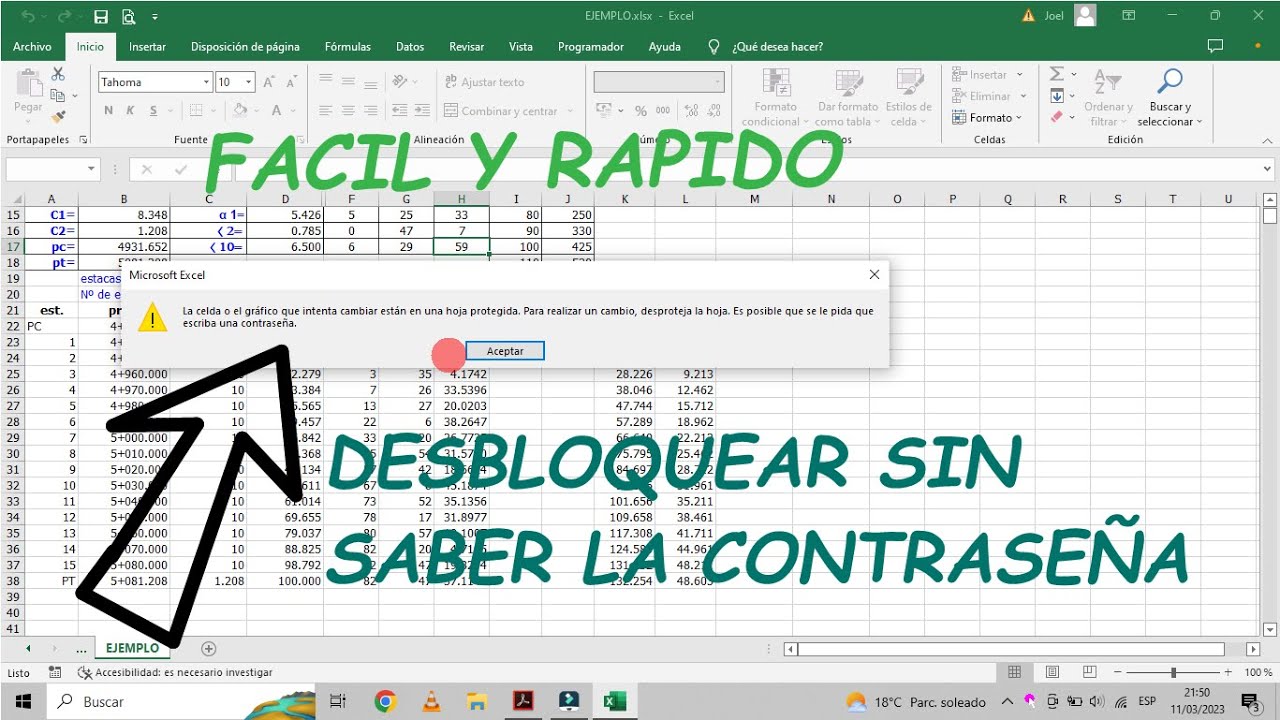
Cuando una hoja de Excel está protegida, no puedes escribir en sus celdas, borrar contenido ni cambiar las fórmulas hasta que quitas esa protección. Aquí verás cómo hacerlo cuando tienes la contraseña, cómo intentarlo cuando no la tienes, y qué casos no tienen solución casera. Al terminar sabrás distinguir los tres tipos de protección, desproteger una hoja con y sin clave, y volver a bloquear solo las celdas que quieras. Los métodos sirven desde Excel 2007 en adelante; el ZIP funciona con archivos .xlsx y la macro VBA necesita un Excel de escritorio (no funciona en Excel para la web).
Qué protege una hoja y por qué a veces hay que desprotegerla
Imagina una hoja Gastos con las fórmulas de cada mes ya escritas: la suma por categoría, el total general, el reparto entre compañeros. La proteges para que nadie borre una fórmula sin querer, y durante semanas funciona bien. Hasta que un día hay que añadir una fila, cambiar un porcentaje o corregir un error, y la hoja no deja escribir en nada.
Proteger una hoja es una medida de seguridad frente a errores, no frente a personas decididas a saltársela. Por eso la protección se puede quitar: con la contraseña que pusiste, editando el archivo por dentro como si fuera un ZIP, o con una macro que prueba combinaciones. Ninguno de estos métodos es "hackear": son procedimientos que el propio formato del archivo permite hacer.
En este tutorial usaremos la hoja Gastos como ejemplo, partiremos de ella bloqueada, y la iremos dejando editable paso a paso. Verás qué método sirve para cada caso y cuándo es mejor abandonar y buscar la contraseña original.
Los tres tipos de protección que puedes encontrarte
Antes de quitar nada, identifica qué protección tiene el archivo, porque cada una se quita de una forma distinta y unas se pueden saltar y otras no.
| Protección | Dónde se aplica | Qué bloquea | Cómo se quita |
|---|---|---|---|
| Proteger hoja | Una hoja concreta, desde Revisar > Proteger > Proteger hoja |
Cambiar celdas bloqueadas, formatos, filas, columnas, insertar filas | Con la contraseña o editando el XML |
| Proteger libro (estructura) | El libro entero, desde Revisar > Proteger > Proteger libro |
Añadir, mover, ocultar o cambiar nombre de hojas | Con la contraseña; no se puede saltar con el ZIP |
| Cifrar con contraseña al abrir | El archivo completo, desde Archivo > Información > Proteger libro > Cifrar con contraseña |
Abre el archivo sin la clave, no se puede editar | Solo con la clave original o herramientas de recuperación |
La que más se usa es la primera, y la única que se puede saltar sin contraseña de forma casera es la primera. Si tu archivo pide una contraseña al abrirlo, nada de lo que viene aquí te servirá.
Desproteger una hoja o un libro cuando tienes la contraseña
Si recuerdas la contraseña, es el camino más rápido y el que menos problemas da.
- Abre el archivo y ve a la hoja bloqueada.
- Pulsa
Revisar > Proteger > Desproteger hoja(oDesproteger librosi la protección es del libro entero). - Escribe la contraseña en el cuadro y pulsa
Aceptar. - La hoja vuelve a ser editable: prueba a escribir en cualquier celda.
Si al pulsar Aceptar el cuadro se cierra sin pedirte la clave, es que la hoja se protegió sin contraseña: cualquier persona puede desprotegerla siguiendo estos mismos pasos. Si al escribir la clave Excel muestra "Contraseña incorrecta", asegúrate de que la tecla Bloq Mayús está desactivada y de que estás escribiendo la misma con la que se protegió.
Quitar la protección a una hoja sin contraseña con un ZIP
Un archivo .xlsx no es más que un paquete con varios XML dentro. La protección de la hoja está escrita en uno de esos XML, y se puede borrar con un editor de texto. Vamos a hacerlo con la hoja Gastos bloqueada.
- Haz una copia del archivo
Gastos.xlsxy trabaja solo sobre la copia. - Renombra la copia de
Gastos.xlsxaGastos.zip. - Abre el ZIP con el explorador de archivos (no lo descomprimas entero, ábrelo como carpeta).
- Entra en la carpeta
xly luego enworksheets. - Verás varios
sheet1.xml,sheet2.xml… Abre el de la hoja bloqueada con el Bloc de notas. - Busca la etiqueta
sheetProtectiony bórrala entera, junto con todo lo que va entre<y>en esa línea. - Guarda el XML, cierra el Bloc de notas y vuelve a renombrar el archivo de
Gastos.zipaGastos.xlsx. - Abre el
.xlsxcon Excel: la hoja ya está editable.
| A | B | C | D | |
|---|---|---|---|---|
| 1 | Concepto | Importe | Categoría | Fecha |
| 2 | Luz | 68,40 | Suministros | 05/01/2026 |
| 3 | Alquiler | 750,00 | Vivienda | 01/01/2026 |
| 4 | Compra semanal | 92,15 | Alimentación | 08/01/2026 |
| 5 | Internet | 45,00 | Suministros | 10/01/2026 |
Gastos.xlsx después del renombrado, las celdas A2, B2, etc. aceptan escritura. Si siguen bloqueadas, revisa que borraste la línea completa de sheetProtection y no solo una parte.Dónde está y cómo se borra la etiqueta de protección
La etiqueta sheetProtection vive casi al principio del XML de la hoja, dentro de <worksheet>. Suele ocupar una sola línea larga con atributos como password="..." y sheet="1".
- Abre
sheet1.xmlcon el Bloc de notas. - Pulsa Ctrl+B y escribe
sheetProtection. - El cursor salta a la línea que contiene la etiqueta. Selecciónala entera desde
<hasta>(sin pasarte a la siguiente). - Supr para borrar y Ctrl+S para guardar.
| A | B | C | D | |
|---|---|---|---|---|
| 1 | <bloqueada> | 68,40 | <bloqueada> | <bloqueada> |
Comprobar que la hoja ya queda editable
Abre el Gastos.xlsx ya renombrado, haz clic en una celda que antes estaba bloqueada (por ejemplo D2) y escribe una fecha nueva. Si Excel la acepta, la protección se ha ido. Si la celda sigue rechazando la edición, repite el proceso con la copia de seguridad intacta: a veces la primera vez se nos olvida guardar el XML antes de cerrar el Bloc de notas.
Probar contraseñas con una macro VBA de fuerza bruta
Si la contraseña es corta y solo tiene letras mayúsculas, una macro VBA puede probarlas todas en un rato. Guarda el archivo como .xls (formato legacy) y abre el editor.
- En Excel, pulsa Alt+F11 para abrir el editor de VBA.
- Ve a
Insertar > Móduloy pega el siguiente código:
Sub Desproteger()
    Dim i1, i2, i3, i4, i5, i6 As Integer
    Dim clave As String
    On Error Resume Next
    For i1 = 65 To 90
        For i2 = 65 To 90
            For i3 = 65 To 90
                For i4 = 65 To 90
                    For i5 = 65 To 90
                        For i6 = 65 To 90
                            clave = Chr(i1) & Chr(i2) & Chr(i3) & Chr(i4) & Chr(i5) & Chr(i6)
                            ActiveSheet.Unprotect Password:=clave
                            If ActiveSheet.ProtectContents = False Then
                                MsgBox "Password Found: " & clave
                                Exit Sub
                            End If
                        Next i6
                    Next i5
                Next i4
            Next i3
        Next i2
    Next i1
    MsgBox "All combinations tried"
End Sub- Coloca el cursor dentro de la subrutina y pulsa F5.
- La macro va probando contraseñas de seis letras mayúsculas (de
AAAAAAaZZZZZZ). Si encuentra la buena, aparece el mensaje con la clave. Si no, termina con "All combinations tried".
Password Found: GASTOSPor qué este método no siempre funciona
Los seis bucles For solo prueban caracteres del 65 al 90, que son las letras A a Z en mayúsculas. Si la contraseña tiene minúsculas, números, espacios o símbolos como ñ, á o !, la macro nunca la encontrará y mostrará "All combinations tried" al cabo de un rato. Lo mismo pasa si la clave tiene más de seis caracteres: los bucles no llegan a probar combinaciones más largas. Y en archivos con cifrado AES moderno, Unprotect falla aunque la clave sea correcta, porque el VBA de Excel no rompe ese cifrado.
Abrir la hoja en Google Sheets para perder la protección
Google Sheets no entiende la etiqueta sheetProtection de la misma forma que Excel: al abrir y guardar, la protección se pierde. Es un método rápido para archivos pequeños.
- Entra en drive.google.com con tu cuenta de Google.
- Pulsa
Nuevo > Subir archivoy selecciona elGastos.xlsxbloqueado. - Haz doble clic sobre el archivo en Drive y elige abrirlo con Hojas de cálculo de Google.
- En la hoja abierta, ve a
Archivo > Descargar > Microsoft Excel (.xlsx). - Se descarga un
Gastos.xlsxnuevo, ya sin protección. Ábrelo en Excel para comprobarlo.
Gastos deja escribir en cualquier celda. Si sigue protegida, prueba a hacer una segunda descarga: a veces la primera conserva la protección si Google detecta que el archivo se subió cifrado.Este método tiene dos límites: en archivos con fórmulas avanzadas (matrices dinámicas, BUSCARX) puede haber cambios al recalcular en Google, y en hojas con macros VBA las macros se pierden al pasar por Sheets.
Dejar editables solo algunas celdas y volver a proteger
Una vez la hoja está editable, lo normal es querer protegerla otra vez, pero dejando libres las celdas donde el usuario tiene que escribir. La idea es: desbloquea lo que debe quedar libre, deja bloqueado el resto, y vuelve a proteger con contraseña.
- Selecciona todo el contenido con Ctrl+A.
- Abre
Formato de celdascon Ctrl+1 y ve a la pestañaProtección. - Desmarca
Bloqueadoy pulsaAceptar. Ahora todas las celdas están desbloqueadas. - Selecciona solo las celdas que deben quedar bloqueadas (en
Gastos, las fórmulas de los totales). - Vuelve a
Ctrl+1 > Protección, marcaBloqueadoyAceptar. - Protege la hoja desde
Revisar > Proteger > Proteger hoja, escribe una contraseña yAceptar.
Bloqueado solo hace efecto cuando la hoja está protegida. Si desmarcas la protección, las celdas vuelven a ser editables aunque tengan Bloqueado puesto.Por qué la macro se queda colgada o no encuentra la contraseña
La macro VBA del apartado anterior tiene tres enemigos frecuentes: la contraseña incluye caracteres que los bucles no prueban, el archivo está cifrado al abrirlo y no se desprotege con métodos de hoja, o la versión de Excel usa un cifrado AES que el VBA clásico no rompe.
Cuando la contraseña tiene minúsculas, números o símbolos, los bucles For i = 65 To 90 se quedan cortos: solo recorren letras mayúsculas. Una clave como Gastos2026 o clave no aparecerá nunca. Para ampliar el rango hay que añadir más bucles o cambiar el rango a 32 To 126 (todos los caracteres imprimibles), pero entonces el tiempo se multiplica y deja de ser práctico.
Cuando el archivo está cifrado al abrirlo, ni siquiera puedes ver las hojas sin la clave: Excel pide la contraseña antes de mostrar nada. En ese caso ActiveSheet no existe, la macro da error, y los métodos XML no sirven porque el ZIP está cifrado de verdad, no solo con la etiqueta de protección.
El archivo está cifrado y no se abre ni con contraseña
Si al hacer doble clic en el archivo Excel te pide una contraseña antes de mostrar las hojas, estás ante un cifrado de apertura. Sin esa clave, no se puede hacer nada con métodos manuales: ni ZIP, ni Google Sheets, ni VBA. Solo una herramienta de recuperación de contraseñas o la clave original abren el archivo. Y si la clave es larga y robusta, la recuperación por fuerza bruta puede tardar años.
Lo que Excel no hace con esta protección y cuándo olvidarse
La protección de hoja no es seguridad informática: es un seguro para no borrar fórmulas por accidente. Cualquiera con un poco de paciencia puede quitarla con el método del ZIP o con Google Sheets, sin necesidad de programas externos. Si lo que quieres es proteger datos confidenciales (nóminas, datos personales, contraseñas), lo que necesitas es cifrar el archivo al abrirlo, que es otra cosa distinta y mucho más seria.
Tampoco esperes que estos métodos funcionen en Excel para la web: allí no hay editor VBA, no puedes abrir archivos como ZIP, y la cinta de opciones es más limitada. Para desproteger sin contraseña en la web, el camino más corto es abrir el archivo en Google Sheets y volver a descargarlo.
Y si el archivo es .xls (formato de Excel 97-2003) y no .xlsx, el método del ZIP no funciona: el formato antiguo no está empaquetado como XML. Ahí necesitarías abrirlo en una versión de Excel que aún lo lea, desprotegerlo y volver a guardar como .xlsx.
Lo que ya sabes hacer con la protección de hojas y tu siguiente paso
- Identificar el tipo de protección: hoja, libro o cifrado de apertura, antes de elegir método.
- Quitar la protección con la contraseña desde
Revisar > Proteger > Desproteger hoja. - Saltarse la contraseña editando el XML dentro del
.xlsxrenombrado a.zip. - Probar contraseñas cortas de letras mayúsculas con la macro VBA, sabiendo sus límites.
- Abrir el archivo en Google Sheets para perder la protección al guardar de nuevo.
- Volver a proteger la hoja dejando editables solo las celdas que quieras, con
Formato de celdas > Protección > Bloqueado.
Tu siguiente paso es crear tus propias hojas protegidas con celdas desbloqueadas: una plantilla de gastos, un parte de horas o un formulario de inventario donde el usuario solo escribe en las celdas amarillas, y todo lo demás queda a salvo de borrados accidentales.
Datos verificados en octubre de 2026.
Dudas al desproteger una hoja de Excel
1. ¿Cómo desproteger una hoja de Excel desde el navegador?
Excel para la web y OneDrive no desprotegen hojas protegidas con contraseña: solo puedes verlas si conoces la clave. Para quitar la protección tienes que abrir el archivo en la aplicación de escritorio, ir a Revisar > Desproteger hoja, escribir la contraseña y aceptar. Si no la recuerdas, prueba los métodos de recuperación o vuelve a guardar una copia sin protección desde un equipo de confianza.
2. ¿Se puede desproteger una hoja de Excel sin saber la contraseña?
No existe un truco mágico: si la hoja tiene contraseña y no la sabes, no hay forma legal de saltarla desde Excel. Lo único viable es tirar de una copia de seguridad anterior al cifrado, pedir el archivo original a quien lo creó o volver a montar la hoja a mano. Desconfía de las webs que prometen desbloquearlo “en segundos”, porque o no funcionan o roban tus datos.
3. ¿Hay alguna herramienta gratis para quitar la contraseña de un Excel?
No hay una herramienta oficial ni de Microsoft que quite la contraseña sin más: la única forma soportada es saberla. Si la contraseña era solo de protección de hoja o de libro (no de apertura), macros y scripts como los de Office Scripts pueden eliminarla cuando tienes acceso legítimo. Para la contraseña de apertura no hay atajo gratis: necesitas la clave o una copia previa sin cifrar.
4. ¿Se puede desbloquear un Excel protegido con iLovePDF?
iLovePDF trabaja con PDFs, no con libros de Excel: no tiene herramienta para desproteger .xlsx ni .xlsm. Para abrir o desproteger un Excel necesitas usar el propio Excel de escritorio, donde Revisar > Desproteger hoja o la opción Cambiar contraseña del menú Archivo > Información te permiten gestionar la clave. Si lo que tienes es un PDF protegido, esa web sí puede ayudarte con su desbloqueador de PDF.
5. ¿Cómo desbloquear un archivo de Excel protegido?
El primer paso es saber qué tipo de protección tiene: contraseña de apertura, de modificación o solo de hoja. Abre el archivo en Excel de escritorio, ve a Archivo > Información > Proteger libro y revisa las opciones activas; desde ahí puedes Proteger/Desproteger hoja o usar Cifrar con contraseña para cambiar la clave. Si es un .xls antiguo, recuerda que solo admite 65.536 filas y que conviene migrarlo a .xlsx cuanto antes.
6. ¿Existen formas gratis de desproteger un Excel?
Si recuerdas la contraseña, desproteger es gratis y se hace en segundos desde Revisar > Desproteger hoja o Desproteger libro. Si no la recuerdas, no hay método gratis fiable: las supuestas soluciones “online gratis” suelen ser estafas o virus, y los scripts que circulan solo funcionan en casos muy concretos. Lo más seguro es restaurar una copia de seguridad anterior al cifrado o rehacer el archivo desde cero.
7. ¿Cómo desproteger una hoja en un archivo XLSM con macros?
Un .xlsm se desprotege igual que un .xlsx: abre el archivo en Excel de escritorio, ve a Revisar > Desproteger hoja, escribe la contraseña y acepta. Recuerda que para abrirlo necesitas permitir las macros en la barra de aviso amarilla o desde Archivo > Opciones > Centro de confianza. Y si vas a guardarlo desprotegido, usa Guardar como y elige de nuevo .xlsm para no perder las macros.
8. ¿Cómo desproteger solo algunas celdas de una hoja de Excel?
Por defecto todas las celdas están bloqueadas, pero la protección no hace nada hasta que proteges la hoja. Para dejar una celda editable, selecciónala, pulsa Ctrl+1, ve a la pestaña Proteger y desmarca Bloqueada. Después protege la hoja en Revisar > Proteger hoja y, al activar la casilla de cada permiso (formato, insertar filas, usar autofiltro…), decides qué podrá hacer el usuario sin tocar la clave.
Fuentes
- MicrosoftDesproteger libro de excel con office 365 – Microsoft Learnconsultado el 05/10/2026
- MicrosoftProteger hoja y libro — documentación oficialconsultado el 05/10/2026