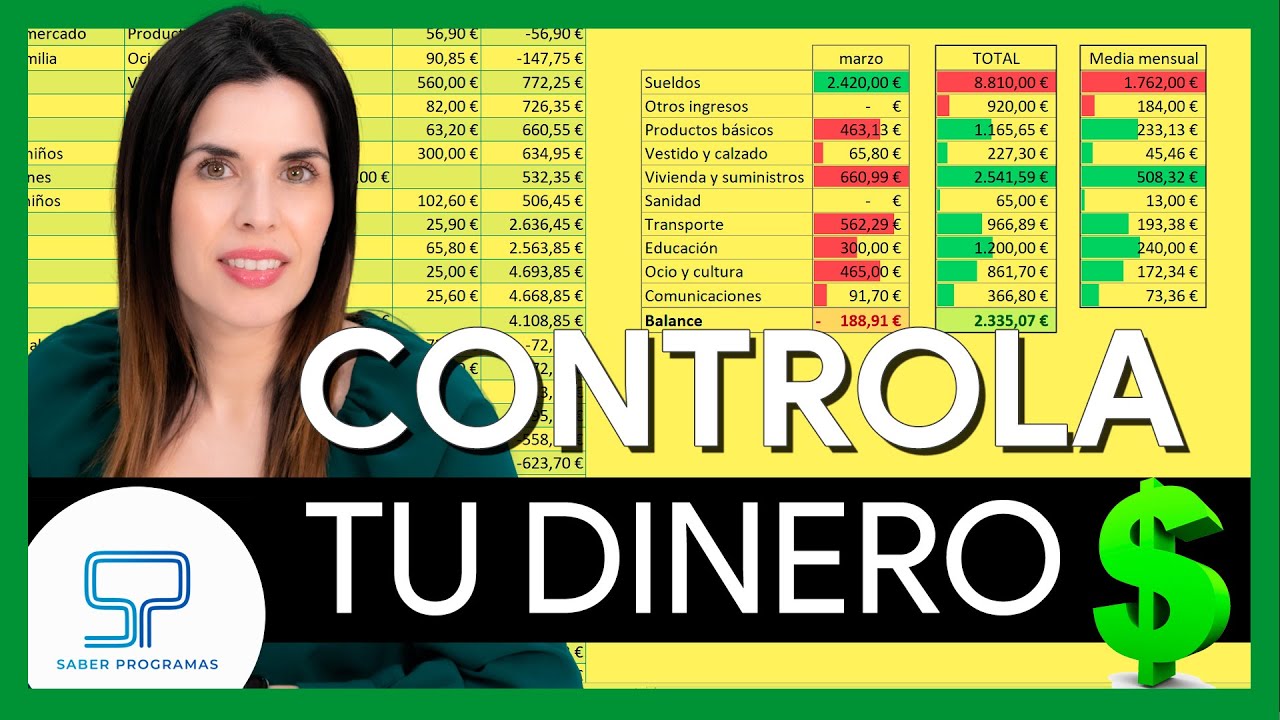
Una hoja de cálculo de gastos es un libro de Excel donde registras ingresos y gastos, los clasificas por categoría y obtienes totales para saber cuánto queda disponible. En este tutorial construirás una hoja mensual con una tabla que admite nuevos movimientos y un resumen automático.
El ejemplo funciona con fechas de octubre de 2026 y está preparado para Excel 2007, 2010, 2013, 2016, 2019, 2021, 2024 y Microsoft 365. También puedes seguirlo en Excel para la web y en Excel para Mac; los datos y las fórmulas que se muestran corresponden a un archivo .xlsx.
Qué es una hoja de cálculo de gastos y qué resuelve
Una hoja de gastos sirve para anotar cada movimiento, identificar en qué se gastó el dinero y calcular lo que queda después de pagar los gastos registrados. También permite comparar categorías, detectar los conceptos que más pesan y preparar un resumen anual.
En este tutorial, el libro se llamará Gastos 2026 y tendrá una hoja Gastos. Allí se registrarán un ingreso de 2.400 euros y seis gastos de octubre de 2026. Los importes se guardarán como números para que Excel pueda sumarlos.
La hoja inicial queda así:
| A | B | C | D | E | F | G | |
|---|---|---|---|---|---|---|---|
| 1 | Fecha | Concepto | Categoría | Importe | |||
| 2 | 18/10/2026 | Compra semanal | Comida | 18,50 | |||
| 3 | 19/10/2026 | Autobús | Transporte | 32,00 | |||
| 4 | 20/10/2026 | Cine | Ocio | 24,00 | |||
| 5 | 21/10/2026 | Supermercado | Comida | 96,00 | |||
| 6 | 22/10/2026 | Taxi | Transporte | 41,50 | |||
| 7 | 23/10/2026 | Entradas | Ocio | 132,20 | |||
| 8 | |||||||
| 9 | Total | ||||||
| 10 | |||||||
| 11 | Ingresos |
Las cinco partes de una hoja de gastos bien organizada
Una hoja de gastos útil no es solo una lista de importes. Puede organizar la información en cinco bloques:
- Ingreso mensual: la cantidad disponible al principio del mes.
- Gastos fijos: conceptos que se repiten, como alquiler, seguro o suscripciones.
- Gastos variables: compras y pagos que cambian, como alimentos, transporte u ocio.
- Ahorro o pago de deuda: la parte del ingreso que se reserva para un objetivo.
- Resumen: totales por categoría y saldo disponible.
En el libro de ejemplo, los seis movimientos son gastos variables. Para completar los otros bloques, puedes añadir en otra hoja los conceptos fijos, como alquiler de 850 euros y seguro de 120 euros, además de una fila de ahorro de 300 euros. No es necesario incorporarlos todavía para seguir el tutorial; forman parte del diseño que puedes completar después.
Una estructura clara evita mezclar lo que entra con lo que sale. El ingreso se registra aparte; cada gasto tiene fecha, concepto, categoría e importe; y el resumen utiliza las mismas categorías que los datos.
Crear la estructura de ingresos y gastos en una hoja
- Abre Excel y crea un libro en blanco.
- Renombra la hoja Hoja1 como Gastos: haz doble clic en la pestaña y escribe el nombre.
- Selecciona
A1:D1y escribe, en cuatro celdas consecutivas, Fecha, Concepto, Categoría e Importe. - Selecciona
G11y escribe Ingresos. - Selecciona
H11y escribe2400. - Formatea
H11con dos decimales más adelante, cuando aprendas a aplicar el formato monetario en el libro.
| A | B | C | D | E | F | G | H | |
|---|---|---|---|---|---|---|---|---|
| 1 | Fecha | Concepto | Categoría | Importe | ||||
| 2 | ||||||||
| 3 | ||||||||
| 4 | ||||||||
| 5 | ||||||||
| 6 | ||||||||
| 7 | ||||||||
| 8 | ||||||||
| 9 | ||||||||
| 10 | ||||||||
| 11 | Ingresos | 2.400,00 |
H11 contiene el número 2.400 y G11 muestra el rótulo Ingresos. No hay fórmulas en esta etapa.Registrar los gastos con SUMAR para ver el total
Ahora añade los seis gastos. Usa fechas de octubre de 2026 y escribe cada importe con número, sin el símbolo de euros. La suma correcta es 344,20 euros.
- Selecciona
A2:D7. - Escribe los datos de la tabla siguiente, fila por fila; después presiona Tab para pasar a la siguiente columna y Entrar para volver a la columna A.
- Selecciona
D9. - Escribe la fórmula de total.
- Presiona Entrar y arrastra el controlador de relleno solo si necesitas copiarla; en este caso, basta con confirmar el resultado.
=SUMA(D2:D7)| A | B | C | D | E | F | G | H | |
|---|---|---|---|---|---|---|---|---|
| 1 | Fecha | Concepto | Categoría | Importe | ||||
| 2 | 18/10/2026 | Compra semanal | Comida | 18,50 | ||||
| 3 | 19/10/2026 | Autobús | Transporte | 32,00 | ||||
| 4 | 20/10/2026 | Cine | Ocio | 24,00 | ||||
| 5 | 21/10/2026 | Supermercado | Comida | 96,00 | ||||
| 6 | 22/10/2026 | Taxi | Transporte | 41,50 | ||||
| 7 | 23/10/2026 | Entradas | Ocio | 132,20 | ||||
| 8 | ||||||||
| 9 | 344,20 | |||||||
| 10 | ||||||||
| 11 | Ingresos | 2.400,00 |
D9 muestra 344,20 euros. Si aparece 0, revisa que los importes estén en D2:D7 y que sean números.Sumar por categoría con SUMAR.SI.CONJUNTO
Para saber cuánto se gastó en cada categoría, añade un resumen en E1:F3. Usaremos SUMAR.SI.CONJUNTO (SUMIFS), que suma los importes que cumplen una condición.
- Escribe Comida en
E2, Transporte enE3y Ocio enE4. - Escribe Importe en F1.
- En F2, escribe la fórmula con referencias absolutas para el rango de categorías y de importes.
- Copia F2 hasta F4 con el controlador de relleno.
=SUMAR.SI.CONJUNTO($C$2:$C$7;E2;$D$2:$D$7)Los signos $ fijan los rangos. Al copiar la fórmula hacia abajo, E2 sí cambia a E3 y E4, pero $C$2:$C$7 y $D$2:$D$7 permanecen igual.
| A | B | C | D | E | F | G | H | |
|---|---|---|---|---|---|---|---|---|
| 1 | Fecha | Concepto | Categoría | Importe | Categoría | Importe | ||
| 2 | 18/10/2026 | Compra semanal | Comida | 18,50 | Comida | 114,50 | ||
| 3 | 19/10/2026 | Autobús | Transporte | 32,00 | Transporte | 73,50 | ||
| 4 | 20/10/2026 | Cine | Ocio | 24,00 | Ocio | 156,20 | ||
| 5 | 21/10/2026 | Supermercado | Comida | 96,00 | ||||
| 6 | 22/10/2026 | Taxi | Transporte | 41,50 | ||||
| 7 | 23/10/2026 | Entradas | Ocio | 132,20 | ||||
| 8 | ||||||||
| 9 | 344,20 | |||||||
| 10 | ||||||||
| 11 | Ingresos | 2.400,00 |
=SUMAR.SI.CONJUNTO($C$2:$C$7,E2,$D$2:$D$7).Calcular el saldo después de sumar ingresos y gastos
El saldo disponible es la cantidad que queda después de restar todos los gastos al ingreso. En G12, escribe el rótulo Saldo disponible y en H12 coloca la resta.
- Selecciona
G12y escribe Saldo disponible. - Selecciona
H12. - Escribe la fórmula que relaciona el ingreso con el total de gastos.
- Presiona Entrar.
=G11-G9El cálculo es 2.400,00 - 344,20 = 2.055,80 euros.
| A | B | C | D | E | F | G | H | |
|---|---|---|---|---|---|---|---|---|
| 1 | Fecha | Concepto | Categoría | Importe | Categoría | Importe | ||
| 2 | 18/10/2026 | Compra semanal | Comida | 18,50 | Comida | 114,50 | ||
| 3 | 19/10/2026 | Autobús | Transporte | 32,00 | Transporte | 73,50 | ||
| 4 | 20/10/2026 | Cine | Ocio | 24,00 | Ocio | 156,20 | ||
| 5 | 21/10/2026 | Supermercado | Comida | 96,00 | ||||
| 6 | 22/10/2026 | Taxi | Transporte | 41,50 | ||||
| 7 | 23/10/2026 | Entradas | Ocio | 132,20 | ||||
| 8 | ||||||||
| 9 | 344,20 | |||||||
| 10 | ||||||||
| 11 | Ingresos | 2.400,00 | ||||||
| 12 | Saldo disponible | 2.055,80 |
H12 muestra 2.055,80 euros disponibles.Convertir los datos en una tabla que crece al añadir filas
Hasta ahora, las fórmulas miran un rango fijo: D2:D7. Si en el futuro añades el gasto de una semana en D8, el total no lo incluirá. Una tabla de Excel resuelve esa limitación: al escribir debajo de ella, se añade una fila y amplía las referencias estructuradas.
- Selecciona
A1:D7. - Ve a Insertar > Tablas > Tabla.
- En el cuadro Crear tabla, comprueba que la opción La tabla tiene encabezados esté marcada.
- Pulsa Aceptar.
- En
A8:D8, registra otro gasto: 24/10/2026, Farmacia, Ocio y 28,00. - Comprueba que Excel añadió esa fila a la tabla y conservó su formato.
[new] La tabla tiene encabezados
| A | B | C | D | |
|---|---|---|---|---|
| 1 | Fecha | Concepto | Categoría | Importe |
| 2 | 18/10/2026 | Compra semanal | Comida | 18,50 |
| 3 | 19/10/2026 | Autobús | Transporte | 32,00 |
| 4 | 20/10/2026 | Cine | Ocio | 24,00 |
| 5 | 21/10/2026 | Supermercado | Comida | 96,00 |
| 6 | 22/10/2026 | Taxi | Transporte | 41,50 |
| 7 | 23/10/2026 | Entradas | Ocio | 132,20 |
| 8 | 24/10/2026 | Farmacia | Ocio | 28,00 |
A8:D8 pertenece a Tabla1 y muestra el nuevo gasto con el mismo formato.Actualizar el resumen al cambiar una categoría
Los resúmenes calculados con SUMAR.SI.CONJUNTO se recalculan cuando cambia un dato. Corrige la categoría del autobús en C3: sustituye Transporte por Comida.
El total de Comida aumenta de 114,50 a 146,50 euros. Transporte baja de 73,50 a 41,50 euros. Ocio permanece en 156,20 euros y el total general sigue en 344,20 euros.
| A | B | C | D | E | F | G | H | |
|---|---|---|---|---|---|---|---|---|
| 1 | Fecha | Concepto | Categoría | Importe | Categoría | Importe | ||
| 2 | 18/10/2026 | Compra semanal | Comida | 18,50 | Comida | 146,50 | ||
| 3 | 19/10/2026 | Autobús | Comida | 32,00 | Transporte | 41,50 | ||
| 4 | 20/10/2026 | Cine | Ocio | 24,00 | Ocio | 156,20 | ||
| 5 | 21/10/2026 | Supermercado | Comida | 96,00 | ||||
| 6 | 22/10/2026 | Taxi | Transporte | 41,50 | ||||
| 7 | 23/10/2026 | Entradas | Ocio | 132,20 | ||||
| 8 | 24/10/2026 | Farmacia | Ocio | 28,00 | ||||
| 9 | 344,20 | |||||||
| 11 | Ingresos | 2.400,00 | ||||||
| 12 | Saldo disponible | 2.055,80 |
Con fórmulas sobre rangos fijos
La fórmula con rangos fijos resume solo las filas incluidas:
=SUMAR.SI.CONJUNTO($C$2:$C$7;E2;$D$2:$D$7)Si se añade un importe en D8 fuera de ese rango, el total por categoría no lo tendrá en cuenta. Por eso este diseño necesita revisar los rangos o convertir los datos en tabla.
Con referencias a una tabla
Para que el resumen crezca con la tabla, cambia los rótulos de E1:F3 por Categoría, Importe y Total. Deja Comida, Transporte y Ocio en E2:E4.
En F2, calcula Comida, en F3 Transporte y en F4 Ocio. En F5, calcula el total general. Usa referencias estructuradas como Tabla1[Categoría] y Tabla1[Importe].
=SUMAR.SI.CONJUNTO(Tabla1[Categoría];E2;Tabla1[Importe])=SUMAR.SI.CONJUNTO(Tabla1[Categoría];E3;Tabla1[Importe])=SUMAR.SI.CONJUNTO(Tabla1[Categoría];E4;Tabla1[Importe])=SUMA(Tabla1[Importe])| A | B | C | D | E | F | |
|---|---|---|---|---|---|---|
| 1 | Fecha | Concepto | Categoría | Importe | Categoría | Importe |
| 2 | 18/10/2026 | Compra semanal | Comida | 18,50 | Comida | 146,50 |
| 3 | 19/10/2026 | Autobús | Comida | 32,00 | Transporte | 41,50 |
| 4 | 20/10/2026 | Cine | Ocio | 24,00 | Ocio | 184,20 |
| 5 | 21/10/2026 | Supermercado | Comida | 96,00 | Total | 372,20 |
| 6 | 22/10/2026 | Taxi | Transporte | 41,50 | ||
| 7 | 23/10/2026 | Entradas | Ocio | 132,20 | ||
| 8 | 24/10/2026 | Farmacia | Ocio | 28,00 |
Dar formato a la hoja para revisar los importes
El formato no cambia los cálculos, pero facilita la lectura y evita confundir fechas con textos o importes. Primero, aplica dos decimales a la columna D y al resto de columnas con dinero. Después, convierte la columna A en fechas.
- Selecciona la columna D manteniendo presionado
Ctrly añade las columnas H, donde están los ingresos y el saldo. - Pulsa Ctrl+1 para abrir Formato de celdas.
- En la categoría Número, selecciona Número y establece decimales: 2.
- Pulsa Aceptar.
- Selecciona la columna A y abre de nuevo Ctrl+1.
- Elige Fecha y un formato como 14/03/2012.
- Pulsa Aceptar.
| A | B | C | D | E | F | G | H | |
|---|---|---|---|---|---|---|---|---|
| 1 | Fecha | Concepto | Categoría | Importe | Categoría | Importe | ||
| 2 | 18/10/2026 | Compra semanal | Comida | 18,50 | Comida | 146,50 | ||
| 3 | 19/10/2026 | Autobús | Comida | 32,00 | Transporte | 41,50 | ||
| 4 | 20/10/2026 | Cine | Ocio | 24,00 | Ocio | 184,20 | ||
| 5 | 21/10/2026 | Supermercado | Comida | 96,00 | Total | 372,20 | ||
| 6 | 22/10/2026 | Taxi | Transporte | 41,50 | ||||
| 7 | 23/10/2026 | Entradas | Ocio | 132,20 | ||||
| 8 | 24/10/2026 | Farmacia | Ocio | 28,00 | ||||
| 9 | 372,20 | |||||||
| 11 | Ingresos | 2.400,00 | ||||||
| 12 | Saldo disponible | 2.028,00 |
Por qué el resumen anual no cuadra con los gastos
El resumen anual debe combinar dos tipos de información: el total de los gastos y el total de los ingresos. Si solo copia la suma de los gastos, no mostrará cuánto dinero quedó disponible. Además, si cada mes utiliza rangos fijos, un movimiento añadido después puede quedar fuera del resumen.
La solución es organizar un mes por hoja y añadir una hoja Resumen año. En cada hoja mensual deben existir los totales de gastos, ingresos y saldo. En el resumen anual, cada fórmula debe recoger esos tres datos. Así evitas rehacer la clasificación desde cero.
| A | B | C | D | |
|---|---|---|---|---|
| 1 | Mes | Ingresos | Gastos | Saldo |
| 2 | Octubre | 2.400,00 | 372,20 | 2.027,80 |
| 3 | Noviembre | 0,00 | 0,00 | 0,00 |
| 4 | Diciembre | 0,00 | 0,00 | 0,00 |
| 5 | Total | 2.400,00 | 372,20 | 2.027,80 |
Un importe vacío o escrito como texto no suma
Si una celda de importe contiene texto, SUMAR la omite sin mostrar necesariamente un error. La causa es que Excel solo suma valores numéricos.
- Selecciona la celda del importe.
- Comprueba que en la barra de fórmulas aparezca un número, no un apóstrofo delante de la cifra.
- Si es texto, selecciónala y usa el corrector de número de la pestaña contextual contextual > Corrector de número. El nombre de la pestaña puede aparecer como contextual.
- Verifica después que
D9o la fórmula de tabla siga sumando los importes.
| A | B | C | D | E | F | |
|---|---|---|---|---|---|---|
| 1 | Fecha | Concepto | Categoría | Importe | Categoría | Importe |
| 2 | 18/10/2026 | Compra semanal | Comida | 18,50 | Comida | 146,50 |
| 3 | 19/10/2026 | Autobús | Comida | 32,00 | Transporte | 41,50 |
| 4 | 20/10/2026 | Cine | Ocio | 24,00 | Ocio | 184,20 |
| 5 | 21/10/2026 | Supermercado | Comida | 96,00 | Total | 372,20 |
| 6 | 22/10/2026 | Taxi | Transporte | 41,50 | ||
| 7 | 23/10/2026 | Entradas | Ocio | 132,20 | ||
| 8 | 24/10/2026 | Farmacia | Ocio | 28,00 |
D8.La categoría escrita con distinta letra no coincide
SUMAR.SI.CONJUNTO distingue mayúsculas, minúsculas y espacios. Si el criterio dice Comida y la fila contiene comida, esa fila no coincide.
- Selecciona la celda de categoría.
- Comprueba que utiliza exactamente Comida, Transporte u Ocio.
- Corrige comida a Comida y elimina espacios añadidos al principio o al final.
- Mira el resumen: el total de esa categoría debe cambiar.
| A | B | C | D | E | F | |
|---|---|---|---|---|---|---|
| 1 | Fecha | Concepto | Categoría | Importe | Categoría | Importe |
| 2 | 18/10/2026 | Compra semanal | Comida | 18,50 | Comida | 146,50 |
| 3 | 19/10/2026 | Autobús | Comida | 32,00 | Transporte | 41,50 |
| 4 | 20/10/2026 | Cine | Ocio | 24,00 | Ocio | 184,20 |
| 5 | 21/10/2026 | Supermercado | Comida | 96,00 | Total | 372,20 |
C2 coincide exactamente con el criterio de E2 y sus 18,50 euros aparecen en Comida.La categoría nueva no aparece en el resumen
Si el resumen usa una lista fija de categorías, una etiqueta nueva puede quedar fuera aunque el total general sí la incluya.
- Revisa los rótulos del resumen, de
E2hasta la última categoría. - Añade la nueva etiqueta en la fila siguiente.
- Copia hacia abajo la fórmula de SUMAR.SI.CONJUNTO.
- Comprueba que el importe se incorpora al total general.
- Como alternativa, convierte la lista de categorías en una tabla y usa referencias estructuradas para que sea más fácil mantenerla.
| A | B | C | D | E | F | |
|---|---|---|---|---|---|---|
| 1 | Fecha | Concepto | Categoría | Importe | Categoría | Importe |
| 2 | 18/10/2026 | Compra semanal | Comida | 18,50 | Comida | 146,50 |
| 3 | 19/10/2026 | Autobús | Comida | 32,00 | Transporte | 41,50 |
| 4 | 20/10/2026 | Cine | Ocio | 24,00 | Ocio | 184,20 |
| 5 | 21/10/2026 | Supermercado | Comida | 96,00 | Hogar | 0,00 |
| 6 | 22/10/2026 | Taxi | Transporte | 41,50 | Total | 372,20 |
| 7 | 23/10/2026 | Entradas | Ocio | 132,20 | ||
| 8 | 24/10/2026 | Farmacia | Ocio | 28,00 |
Lo que puedes hacer y lo que no con esta hoja
Una hoja de gastos bien diseñada permite:
- Registrar fecha, concepto, categoría e importe.
- Separar ingresos, gastos, ahorro y pagos de deuda.
- Sumar todos los gastos y desglosarlos por categoría.
- Calcular el saldo disponible.
- Ampliar la tabla al añadir movimientos.
- Formatear fechas e importes de manera uniforme.
- Preparar un resumen anual a partir de hojas mensuales.
No mueve dinero, no realiza pagos ni sustituye una herramienta especializada de finanzas personales. Tampoco valida por sí sola que los movimientos sean completos o correctos. Si trabajas con gastos compartidos, conviene añadir una columna de persona y otra de tipo de movimiento.
El libro admite una hoja con 1.048.576 filas y 16.384 columnas, pero un histórico amplio puede ser más difícil de revisar. Si el archivo supera unas pocas categorías o incluye muchos años, conviene dividirlo por meses y mantener una hoja de resumen. La hoja Resumen año puede combinar los totales de cada mes sin duplicar los movimientos.
Lo que ya sabes hacer con tu hoja de gastos
- Registras ingresos y gastos con fecha, concepto, categoría e importe.
- Sumas el total de los gastos con
=SUMA(D2:D7). - Resumes cada categoría con
=SUMAR.SI.CONJUNTO($C$2:$C$7;E2;$D$2:$D$7). - Calculas el saldo disponible con
=G11-G9. - Conviertes los datos en tabla para que las filas nuevas se incorporen al resumen.
- Detectas texto, categorías distintas y etiquetas que faltan en los totales.
- Aplicas formato de fecha y dos decimales a los importes.
El siguiente paso es añadir una hoja de resumen anual que combine los meses, distinga los ingresos de los gastos y muestre el saldo acumulado.
Dudas al usar una hoja de gastos en Excel
1. ¿Cómo hago una tabla de ingresos y egresos en Excel?
Crea columnas para Fecha, Concepto, Categoría e Importe. Registra los ingresos y gastos, suma la columna de importes con =SUMA(D2:D7) y calcula el saldo restando el total de gastos al total de ingresos.
2. ¿Qué formato debe tener un presupuesto personal en Excel?
Separa los datos en una tabla con encabezados claros y usa celdas numéricas para los importes. Aplica dos decimales a las columnas de dinero y una fecha válida a la columna Fecha para facilitar el control mensual.
3. ¿Dónde encuentro una plantilla de gastos mensuales para el hogar en Excel?
Puedes crear la plantilla desde cero: registra alimentos, transporte, suministros y ocio; clasifica cada movimiento; y calcula el saldo. Si necesitas historial amplio, reparte los meses en hojas separadas y crea un resumen anual.
4. ¿Cómo controlo mis gastos personales con una hoja de Excel?
Escribe cada movimiento en una fila, sin mezclar categorías ni importes escritos como texto. Usa una tabla para que las filas nuevas se incorporen automáticamente y resúmenes con SUMAR.SI.CONJUNTO para conocer el total de cada categoría.
5. ¿Cómo hago un presupuesto personal en Excel?
Registra tu ingreso mensual, anota los gastos fijos y variables, agrúpalos en categorías y calcula lo disponible con =G11-G9. Revisa el archivo cada semana y no reemplaces las fórmulas del resumen con resultados manuales.
6. ¿Puedo usar una hoja de Excel para los gastos de una empresa?
Sí, como registro interno: añade columnas como proveedor, centro de coste, fecha y estado del pago. Para controles fiscales, conciliación bancaria o varios usuarios, revisa antes las necesidades de seguridad y,如果没有?? duplica el bloque anterior?? duplica?.
7. ¿Cómo creo una planilla de gastos mensuales familiares?
Añade una columna de miembro de la familia y, si lo necesitas, otra de tipo de movimiento para separar ingresos y gastos. Conserva las mismas categorías en todos los meses para facilitar la comparación anual.
Fuentes
- MicrosoftHOJA — documentación oficialconsultado el 28/10/2026