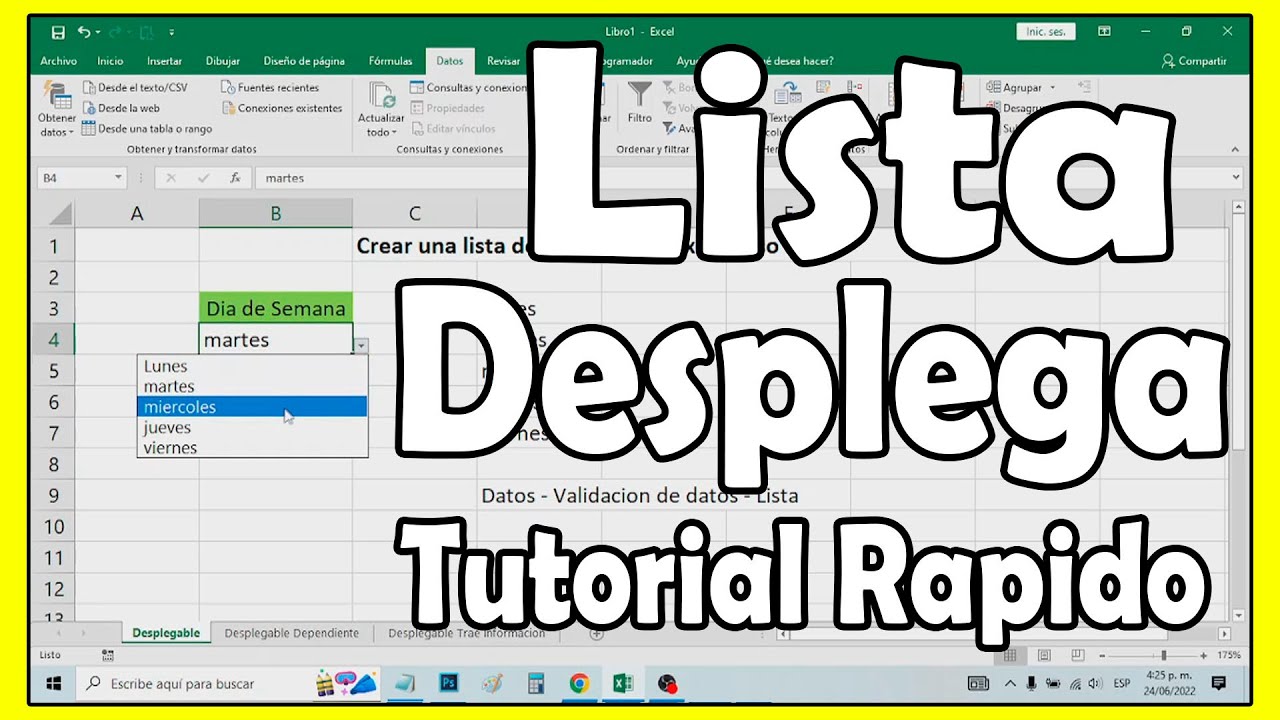
Una lista desplegable permite que alguien elija entre varias opciones ya preparadas sin escribir a mano. En este tutorial usarás un libro de pedidos: cada cliente debe asignar un proveedor de cinco categorías. Al terminar, sabrás crear el desplegable, conectar sus opciones con otra hoja, añadir mensajes y detectar valores escritos fuera de la lista.
La herramienta está disponible en Excel 2016, 2019, 2021, 2024, Microsoft 365, Excel para Mac y Excel para la web.
Qué es una lista desplegable y cuándo utilizarla
Una lista desplegable es una celda con una flecha que abre un grupo de valores permitidos. En el libro de pedidos, cada fila tendrá un cliente en A2, un proveedor en B2 y un importe en C2. En B2:B6 se repetirá el mismo control para cinco pedidos.
El problema aparece cuando varias personas escriben el nombre del proveedor: una teclea «Bebida», otra «bebida» y otra «Bebidas». La lista evita esas variantes porque todos eligen el mismo valor.
| A | B | C | |
|---|---|---|---|
| 1 | Cliente | Proveedor | Importe |
| 2 | Café del Centro | 320,00 | |
| 3 | Tienda Norte | 185,50 | |
| 4 | Mercado Sur | 96,00 | |
| 5 | Hotel Centro | 510,00 | |
| 6 | Kiosco Rooftop | 74,20 |
Dónde crear y configurar una lista desplegable
La validación se crea desde la pestaña Datos. El camino completo es:
En el cuadro de diálogo, la pestaña Configuración contiene el campo Permitir, el cuadro Origen y las casillas Omitir en blanco y Celda con lista desplegable. Para este tutorial eliges Lista en Permitir.
Permitir: el tipo de dato que acepta la celda
El campo Permitir define qué puede contener la celda. Estas son las opciones disponibles en las versiones indicadas:
| Opción | Qué acepta la celda | Ejemplo |
|---|---|---|
| Número entero | Números sin decimales | 12 |
| Decimal | Números con parte decimal | 12,50 |
| Lista | Valores elegidos de una lista | Panadería |
| Fecha | Fechas válidos | 15/03/2026 |
| Hora | Horas válidos | 09:30 |
| Longitud de texto | Cantidad máxima de caracteres | 25 caracteres |
| Personalizada | Regla escrita con una fórmula | Regla propia |
Para los proveedores eliges Lista. El resto sirve para otros controles: fechas de entrega, cantidades, importes máximos o códigos con una regla concreta.
Mensaje de entrada: la ayuda antes de elegir
La pestaña Mensaje de entrada muestra una ayuda al seleccionar la celda. Activa Mostrar mensaje de entrada al seleccionar la celda y redacta un título y un mensaje de hasta 225 caracteres.
Alerta de error: qué ocurre al escribir otra opción
La pestaña Alerta de error controla el resultado de escribir un valor que no está en la lista. Primero activa Mostrar mensaje de error si se introducen datos no válidos.
| Estilo | Qué hace Excel |
|---|---|
| Detener | No permite aceptar la entrada incorrecta |
| Advertencia | Permite aceptarla o deshacerla |
| Información | Muestra el aviso y acepta la entrada |
Para mantener limpio el registro de pedidos, usa Detener. Información sirve si quieres avisar sin bloquear; Advertencia queda a medio camino.
Crear una lista desplegable con tus categorías
La hoja Pedidos ya contiene los clientes y los importes. Ahora falta añadir el proveedor en B2:B6 y preparar las categorías.
Escribir la lista dentro del cuadro de validación
- Selecciona el rango B2:B6 en la hoja Pedidos.
- Abre Datos > Herramientas de datos > Validación de datos.
- En Permitir, elige Lista.
- En Origen, escribe
Panadería;Lácteos;Frutas;Limpieza;Bebidas. - Confirma que están marcadas Omitir en blanco y Celda con lista desplegable.
- Pulsa Aceptar.
En la hoja debe aparecer una flecha junto a B2. Al pulsarla se muestran las cinco categorías.
| A | B | C | |
|---|---|---|---|
| 1 | Cliente | Proveedor | Importe |
| 2 | Café del Centro | Panadería | 320,00 |
| 3 | Tienda Norte | Frutas | 185,50 |
| 4 | Mercado Sur | Bebidas | 96,00 |
| 5 | Hotel Centro | Limpieza | 510,00 |
| 6 | Kiosco Rooftop | Lácteos | 74,20 |
Tomar las opciones de otra hoja
Si las categorías están escritas en el propio cuadro,resultan más difíciles de mantener. Crea una hoja llamada Proveedores y pega allí los cinco valores.
| A | |
|---|---|
| 1 | Proveedor |
| 2 | Panadería |
| 3 | Lácteos |
| 4 | Frutas |
| 5 | Limpieza |
| 6 | Bebidas |
Después selecciona B2:B6 en Pedidos, abre la validación y sustituye el Origen por la referencia de la hoja:
=Proveedores!$A$2:$A$6$ no se mueven aunque copies la validación.Con un rango fijo
Un rango fijo cubre exactamente A2:A6. Para probarlo, escribe Café en Proveedores A7 y abre la lista de B2.
Café no aparecerá: el origen termina en la fila 6. Para incluirlo, vuelve a abrir Validación de datos y cambia el Origen por =Proveedores!$A$2:$A$7.
Este método es sencillo, pero obliga a modificar la validación cada vez que crece la lista.
Con una tabla que se amplía
Para evitar cambios manuales, convierte la lista en una tabla.
- En Proveedores, selecciona A1:A6.
- Pulsa Ctrl+T.
- Conserva marcada la casilla La tabla tiene encabezados.
- Pulsa Aceptar.
- En la fila siguiente de la tabla, escribe Café.
- Ajusta el Origen de B2:B6 a la columna de la tabla:
=Proveedores[Proveedor].
| A | |
|---|---|
| 1 | Proveedor |
| 2 | Panadería |
| 3 | Lácteos |
| 4 | Frutas |
| 5 | Limpieza |
| 6 | Bebidas |
| 7 | Café |
Adaptar mensajes y comportamiento de la lista
El desplegable ya funciona, pero todavía conviene explicar su uso y bloquear las entradas ajenas. En Pedidos, selecciona B2:B6 y abre Validación de datos.
En Mensaje de entrada, activa Mostrar mensaje de entrada al seleccionar la celda. En Alerta de error, activa Mostrar mensaje de error si se introducen datos no válidos y elige Detener como Estilo.
Probar una categoría válida y otra incorrecta
- Selecciona B2 y abre la flecha.
- Elige Frutas.
- Pulsa otra vez la flecha de B3 y escribe
Bebida. - Confirma que aparece la alerta Detener.
| A | B | C | |
|---|---|---|---|
| 1 | Cliente | Proveedor | Importe |
| 2 | Café del Centro | Frutas | 320,00 |
| 3 | Tienda Norte | 185,50 | |
| 4 | Mercado Sur | Bebidas | 96,00 |
| 5 | Hotel Centro | Limpieza | 510,00 |
| 6 | Kiosco Rooftop | Lácteos | 74,20 |
Decidir si la celda puede quedar vacía
La casilla Omitir en blanco decide si una celda puede quedar vacía. Con ella activada, Borra el contenido de una celda validada y Excel la deja vacía.
Desactiva Omitir en blanco, vuelve a abrir la validación y acepta el cambio. Ahora, al borrar el contenido, Excel rechaza el borrado porque la celda queda sin un valor permitido.
Para el registro de pedidos, mantener Omitir en blanco activada suele ser más cómodo si la hoja se completa por etapas. Si el proveedor debe constar siempre desde el primer momento, desactiva la casilla.
Por qué la validación no controla los datos pegados
La validación limita lo que se escribe directamente en la celda, pero no siempre lo que se pega. Si alguien copia un valor de otra hoja y lo pega sobre B2, Excel puede conservar ese dato aunque no pertenezca a la lista.
Para comprobarlo:
- Escribe
Envíosen G1. - Copia G1 con Ctrl+C.
- Selecciona B2.
- Pega con Ctrl+V.
- Abre de nuevo Validación de datos y revisa el Origen.
| A | B | C | D | E | |
|---|---|---|---|---|---|
| 1 | 1 | Cliente | Proveedor | Importe | Envíos |
| 2 | 2 | Café del Centro | Envíos | 320,00 | |
| 3 | 3 | Tienda Norte | 185,50 | ||
| 4 | 4 | Mercado Sur | Bebidas | 96,00 | |
| 5 | 5 | Hotel Centro | Limpieza | 510,00 | |
| 6 | 6 | Kiosco Rooftop | Lácteos | 74,20 | |
| 7 | Para localizar valores que no pertenecen a la lista, selecciona B2:B6, abre Validación de datos y utiliza la opción para que claras invalid data o identificar valores escritos manualmente fuera de la lista, según las opciones disponibles en tu versión. El nombre exacto de esta herramienta ha cambiado entre versiones; aparece dentro del propio cuadro de Validación de datos, en la parte inferior. Excel rodeará o marcará la celda conflictiva para que puedas corregirla. | ||||
| 8 | > **Cuidado:** el pegado conserva el valor incorrecto hasta que lo sustituyes. La validación detecta la anomalía, pero no la borra automáticamente. | ||||
| 9 | ### Buscar datos que no pertenecen a la lista | ||||
| 10 | La búsqueda de datos no válidos trabaja sobre un rango, así que selecciona todas las celdas de proveedor antes de abrir el cuadro. No incluyas la hoja Proveedores: ahí los nombres son precisamente los valores permitidos. | ||||
| 11 | «`cinta | ||||
| 12 | Datos > Herramientas de datos > Validación de datos |
Después de abrir la validación, busca el control de datos no válidos en el área inferior del diálogo. Actívalo para B2:B6 y revisa el resultado en la hoja. La herramienta es especialmente útil después de importar o pegar bloques de datos.
Corregir una lista que no se actualiza
Si una categoría nueva no aparece, el problema suele ser un Origen fijo. Selecciona B2:B6, abre Validación de datos > Permitir y sustituye el origen por el rango ampliado o por la referencia de la tabla.
=Proveedores!$A$2:$A$7=Proveedores[Proveedor]La primera opción sirve para listas pequeñas y estáticas. La segunda se adapta a la tabla y es la opción que conviene mantener en un libro que crecerá.
Formatear la celda y conocer sus límites
La validación de datos controla el contenido, pero no cambia automáticamente el formato de la celda. Para modificarlo, selecciona B2:B6 y pulsa Ctrl+1 para abrir Formato de celdas. Desde ahí ajusta las pestañas que necesites: Número para importes o cantidades, Alineación, Fuente o Relleno.
La ruta de arriba sirve para escribir un formato personalizado. Recuerda que un formato cambia cómo se ve el dato, no el valor almacenado.
La herramienta está en Excel 2016, 2019, 2021, 2024, Microsoft 365, Mac y web. Una hoja protegida o compartida puede impedir modificarla; en ese caso hay que quitar la protección o dejar de compartirla.
Lo que ya sabes hacer con listas desplegables
- Creaste una lista con Validación de datos y el tipo Lista.
- Conectaste el origen con una hoja de proveedores.
- Ampliaste un rango fijo y lo cambiaste por una tabla que crece sola.
- Añadiste un mensaje de entrada para explicar el uso del desplegable.
- Configuraste Detener para rechazar valores ajenos a la lista.
- Probaste cómo afecta Omitir en blanco a las celdas vacías.
- Detectaste valores pegados que escapaban al control.
El siguiente paso es combinar la validación con formato condicional: la lista garantiza qué valor se elige y el color señala visualmente categorías como pendientes, urgente o completada.
Dudas al usar listas desplegables en Excel
1. ¿Cómo agregar datos a una lista desplegable en Excel?
Escribe las categorías en una hoja aparte, preferiblemente dentro de una tabla, y luego selecciona las celdas de destino en Datos > Herramientas de datos > Validación de datos. En Permitir, elige Lista y señala el rango de origen. Si los datos están en una tabla, las categorías nuevas se incorporan al desplegable sin cambiar la validación.
2. ¿Cómo poner opciones en una celda de Excel con color?
La validación de datos no cambia el color de cada opción por separado. Para colorear las celdas según su contenido, usa una tabla con formato condicional en Inicio > Estilos > Formato condicional. El color solo Signalización visual; la lista desplegable sigue controlando qué valores se pueden escribir.
3. ¿Cómo hacer una lista desplegable de Excel con valores asociados?
Puedes crear una tabla en la hoja Proveedores con el nombre del proveedor y otra columna con su código. En Pedidos, la validación toma la columna de nombres como origen y otra fórmula busca el código correspondiente. La hoja Proveedores mantiene el origen separado y facilitates la consulta.
4. ¿Se puede hacer una lista desplegable múltiple en Excel?
La validación de datos estándar ofrece una sola opción por celda. Para seleccionar varias categorías, necesitas otra solución, como celdas de verificación, funciones FILTER o una hoja de búsqueda; la lista desplegable por sí sola no permite marcar varios elementos.
5. ¿Qué tipos de listas desplegables se pueden crear en Excel?
En Permitir, Excel ofrece Número entero, Decimal, Lista, Fecha, Hora, Longitud de texto y Personalizada. Lista es la que usas para elegir entre categorías predefinidas; las demás restringen el tipo de dato que puede escribirse directamente en la celda.
6. ¿Cómo modificar una lista desplegable en Excel?
Selecciona las celdas con la validación y abre Datos > Herramientas de datos > Validación de datos. En la pestaña Permitir puedes cambiar el Origen por un rango nuevo o por la referencia de una tabla. En Mensaje de entrada y Alerta de error ajustas los textos y el comportamiento.
7. ¿Cómo hacer una lista desplegable de Excel con colores?
Añade el color como una columna de tu tabla de origen y muestra ambas columnas en el desplegable. Para distinguir visualmente las celdas, añade formato condicional. Si solo quieres elegir un valor predefinido y ver su color, la validación puede cubrirse con un formato de celda o con una tabla.
8. ¿Cómo crear una lista de opciones en Excel?
Escribe las opciones en celdas y selecciona el rango donde se utilizarán. Después abre Datos > Herramientas de datos > Validación de datos, elige Lista en Permitir y señala el origen. Marca Celda con lista desplegable, acepta y usa la flecha que aparece en la celda.
Fuentes
- MicrosoftAGREGAR — documentación oficialconsultado el 28/10/2026
- MicrosoftCELDA — documentación oficialconsultado el 28/10/2026
- MicrosoftReferencias relativas, absolutas y mixtas — documentación oficialconsultado el 28/10/2026
- MicrosoftUna celda vacía en una fórmula — documentación oficialconsultado el 28/10/2026
- MicrosoftHIPERVINCULO — documentación oficialconsultado el 28/10/2026