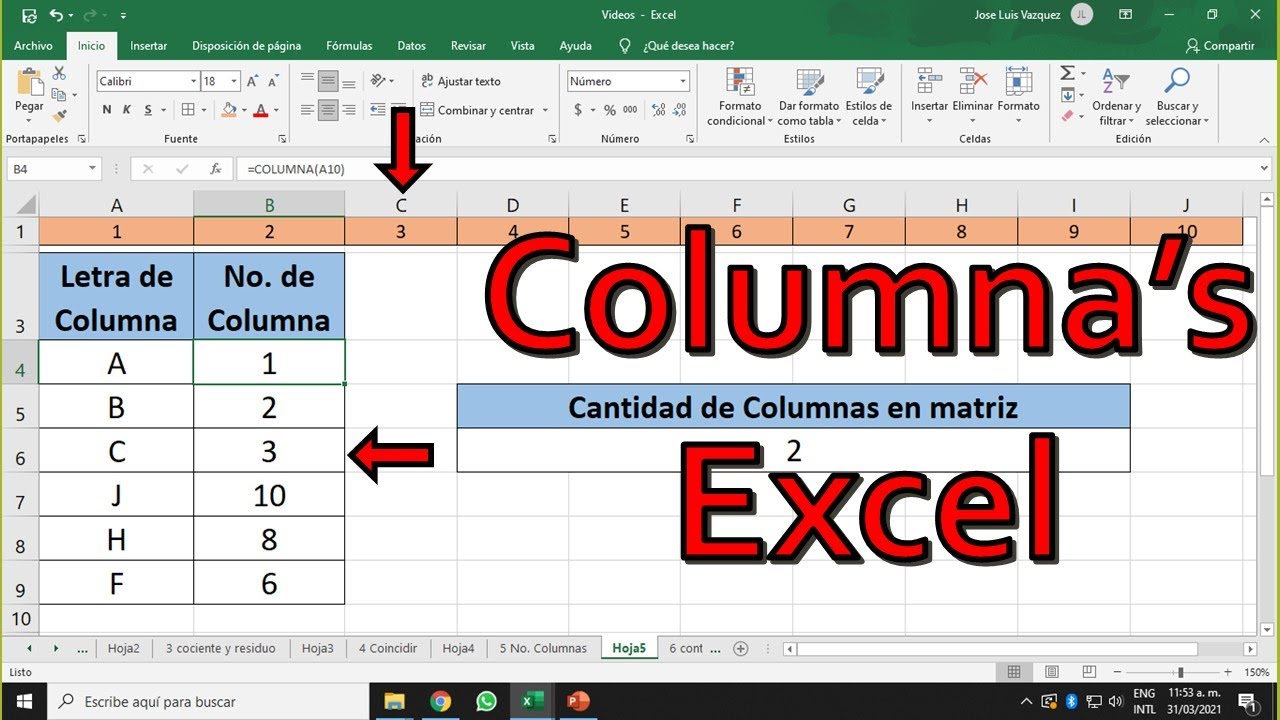
En Excel, «función de columna vertebral» puede(lhs) ser una búsqueda sobre anatomía, pero en este tutorial se interpreta como la función COLUMNA (COLUMN) de Excel: la que devuelve el número de una columna a partir de una referencia. Sirve para detectar en qué columna está un dato, construir referencias y organizar cálculos. El libro de ejemplo será el control mensual de ventas de una papelería: cada venta ocupa una fila y cada campo, una columna.
Al terminar, el lector podrá comprobar el número de columna, copiar una fórmula sin alterar la referencia y convertir una fila de ventas en una columna con TRANSPONER (TRANSPOSE). Estas herramientas son compatibles con Excel 2007 y posteriores, en Excel para Mac, para la web y para móviles; el comportamiento de TRANSPONER cambia según la versión. Los datos de Excel de este tutorial están comprobados en octubre de 2026.
Qué es COLUMNA y cuándo te sirve
COLUMNA (COLUMN) devuelve el número de la columna de una referencia. La numeración sigue el orden habitual de Excel: A es la columna 1, B es la 2, C es la 3, y así sucesivamente hasta XFD, que ocupa la columna 16.384.
En el libro de la papelería, la columna A guarda el producto, la B la cantidad y la C el total. COLUMNA permite comprobar que el total se está calculando en la tercera columna, aunque la fórmula se escriba en otra hoja o en otra posición de la misma hoja. También puede servir para crear controles que identifiquen el campo de una tabla.
=COLUMNA(C2)La función no lee el contenido de la celda: solo analiza la referencia. Por eso =COLUMNA(C2) devuelve 3 aunque C2 esté vacía. Si necesitas el número de columnas que contiene un rango, utiliza COLUMNAS (COLUMNS):
=COLUMNAS(A2:C2)Esta fórmula devuelve 3 porque el rango abarca tres columnas.
=COLUMNA(C2) no cambia, pero las fórmulas con varios argumentos sí.Cómo funciona COLUMNA en una hoja
La forma más directa es escribir =COLUMNA(A1) en B2. Excel interpreta A1 como una referencia a la columna A y devuelve 1. No importa dónde esté escrita la fórmula ni qué valor contenga la celda señalada.
| A | B | C | |
|---|---|---|---|
| 1 | Producto | Columna | Total |
| 2 | Cuaderno | 1 | 16,00 |
| 3 | Lapiz | 1 | 15,00 |
| 4 | Goma | 1 | 9,60 |
Si la fórmula está en B2 y se refiere a C2, seguirá devolviendo 3. La función responde a la referencia incluida, no a la ubicación de la fórmula. Por eso puede usarse para verificar la estructura de un informe.
Con un rango, COLUMNA devuelve la columna de su esquina superior izquierda:
=COLUMNA(B2:D8)El resultado es 2 porque B es la segunda columna.
La referencia que se comprueba
En la hoja Ventas, coloca tres referencias diferentes en la columna B. Cada fórmula señala una celda distinta y produce el número correspondiente.
| A | B | C | |
|---|---|---|---|
| 1 | Referencia | Columna | Venta |
| 2 | A1 | 1 | Cuaderno |
| 3 | B4 | 2 | Lapiz |
| 4 | C7 | 3 | Goma |
=COLUMNA(A1)
=COLUMNA(B4)
=COLUMNA(C7)
Los resultados son 1, 2 y 3. A1, B4 y C7 se han escrito como texto en la columna A para que puedas ver qué referencia usa cada fórmula; no son referencias activas dentro de esas celdas.
Referencias absolutas y mixtas
Las referencias relatives cambian al copiar una fórmula. Las absolutas se mantienen. Las mixtas fijan solo la fila o solo la columna. El signo $ aparece delante de la parte que debe permanecer fija.
Por ejemplo, si B2 contiene =COLUMNA($A2), al copiarla a B3 se convierte en =COLUMNA($A3): permanece la columna A, pero avanza la fila. Con =COLUMNA(A$2), al copiarla a B3 pasa a =COLUMNA(B$2): permanece la fila 2 y cambia la columna.
Una columna que cambia al copiar la fórmula
Ahora se añade al libro un control de meses. La columna A contiene enero, febrero y marzo; la columna B usa COLUMNA para identificar la columna de la referencia A2.
- En la pestaña Ventas, escribe Mes en A1.
- En A2, escribe Enero; en A3, Febrero; en A4, Marzo.
- En B1, escribe Columna.
- En B2, escribe
=COLUMNA(A2). - Selecciona B2 y arrastra el controlador de relleno hasta B4.
| A | B | C | |
|---|---|---|---|
| 1 | Mes | Columna | Venta |
| 2 | Enero | 1 | 125,00 |
| 3 | Febrero | 1 | 140,00 |
| 4 | Marzo | 1 | 155,00 |
Copiar la fórmula hacia abajo
El controlador de relleno copia la fórmula y ajusta sus referencias relativas. En este caso, A2 se convierte en A3 y A4, por lo que la columna detectada continúa siendo la primera.
Para comprobarlo, selecciona B2:B4 y observa la barra de fórmulas al cambiar de celda. En B4 you'll you'll you'll verás =COLUMNA(A4), no =COLUMNA(A2).
| A | B | C | |
|---|---|---|---|
| 1 | Mes | Columna | Venta |
| 2 | Enero | 1 | 125,00 |
| 3 | Febrero | 1 | 140,00 |
| 4 | Marzo | 1 | 155,00 |
=COLUMNA(A4) y el resultado sigue siendo 1.Fijar la columna de referencia
Para demostrar las referencias mixtas, usa dos columnas de resultados. En D2 escribe =COLUMNA($A2) y en E2 escribe =COLUMNA(A$2). Copia ambas hacia D4:E4.
| A | B | C | D | E | |
|---|---|---|---|---|---|
| 1 | Mes | Columna | Venta | Col. fija | Fila fija |
| 2 | Enero | 1 | 125,00 | 1 | 1 |
| 3 | Febrero | 1 | 140,00 | 1 | 2 |
| 4 | Marzo | 1 | 155,00 | 1 | 3 |
$A2 mantiene fija la columna A, de modo que D2, D3 y D4 devuelven 1. A$2 mantiene fija la fila 2: E2 devuelve 1, E3 devuelve 2 y E4 devuelve 3.
Convertir una fila en columnas
El libro incluye ahora una fila con las ventas de enero a abril. TRANSPONER permite presentarlos en una columna sin reescribirlos.
En F1:F4, coloca:
=TRANSPONER(A1:D1)La función devuelve los cuatro valores de la fila como una columna.
| A | B | C | D | E | F | |
|---|---|---|---|---|---|---|
| 1 | Enero | Febrero | Marzo | Abril | Columna | Ventas |
| 2 | 125,00 | 140,00 | 155,00 | 130,00 | 1 | Enero |
| 3 | Cuaderno | 5 | 16,00 | 3 | 2 | Febrero |
| 4 | Lapiz | 10 | 15,00 | 4 | 3 | Marzo |
| 5 | Goma | 12 | 9,60 | 5 | 4 | Abril |
Para que este ejemplo sea homogéneo, la fila de encabezados debe contener cuatro valores compatibles. En la práctica, conviene usar una fila de ventas numéricas, no una que mezcle encabezados y cantidades.
Seleccionar el rango de destino
En Excel 2019 y anteriores, selecciona primero las cuatro celdas donde aparecerán los resultados. En Microsoft 365 y Excel 2021, una sola celda de destino es suficiente porque las matrices dinámicas expanden el resultado.
- Sitúa la fila de ventas en A1:D1.
- En una hoja nueva, llamada Resumen, selecciona A1:A4.
- Escribe
=TRANSPONER(A1:D1). - En Excel 2019 o anteriores, confirma con Ctrl+Mayús+Entrar.
| A | B | |
|---|---|---|
| 1 | Ventas | Mes |
| 2 | 125,00 | Enero |
| 3 | 140,00 | Febrero |
| 4 | 155,00 | Marzo |
| 5 | 130,00 | Abril |
Confirmar una fórmula de matriz
En Excel 2019 o anteriores, TRANSPONER debe confirmarse como fórmula de matriz. Si solo pulsas Entrar, puede que aparezca un único valor en la celda inicial.
El procedimiento correcto es seleccionar A1:A4 y usar Ctrl+Mayús+Entrar. En Microsoft 365 y Excel 2021, la fórmula se introduce con Entrar y el resultado se expande automáticamente.
Una alternativa que no necesita una fórmula de matriz es copiar los datos y elegir:
Pega especial modifica los datos pegados; si después cambia la fila original, los valores pegados no se actualizan.
¿Por qué COLUMNA no devuelve lo que esperas?
COLUMNA no suele mostrar un error por una celda vacía: si la referencia es válida, devuelve su número. La confusión suele aparecer porque el lector interpreta la referencia como el contenido o porque una operación posterior alteró el rango.
Por ejemplo, si B2 contiene =COLUMNA(A1) y A1 está vacía, el resultado sigue siendo 1. Si aparece un número distinto, comprueba la referencia que muestra la barra de fórmulas.
Una referencia que apunta a otra celda
En la hoja Ventas, la fórmula de B7 puede señalar B4. Aunque B7 esté en la columna B, la función no devuelve el número de la celda que contiene la fórmula: mira la celda señalada.
| A | B | C | |
|---|---|---|---|
| 1 | Producto | Control | Total |
| 2 | Cuaderno | 16,00 | |
| 3 | Lapiz | 15,00 | |
| 4 | Goma | 9,60 | |
| 5 | Cuerno | 22,00 | |
| 6 | Borrador | 6,80 | |
| 7 | Cuaderno | 2 | 16,00 |
La causa es que B4 identifica la segunda columna. El arreglo no es cambiar la función: si necesitas el número de la columna donde está la fórmula, usa =COLUMNA() sin argumento en B7.
=COLUMNA()=COLUMNA(B4) devuelve 2 y =COLUMNA() en B7 también devuelve 2.Columnas insertadas que desplazan la referencia
Insertar una columna puede modificar la referencia incluida en la fórmula. Si B2 contiene =COLUMNA(C2) y delante de C insertas una columna, C pasa a ser D. La fórmula se ajusta y devuelve 4.
- Selecciona la columna C.
- Usa clic derecho > Insertar.
- Selecciona B2 y observa la barra de fórmulas.
| A | B | C | D | |
|---|---|---|---|---|
| 1 | Producto | Control | Antes era Total | Total |
| 2 | Cuaderno | 4 | 16,00 | |
| 3 | Lapiz | 4 | 15,00 | |
| 4 | Goma | 4 | 9,60 |
La causa es el ajuste automático de referencias. Para impedirlo, fija la referencia: =COLUMNA($C$2). Entonces seguirá señalando C2 y devolverá 3, aunque la columna siga existiendo.
$C$2 mantiene el resultado 3.Otro tropiezo surge al copiar un rango: las referencias relativas cambian. Si necesitas que COLUMNA siempre examine la misma columna, utiliza una referencia absoluta o mixta según lo que deba permanecer fijo.
Qué versiones de Excel admiten estas funciones
COLUMNA (COLUMN) está disponible en Excel 2007, 2010, 2013, 2016, 2019, 2021, 2024 y Microsoft 365, además de Excel para la web, Mac y móviles. La función es una de las más antiguas del programa y no necesita una matriz dinámica.
TRANSPONER (TRANSPOSE) también está disponible en esas versiones. La diferencia práctica está en la confirmación:
| Versión de Excel | Cómo introducir TRANSPONER |
|---|---|
| Excel 2019 y anteriores | Seleccionar el rango de destino y usar Ctrl+Mayús+Entrar |
| Excel 2021, 2024 y Microsoft 365 | Escribir en una celda y confirmar con Entrar; la matriz se expande |
| Excel para la web | Introducir la fórmula con Entrar; el resultado se expande |
| Excel para Mac | El método tradicional utiliza Ctrl+Mayús+Retorno; en versiones con matrices dinámicas se confirma con Retorno |
Sobre los límites del libro: cada hoja admite 1.048.576 filas y 16.384 columnas. COLUMNA no crea una columna nueva ni aumenta ese límite; solo interpreta una referencia. Si el control de ventas creciera hasta un millón de filas, la hoja podría contenerlo, aunque para analizar millones de registros Power Query y el Modelo de datos son herramientas más adecuadas.
Lo que ya sabes hacer con COLUMNA
- Identificar una columna con
=COLUMNA(A1): A devuelve 1, B devuelve 2 y C devuelve 3. - Comprobar una referencia con
=COLUMNA(B4)sin depender de su contenido. - Contar las columnas de un rango con COLUMNAS (COLUMNS).
- Copiar
=COLUMNA(A2)hacia abajo y ver cómo cambian las referencias relativas. - Fijar columnas o filas con
$, como=COLUMNA($A2)o=COLUMNA(A$2). - Convertir una fila de ventas en columna con
=TRANSPONER(A1:D1). - Confirmar TRANSPONER con Ctrl+Mayús+Entrar en Excel 2019 y anteriores.
El siguiente paso es aplicar COLUMNA en las fórmulas de tu propio libro y comprobar, mediante la barra de fórmulas, qué referencia está usando cada cálculo.
Dudas al usar COLUMNA en Excel
1. ¿Qué partes tiene la columna vertebral?
La columna vertebral se divide en cinco regiones: cervical, torácica, lumbar, sacra y coccígea. Contiene vértebras separadas por discos intervertebrales. Protege la médula espinal, sostiene el cuerpo y permite mantener la postura y realizar movimientos.
2. ¿Cuáles son las partes de la columna vertebral y sus funciones?
Sus principales partes son las vértebras, los discos intervertebrales, las articulaciones, los ligamentos y la médula espinal. Las vértebras sostienen el peso, los discos absorben golpes y las estructuras de sostén Mohammad mantienen la estabilidad y limitan movimientos excesivos.
3. ¿Qué función cumple la columna vertebral?
La columna vertebral protege la médula espinal, transmite la fuerza de las extremidades al tronco y funciona como eje central del cuerpo. También ayuda a sostener el peso corporal sobre la pelvis y a controlar la postura y el movimiento.
4. ¿Qué curvaturas tiene la columna vertebral?
Presenta cuatro curvaturas naturales: cervical, torácica, lumbar y sacra. La cervical y la lumbar son convexas hacia delante; la torácica y la sacra son convexas hacia atrás. Estas curvas ayudan a amortiguar impactos y distribute el peso.
5. ¿Cuántas vértebras tiene la columna vertebral?
Suele estar formada por 33 vértebras: 7 cervicales, 12 torácicas, 5 lumbares, 5 sacras fusionadas y 4 coccígeas fusionadas. El número puede variar, especialmente en la región sacra y coccígea.
6. ¿Qué son las vértebras lumbares y por qué duelen?
Las cinco vértebras lumbares son L1 a L5 y soportan buena parte del peso del tronco. El dolor puede deberse a sobrecarga,contracturas, alteraciones discales u otras causas, por lo que un dolor persistente debe valorarse por un profesional sanitario.
7. ¿Cuál es la zona lumbar de la mujer?
La zona lumbar corresponde a la parte inferior de la espalda y se sitúa entre las costillas y la pelvis. No es una estructura exclusiva de las mujeres: ambos sexos tienen vértebras lumbares, aunque la anatomía, el embarazo y otros factores pueden influir en las molestias.
8. ¿Cómo se dibuja la columna vertebral?
Un dibujo esquemático suele mostrar las cinco regiones de arriba abajo: cervical, torácica, lumbar, sacra y coccígea, con vértebras y discos intervertebrales. Para una vista anatómica completa, conviene consultar una ilustración médica oficial y $\#Ñ$.
Fuentes
- MicrosoftCOLUMNA — documentación oficialconsultado el 28/10/2026
- MicrosoftTRANSPONER — documentación oficialconsultado el 28/10/2026
- MicrosoftSUMA — documentación oficialconsultado el 28/10/2026
- MicrosoftCOLUMNAS — documentación oficialconsultado el 28/10/2026
- MicrosoftOrdenar y filtrar — documentación oficialconsultado el 28/10/2026