El formato de número decide cómo se ve un número en la celda, pero no toca el valor real que hay debajo. Por eso puedes escribir 3,14159, ponerle formato 0,00 y verás 3,14 mientras la celda sigue valiendo 3,14159 para sumar, multiplicar y ordenar. En este tutorial abres el libro de ejemplo Tienda Aurelis, con su hoja de ventas, y vas aplicando formatos paso a paso: moneda, porcentajes, fechas, horas, colores y un código postal. Funciona en Microsoft 365, Excel 2024, 2021, 2019, 2016 y 2013; en Excel para la web verás casi todo salvo las opciones más raras de Personalizada.
Qué es el formato de número y por qué tu 5,89 y se ve como 5,89 y no como otra cosa
Imagina la celda como un cuadro con dos capas. En la capa de abajo vive el valor, el número de verdad que Excel guarda y con el que calcula. En la capa de arriba está la pintura: cómo se enseña al lector. El formato de número solo cambia esa capa de arriba. Si en B2 escribes 3,1 y le aplicas el formato 0,00, la celda se pinta como 3,10, pero si escribes =B2*2 en otra celda el resultado es 6,2, no 6,20 con truco: sale 6,2 porque el formato no se hereda automáticamente.
Esto importa en tres situaciones del día a día. Al sumar, la suma usa el valor real: aunque veas 3,10, Excel suma 3,1. Al ordenar, también ordena por el valor: si dos celdas se ven como 5,00 pero una vale 5 y la otra 5,0001, la segunda se va al final. Al copiar y pegar, si pegas con Pegado especial > Valores, te llevas el valor sin formato y se pintará con el formato de la celda destino.
Dónde se aplica el formato y qué opciones tiene el cuadro
Hay dos puertas de entrada al formato en Excel. La rápida está en Inicio > Número, una lista desplegable que muestra el formato actual de la celda seleccionada (normalmente dice General). La completa es el cuadro Formato de celdas, que se abre con Ctrl+1 (Cmd+1 en Mac) sobre cualquier celda seleccionada. La pestaña activa al abrirlo es Número, con las categorías que ves abajo.
La lista rápida de Inicio y los formatos de un clic
En el grupo Número de la pestaña Inicio hay cinco botones que aplican un formato con un solo clic, sin abrir el cuadro. De izquierda a derecha:
- Formato de número de contabilidad (
Ctrl+Mayús+$): alinea el símbolo y los decimales en una columna. - Estilo moneda (
Ctrl+Mayús+$en muchos equipos, o el símbolo € en la cinta): pone el símbolo de moneda detrás del número. - Estilo porcentual (
Ctrl+Mayús+%): multiplica la pinta por 100 y añade el signo %. - Estilo millares (
Ctrl+Mayús+!): separador de miles y dos decimales con formato #.##0,00. - Sumar / quitar decimales (botones
,00↔,0): añaden o quitan una posición decimal al formato actual.
Estos botones modifican el formato que la celda ya tenía, así que puedes ir afinando: empiezas con General, pulsas Estilo millares y luego quitas decimales hasta quedarte con el que quieres.
El cuadro Formato de celdas y sus categorías
Cada categoría de la pestaña Número sirve para un tipo de dato y trae una vista previa arriba a la derecha con el valor de la celda activa. General deja el número tal cual y suele ser el origen de las fechas que aparecen como 45865. Número y Moneda añaden posiciones decimales y separador de miles, y Moneda pega el símbolo. Contabilidad alinea el símbolo a la izquierda y el número a la derecha, ideal para columnas de importes. Fecha y Hora eligen cómo se pintan los números de serie de fecha y hora. Porcentaje multiplica la pinta por 100. Fracción convierte decimales en 1/4, 1/2, etc. Científica muestra 12345 como 1,23E+04. Texto convierte el número en texto, lo que bloquea cálculos pero respeta ceros a la izquierda. Personalizada es donde escribes tú el código a mano.
Los códigos que más vas a escribir: 0, # y los separadores
Los formatos personalizados se escriben con un lenguaje de símbolos cortos. Los dos más importantes son 0 y #. El 0 obliga a mostrar un dígito en esa posición, aunque sea cero: con el código 0,00, el 5 se pinta como 5,00. El # solo muestra el dígito si hace falta: con #,##, el 5 se pinta como 5, (con la coma esperando los miles). El separador de miles se escribe con punto o coma según la configuración regional, y el decimal igual; en español se usa el formato #.##0,00 para ver 1234,5 como 1.234,50.
| Código | Valor en la celda | Lo que se ve |
|---|---|---|
0,00 |
5 | 5,00 |
0,00 |
3,1 | 3,10 |
#,## |
5 | 5, |
0% |
0,5 | 50% |
0,0% |
0,256 | 25,6% |
#.##0,00 |
1234,5 | 1.234,50 |
00000 |
801 | 00801 |
0 obliga a mostrar dígito y # solo si hace falta
La diferencia entre 0 y # se nota cuando el dígito relevante es un cero. Con 0,00, el 5 se ve 5,00 y el 3,1 se ve 3,10: los dos ceros siempre aparecen. Con #,##, el 5 se ve 5, (con la coma esperando los miles, lista por si vienen más cifras), y el 3,1 se ve 3,1 sin ceros a la derecha. Para porcentajes, 0% pinta 0,5 como 50% (cero decimales) y 0,0% pinta 0,256 como 25,6% (un decimal). Elegir uno u otro depende de si quieres un control exacto de las posiciones decimales (0) o una pinta limpia que no mete ceros sobrantes (#).
El separador de miles y el decimal: con punto y coma o con coma
El carácter que separa los miles y el que separa los decimales depende de la configuración regional de Windows, no de la versión de Excel. En España y en la mayoría de países hispanohablantes el decimal es la coma y el millar es el punto, así que se escribe #.##0,00. En México, Estados Unidos y otros con decimal de punto, el millar es la coma y el decimal es el punto: el mismo formato se escribe #,##0.00. La regla es: el carácter que aparece entre los miles es el que va en el código a tu lado de los #, y el que va entre parte entera y parte fraccionaria es el decimal.
| Valor | Código en español | Se ve |
|---|---|---|
| 1234567 | #.##0, |
1 |
| 1234567 | #,##0, en México |
1 |
| 1234,5 | #.##0,00 |
1.234,50 |
| 1234.5 | #,##0.00 en México |
1,234.50 |
Decimales, millares y porcentajes en una hoja de ventas
Abre el libro Tienda Aurelis, hoja Ventas, con los siguientes datos en B2:B8. La columna B todavía está en formato General, así que los importes se ven tal cual se escribieron, sin separador de miles ni decimales fijos.
| A | B | |
|---|---|---|
| 1 | Producto | Importe |
| 2 | Cuaderno A5 | 3,1 |
| 3 | Bolígrafo azul | 1,25 |
| 4 | Mochila escolar | 24,9 |
| 5 | Lápiz de grafito | 0,5 |
| 6 | Calculadora | 18 |
| 7 | Compás | 1500 |
| 8 | Total **Precio** | =SUMA(B2:B7) |
Dos decimales siempre con 0,00
- Selecciona B2:B8.
- Pulsa Ctrl+1 para abrir Formato de celdas.
- En Categoría: Número, Posiciones decimales: 2.
- Acepta.
| A | B | |
|---|---|---|
| 1 | Producto | Importe |
| 2 | Cuaderno A5 | 3,10 |
| 3 | Bolígrafo azul | 1,25 |
| 4 | Mochila escolar | 24,90 |
| 5 | Lápiz de grafito | 0,50 |
| 6 | Calculadora | 18,00 |
| 7 | Compás | 1500,00 |
| 8 | Total **Precio** | 1547,75 |
Separador de miles y dos decimales con #.##0,00
- Con B2:B8 seleccionado, abre Ctrl+1 > Personalizada.
- Escribe en Tipo:
#.##0,00. - Acepta.
| A | B | |
|---|---|---|
| 1 | Producto | Importe |
| 2 | Cuaderno A5 | 3,10 |
| 3 | Bolígrafo azul | 1,25 |
| 4 | Mochila escolar | 24,90 |
| 5 | Lápiz de grafito | 0,50 |
| 6 | Calculadora | 18,00 |
| 7 | Compás | 1.500,00 |
| 8 | Total **Precio** | 1.547,75 |
Porcentaje con un solo clic y qué pasa de verdad
- Escribe 0,256 en C2.
- Selecciona C2 y pulsa
Ctrl+Mayús+%. - En C3 escribe
=C2*200.
| A | B | C | |
|---|---|---|---|
| 1 | Producto | Importe | Descuento |
| 2 | Cuaderno A5 | 3,10 | 25,6% |
| 3 | Resultado | 51,2 |
Fechas, horas y textos que se meten en el número
La fecha y la hora son números de serie: el 1/1/1900 es 1, el 15/03/2026 es 46092, y el formato se encarga de pintarlos como fecha. En la hoja Agenda tienes una columna con fechas en D2:D6 y horas en E2:E6. Ahora vas a cambiarles la pinta sin tocar el valor.
| A | D | E | |
|---|---|---|---|
| 1 | Evento | Fecha | Hora |
| 2 | Clase 1 | 15/03/2026 | 09:00 |
| 3 | Clase 2 | 22/03/2026 | 10:30 |
| 4 | Examen | 05/04/2026 | 16:00 |
| 5 | Entrega | 20/04/2026 | 23:30 |
| 6 | Total horas | 26:30 |
Día, mes y año en letra con los códigos en español
- Selecciona D2:D5.
- Ctrl+1 > Personalizada.
- En Tipo escribe:
dddd d "de" mmmm "de" aaaa. - Acepta.
| A | D | E | |
|---|---|---|---|
| 1 | Evento | Fecha | Hora |
| 2 | Clase 1 | domingo 15 de marzo de 2026 | 09:00 |
| 3 | Clase 2 | domingo 22 de marzo de 2026 | 10:30 |
| 4 | Examen | domingo 5 de abril de 2026 | 16:00 |
| 5 | Entrega | lunes 20 de abril de 2026 | 23:30 |
yyyy y el formato aaaa no muestra nada.Sumar más de 24 horas con [h]:mm
E6 guarda 26:30 como número de serie de tiempo (1,104166…). Con el formato h:mm Excel pinta solo la fracción de día: 2:30. Con [h]:mm los corchetes le dicen "pinta las horas totales, aunque pasen de 24".
- Selecciona E6.
- Ctrl+1 > Personalizada.
- En Tipo escribe:
[h]:mm. - Acepta.
| A | D | E | |
|---|---|---|---|
| 1 | Evento | Fecha | Hora |
| 6 | Total horas | 26:30 |
Texto fijo pegado al número con "texto" entre comillas
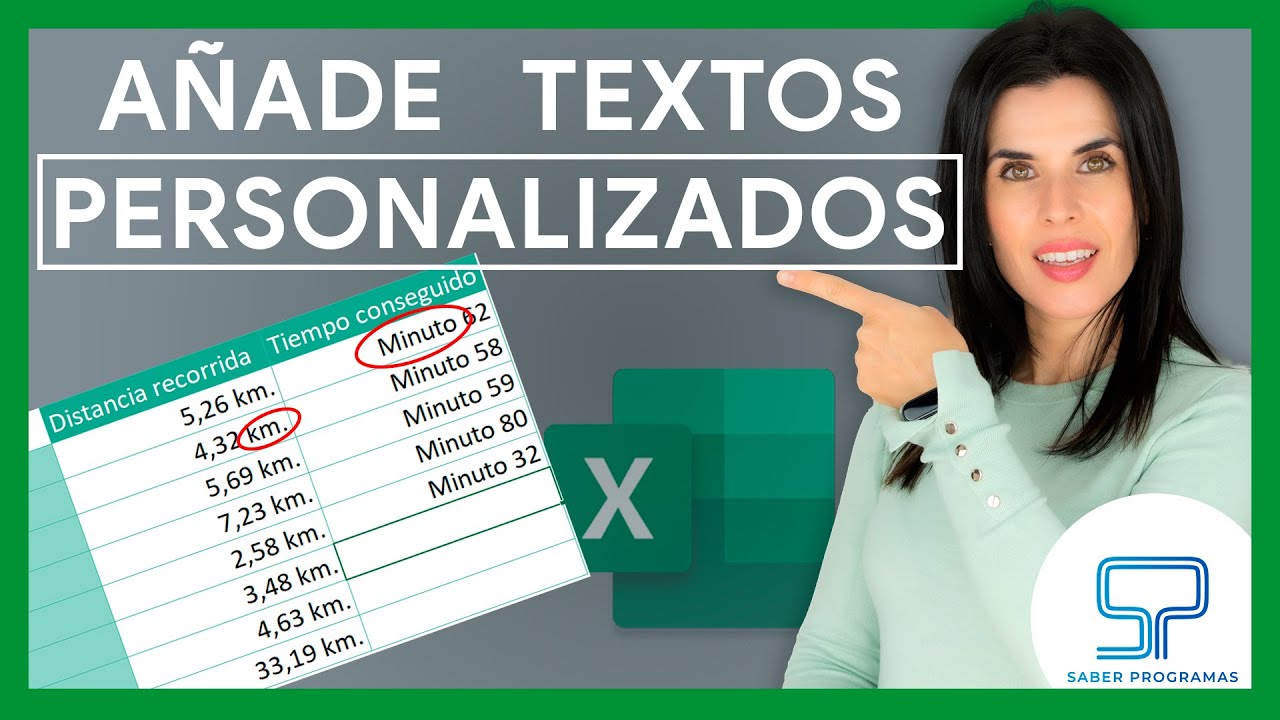
El "texto" se escribe entre comillas dobles dentro del código de formato para pegarlo al número. Sirve para añadir la unidad detrás de una cifra sin tener que escribirla a mano en cada celda. Por ejemplo, 0,00" €" pinta 1500 como 1500,00 €, y 0" unidades" pinta 3 como 3 unidades. Para viñetas de texto (columnas de nombres, ciudades), el código @ representa el texto escrito: aplicado a una celda que contiene Madrid, la pinta tal cual.
Colores y condiciones dentro del formato: negativos en rojo, ceros como guion
Un código personalizado se puede dividir hasta en cuatro secciones separadas por punto y coma: positivos;negativos;cero;texto. Cada sección puede llevar un color entre corchetes y un formato propio. En la hoja Ventas, vas a pintar los importes para que los negativos salgan en rojo, los ceros como un guion y el texto tal cual.
Pintar una sección con [Color]: [Rojo], [Azul], [Verde]
Los colores disponibles entre corchetes son ocho: [Negro], [Azul], [Celda] (el color de fondo de la celda), [Verde], [Magenta], [Rojo], [Blanco], [Amarillo]. No se usan nombres RGB ni hex, solo estos ocho. Para los demás colores hay que irse a Formato condicional.
Una condición dentro del formato con [>=1000]
Puedes combinar color con condición: [>=1000][Azul]#.##0,00;[<1000]#.##0,00 pinta en azul los importes grandes y en negro los pequeños. La condición va entre corchetes delante del formato de la sección y se evalúa para cada celda.
Crear tu propio formato en Personalizada
La categoría Personalizada del cuadro Formato de celdas es donde se escribe el código a mano. Aquí nacen los formatos que no existen en la lista: códigos postales con cinco cifras, albaranes con prefijo, importes con dos decimales fijos, etc. Para los códigos postales en España, que empiezan por 0, hay que forzar cinco dígitos con ceros a la izquierda: 08001 con 00000 se pinta 08001; con 0,00 se pinta 801,00 (no sirve).
Cuatro secciones separadas por punto y coma: positivos;negativos;cero;texto
- Selecciona B2:B8 en Ventas.
- Ctrl+1 > Personalizada.
- En Tipo escribe:
#.##0,00;[Rojo]-#.##0,00;"-";@. - Acepta.
| A | B | |
|---|---|---|
| 1 | Producto | Importe |
| 2 | Cuaderno A5 | 3,10 |
| 3 | Bolígrafo azul | 1,25 |
| 4 | Mochila escolar | -24,90 |
| 5 | Lápiz de grafito | 0,50 |
| 6 | Calculadora | – |
| 7 | Compás | 1.500,00 |
| 8 | Total **Precio** | 1.547,75 |
;@ del final cubre el caso de que en una celda de la columna se escriba texto (por ejemplo, "pendiente") y se pintaría tal cual.Cuando el libro se queja: el límite de formatos personalizados
Un libro admite entre 200 y 250 formatos de número personalizados en total, contando los que se han usado y los borrados. Si abres un libro y al aplicar un formato personalizado Excel muestra "Demasiados formatos de número", hay que borrar los personalizados que ya no uses desde el cuadro Ctrl+1 > Personalizada, seleccionar el código y pulsar Borrar.
Por qué el formato a veces «no se queda»: errores que pasan de verdad
Tres tropiezos típicos al trabajar con formatos, cada uno con su causa y su arreglo.
Cambias el formato y el dato «sigue mal»: es el valor, no la pinta
La usuaria tiene 3,149 en B2 y quiere verlo como 3,15. Cambia el formato de General a 0,00 y ve 3,14, no 3,15. Cree que el formato no funciona, pero lo que pasa es que el formato no redondea, solo pinta. El valor de la celda sigue siendo 3,149, y 0,00 lo pinta con truncamiento.
| A | B | |
|---|---|---|
| 1 | Producto | Importe |
| 2 | Cuaderno A5 | 3,14 |
Arreglo: si quieres que el valor cambie de verdad, en C2 usa
=REDONDEAR(B2;2)y se queda en 3,15 para siempre.
La fecha sale como número: 45865
La usuaria copia una fecha de otra hoja y ve 45865. Lo que pasa es que la celda origen tenía formato Texto o General, y al pegar se ha pegado el número de serie (días desde el 1/1/1900).
| A | D | |
|---|---|---|
| 1 | Evento | Fecha |
| 2 | Clase 1 | 45865 |
Arreglo: selecciona D2:D5, Ctrl+1 > Fecha > el tipo
d/m/aaaay la cifra se pinta como 15/3/2026.
El código "aaaa" no muestra el año en un Excel en inglés
La usuaria usa TEXTO(HOY();"aaaa") en un Excel configurado en inglés y no sale nada de muestra. Lo que pasa es que el código del año en un Excel en inglés es yyyy. La función TEXTO usa los códigos del idioma de la aplicación, no los del libro.
Arreglo: cambiar a
TEXTO(HOY();"yyyy")si el equipo está en inglés, o escribir los códigos en el idioma del Excel que se está usando.
Lo que ya sabes hacer con el formato de número y el siguiente paso
- El formato de número es pintura, no cálculo: cambia cómo se ve el valor, pero el valor real no se toca.
0obliga a mostrar dígito y#solo lo muestra si hace falta.- Los negativos y los ceros se controlan con secciones separadas por punto y coma y colores entre corchetes.
[h]:mmes el formato para horas que suman más de 24 (partes de horas trabajadas).- La función
TEXTOaplica un formato y devuelve el resultado como texto, útil para pegar dentro de frases.
Siguiente paso: practicar con formatos personalizados que combinen condiciones ([>=1000]) y colores ([Rojo]) en una columna de comisiones, y aprender a entrar al cuadro Ctrl+1 sin pensarlo.
Datos comprobados en octubre de 2026.
Dudas al usar el formato de número en Excel
1. ¿Cómo puedo dar formato de número en Excel para que se vea bien al imprimir?
Antes de imprimir, revisa la pestaña Disposición de página y ajusta la escala para que la tabla quepa en una hoja. En Inicio > Número, elige un formato con separador de miles y dos decimales; usa Ctrl+1 para reducir decimales si la columna queda muy estrecha. Termina con Vista > Vista previa de saltos para confirmar que no se corta ninguna fila.
2. ¿Puedo usar un número de Excel como molde o plantilla para rellenarlo con mis datos?
Sí: convierte tu hoja en plantilla guardándola como .xltx en Archivo > Guardar como > Libro de Excel con plantilla. Así mantendrás los formatos de número, los colores y los títulos intactos cada vez que la abras para rellenarla con datos nuevos. Si quieres empezar siempre desde cero, deja las celdas de datos vacías antes de guardar.
3. ¿Cómo consigo que los números en Excel se vean más bonitos y claros?
Aplica formato con separador de miles y dos decimales desde Inicio > Número, o pulsa Ctrl+1 y elige la categoría Número. Para porcentajes, moneda o fechas, usa los botones del mismo grupo o los formatos personalizados con códigos como #.##0,00 €. Reducir decimales con el botón ,00 → ,0 también mejora mucho la legibilidad.
4. ¿Cómo dibujo o represento un número con formato personalizado en una celda de Excel?
Selecciona la celda, pulsa Ctrl+1 y en la categoría Personalizado escribe un código de formato, por ejemplo 0"-"0"-"0 para que 123 se vea como 1-2-3. Puedes añadir texto fijo entre comillas, ceros a la izquierda con 0000, o repetir un carácter con *. Cada formato personalizado cambia solo la apariencia, el valor numérico se conserva.
5. ¿Qué formato de número uso en Excel para una lista de graduados?
Para nombres de graduados lo habitual es la categoría Texto, no Número, así no pierdes ceros a la izquierda de matrículas o códigos. Si necesitas un contador, aplica el formato personalizado 0000 para que 7 se vea como 0007. Combínalo con alineación centrada y un tamaño de fuente mayor para que la lista quede elegante.
6. ¿Cómo exporto una hoja de Excel con números formateados como imagen?
Excel no exporta directamente una celda como imagen, pero puedes copiar el rango con Ctrl+C y pegarlo en Word o PowerPoint con Pegado especial > Imagen (metarchivo mejorado). Otra opción es pulsar la tecla Impr Pant y recortar la selección con la herramienta Recortes. Para calidad profesional, usa una captura de pantalla del rango seleccionado.
Fuentes
- MicrosoftCómo se escribe un formato personalizado — documentación oficialconsultado el 06/10/2026
- MicrosoftTEXTO — documentación oficialconsultado el 06/10/2026
- MicrosoftCONTAR — documentación oficialconsultado el 06/10/2026
- MicrosoftFECHANUMERO — documentación oficialconsultado el 06/10/2026
- MicrosoftHORANUMERO — documentación oficialconsultado el 06/10/2026