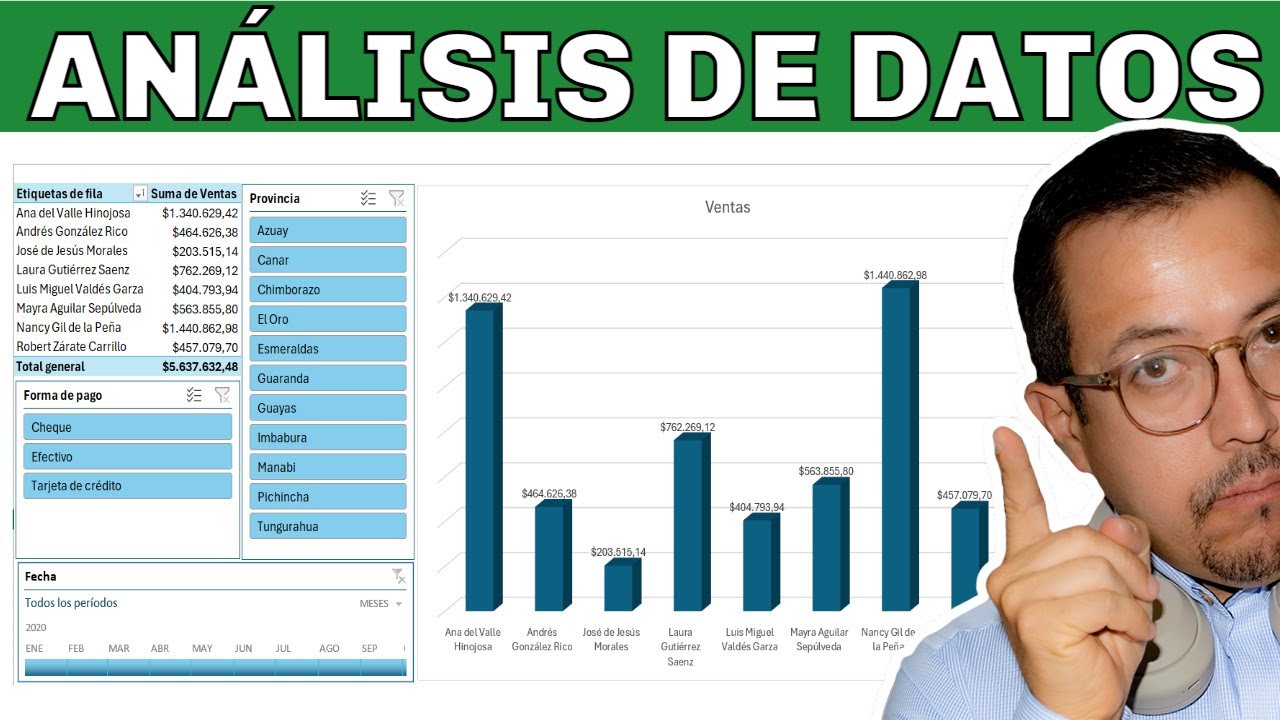
El análisis prescriptivo convierte datos históricos en una recomendación accionable: no solo explica qué ocurrió ni qué podría ocurrir, sino qué conviene hacer. En este tutorial construirás, paso a paso, la hoja de un pequeño inventario que termina recomendando «Reponer», «Revisar» o «Mantener» para cada producto.
El flujo funciona en Excel 2007, 2010, 2013, 2016, 2019, 2021, 2024 y Microsoft 365, en Excel para Mac y para la web. Una hoja puede ser un punto de decisión operativo construido con fórmulas, filtros y formato condicional; el modelo exhaustivo de optimización puede vivir fuera de Excel.
Qué es el análisis prescriptivo y qué decisión toma
El análisis descriptivo resume lo que pasó con las ventas. El predictivo estima qué podría pasar a continuación. El prescriptivo responde a otra pregunta: ¿qué acción tomar, con los recursos y límites disponibles?
En el libro de este tutorial, una tienda tiene cuatro productos con ventas, coste, margen y stock. La pregunta no es solo qué producto vende más, sino cuál conviene reponer, cuál necesita una revisión y cuál puede mantenerse sin cambios. La hoja «Ventas» reúne los datos; «Decisiones» compara las alternativas; las reglas de negocio convierten cada combinación de ventas, margen y stock en una acción.
Lo que se obtiene al terminar es una recomendación operativa auditable. Cada fórmula se puede revisar en la barra de fórmulas, cada regla está escrita en una celda y cada resultado se puede comprobar. Excel no sustituye a un modelo predictivo o a un optimizador, pero permite construir la base descritiva, ordenar prioridades y documentar cómo se decide.
Cómo funciona el flujo prescriptivo
El flujo tiene cinco piezas: objetivo, datos, análisis, optimización y decisión. En un libro de Excel, cada una ocupa un lugar concreto.
- Objetivo: definir qué resultado se busca, por ejemplo priorizar la reposición de productos con margen suficiente.
- Datos: reunir ventas, coste, stock y demás información disponible.
- Análisis: calcular margen, orden y prioridad para entender qué productos destacan.
- Optimización: contrastar alternativas con restricciones, como presupuesto, capacidad o existencias.
- Decisión: aplicar reglas explícitas que traduzcan el análisis en una acción.
Objetivo, datos y restricciones
Antes de escribir fórmulas, conviene fijar qué significa «priorizar» y qué recursos limitan la decisión.
| Elemento | Definición en el inventario | Dato o regla usada |
|---|---|---|
| Objetivo | Reponer primero los productos que combinan ventas y margen | Ventas, margen |
| Recursos | Existencias disponibles y presupuesto | Stock, inversión |
| Restricciones | No recomendar reposición si el margen es bajo | Margen mínimo del 20 % |
| Resultado esperado | Una acción por producto | Reponer, Revisar, Mantener |
| Periodo | Datos comparables del último mes | Fecha de cada venta |
La hoja debe usar fechas y valores coherentes, una fila por venta, nombres de producto consistentes y ningún importe escrito como texto. Si faltan datos, la regla no debe inventarlos: será mejor señalarlos para revisión.
Del resultado analítico a la acción recomendada
Un resultado analítico, como «este producto tiene el mayor margen», no es todavía una decisión. La acción aparece al combinarlo con restricciones y prioridades:
- Primero, comprobar que las ventas superen el umbral definido.
- Después, verificar que el margen cumple la regla de reposición.
- A continuación, contrastar el stock disponible con el tamaño del pedido propuesto.
- Finalmente, asignar «Revisar» cuando los datos sean ambiguos owhen falte información.
Así, la recomendación no depende de una intuición aislada, sino de reglas visibles. En una organización más grande, estas reglas pueden combinarse con programación lineal, árboles de decisión o simulaciones. La documentación de Actian sobre análisis prescriptivo explica ese enfoque ampliado.
Preparar los datos de ventas en una hoja de Excel
Crea un libro llamado Inventario.xlsx y una hoja Ventas. Escribe estos datos desde A1 hasta D5. La primera fila tendrá los encabezados en negrita.
| A | B | C | D | |
|---|---|---|---|---|
| 1 | Fecha | Producto | Ventas | Coste |
| 2 | 01/10/2026 | Teclado | 800,00 | 400,00 |
| 3 | 02/10/2026 | Ratón | 300,00 | 120,00 |
| 4 | 03/10/2026 | Monitor | 1.200,00 | 780,00 |
| 5 | 04/10/2026 | Cable USB | 150,00 | 90,00 |
Antes de continuar:
- Selecciona el rango A1:D5.
- En Inicio > Estilos, aplica un estilo de tabla para que los encabezados standout.
- Comprueba que las fechas de la columna A son fechas y que los importes de C y D son números.
- Ordena cada columna por su encabezado para detectar filas desordenadas.
- Revisa que el nombre de cada producto sea idéntico en todas las filas; «Cable» y «Cable USB» serían productos distintos para esta tabla.
Ctrl+Flechas no lleva al borde de los datos, puede haber una fila vacía intermedia o celdas con espacios.Calcular ventas, costes y margen con fórmulas
Amplía la hoja con tres columnas: Margen, % Margen y Prioridad. En E1, F1 y G1 escribe esos encabezados.
En E2 calcula el margen restando el coste a las ventas:
=D2-C2En F2 calcula el porcentaje de margen:
=(D2-C2)/D2Arrastra el controlador de relleno de E2 y F2 hasta la fila 5. Después aplica el formato de porcentaje a F2:F5.
| A | B | C | D | E | F | |
|---|---|---|---|---|---|---|
| 1 | Fecha | Producto | Ventas | Coste | Margen | % Margen |
| 2 | 01/10/2026 | Teclado | 800,00 | 400,00 | 400,00 | 50,00 % |
| 3 | 02/10/2026 | Ratón | 300,00 | 120,00 | 180,00 | 60,00 % |
| 4 | 03/10/2026 | Monitor | 1.200,00 | 780,00 | 420,00 | 35,00 % |
| 5 | 04/10/2026 | Cable USB | 150,00 | 90,00 | 60,00 | 40,00 % |
Detectar qué productos conviene priorizar
En H1 añade Venta por producto y en H2 escribe la fórmula siguiente:
=SUMAR.SI($B$2:$B$5;B2;$C$2:$C$5)Copia H2 hasta H5. Esta fórmula suma las ventas de cada producto con SUMAR.SI (SUMIF), una función disponible en las versiones indicadas.
| B | C | D | E | F | H | |
|---|---|---|---|---|---|---|
| 1 | Producto | Ventas | Coste | Margen | % Margen | Venta por producto |
| 2 | Teclado | 800,00 | 400,00 | 400,00 | 50,00 % | 800,00 |
| 3 | Ratón | 300,00 | 120,00 | 180,00 | 60,00 % | 300,00 |
| 4 | Monitor | 1.200,00 | 780,00 | 420,00 | 35,00 % | 1.200,00 |
| 5 | Cable USB | 150,00 | 90,00 | 60,00 | 40,00 % | 150,00 |
Ahora, en G2, obtén la posición del producto según sus ventas acumuladas. K.ESIMO.MAYOR (LARGE) devuelve el k-ésimo mayor valor:
=K.ESIMO.MAYOR($H$2:$H$5;K2)En I1 escribe Posición y en I2 escribe 1; en J1 escribe k y en J2 escribe 2. Copia G2 hasta G5 y J2 hasta J5.
| B | E | G | H | I | J | |
|---|---|---|---|---|---|---|
| 1 | Producto | Margen | Prioridad | Venta por producto | Posición | k |
| 2 | Teclado | 400,00 | 800,00 | 800,00 | 2 | 1 |
| 3 | Ratón | 180,00 | 300,00 | 300,00 | 4 | 2 |
| 4 | Monitor | 420,00 | 1.200,00 | 1.200,00 | 1 | 3 |
| 5 | Cable USB | 60,00 | 150,00 | 150,00 | 3 | 4 |
La prioridad identifica qué producto lidera en ventas. No decide por sí sola qué reponer: también intervienen el margen y el stock. Además, si dos productos tienen las mismas ventas, K.ESIMO.MAYOR puede devolver el mismo valor; por eso la posición no debe presentarse como un orden único sin revisar empates.
Comparar alternativas con una tabla de decisiones
Crea una hoja Decisiones con los campos Producto, Margen, Stock, Inversión, Acción y Nota. Copia desde la hoja Ventas los productos y márgenes. Añade el stock y la inversión propuestos:
| A | B | C | D | E | F | |
|---|---|---|---|---|---|---|
| 1 | Producto | Margen | Stock | Inversión | Acción | Nota |
| 2 | Teclado | 400,00 | 8 | 400,00 | ||
| 3 | Ratón | 300,00 | 25 | 120,00 | ||
| 4 | Monitor | 420,00 | 3 | 780,00 | ||
| 5 | Cable USB | 60,00 | 40 | 90,00 |
Para enlazar los datos, usa en B2:
=BUSCARV(A2;Ventas!$B$2:$E$5;4;FALSO)BUSCARV (VLOOKUP) recupera el margen de la hoja Ventas. Arrastra la fórmula hasta B5. La columna de inversión será el coste indicado en esa misma hoja:
=BUSCARV(A2;Ventas!$B$2:$E$5;3;FALSO)#N/A, casi siempre es porque el nombre buscado no coincide exactamente o está en otra columna del rango de búsqueda.Ordenar productos por margen y volumen
Vuelve a la hoja Ventas y añade una columna Venta por producto si todavía no la tienes. Ahora:
- Selecciona A1:H5.
- Pulsa Ctrl+Mayús+L para activar el filtro.
- Abre el filtro de % Margen y elige Ordenar de mayor a menor.
- Comprueba que Monitor queda primero con 35,00 %, seguido de Ratón con 60,00 %.
| B | C | D | E | F | H | |
|---|---|---|---|---|---|---|
| 1 | Producto | Ventas | Coste | Margen | % Margen | Venta por producto |
| 2 | Teclado | 800,00 | 400,00 | 400,00 | 50,00 % | 800,00 |
| 3 | Ratón | 300,00 | 120,00 | 180,00 | 60,00 % | 300,00 |
| 4 | Monitor | 1.200,00 | 780,00 | 420,00 | 35,00 % | 1.200,00 |
| 5 | Cable USB | 150,00 | 90,00 | 60,00 | 40,00 % | 150,00 |
Ordenar no elimina datos: solo cambia su presentación. Si más adelante se añade un producto, comprueba que el rango de la tabla incluya la fila nueva.
Resumir los datos filtrados
En la hoja Decisiones, crea un pequeño resumen debajo de la tabla. En A8 escribe Resumen visible y en B8 usa SUBTOTALES (SUBTOTAL):
=SUBTOTALES(109;B2:B5)En B9 resume la inversión visible:
=SUBTOTALES(109;D2:D5)| A | B | C | D | E | F | G | |
|---|---|---|---|---|---|---|---|
| 1 | 1 | Producto | Margen | Stock | Inversión | Acción | Nota |
| 2 | 2 | Teclado | 400,00 | 8 | 400,00 | ||
| 3 | 3 | Ratón | 300,00 | 25 | 120,00 | ||
| 4 | 4 | Monitor | 420,00 | 3 | 780,00 | ||
| 5 | 5 | Cable USB | 60,00 | 40 | 90,00 | ||
| 6 | 8 | Resumen visible | 1.060,00 | 1.390,00 | |||
| 7 | Al filtrar la hoja Decisiones para dejar visibles dos productos, B8 y B9 se recalculan con las filas visibles. El código 109 suma ignorando tanto las filas filtradas como las ocultadas manualmente. | ||||||
| 8 | > **Comprueba:** con todas las filas visibles, B8 muestra 1.060,00 y B9, 1.390,00. Al ocultar dos productos, las dos sumas deben bajar. | ||||||
| 9 | ## Aplicar reglas de decisión en la hoja | ||||||
| 10 | Las reglas convierten el análisis en una recomendación. En este ejemplo se usan umbrales sencillos: ventas acumuladas de 300 o más, margen del 20 % o superior y stock inferior a 10 unidades. | ||||||
| 11 | Una regla provisional podría ser: | ||||||
| 12 | – Si las ventas son al menos 300 y el margen es al menos 20 %, **Reponer**. | ||||||
| 13 | – Si las ventas son al menos 300, pero el margen es inferior al 20 %, **Revisar**. | ||||||
| 14 | – Si las ventas son inferiores a 300 y el stock está por debajo de 10, **Revisar**. | ||||||
| 15 | – En los demás casos, **Mantener**. | ||||||
| 16 | La columna de ventas acumuladas está en la hoja Ventas. En Decisiones, la consulta debe recuperarla con BUSCARV. | ||||||
| 17 | ### Traducir reglas del negocio en fórmulas | ||||||
| 18 | En E2 de la hoja Decisiones escribe esta condición anidada: | ||||||
| 19 | <div class="ewb-codigo ewb-codigo–excel" data-lang="excel" data-etiqueta="Ejemplo · Fórmula"><button type="button" class="ewb-copiar" data-copiar="1" aria-label="Copiar el código">Copiar</button><pre><code class="language-excel">=<span class="ewb-t-fn">SI</span>(<span class="ewb-t-fn">Y</span>(<span class="ewb-t-fn">BUSCARV</span>(<span class="ewb-t-at">A2</span>;<span class="ewb-t-at">Ventas!$B$2:$H$5</span>;<span class="ewb-t-num">7</span>;<span class="ewb-t-kw">FALSO</span>)>=<span class="ewb-t-num">300</span>;<span class="ewb-t-fn">BUSCARV</span>(<span class="ewb-t-at">A2</span>;<span class="ewb-t-at">Ventas!$B$2:$E$5</span>;<span class="ewb-t-num">4</span>;<span class="ewb-t-kw">FALSO</span>)/<span class="ewb-t-fn">BUSCARV</span>(<span class="ewb-t-at">A2</span>;<span class="ewb-t-at">Ventas!$B$2:$E$5</span>;<span class="ewb-t-num">3</span>;<span class="ewb-t-kw">FALSO</span>)>=<span class="ewb-t-num">0,2</span>;<span class="ewb-t-fn">BUSCARV</span>(<span class="ewb-t-at">A2</span>;<span class="ewb-t-at">Decisiones!$C$2:$C$5</span>;<span class="ewb-t-num">3</span>;<span class="ewb-t-kw">FALSO</span>)<<span class="ewb-t-num">10</span>);<span class="ewb-t-str">"Reponer"</span>;<span class="ewb-t-fn">SI</span>(<span class="ewb-t-fn">Y</span>(<span class="ewb-t-fn">BUSCARV</span>(<span class="ewb-t-at">A2</span>;<span class="ewb-t-at">Ventas!$B$2:$H$5</span>;<span class="ewb-t-num">7</span>;<span class="ewb-t-kw">FALSO</span>)>=<span class="ewb-t-num">300</span>;<span class="ewb-t-fn">BUSCARV</span>(<span class="ewb-t-at">A2</span>;<span class="ewb-t-at">Ventas!$B$2:$E$5</span>;<span class="ewb-t-num">4</span>;<span class="ewb-t-kw">FALSO</span>)/<span class="ewb-t-fn">BUSCARV</span>(<span class="ewb-t-at">A2</span>;<span class="ewb-t-at">Ventas!$B$2:$E$5</span>;<span class="ewb-t-num">3</span>;<span class="ewb-t-kw">FALSO</span>)>=<span class="ewb-t-num">0,2</span>);<span class="ewb-t-str">"Mantener"</span>;<span class="ewb-t-fn">SI</span>(<span class="ewb-t-fn">O</span>(<span class="ewb-t-fn">BUSCARV</span>(<span class="ewb-t-at">A2</span>;<span class="ewb-t-at">Ventas!$B$2:$H$5</span>;<span class="ewb-t-num">7</span>;<span class="ewb-t-kw">FALSO</span>)<<span class="ewb-t-num">300</span>;<span class="ewb-t-fn">BUSCARV</span>(<span class="ewb-t-at">A2</span>;<span class="ewb-t-at">Decisiones!$C$2:$C$5</span>;<span class="ewb-t-num">3</span>;<span class="ewb-t-kw">FALSO</span>)<<span class="ewb-t-num">10</span>);<span class="ewb-t-str">"Revisar"</span>;<span class="ewb-t-str">"Mantener"</span>)))</code></pre>La primera versión tropieza: el rango de búsqueda del stock está en la propia hoja Decisiones, pero la función de búsqueda está escribiendo un rango de Decisiones dentro de Decisiones, lo que produce una referencia incorrecta en cuanto se copia. La solución más limpia es llevar el stock al cálculo sin BUSCARV, porque ya está en <span class="ewb-t-at">C2</span>:<pre><code class=<span class="ewb-t-str">"language-excel"</span>>=<span class="ewb-t-fn">SI</span>(<span class="ewb-t-fn">Y</span>(<span class="ewb-t-fn">BUSCARV</span>(<span class="ewb-t-at">A2</span>;<span class="ewb-t-at">Ventas!$B$2:$H$5</span>;<span class="ewb-t-num">7</span>;<span class="ewb-t-kw">FALSO</span>)>=<span class="ewb-t-num">300</span>;<span class="ewb-t-fn">BUSCARV</span>(<span class="ewb-t-at">A2</span>;<span class="ewb-t-at">Ventas!$B$2:$E$5</span>;<span class="ewb-t-num">4</span>;<span class="ewb-t-kw">FALSO</span>)/<span class="ewb-t-fn">BUSCARV</span>(<span class="ewb-t-at">A2</span>;<span class="ewb-t-at">Ventas!$B$2:$E$5</span>;<span class="ewb-t-num">3</span>;<span class="ewb-t-kw">FALSO</span>)>=<span class="ewb-t-num">0,2</span>;<span class="ewb-t-at">C2</span><<span class="ewb-t-num">10</span>);<span class="ewb-t-str">"Reponer"</span>;<span class="ewb-t-fn">SI</span>(<span class="ewb-t-fn">Y</span>(<span class="ewb-t-fn">BUSCARV</span>(<span class="ewb-t-at">A2</span>;<span class="ewb-t-at">Ventas!$B$2:$H$5</span>;<span class="ewb-t-num">7</span>;<span class="ewb-t-kw">FALSO</span>)>=<span class="ewb-t-num">300</span>;<span class="ewb-t-fn">BUSCARV</span>(<span class="ewb-t-at">A2</span>;<span class="ewb-t-at">Ventas!$B$2:$E$5</span>;<span class="ewb-t-num">4</span>;<span class="ewb-t-kw">FALSO</span>)/<span class="ewb-t-fn">BUSCARV</span>(<span class="ewb-t-at">A2</span>;<span class="ewb-t-at">Ventas!$B$2:$E$5</span>;<span class="ewb-t-num">3</span>;<span class="ewb-t-kw">FALSO</span>)>=<span class="ewb-t-num">0,2</span>);<span class="ewb-t-str">"Mantener"</span>;<span class="ewb-t-fn">SI</span>(<span class="ewb-t-fn">O</span>(<span class="ewb-t-fn">BUSCARV</span>(<span class="ewb-t-at">A2</span>;<span class="ewb-t-at">Ventas!$B$2:$H$5</span>;<span class="ewb-t-num">7</span>;<span class="ewb-t-kw">FALSO</span>)<<span class="ewb-t-num">300</span>;<span class="ewb-t-at">C2</span><<span class="ewb-t-num">10</span>);<span class="ewb-t-str">"Revisar"</span>;<span class="ewb-t-str">"Mantener"</span>)))</code></pre>Copia <span class="ewb-t-at">E2</span> hasta <span class="ewb-t-at">E5</span>.<pre><code class=<span class="ewb-t-str">"language-hoja"</span>>celda: <span class="ewb-t-at">E2</span> | ||||||
| 20 | A | B | C | D | E | ||
| 21 | <span class="ewb-t-num">1</span> | Producto | Margen | Stock | Inversión | Acción | |
| 22 | <span class="ewb-t-num">2</span> | Teclado | <span class="ewb-t-num">400,00</span> | <span class="ewb-t-num">8</span> | <span class="ewb-t-num">400,00</span> | Reponer | |
| 23 | <span class="ewb-t-num">3</span> | Ratón | <span class="ewb-t-num">300,00</span> | <span class="ewb-t-num">25</span> | <span class="ewb-t-num">120,00</span> | Mantener | |
| 24 | <span class="ewb-t-num">4</span> | Monitor | <span class="ewb-t-num">420,00</span> | <span class="ewb-t-num">3</span> | <span class="ewb-t-num">780,00</span> | Reponer | |
| 25 | <span class="ewb-t-num">5</span> | Cable USB | <span class="ewb-t-num">60,00</span> | <span class="ewb-t-num">40</span> | <span class="ewb-t-num">90,00</span> | Revisar | |
| 26 | > **Comprueba:** Teclado y Monitor muestran «Reponer», Ratón «Mantener» y Cable USB «Revisar». Los importes de la tabla no llevan símbolo de moneda. | ||||||
| 27 | ### Revisar decisiones que no cumplen las reglas | ||||||
| 28 | Ahora highlights las filas que reciben una acción prioritaria. Selecciona <span class="ewb-t-at">A2:F5</span> en la hoja Decisiones. | ||||||
| 29 | <span class="ewb-t-num">1</span>. Abre **Inicio > Estilos > Formato condicional**. | ||||||
| 30 | <span class="ewb-t-num">2</span>. Elige **Nueva regla**. |
excel
=$E2="Reponer"
- Elige un relleno claro y pulsa Aceptar.
| A | B | C | D | E | F | G | |
|---|---|---|---|---|---|---|---|
| 1 | 1 | Producto | Margen | Stock | Inversión | Acción | Nota |
| 2 | 2 | Teclado | 400,00 | 8 | 400,00 | Reponer | Reponer |
| 3 | 3 | Ratón | 300,00 | 25 | 120,00 | Mantener | |
| 4 | 4 | Monitor | 420,00 | 3 | 780,00 | Reponer | Reponer |
| 5 | 5 | Cable USB | 60,00 | 40 | 90,00 | Revisar | |
| 6 | > **Cuidado:** la referencia `$E2` combina columna absoluta y fila relativa. Si escribes `$E$2`, las demás filas no se resaltarán. | ||||||
| 7 | > **Comprueba:** las filas del Teclado y el Monitor quedan resaltadas; la del Ratón y la del Cable USB mantienen el formato original. | ||||||
| 8 | ## Validar los resultados antes de tomar la decisión | ||||||
| 9 | Excel organiza y calcula la base del análisis, pero no sustituye un modelo predictivo o prescriptivo externo. Para tomar una decisión, hay que revisar la calidad de los datos, los supuestos y los resultados. | ||||||
| 10 | La revisión debe responder tres preguntas: ¿los datos están completos?, ¿las reglas reflejan el objetivo real? y ¿el resultado es razonable frente a la experiencia de quien conoce el negocio? Conviene registrar estas comprobaciones en una hoja aparte o en las notas del informe. | ||||||
| 11 | Una regla prescriptiva solo es tan buena como sus entradas. Si el coste de un producto está mal cargado, el margen y la acción quedan sesgados. Si el stock no se actualizó, la recomendación puede ser inviable. Si el umbral del 20 % se fijó sin justification operativa, la hoja podría repetir un criterio arbitrario. | ||||||
| 12 | La [guía oficial sobre formato condicional](https://support.microsoft.com/es-es/excel/use-conditional-formatting-to-highlight-information-in-excel) explica cómo revisar visualmente las prioridades. Para una comparación entre el enfoque predictivo y el prescriptivo, la [explicación de Stripe](https://stripe.com/es/resources/more/prescriptive-analytics-vs-predictive-analytics) diferencia qué es probable que ocurra de cuál es la mejor línea de acción. | ||||||
| 13 | ### Revisar datos incompletos y decisiones inesperadas | ||||||
| 14 | Añade una hoja **Control** con estas comprobaciones: | ||||||
| 15 | «`hoja | ||||||
| 16 | A | B | C | D | |||
| 17 | 1 | Producto | Revisión | Causa probable | Acción correctora | ||
| 18 | 2 | Teclado | Datos completos | — | Ninguna | ||
| 19 | 3 | Ratón | Revisar decisión | Las ventas igualan el umbral | Confirmar el criterio | ||
| 20 | 4 | Monitor | Datos completos | — | Ninguna | ||
| 21 | 5 | Cable USB | Stock alto | No es urgente | Mantener |
| Caso en la hoja | Señal que hay que mirar | Revisión correspondiente | Corrección |
|---|---|---|---|
| Celda vacía | Falta fecha, producto o importe | Revisar origen y completar | Corregir antes de filtrar |
| Margen negativo | El coste supera las ventas | Revisar precio o coste | Ajustar el dato, no la regla para ocultarlo |
| Acción inesperada | «Revisar» en un producto con ventas altas | Comprobar umbrales | Documentar el cambio de criterio |
| Resultado duplicado | Dos filas con el mismo producto | Revisar la granularidad | Consolidar o separar filas |
Para localizar errores ya escritos en la hoja, usa Datos > Herramientas de datos > Validación de datos > Rodear con un círculo datos no válidos. Esta función marca valores que incumplen una regla existente; no detecta por sí sola todos los errores de negocio.
Qué parte del análisis prescriptivo ocurre fuera de Excel
Excel cubre bien la capa operativa: limpiar, calcular, ordenar, resumir y aplicar reglas visibles. Sin embargo, un análisis prescriptivo completo puede necesitarOptimización matemática, simulación, aprendizaje automático o datos en tiempo real. La documentación de Actian describe ese proceso ampliado con datos de múltiples fuentes y modelos de optimización.
Por tanto, la hoja no debe presentarse como un modelo predictivo si solo contiene ventas históricas. Tampoco es un optimizador si las reglas se han escrito a mano para cuatro productos. Su valor está en convertir criterios, datos y restricciones en decisiones revisables.
Hay varios motivos para salir de Excel: el volumen de datos, la conexión con sistemas externos, la necesidad de simular millones de escenarios o la ejecución de modelos entrenados. Power Query, integrado desde Excel 2016, puede ayudar a preparar datos de varias fuentes; Power BI, Python o un modelo de optimización pueden aportar el resto.
La frontera práctica es sencilla: si la decisión se explica con un conjunto reducido de reglas y debe quedar documentada, Excel es adecuado. Si requiere estimar la mejor combinación entre miles de alternativas y restricciones, conviene usar un optimizador y exportar después sus resultados al informe.
Lo que ya sabes hacer con el análisis prescriptivo
- Has convertido ventas y costes en margen y porcentaje de margen con fórmulas de fila.
- Has comparado prioridades de venta con SUMAR.SI, K.ESIMO.MAYOR y BUSCARV.
- Has construido una tabla de decisiones con stock, inversión, reglas y resúmenes visibles con SUBTOTALES.
- Has hecho visibles las recomendaciones prioritarias mediante formato condicional y has registrado controles de calidad.
- Sabes distinguir una hoja operativa en Excel de un modelo predictivo u optimizador más avanzado.
Siguiente paso: revisa los umbrales con el equipo que conoce el negocio, añade una columna de inversión propuesta y define qué presupuesto máximo debe respetar la acción «Reponer».
Dudas al usar el análisis prescriptivo en Excel
1. ¿Qué ejemplos de análisis prescriptivo se pueden hacer en Excel?
Un ejemplo es priorizar productos para reponer stock. Excel calcula ventas, costes, margen y prioridad; después compara alternativas con reglas como «Reponer», «Revisar» o «Mantener». La hoja organiza los datos y aplica las reglas, mientras que una optimización exhaustiva puede requerir herramientas externas.
2. ¿Cuál es la diferencia entre el análisis prescriptivo y el predictivo?
El predictivo estima qué podría ocurrir y el prescriptivo recomienda qué acción tomar, teniendo en cuenta recursos y restricciones. En Excel, el enfoque prescriptivo se apoya en métricas, prioridades y reglas condicionales; la predicción estadística o el aprendizaje automático requieren modelos adicionales.
3. ¿Qué es el análisis diagnóstico?
El análisis diagnóstico busca explicar un resultado: por qué bajaron las ventas, qué error produjo un margen negativo o qué producto causa la mayor desviación. Precede al prescriptivo, porque primero identifica la causa y después se puede formular una recomendación concreta.
4. ¿Qué diferencia hay entre el análisis descriptivo y el prescriptivo?
El descriptivo resume lo ocurrido, por ejemplo el total de ventas de cada mes. El prescriptivo va más allá y propone cómo actuar según ese resumen y otros datos, como el margen, el stock disponible y el presupuesto disponible.
5. ¿Qué son los análisis prescriptivos?
Son análisis que recommendan una acción 具体a en lugar de limitarse a describir o prever resultados. Pueden apoyarse en reglas de negocio, árboles de decisión, programación lineal o simulaciones. En este tutorial, las reglas se implementan con fórmulas de Excel.
6. ¿Cómo se conceptualiza un modelo prescriptivo?
Un modelo prescriptivo conecta un objetivo, datos disponibles, restricciones y reglas de decisión. En este caso, el objetivo es priorizar productos, los datos son ventas, costes, margen y stock, y las reglas traducen esas condiciones a acciones concretas mediante la función SI.
Fuentes
- MicrosoftIMPORTARDATOSDINAMICOS — documentación oficialconsultado el 28/10/2026
- MicrosoftValidación de datos — documentación oficialconsultado el 28/10/2026
- MicrosoftFormato condicional — documentación oficialconsultado el 28/10/2026
- MicrosoftTabla dinámica — documentación oficialconsultado el 28/10/2026
- MicrosoftPower Query (Obtener y transformar datos) — documentación oficialconsultado el 28/10/2026