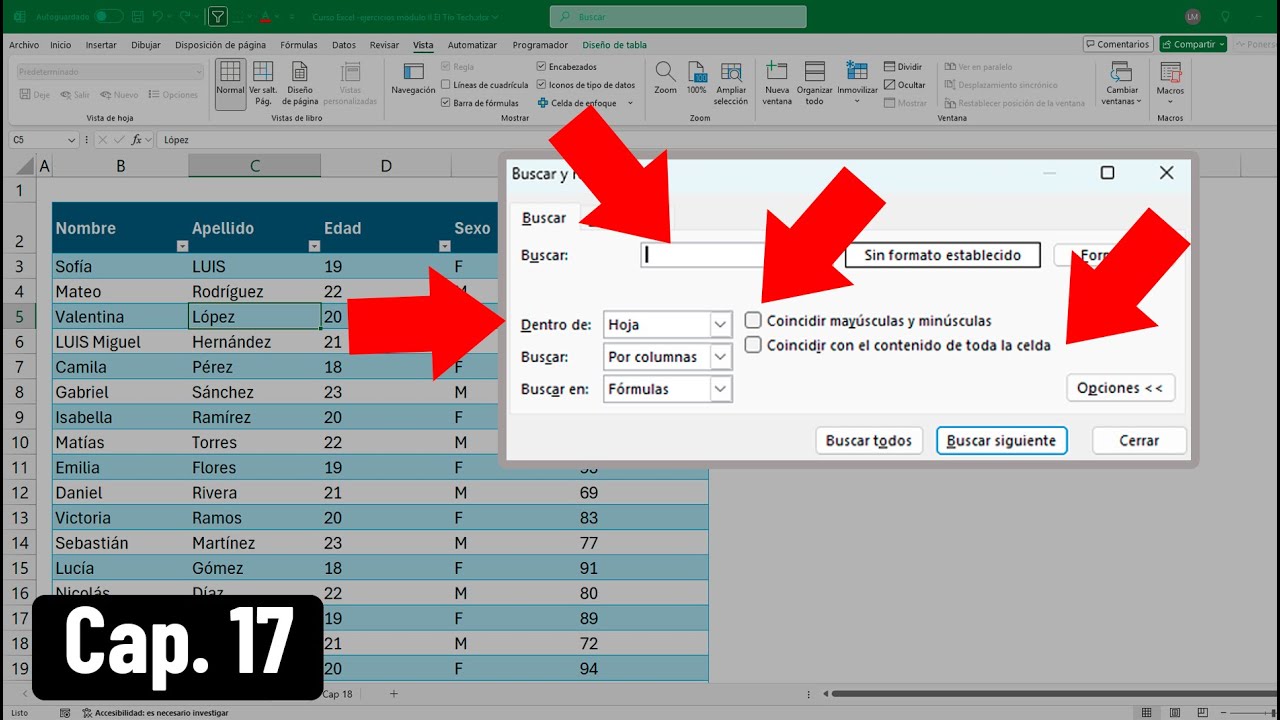
Buscar y reemplazar es la herramienta de Excel que localiza un texto en la hoja y lo cambia por otro, con dos botones: «Buscar siguiente» para ir uno a uno y «Reemplazar todo» para tocar todas las apariciones de golpe. Sirve para actualizar un nombre de proveedor,unificar un criterio o arreglar una importación con códigos mal escritos. Al terminar este tutorial sabrás abrir el cuadro con el atajo, usar comodines, limitar el cambio a una columna, reemplazar por color y resolver los errores más comunes. La herramienta existe en todas las versiones de Excel, desde 2007 hasta Microsoft 365, y también en Excel para la web, para Mac y para móviles.
Qué es Buscar y reemplazar y para qué te sirve
Imagina una hoja de inventario con 200 filas y un proveedor que cambia de nombre: en vez de editarlas una por una, abres un solo cuadro, escribes el nombre viejo, escribes el nuevo y Excel se encarga de las 200. Eso hace Buscar y reemplazar: recorre las celdas de la hoja (o del libro entero) y, cuando encuentra el texto que le pides, lo sustituye por el nuevo.
La herramienta es útil cuando el cambio es textual y se repite:unificar la razón social de un proveedor, arreglar prefijos en códigos de producto, borrar espacios sobrantes, cambiar una palabra por otra en miles de filas, o pasar una fecha escrita como texto a otro formato.
Para que el cambio funcione como esperas, el texto que escribes en «Buscar» debe estar escrito en la hoja tal y como lo pones, y las opciones de Coincidir mayúsculas y Coincidir con todo el contenido de la celda influyen mucho. Si en la hoja aparece «Distribuidora Norte» con la D mayúscula y tú escribes «distribuidora», sin esa opción marcada no lo encuentra.
Dónde está y cómo se abre: atajo, cinta y cuadro
El cuadro se abre con el atajo Ctrl+B (buscar) o Ctrl+L (reemplazar). En Mac, Cmd+F y Cmd+Mayús+H. Funciona igual en Excel 2007, 2010, 2013, 2016, 2019, 2021, 2024, Microsoft 365, Excel para la web y Excel para Mac.
Si prefieres la cinta, está aquí:
Al hacer clic se abre un menú con Buscar, Reemplazar, Ir a, Ir a especial y más. «Buscar y seleccionar» es un botón con flecha; al pulsarlo aparece el submenú.
La ruta también llega desde la pestaña Inicio con Ctrl+L, sin tocar la cinta.
Las dos pestañas del cuadro: Buscar y Reemplazar
El cuadro tiene dos pestañas: la primera solo busca, la segunda reemplaza. Las dos comparten el campo «Buscar» y los botones de opciones.
> Opciones
En la pestaña Reemplazar aparece el campo «Reemplazar por» debajo del campo «Buscar» y los botones pasan a ser Reemplazar (cambia la celda actual y salta a la siguiente), Reemplazar todo (cambia todas las apariciones de golpe) y Cerrar.
> Opciones
Las opciones que cambian el comportamiento
Debajo del campo «Buscar» hay un enlace «Opciones >>» que abre seis opciones. Combinarlas bien evita disgustos.
| Opción | Para qué sirve | Valores |
|---|---|---|
| Dentro de | Limita la búsqueda a la Hoja activa o a todo el Libro | Hoja / Libro |
| Buscar | Recorre las celdas en horizontal o en vertical | Por filas / Por columnas |
| Buscar en | Decide si mira dentro de la fórmula, del valor o de los comentarios | Fórmulas / Valores / Notas |
| Coincidir mayúsculas y minúsculas | Distingue «Norte» de «norte» | Casilla de activar |
| Coincidir con todo el contenido de la celda | Solo busca si la celda completa es el texto pedido | Casilla de activar |
| Formato | Permite buscar por color, negrita o relleno | Abre un selector de formato |
Buscar con comodines cuando no sabes el dato exacto
Tienes una hoja Productos con códigos que empiezan por P (P-0345, P-1200) y quieres los de la familia PX, pero no recuerdas si son dos o tres caracteres. Los comodines *, ? y ~ resuelven esto sin tocar nada: sirven para buscar, no para reemplazar.
| A | B | |
|---|---|---|
| 1 | Código | Producto |
| 2 | P-0345 | Cuaderno A5 |
| 3 | PA-120 | Carpeta anillas |
| 4 | PX-001 | Carpeta PX |
| 5 | S-340 | Sobre A4 |
| 6 | SL-980 | Sobre largo |
| 7 | P-2000 | Cuaderno A4 |
? sustituye a un solo carácter, * sustituye a varios. En la pestaña Buscar, escribe s?l y marca «Coincidir mayúsculas y minúsculas» para localizar celdas como «SL-980» y «S-340» que empiecen por s más un carácter más l. Si escribes s*l, Excel encuentra «SL-980» y «Sobre A4» porque el asterisco vale por todo lo que haya entre medias.
Para buscar un signo de interrogación literal, delante se pone la tilde: ~?.
> Opciones
Reemplazar un texto en toda la hoja de un golpe
Tienes una hoja Clientes con la columna Proveedor llena de «Distribuidora Norte» y quieres que pase a «Distribuidora Norte S.L.». Con «Reemplazar todo» lo cambias de una vez.
| A | B | C | |
|---|---|---|---|
| 1 | Proveedor | Zona | |
| 2 | Distribuidora Norte | Norte | |
| 3 | Distribuidora Norte | Centro | |
| 4 | Distribuidora Norte | Norte | |
| 5 | Distribuidora Norte | Sur | |
| 6 | Distribuidora Norte | Centro |
- Abre el cuadro con Ctrl+L.
- En «Buscar» escribe
Distribuidora Norte. - En «Reemplazar por» escribe
Distribuidora Norte S.L.. - Pulsa «Reemplazar todo».
- Excel avisa: «Hemos realizado 5 reemplazos». Cierra con Esc o el botón Cerrar.
> Opciones
Revisar antes de tocar nada con Buscar siguiente
Si la hoja tiene mezclados «Distribuidora Norte», «Distribuidora Sur» y «Distribuidora Norte Internacional», no quieres cambiar todos. Usa Reemplazar (no Reemplazar todo) para decidir caso por caso.
- Abre con Ctrl+L.
- Escribe
Distribuidora Norteen «Buscar» yDistribuidora Norte S.L.en «Reemplazar por». - Pulsa «Buscar siguiente»: Excel selecciona la primera celda con ese texto.
- Si te interesa el cambio, pulsa «Reemplazar» y el cursor salta a la siguiente.
- Si no, pulsa «Buscar siguiente» para saltar a la próxima.
- Cuando no queden más, Excel avisa y cierras.
Limitar el cambio a una columna para no pisar otros datos
Tienes la misma hoja, pero la columna C (Zona) también contiene la palabra «Norte» y no quieres tocarla. Selecciona la columna B antes de abrir el cuadro.
- Haz clic en el encabezado de la columna B para seleccionarla entera.
- Abre con Ctrl+L.
- En «Buscar» escribe
Distribuidora Nortey en «Reemplazar por»Distribuidora Norte S.L.. - Confirma que «Dentro de» está en «Hoja» y «Coincidir con todo el contenido de la celda» está desactivado.
- Pulsa «Reemplazar todo».
Excel trabaja solo sobre B2:B200 y deja la columna C sin tocar. Si en su lugar quisieras reducir a un rango concreto (B2:B200, sin tocar B1), selecciona ese rango con el ratón antes de abrir el cuadro.
Cambiar varias palabras distintas en una sola pasada
Tienes una hoja Notas con los días de la semana abreviados y los quieres poner con mayúscula inicial: «lun», «mar» y «mie» por «Lunes», «Martes» y «Miércoles».
| A | B | |
|---|---|---|
| 1 | Día | Importe |
| 2 | lun | 120,50 |
| 3 | mar | 88,00 |
| 4 | mie | 210,75 |
| 5 | lun | 45,00 |
| 6 | mie | 67,20 |
| 7 | mar | 33,00 |
- Ctrl+L, escribe
lunen «Buscar» yLunesen «Reemplazar por». Pulsa «Reemplazar todo». Cierra. - Vuelve a abrir con Ctrl+L, escribe
maren «Buscar» y `Martes» en «Reemplazar por». Pulsa «Reemplazar todo». Cierra. - Repite con
mieyMiércoles.
| A | B | |
|---|---|---|
| 1 | Día | Importe |
| 2 | Lunes | 120,50 |
| 3 | Martes | 88,00 |
| 4 | Miércoles | 210,75 |
| 5 | Lunes | 45,00 |
| 6 | Miércoles | 67,20 |
| 7 | Martes | 33,00 |
Por qué no hay un botón para varias palabras a la vez
El cuadro hace un cambio por búsqueda: pones un texto y un reemplazo, y trabaja sobre todas las celdas que contengan ese texto. No existe un campo «lista de reemplazos» porque el cuadro se pensó para correcciones rápidas, no para transformaciones masivas con reglas.
Si tienes que tocar 200 palabras distintas o aplicar una regla (por ejemplo «si el país es Perú, cambiar el prefijo +51 por +51»; «si el importe supera 1.000, marcar como Alto»), el camino es otro: encadena varias pasadas como en la sección anterior, o pasa a Power Query (Datos > Obtener y transformar > Desde tabla o rango) y aplica la transformación con un paso de Reemplazar valores que se queda guardado.
Buscar y reemplazar por formato: color, negrita o relleno
En la hoja Gastos, los importes altos (mayores de 1.000) están en rojo y los quieres pasar a fondo amarillo para que destaquen menos. El cuadro de Buscar y reemplazar permite buscar y reemplazar por formato, no solo por texto.
- Selecciona el rango B2:B200.
- Abre con Ctrl+L.
- Pulsa «Opciones >>».
- En «Buscar», junto a la etiqueta «Formato», pulsa el botón «Formato…».
- En la pestaña «Fuente», elige Color: rojo. Acepta.
- En «Reemplazar por», pulsa otra vez «Formato…» y elige Relleno: amarillo. Acepta.
- Pulsa «Reemplazar todo».
Lo que falla cuando Buscar y reemplazar no se comporta
Cuatro causas reales que pasan en hojas de inventario o de clientes. Cada una con su arreglo.
"No encuentra nada" y el dato sí está
La celda B2 muestra «Distribuidora Norte » con un espacio al final que no se ve, y tú buscas «Distribuidora Norte». Excel no lo encuentra.
| A | B | |
|---|---|---|
| 1 | Proveedor | |
| 2 | Distribuidora Norte | |
| 3 | Distribuidora Norte (S.A.) | |
| 4 | Distribuidora Sur |
Tres causas típicas: hay espacios de más, el número está guardado como texto o tienes «Coincidir mayúsculas y minúsculas» marcado sin querer. Si marcas «Coincidir con todo el contenido de la celda», Excel solo encuentra celdas completas, no trozos dentro de otras.
Arreglo: usa la función =ESPACIOS(B2) para limpiar los espacios y revisa la opción de mayúsculas.
Reemplaza demasiado y se come parte de otras palabras
Sin «Coincidir con todo el contenido de la celda», buscar Sur cambia «Seguros del Sur» por «Seguros del X» si tu reemplazo es «X». Aparece en la columna C de la hoja Clientes.
| A | B | C | |
|---|---|---|---|
| 1 | Proveedor | Producto | |
| 2 | Seguros del Sur | Póliza Sur | |
| 3 | Sur | Póliza Básica |
Arreglo: marca la casilla o afina el texto a buscar («Seguros del Sur» en vez de solo «Sur»).
Reemplazar todo deja la hoja como estaba
Excel dice «Hemos realizado 0 reemplazos» y la hoja no ha cambiado. Tres causas: tienes un rango seleccionado muy pequeño y la celda a cambiar está fuera; «Dentro de» está en «Libro» y solo se ve una parte; o hay un filtro (Datos > Ordenar y filtrar > Filtro) que oculta las filas con el texto que quieres cambiar.
Arreglo: quita el filtro (Datos > Filtro), amplía la selección y revisa la opción «Dentro de».
El cuadro se cierra solo y no recuerdo el atajo
Pulsar Esc cierra el cuadro. Se vuelve a abrir con Ctrl+B (buscar) o Ctrl+L (reemplazar) sin perder lo que tenías escrito: Excel lo recuerda mientras no cierres el libro.
Cuándo Buscar y reemplazar se queda corto
Buscar y reemplazar arregla texto literal. Cuando el cambio depende de una condición («si el país es Perú, anteponer el prefijo +51»), el cuadro no puede porque solo hace un cambio por búsqueda.
Para esos casos hay tres caminos:
- Reglas dentro de una celda: usa la función SUSTITUIR (en inglés SUBSTITUTE), REEMPLAZAR (en inglés REPLACE) o ENCONTRAR (en inglés FIND) en una columna nueva y arrastra hacia abajo.
- Búsquedas con condiciones: BUSCARX (en inglés XLOOKUP) desde Excel 2021 y Microsoft 365 trae un argumento para devolver otro valor si no encuentra.
- Cambios masivos sobre ficheros: Power Query (Datos > Obtener y transformar) permite encadenar pasos de Reemplazar valores y aplicarlos a varios libros a la vez.
SUSTITUIR, REEMPLAZAR y ENCONTRAR como fórmula
SUSTITUIR cambia un texto por otro dentro de una celda, con fórmula, sin abrir el cuadro. REEMPLAZAR corta un número de caracteres a partir de una posición y los cambia. ENCONTRAR dice en qué posición está un carácter o texto, y devuelve #¡VALOR! si no lo encuentra.
=SUSTITUIR(A2;"Norte";"Sur")
=REEMPLAZAR(A2;1;3;"Pre")
=ENCONTRAR("@";A2)
En la primera, si A2 contiene «Distribuidora Norte», el resultado es «Distribuidora Sur». La segunda cambia los tres primeros caracteres de A2 por «Pre». La tercera devuelve la posición del símbolo arroba en A2 o un error si no está.
Lo que ya sabes hacer con Buscar y reemplazar
- Abrir el cuadro con Ctrl+B o Ctrl+L, o desde Inicio > Edición > Buscar y seleccionar.
- Distinguir las dos pestañas: Buscar para localizar y Reemplazar para sustituir.
- Combinar las opciones Dentro de, Buscar, Buscar en, mayúsculas y coincidencia exacta para afinar la búsqueda.
- Usar comodines
?,*y~?para buscar patrones sin saber el dato exacto. - Limitar el cambio a una columna o a un rango para no pisar otros datos.
- Reemplazar por color, negrita o relleno desde el selector de formato.
El siguiente paso es Power Query cuando el cambio depende de condiciones o hay que aplicarlo sobre varios libros a la vez. En el tutorial de Power Query verás cómo encadenar varios Reemplazar valores y guardarlos como paso de la consulta para repetirlos cuando quieras.
Dudas al usar Buscar y reemplazar en Excel
1. ¿Cómo buscar y reemplazar datos en Excel?
Abre la ficha Inicio, ve a Modificar > Buscar y seleccionar y elige Reemplazar (o pulsa Ctrl+B). Escribe el texto a buscar, el texto nuevo y pulsa Reemplazar todos para cambiar todas las coincidencias de la hoja o del libro en una sola pasada.
2. ¿Por qué no me funciona buscar y reemplazar en Excel?
Lo habitual es que el cuadro Buscar y reemplazar esté limitado a la hoja actual cuando debería buscar en todo el libro; despliega Dentro de y elige Libro. Si el problema son las fórmulas, marca Diferenciar mayúsculas y minúsculas o desmárcala, porque Excel distingue acentos y mayúsculas por defecto al buscar dentro de fórmulas.
3. ¿Cómo reemplazar texto dentro de una fórmula en Excel?
La función SUSTITUIR (SUBSTITUTE) lo hace dentro de una celda: =SUSTITUIR(A1;"viejo";"nuevo") cambia solo la primera aparición y =SUSTITUIR(A1;"viejo";"nuevo";2) cambia a partir de la segunda. Para tocar la fórmula en sí, selecciónala y pulsa F2 o usa Reemplazar con la celda activa en modo de edición.
4. ¿Cómo buscar un texto en Excel y devolver otro texto relacionado?
Usa BUSCARV (VLOOKUP) cuando tengas una tabla con el valor buscado en la primera columna: =BUSCARV("clave";A:D;3;FALSO) devuelve el dato de la tercera columna que corresponde a esa clave. En Excel 2021 y Microsoft 365 también puedes hacerlo con BUSCARX (XLOOKUP), que permite devolver valores a la izquierda.
5. ¿Cómo se usa buscar y reemplazar en Excel para Mac?
En Mac el acceso directo es Cmd+Mayús+F (en lugar de Ctrl+B de Windows). Abre la misma ficha Inicio > Modificar > Buscar y seleccionar > Reemplazar; las pestañas Buscar y Reemplazar funcionan idénticas y las opciones Dentro de, Buscar y Mayúsculas y minúsculas están en el mismo sitio.
6. ¿Cómo buscar una palabra dentro de una celda usando una fórmula en Excel?
Las funciones HALLAR ("texto";celda) y ENCONTRAR ("texto";celda) devuelven la posición de la palabra dentro del texto (o un error si no está). Para saber si está sin que falle, combínalas con SI.ERROR: =SI.ERROR(HALLAR("factura";A1)>0;"No está"), que muestra VERDADERO o FALSO según aparezca o no.
7. ¿Cómo buscar texto en Excel usando la función BUSCARV?
BUSCARV (VLOOKUP) busca un valor en la primera columna de un rango y devuelve el dato de otra columna a la derecha. Por ejemplo, =BUSCARV(B2;Articulos!A:C;3;FALSO) devuelve el precio del artículo cuyo código está en B2; el último argumento FALSO obliga a buscar coincidencia exacta.
8. ¿Qué ejemplos prácticos tiene la función REEMPLAZAR y SUSTITUIR en Excel?
REEMPLAZAR (REPLACE) cambia caracteres por posición: =REEMPLAZAR(A1;3;5;"nuevo") borra 5 caracteres desde la posición 3 y los sustituye por "nuevo". SUSTITUIR (SUBSTITUTE) cambia por texto: =SUSTITUIR(A1;"-";"/") reemplaza todos los guiones por barras; útil para limpiar códigos o fechas importadas.
Fuentes
- MicrosoftBuscar o reemplazar texto y números en una hoja de cálculoconsultado el 13/10/2026
- MicrosoftREEMPLAZAR — documentación oficialconsultado el 13/10/2026
- MicrosoftBUSCAR — documentación oficialconsultado el 13/10/2026
- MicrosoftBUSCARH — documentación oficialconsultado el 13/10/2026
- MicrosoftBUSCARV — documentación oficialconsultado el 13/10/2026