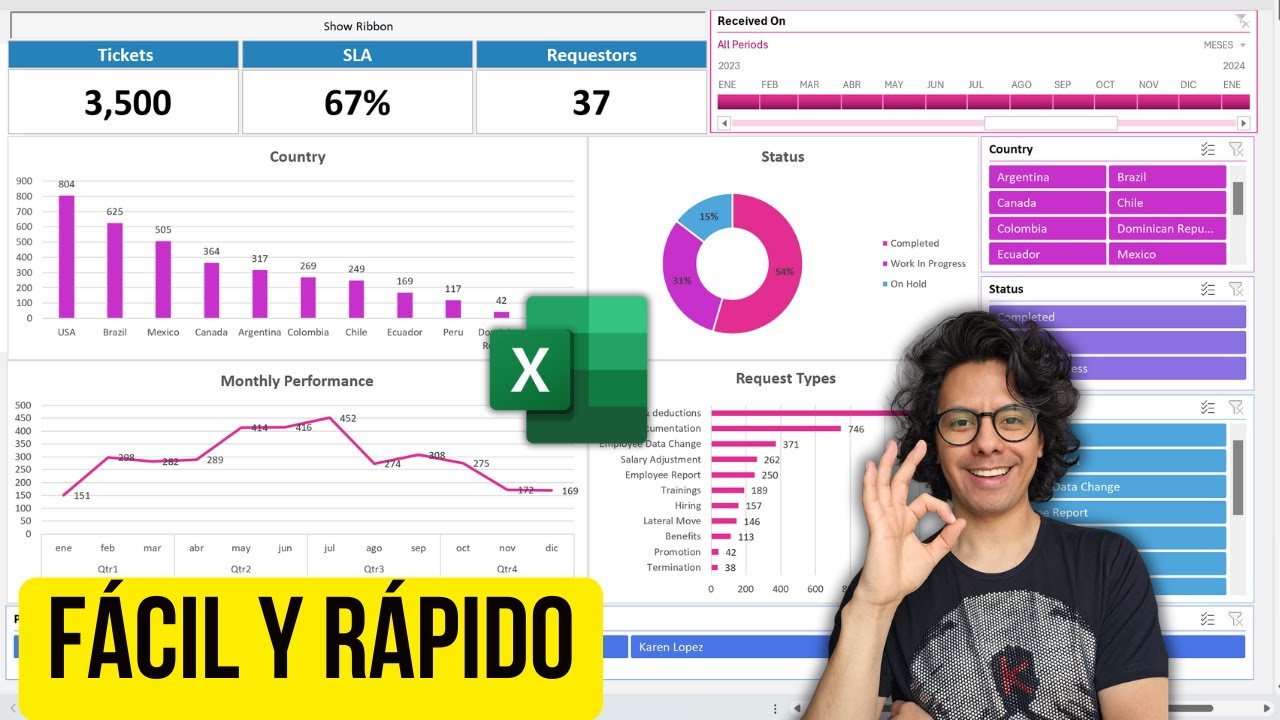
Una plantilla de indicadores en Excel es un libro XLSX con un panel visual: tarjetas de métricas, gráficos y filtros conectados a una hoja de datos. Sirve para centralizar el seguimiento de ventas sin montar cada gráfico desde cero. En este tutorial usarás un panel conectado a una tabla de seis ventas y aprenderás a pegar los datos, actualizar los cálculos, filtrar por mes, categoría y responsable, ajustar la paleta y detectar fallos de origen.
La plantilla descrita funciona en Excel 2016, 2019, 2021, 2024 y Microsoft 365, y también puede abrirse en Excel para la web. No incluye macros. El panel está construido con tablas dinámicas, segmentaciones de datos y gráficos.
Qué es una plantilla de indicadores en Excel
Una plantilla de indicadores reúne en un mismo libro la información que cambia cada día y la vista que necesitas para interpretarla. En el libro de este tutorial, la pestaña Datos guarda cada venta y la pestaña Panel resume esa información con cuatro tarjetas, tres gráficos y tres segmentaciones.
| A | B | C | D | E | F | |
|---|---|---|---|---|---|---|
| 1 | Indicador | Septiembre | Octubre | Noviembre | Meta | Tendencia |
| 2 | Total del periodo | 1.540 | 2.310 | 1.720 | 5.500 | 12 % |
| 3 | Promedio por venta | 257 | 385 | 287 | 350 | 8 % |
| 4 | Mejor mes | Octubre | Octubre | Octubre | — | — |
| 5 | Variación | — | 20 % | -11 % | — | — |
Las tarjetas no guardan cálculos propios: leen la tabla de la hoja Datos. El gráfico de evolución mensual muestra los importes agrupados por mes; el de comparativa, la categoría; el de ranking, los cinco responsables con mayor total. Esta separación permite pegar datos nuevos sin tocar el diseño del panel.
Dónde encontrar la plantilla y qué incluye
Busca una plantilla XLSX que se pueda descargar y abrir directamente. La plantilla de dashboard de Sowtec Academy es el punto de partida descrito aquí: su descarga requiere correo electrónico y aceptar la política de privacidad. También puedes consultar la plantilla KPI de Excel Accesible, que añade objetivos, desviación automática, alertas y bloqueo de celdas, o el catálogo de tableros KPI de Someka para elegir un sector concreto.
El archivo es un libro XLSX sin macros. La pestaña Datos contiene la tabla; Panel muestra tarjetas, gráficos y segmentaciones. Los controles de filtrado aparecen junto a los gráficos y funcionan sobre todos los elementos conectados.
La hoja de datos separada del tablero
La hoja Datos contiene cuatro columnas que alimentan los cálculos.
| Columna | Contenido | Uso en el panel |
|---|---|---|
| Fecha | Fecha de la venta | Evolución mensual y filtro por mes |
| Categoría | Producto o servicio | Comparativa y filtro por categoría |
| Responsable | Persona que realiza la venta | Ranking y filtro por responsable |
| Importe | Importe de la venta | Total, promedio y variación |
Los encabezados son la clave de la conexión: si cambias «Importe» por «Total», el panel puede dejar de encontrar el campo. Conserva nombres, orden y formato de fecha.
Los filtros del panel de indicadores
Las segmentaciones de datos son controles de filtrado. Al pulsar Mes, puedes seleccionar «Septiembre»; al pulsar Categoría, «Servicios»; y al pulsar **Responsable», «Laura». Cada elección recalcula las tarjetas y los gráficos conectados.
| A | B | C | D | |
|---|---|---|---|---|
| 6 | Segmentación | Selección | Tarjetas | Gráficos |
| 7 | Mes | Septiembre | Recalculadas | Filtrados |
| 8 | Categoría | Servicios | Recalculadas | Filtrados |
| 9 | Responsable | Laura | Recalculadas | Filtrados |
Varias segmentaciones funcionan a la vez: sus criterios se combinan. Mantén visible el botón Restablecer para volver a ver todos los datos.
Cargar tus datos en la plantilla
- Abre el XLSX descargado y ve a la pestaña Datos.
- Selecciona la primera celda debajo del encabezado de la tabla.
- Pega tus cuatro columnas: fecha, categoría, responsable e importe.
- Comprueba que las fechas se muestran como fechas y los importes como números.
- No agregues títulos intermedios ni dejes filas vacías dentro de la tabla.
| A | B | C | D | |
|---|---|---|---|---|
| 1 | Fecha | Categoría | Responsable | Importe |
| 2 | 05/09/2026 | Servicios | Laura | 420 |
| 3 | 18/09/2026 | Productos | Carlos | 260 |
| 4 | 11/10/2026 | Servicios | Laura | 480 |
| 5 | 23/10/2026 | Productos | Carlos | 310 |
| 6 | 07/11/2026 | Servicios | Carlos | 340 |
| 7 | 25/11/2026 | Productos | Laura | 250 |
Una tabla de ventas para probar el panel
Los seis registros anteriores suman 2.060 euros. El promedio por venta es 343,33 euros; el mejor mes es octubre con 790 euros; y la variación de octubre frente a septiembre es del 26,80 %. Sirven para comprobar que el panel lee la misma información que la hoja.
| A | B | C | D | |
|---|---|---|---|---|
| 1 | Fecha | Categoría | Responsable | Importe |
| 2 | 05/09/2026 | Servicios | Laura | 420 |
| 3 | 18/09/2026 | Productos | Carlos | 260 |
| 4 | 11/10/2026 | Servicios | Laura | 480 |
| 5 | 23/10/2026 | Productos | Carlos | 310 |
| 6 | 07/11/2026 | Servicios | Carlos | 340 |
| 7 | 25/11/2026 | Productos | Laura | 250 |
Comprobar que los datos alimentan el tablero
- Vuelve a la pestaña Panel.
- Pulsa una celda de la tarjeta Total del periodo y anota el valor.
- Mira el gráfico de evolución mensual: deben aparecer septiembre, octubre y noviembre.
- En Datos, selecciona D4 y revisa el valor en la barra de fórmulas.
Si el panel todavía conserva el contenido anterior, actualízalo como se explica en la sección siguiente.
Actualizar los indicadores cuando cambian los datos
Para cambiar una venta, no edites el panel. Sustituye el importe en la tabla de Datos y actualiza las tablas dinámicas y los gráficos. Para añadir una venta, pega una fila completa en la primera celda libre y conserva el formato de las filas anteriores.
- Ve a Datos y sustituye D4 por
500. - Copia una fila completa, por ejemplo la fila 7.
- Pega la fila en la siguiente posición libre de la tabla.
- Cambia los valores de esa fila por
06/12/2026,Servicios,Carlosy290. - En Panel, pulsa Ctrl+Alt+F5.
| A | B | C | D | |
|---|---|---|---|---|
| 1 | Fecha | Categoría | Responsable | Importe |
| 2 | 05/09/2026 | Servicios | Laura | 420 |
| 3 | 18/09/2026 | Productos | Carlos | 260 |
| 4 | 11/10/2026 | Servicios | Laura | 500 |
| 5 | 23/10/2026 | Productos | Carlos | 310 |
| 6 | 07/11/2026 | Servicios | Carlos | 340 |
| 7 | 25/11/2026 | Productos | Laura | 250 |
| 8 | 06/12/2026 | Servicios | Carlos | 290 |
Actualizar todo el panel con Ctrl+Alt+F5
Ctrl+Alt+F5 obliga a Excel a recalcular las tablas dinámicas del libro, incluidas las que alimentan las tarjetas y los gráficos. Es la opción más completa cuando has pegado varias filas.
En Excel para Mac, el equivalente es Cmd+Alt+F5 o Ctrl+Alt+F5, según el teclado y la versión. En Excel para la web, usa el menú contextual del gráfico descrito abajo.
#¡REF!, consulta la ayuda oficial sobre cómo corregir un error #¡REF!.Actualizar un gráfico desde su menú contextual
- Haz clic derecho sobre el gráfico de evolución mensual.
- Elige la opción de actualización que aparezca en el menú contextual.
- Revisa que la línea o las barras incluyan el registro nuevo.
- Repite el clic derecho si hay otro gráfico que no se haya refrescado.
| A | B | C | D | |
|---|---|---|---|---|
| 1 | Mes | Total | Categoría | Responsable |
| 2 | Septiembre | 680 | Servicios | 420 |
| 3 | Octubre | 810 | Productos | 310 |
| 4 | Noviembre | 590 | Servicios | 340 |
| 5 | Diciembre | 290 | Servicios | 290 |
Filtrar el panel por mes, categoría y responsable
- Pulsa la segmentación Mes y selecciona «Septiembre».
- Observa las cuatro tarjetas y los tres gráficos.
- Pulsa Categoría y elige «Servicios».
- Pulsa Responsable y selecciona «Laura».
- Usa Restablecer para quitar todos los filtros.
| A | B | C | D | |
|---|---|---|---|---|
| 6 | Filtro | Valor | Total visible | Promedio visible |
| 7 | Mes | Septiembre | 680 | 340 |
| 8 | Categoría | Servicios | 420 | 420 |
| 9 | Responsable | Laura | 420 | 420 |
Las segmentaciones se combinan: si eliges septiembre y Laura, solo verás la venta de 420 euros registrada el 5 de septiembre. Los filtros no borran datos; solo cambian qué registros alimentan la vista.
Comparar dos meses con la misma segmentación
- En la segmentación Mes, selecciona «Septiembre».
- Anota el total y el promedio de las tarjetas.
- Selecciona «Octubre» sin borrar el resto de filtros.
- Anota los dos valores nuevos.
- Registra la comparación en una hoja o en tus notas de seguimiento.
Con los datos de ejemplo, septiembre muestra 680 euros y 340 euros de promedio; octubre, 810 euros y 405 euros de promedio. La diferencia es de 130 euros, equivalente a 19,12 % sobre septiembre.
Configurar las tarjetas y los gráficos del panel
El panel reúne cuatro tarjetas superiores y tres gráficos: evolución mensual, comparativa por categoría y ranking de responsables. Las tarjetas responden a preguntas distintas; los gráficos explican qué ha-Israel cada pasado artifact al total.
Elegir cuatro o seis métricas que aporten información
| Tipo de métrica | Ejemplo | Pregunta que responde |
|---|---|---|
| Volumen | Total del periodo | ¿Cuánto se ha registrado? |
| Comparación | Variación frente al periodo anterior | ¿Ha mejorado o ha bajado? |
| Reparto | Total por categoría | ¿Dónde se concentra? |
| Alerta | Importe por debajo de la meta | ¿Qué requiere atención? |
Mantén entre cuatro y seis métricas. Si una tarjeta no cambia ninguna decisión, elimínala del panel. Seis tarjetas bien elegidas aportan más que ocho indicadores sin propósito.
Personalizar los colores desde una celda
La plantilla permite definir la paleta desde una celda de color: al cambiar su valor, el panel adopta el nuevo tono.
- En Panel, localiza la celda de color indicada por la plantilla.
- Selecciona esa celda.
- Escribe el nuevo color y confirma.
- Revisa las tarjetas y los gráficos.
| I | J | |
|---|---|---|
| 1 | Color principal | Color secundario |
| 2 | #2F5597 | #70AD47 |
Por qué el panel no muestra los datos pegados
El panel depende de una tabla con un rango preparado de antemano, suficiente para unas 100.000 filas. También necesita los cuatro encabezados exactos, fechas reconocidas como fechas y una actualización después del pegado. Si solo copiaste valores sin formato, Excel puede interpretarlos como texto y la agrupación mensual no tendrá sentido.
| A | B | C | D | |
|---|---|---|---|---|
| 1 | Fecha | Categoría | Responsable | Importe |
| 2 | 05/09/2026 | Servicios | Laura | 420 |
| 3 | 18/09/2026 | Productos | Carlos | 260 |
| 4 | 11/10/2026 | Servicios | Laura | 480 |
| 5 | 23/10/2026 | Productos | Carlos | 310 |
| 6 | 07/11/2026 | Servicios | Carlos | 340 |
| 7 | 25/11/2026 | Productos | Laura | 250 |
Los datos aparecen pero las tarjetas siguen vacías
Comprueba que cada registro está dentro de la tabla, que los encabezados coinciden exactamente y que la columna Fecha contiene fechas reales. Para ver si una celda guarda texto o fecha, selecciónala y observa la barra de fórmulas y la alineación.
- Selecciona A2 y comprueba que muestra una fecha con formato de fecha.
- Revisa que B2, C2 y D2 no estén vacíos.
- Pulsa Ctrl+Alt+F5 en Panel.
- Si persiste, vuelve a copiar los datos con el formato de origen.
El rango de la plantilla se ha quedado corto
La tabla de la plantilla está preparada para unas 100.000 filas. Si tus registros superan ese alcance, Excel no los incorpora aunque los pegues. Debes ampliar el rango de la tabla sin cambiar los nombres de las columnas.
- Selecciona una celda de la tabla en Datos.
- Abre las propiedades de la tabla desde la cinta.
- Amplía el rango hasta que incluya la última fila con datos.
- Guarda y vuelve a actualizar con Ctrl+Alt+F5.
Pegar más filas de las que cabían en el rango
Compara el número de filas pegadas con el alcance configurado en la tabla. Si aparecen registros por debajo del rango reservado, no entrarán en los cálculos. Amplía primero la tabla y después pega de nuevo; no uses referencias con nombre que apunten al rango antiguo.
| A | B | C | D | |
|---|---|---|---|---|
| 99998 | Fecha | Categoría | Responsable | Importe |
| 99999 | 05/09/2026 | Servicios | Laura | 420 |
| 100000 | 18/09/2026 | Productos | Carlos | 260 |
Usar la plantilla en Excel para la web y en el escritorio
El formato XLSX permite abrir el panel en distintas versiones, pero la actualización de tablas dinámicas funciona mejor en escritorio. Excel para la web abre y consulta el archivo; para refrescar cálculos y tablas, la propia plantilla recomienda la versión de escritorio.
| Versión | Compatibilidad del XLSX | Segmentaciones y gráficos | Actualización de tablas dinámicas |
|---|---|---|---|
| Excel 2016 | Sí | Sí | Disponible en escritorio |
| Excel 2019 | Sí | Sí | Disponible en escritorio |
| Excel 2021 | Sí | Sí | Disponible en escritorio |
| Excel 2024 | Sí | Sí | Disponible en escritorio |
| Microsoft 365 | Sí | Sí | Disponible en escritorio |
| Excel para la web | Sí | Consulta y edición limitada | Recomendación de usar escritorio |
No es necesario activar la pestaña Programador porque el archivo no lleva macros. La referencia oficial de Microsoft sobre segmentaciones de datos explica su funcionamiento en Excel de escritorio.
Qué funciona mejor en cada versión de Excel
En Excel 2016, 2019, 2021, 2024 y Microsoft 365 de escritorio, el flujo es idéntico: pegar, actualizar con Ctrl+Alt+F5 y filtrar. En Excel para la web, abrir el archivo y consultar el panel es inmediato, pero conviene volver al equipo de escritorio para pegar un lote importante y refrescar todas las tablas.
| Tarea | Escritorio | Excel para la web |
|---|---|---|
| Pegar datos y actualizar | Recomendado | Más limitado |
| Filtrar con segmentaciones | Sí | Sí |
| Revisar tarjetas y gráficos | Sí | Sí |
| Ampliar el rango de la tabla | Sí | Depende de las funciones disponibles en el servicio |
| Mantener macros | No es necesario | No se ejecutan |
Lo que ya sabes hacer con tu plantilla de indicadores
- Preparar la hoja Datos con los cuatro encabezados y fechas, categorías, responsables e importes en filas consecutivas.
- Actualizar todo el panel con Ctrl+Alt+F5 o desde el menú contextual de un gráfico.
- Filtrar por mes, categoría y responsable con segmentaciones que combinan criterios.
- Comparar dos meses con los mismos filtros y leer total, promedio y variación.
- Ajustar la paleta desde la celda de color sin tocar los cálculos.
- Detectar fallos de origen: encabezados alterados, fechas escritas como texto, rango corto o actualización pendiente.
El siguiente paso es sustituir las seis ventas de prueba por tus propios datos, conservar los encabezados y revisar la primera actualización completa.
Cuándo conviene analizar los datos fuera de Excel
Excel funciona bien para el seguimiento habitual mientras el libro no crezca demasiado. Si los datos superan unas 100.000 filas, proceden de varias fuentes o debenActualizarse con frecuencia, convieneFFDUSH Power BI y mantener Excel para el seguimiento y los paneles habituales.
La documentación oficial de Microsoft Power BI explica cómo conectar orígenes, crear modelos y publicar informes. El cambio no elimina el archivo XLSX: puedes conservarlo como origen y compararlo con el panel de la plantilla.
Dudas al usar una plantilla de indicadores en Excel
1. ¿Hay plantillas de KPI en Excel gratuitas?
Sí. El material revisado incluye plantillas gratuitas en formato XLSX, sin macros, con tarjetas de indicadores, gráficos y segmentaciones de datos. Comprueba la descripción de la descarga: debe indicar las versiones compatibles y si el archivo requiere instalar una contraseña o completar un formulario.
2. ¿Dónde consigo una plantilla de seguimiento de tareas gratis?
Una plantilla de indicadores no sustituye un gestor de tareas: su hoja de datos admite categorías y responsables, pero no incluye estados ni fechas límite. Para buscar una, revisa catálogos de plantillas XLSX y elige un modelo de gestión de proyectos; después puedes copiar su estructura de columnas.
3. ¿Qué debe incluir una plantilla Dashboard de Excel con KPIs?
Busca un archivo XLSX con una hoja de datos, un panel separado, tarjetas de total, promedio y comparación, gráficos de evolución y reparto, y segmentaciones para filtrar. Las plantillas sin macros son más sencillas de mantener y se abren en Excel 2016, 2019, 2021, 2024 y Microsoft 365.
4. ¿Puedo usar una plantilla de seguimiento de proyectos en Excel gratis?
Puedes usar una plantilla XLSX gratuita como punto de partida, pero convive con otro formato: el cuadro de mando con segmentaciones. Si tu seguimiento necesitahx estados, responsables y fechas límite, elige una plantilla de proyectos y usa el panel de indicadores como vista de resumen.
5. ¿Qué Plantillas de Dashboard gratis hay para Excel?
En el material aparecen plantillas gratuitas de dashboard de ventas y de KPI, con formatos XLSX y sin macros. Revisa su ficha: la plantilla de ventas incluye segmentaciones por mes, categoría y responsable, mientras que la de KPI añade objetivos, desviación automática y alertas visuales.
6. ¿Conviene crear el dashboard en Power BI o en Excel?
Excel es suficiente mientras el archivo trabaje con un volumen cercano a sus 100.000 filas y una sola fuente. Power BI es más adecuado cuando los datos superan ese volumen, proceden de varias fuentes o necesitanActualizar automáticamente desde servicios externos.
Fuentes
- Microsoft#¡REF! — documentación oficialconsultado el 28/10/2026
- MicrosoftMIEMBROKPICUBO — documentación oficialconsultado el 28/10/2026