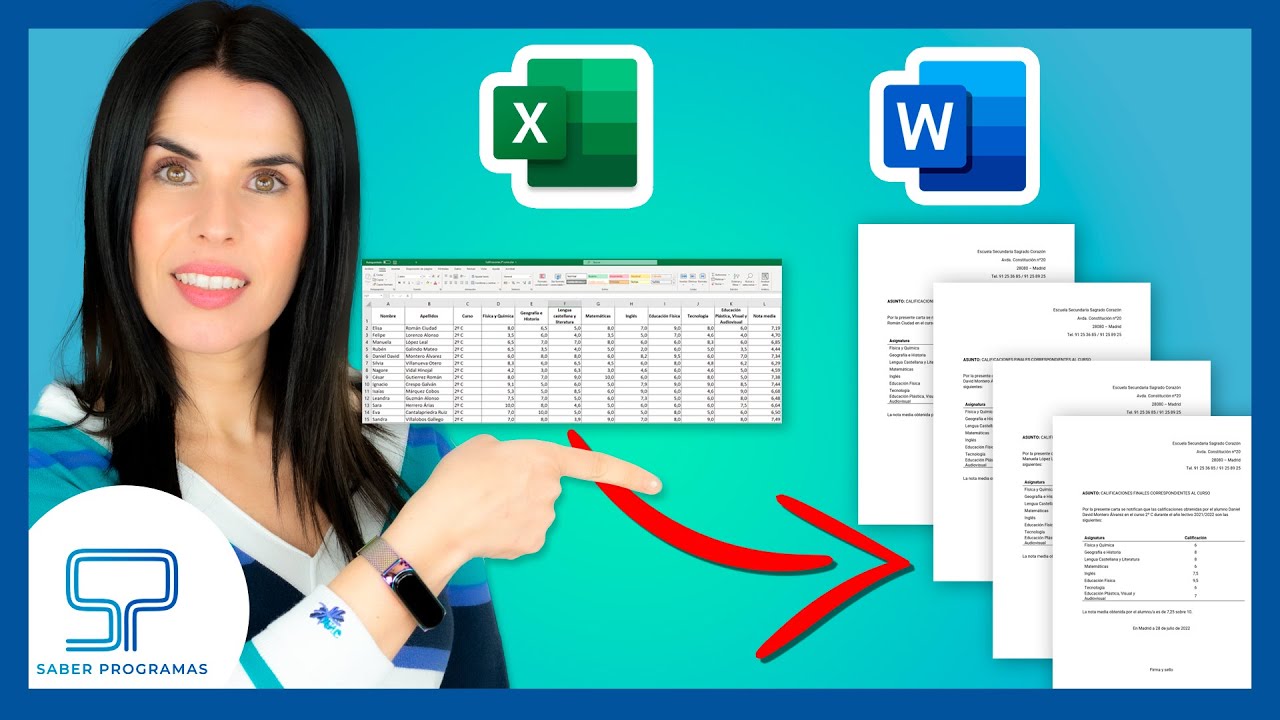
Pasar datos de Excel a Word automáticamente significa que el contenido de una hoja de cálculo llegue a un documento sin repetir manualmente la copia y el pegado cada mes. En este tutorial usarás el libro Ventas.xlsx y el documento Reporte.docx para aprender a pegar una tabla, conservar su formato, mantener un vínculo y automatizar la actualización con VBA. El método sencillo funciona en Excel 2007, 2010, 2013, 2016, 2019, 2021, 2024 y Microsoft 365; Word debe ser una versión de escritorio compatible con la edición de objetos y vínculos.
Qué significa pasar Excel a Word automáticamente
En el libro Ventas.xlsx, la hoja Ventas reúne las ventas de cuatro productos. Word necesita mostrar esos mismos datos en un informe mensual: producto, cantidad, precio e importe. La automatización no convierte Excel en Word ni crea por sí sola un archivo .docx; conecta la hoja con el documento y evita que haya que copiar cada dato manualmente.
Hay cuatro niveles de automatización, desde el más sencillo hasta el más programable:
- Copiar y pegar: haces la operación una vez. Word conserva el contenido pegado.
- Vincular: Word guarda una referencia al libro de Excel y puede mostrar cambios posteriores.
- Insertar como objeto: el libro queda incrustado en Word y se abre con doble clic.
- Exportar a PDF: conservas la apariencia de Excel, pero el resultado no es una tabla editable.
La elección depende de si el informe debe actualizarse, de si el destinatario recibirá también el archivo de Excel y de si necesita editar la tabla dentro de Word.
=B2*C2 no cambia, pero otras fórmulas con varios argumentos necesitan el separador regional correspondiente.Las cuatro formas de llevar Excel a Word
| Método | Cuándo usarlo | ¿Se actualiza con Excel? | ¿La tabla sigue siendo editable? | Idea clave |
|---|---|---|---|---|
| Copiar y pegar | Entrega puntual | No | Sí, si se pega como tabla | Copia el contenido y, si hace falta, conserva el formato |
| Vincular y mantener formato | Informe mensual | Sí, al actualizar el vínculo | Sí, mediante el objeto vinculado | Word depende de encontrar el archivo de Excel |
| Insertar como objeto | Documento que debe ser autónomo | No de forma externa | Sí, con doble clic | La copia incrustada aumenta el peso del documento |
| Exportar a PDF | Aspecto visual invariable | No | No como tabla | Conserva la apariencia, pero exige insertar el PDF |
Excel no ofrece un comando «Guardar como Word» que convierta directamente una hoja en un documento .docx. La vía más Flexible para un informe que cambia es copiar el rango y pegarlo en Word como vínculo. La macro VBA del tutorial sustituye la operación repetida por una sola macro.
Copiar y pegar para una entrega puntual
En Ventas.xlsx, selecciona A1:D5 y copia el rango. En Reporte.docx, coloca el cursor donde debe aparecer la tabla y usa Ctrl+V.
| A | B | C | D | |
|---|---|---|---|---|
| 1 | Producto | Cantidad | Precio | Importe |
| 2 | Cuaderno | 5 | 8,00 | 40,00 |
| 3 | Bolígrafo | 10 | 1,50 | 15,00 |
| 4 | Goma | 12 | 0,80 | 9,60 |
| 5 | Lápiz | 3 | 1,20 | 3,60 |
Word inserta una tabla con el contenido de Excel. El formato puede variar ligeramente porque Word adapta la tabla al ancho de la página. Si la entrega es definitiva, esta opción evita depender de que el archivo de Excel siga disponible.
Vincular Excel con Word para actualizar el informe
En Word, selecciona Insertar > Objeto > Crear desde archivo > Examinar. Elige Ventas.xlsx, activa Vincular al archivo y acepta. Word inserta el libro o el rango vinculado.
Antes de actualizar, guarda el libro de Excel. Si después cambias una cantidad y guardas Ventas.xlsx, el vínculo puede reflejar el nuevo dato cuando Word actualiza la información.
Ventas.xlsx, Word puede mostrar un aviso de vínculo roto.Insertar el libro como objeto editable
En Word, vuelve a abrir Insertar > Objeto > Crear desde archivo > Examinar, selecciona Ventas.xlsx y deja Vincular al archivo desmarcado. Al aceptar, el libro queda incrustado en el documento.
Haz doble clic sobre el objeto para abrir Excel y editarlo. El documento puede enviarse sin el archivo de Excel, pero su tamaño aumentará porque contiene una copia incrustada.
Exportar a PDF para conservar la apariencia
En Excel, selecciona Archivo > Guardar como, elige PDF y guarda el archivo. Después, en Word, usa Insertar > Objeto > Crear desde archivo > Examinar para insertar el PDF, o inserta una imagen del PDF.
El PDF conserva la apariencia de la hoja, pero no ofrece una tabla de celdas editable. Es útil para informes que deben verse igual en cualquier dispositivo.
Crear una tabla de ventas que Word pueda actualizar
El libro Ventas.xlsx será la fuente del informe. En la hoja Ventas, escribe los encabezados Producto, Cantidad, Precio e Importe en A1:D1. Registra los cuatro productos mostrados en la práctica anterior.
En D2 escribe la fórmula que multiplica la cantidad por el precio:
=B2*C2Después, arrastra el controlador de relleno de D2 hasta D5. Las referencias B2 y C2 pasan a B3, C3 y así sucesivamente, de modo que cada importe corresponde a su fila.
| A | B | C | D | |
|---|---|---|---|---|
| 1 | Producto | Cantidad | Precio | Importe |
| 2 | Cuaderno | 5 | 8,00 | 40,00 |
| 3 | Bolígrafo | 10 | 1,50 | 15,00 |
| 4 | Goma | 12 | 0,80 | 9,60 |
| 5 | Lápiz | 3 | 1,20 | 3,60 |
D2 muestra 40,00 y D5 muestra 3,60. Si aparece #¡VALOR!, comprueba que las cantidades y los precios se hayan escrito como números, no como texto.Copiar el rango con sus fórmulas y formatos
Selecciona A1:D5, abre el cuadro de nombres y confirma que el rango aparece seleccionado. Haz clic en D2 para comprobar que la barra de fórmulas contiene =B2*C2; después vuelve a seleccionar el rango completo y usa Ctrl+C.
| A | B | C | D | |
|---|---|---|---|---|
| 1 | Producto | Cantidad | Precio | Importe |
| 2 | Cuaderno | 5 | 8,00 | 40,00 |
| 3 | Bolígrafo | 10 | 1,50 | 15,00 |
| 4 | Goma | 12 | 0,80 | 9,60 |
| 5 | Lápiz | 3 | 1,20 | 3,60 |
A1:D5 y la fórmula de D2 sigue visible en la barra de fórmulas. No copies solo D2, porque Word no recibiría los encabezados ni las demás ventas.Conservar el formato original en Word
En Reporte.docx, pega el rango con Ctrl+V. En las Opciones de pegado que aparecen junto a la tabla, elige Mantener formato de origen. Si las Opciones de pegado no están visibles, abre el cuadro con Ctrl+Alt+V y selecciona la opción de formato que conserve la tabla.
Mantener formato de origen
Coincidir con formato de destino
HTML
Texto Unicode
Texto
La tabla conservará bordes, colores y tipografías. Word puede ajustar el ancho de las columnas, pero los datos seguirán siendo una tabla editable.
Vincular la tabla para recibir cambios futuros
Repite la copia, pero en Word elige Vincular y mantener formato. Guarda Ventas.xlsx, cambia B2 de 5 a 10 y vuelve a guardar el libro.
En Word, haz clic derecho sobre la tabla y selecciona Actualizar vínculos. El importe de D2 pasará de 40 a 60, porque 10 × 8,00 = 80,00 si cambias la cantidad a 10. Para obtener exactamente 60, cambia B2 a 7,5; entonces D2 mostrará 60,00.
| A | B | C | D | |
|---|---|---|---|---|
| 1 | Producto | Cantidad | Precio | Importe |
| 2 | Cuaderno | 7,5 | 8,00 | 60,00 |
| 3 | Bolígrafo | 10 | 1,50 | 15,00 |
| 4 | Goma | 12 | 0,80 | 9,60 |
| 5 | Lápiz | 3 | 1,20 | 3,60 |
60,00 en la celda del importe de Cuaderno.Probar el vínculo con dos archivos separados
Guarda Ventas.xlsx en una carpeta estable, por ejemplo Informes, y guarda allí también Reporte.docx. Abre ambos archivos desde esa ubicación. Después, cambia B2 a 8, guarda Excel y actualiza el vínculo en Word: el importe debe cambiar a 64,00.
| A | B | C | D | |
|---|---|---|---|---|
| 1 | Producto | Cantidad | Precio | Importe |
| 2 | Cuaderno | 8 | 8,00 | 64,00 |
| 3 | Bolígrafo | 10 | 1,50 | 15,00 |
| 4 | Goma | 12 | 0,80 | 9,60 |
| 5 | Lápiz | 3 | 1,20 | 3,60 |
Para comprobar el error, mueve temporalmente Ventas.xlsx a otra carpeta y actualiza Word. Aparece un aviso indicando que no se puede encontrar el origen. Devuelve el archivo a Informes o vuelve a insertar el vínculo.
Automatizar la actualización con VBA
La automatización con VBA sustituye la copia manual por una macro. Esta solución es para Excel de escritorio con Word instalado; la versión web no ejecuta macros VBA.
La macro abrirá Ventas.xlsx, copiará A1:D5, abrirá Reporte.docx, pegará la tabla con formato y guardará el informe. Para Word, el objeto debe estar disponible como referencia del proyecto; normalmente se añade desde Referencias > Agregar > Microsoft Word Object Library.
Preparar las rutas de los dos archivos
Guarda Ventas.xlsx y Reporte.docx en la carpeta Informes. En el Editor de VBA, abre el módulo correspondiente y deja las rutas completas visibles al principio de la macro.
Sub PrepararInforme()
    Dim rutaExcel As String
    Dim rutaWord As String

    rutaExcel = "C:\Informes\Ventas.xlsx"
    rutaWord = "C:\Informes\Reporte.docx"
End Sub
Una ruta absoluta evita que la macro dependa de la carpeta activa. Sustituye C:\Informes por la ruta real de tus archivos y conserva la doble barra invertida dentro de las comillas.
C:\Informes\Ventas.xlsx y C:\Informes\Reporte.docx mediante el Explorador de archivos antes de ejecutar la macro.Copiar y pegar el informe con una macro
El siguiente código utiliza .Formula para establecer fórmulas en inglés y comas, como exige VBA. .FormulaLocal se utiliza para insertar la fórmula en la hoja con el nombre local de Excel.
Sub ActualizarReporteWord()
    Dim rutaExcel As String
    Dim rutaWord As String
    Dim xl As Object
    Dim wd As Object

    rutaExcel = "C:\Informes\Ventas.xlsx"
    rutaWord = "C:\Informes\Reporte.docx"

    Set xl = Workbooks.Open(rutaExcel, ReadOnly:=True)
    Set wd = Word.Documents.Open(rutaWord)

    xl.Worksheets("Ventas").Range("A1:D5").Copy

    With wd.Content
        .Collapse 0
        .PasteSpecial DataType:=wdPasteExcelTable, Link:=True
    End With

    xl.Close SaveChanges:=False
    wd.Fields.Update
    wd.Save
    wd.Close
End Sub
La macro no imprime un resultado porque trabaja sobre los archivos. Su salida visible es el documento actualizado: la tabla de Word refleja el contenido de Ventas.xlsx y queda preparada para la siguiente actualización.
Reporte.docx y verifica que contiene una tabla con Producto, Cantidad, Precio e Importe. Cambia después una venta en Excel, vuelve a ejecutar la macro y confirma que Word muestra el dato nuevo.Actualizar los vínculos desde una macro
Si el informe ya contiene un vínculo, no hace falta pegar la tabla otra vez. La macro abre Word, recorre sus vínculos y llama a Update antes de guardar.
Sub ActualizarVinculosWord()
    Dim rutaWord As String
    Dim wd As Object
    Dim vinculo As Object

    rutaWord = "C:\Informes\Reporte.docx"
    Set wd = Word.Documents.Open(rutaWord)

    For Each vinculo In wd.LinkSources
        If Not vinculo Is Nothing Then
            vinculo.Update
        End If
    Next vinculo

    wd.Fields.Update
    wd.Save
    wd.Close
End Sub
Para comprobar que funciona, en Ventas.xlsx cambia B2 a 10, guarda y ejecuta ActualizarVinculosWord. En Word, D2 debe mostrar 80,00, porque 10 × 8,00 = 80,00.
Resolver vínculos rotos y formatos inesperados
Los vínculos dependen de dos archivos y de sus rutas. Word no actualiza correctamente cuando el archivo fuente fue movido, renombrado, eliminado o enviado sin el libro de Excel.
Reparar un vínculo movido o renombrado
Guarda Ventas.xlsx en su ubicación definitiva y vuelve a insertar el rango con Insertar > Objeto > Crear desde archivo > Examinar. Selecciona el archivo correcto, activa Vincular al archivo y acepta.
Después, guarda Excel y actualiza el vínculo en Word. Si el vínculo antiguo sigue roto, elimínalo, inserta de nuevo el objeto y comprueba que aparece la tabla actual.
Ventas.xlsx y no aparece el mensaje de origen no encontrado.Evitar que Word inserte texto como filas sueltas
Si la información aparece en una sola columna o cada línea ocupa una fila independiente, abre Ctrl+Alt+V en Word y elige HTML o Texto Unicode en lugar de Texto.
HTML
Texto Unicode
Texto
La causa es que el formato Texto interpreta las tabulaciones o saltos de línea de otra manera. HTML conserva la estructura de la tabla; Texto Unicode puede servir como alternativa cuando HTML no produce el resultado esperado.
Reducir el peso de un objeto o vínculo
Si el documento solo necesita mostrar una versión definitiva, copia y pega la tabla con Mantener formato de origen. No quedará conectada al libro, pero será más ligero.
Si necesitas conservar exactamente el aspecto y no editar la tabla, exporta la hoja a PDF e insértalo en Word. Evita incrustar un libro completo cuando solo necesitas un rango o una imagen.
Reporte.docx debe ser menor después de sustituir un objeto incrustado por una copia estática o un PDF.Elegir el método según cuándo cambian los datos
| Situación | Método recomendado | Resultado |
|---|---|---|
| Los datos cambian una vez y el informe se entrega después | Copiar y pegar con «Mantener formato de origen» | Tabla estática, editable y sin dependencia externa |
| El informe cambia cada mes | Copiar y pegar con «Vincular y mantener formato» | Word puede actualizar la tabla desde Ventas.xlsx |
| Se repetirá el mismo proceso y están instalados Excel, Word y VBA | Macro VBA | Actualización automática del documento |
| El destinatario recibirá solo el documento Word | Insertar como objeto | Libro incrustado y editable con doble clic |
| Se necesita conservar la apariencia sin editar la tabla | Exportar a PDF | Representación visual fiel |
Si el informe pasara de un archivo mensual a miles de registros, el vínculo de un rango puede dejar de ser la mejor solución porque Word debe actualizar una tabla extensa. En ese escenario, conviene preparar un resumen en Excel y enlazarlo, o utilizar un sistema de generación de documentos. La macro también debe revisar los registros que realmente necesita el informe, no todas las filas de una hoja.
Lo que ya sabes hacer con Excel y Word
- Copiar un rango de Excel con Ctrl+C y pegarlo en Word.
- Elegir Mantener formato de origen para conservar bordes, colores y tipografías.
- Crear un vínculo con Vincular y mantener formato y actualizarlo desde Word.
- Insertar
Ventas.xlsxcomo objeto editable con doble clic. - Exportar una tabla a PDF cuando la apariencia deba permanecer fija.
- Diagnosticar un vínculo roto cuando cambia la ruta o el nombre del archivo.
- Automatizar la apertura, copia, pegado, actualización y guardado con una macro VBA.
El siguiente paso es grabar una macro para repetir el proceso mensual y ajustar después sus rutas y el rango utilizado.
Dudas al pasar datos de Excel a Word
1. ¿Cómo puedo pasar datos de Excel a Word automáticamente con una macro de combinación de correspondencia?
La combinación de correspondencia de Word necesita una fuente de datos compatible, como una tabla de Excel vinculada o una hoja de datos conectada. Para un informe mensual sencillo, una macro VBA puede abrir el libro, copiar el rango y pegarlo en Word. Guarda ambos archivos en rutas fijas para que la macro los encuentre.
2. ¿Cómo copio una tabla de Excel a Word sin perder el formato?
Selecciona la tabla en Excel y usa Ctrl+C. En Word, abre las Opciones de pegado y elige «Mantener formato de origen». Así se conservan bordes, colores, tipografías y el aspecto de la tabla, aunque Word puedegun載ndo ajustar el ancho para ajustarlo al documento.
3. ¿Cómo vinculo datos de Excel con Word?
Copia el rango en Excel y pega en Word con «Vincular y mantener formato». Guarda el libro de Excel antes de actualizar el vínculo. Cuando cambien los datos, abre el documento de Word, selecciona el objeto vinculado y elige «Actualizar vínculos».
4. ¿Cómo importo datos de Excel a Word en 2023?
En Excel 2023 no hay una conversión directa a .docx. Copia el rango y utiliza «Vincular y mantener formato» para crear un informe actualizable. Para una entrega puntual, pega con «Mantener formato de origen» o exporta la hoja a PDF.
5. ¿Cómo pego una tabla de Excel a Word como imagen?
Copia la selección en Excel y elige «Imagen» entre las Opciones de pegado de Word. La tabla tendrá la apariencia del original, pero no podrá editarse como una tabla ni vincularse con el libro. Para conservar una representación fiel, también puedes exportarla a PDF.
6. ¿Cómo paso una tabla grande de Excel a Word?
Copia solo el rango que debe aparecer y utiliza «Vincular y mantener formato». Word mantiene una referencia al libro de Excel, pero el archivo fuente debe seguir disponible en la misma ruta. Si necesitas una copia fija, pega con «Mantener formato de origen» o exporta a PDF.
7. ¿Puedo convertir Excel a Word con iLovePDF?
iLovePDF es una herramienta externa que puede convertir un archivo PDF a un documento editable, pero no sustituye el vínculo entre Excel y Word. Para un informe que cambia, prepara la tabla en Excel y utiliza el pegado vinculado; para una versión fija, exporta a PDF y conviértelo si necesitas editarlo.
8. ¿Cómo vinculo Excel con Word y uso combinación de correspondencia?
En Word, sitúa el cursor donde debe aparecer la tabla y usa «Vincular y mantener formato» después de copiar el rango de Excel. La combinación de correspondencia es otra función: utiliza sus propios campos para combinar registros, mientras que el vínculo solo mantiene el contenido sincronizado con el archivo fuente.
Fuentes
- MicrosoftHow to autopopulate data from Excel cells to Word documentconsultado el 28/10/2026
- MicrosoftDe Word a Excel — documentación oficialconsultado el 28/10/2026
- MicrosoftPegar, Opciones de pegado y Pegado especial — documentación oficialconsultado el 28/10/2026
- MicrosoftIMPORTARDATOSDINAMICOS — documentación oficialconsultado el 28/10/2026
- MicrosoftValidación de datos — documentación oficialconsultado el 28/10/2026