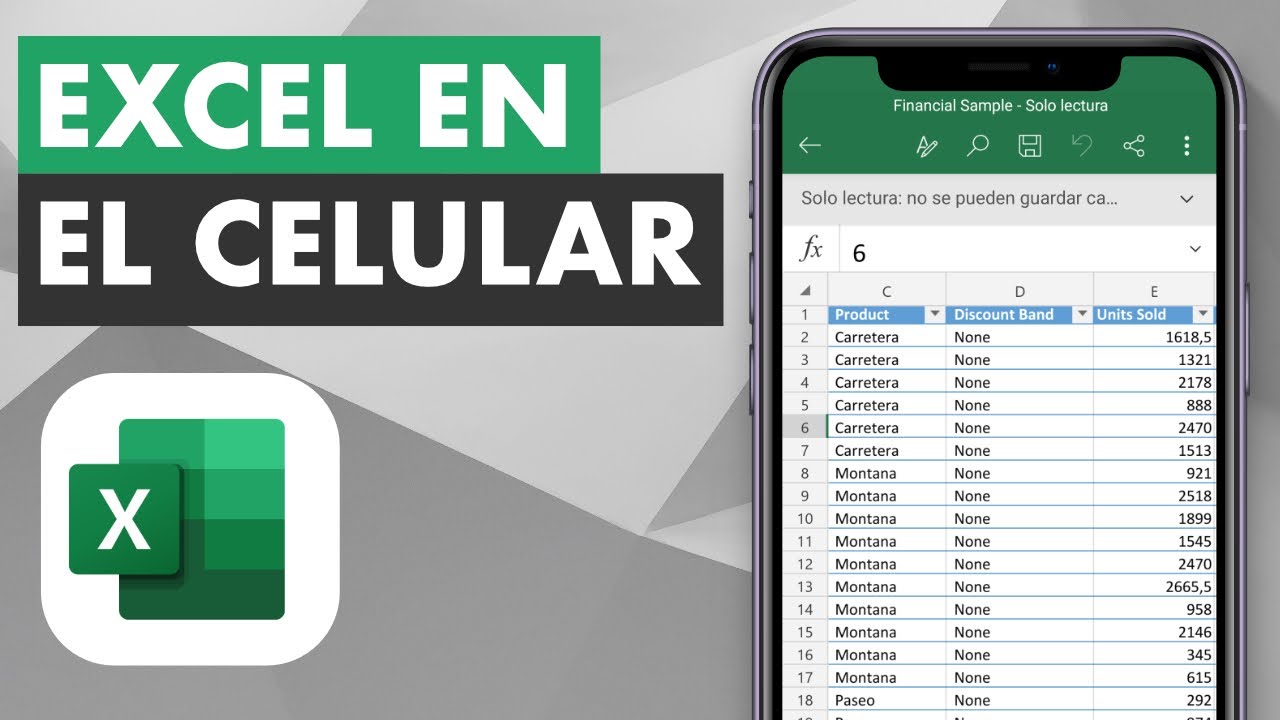
Editar un archivo de Excel desde Android puede resultar útil para consultar pedidos, corregir un importe o revisar una hoja lejos del ordenador. En este tutorial utilisé Universal File Opener: abre libros XLSX, permite modificar celdas y guardar los cambios, aunque no sustituye a Microsoft Excel.
La edición completa y la exportación en XLSX requieren la versión Pro. Los archivos CSV y TSV se pueden editar y guardar gratis. Las fórmulas compatibles se recalculan bajo petición; las demás conservan el resultado guardado hasta que Microsoft Excel abre el archivo.
Editar un libro de Excel desde Android
Universal File Opener permite abrir un libro de Microsoft Excel en un dispositivo Android, entrar en modo de edición y modificar su contenido. Puede leer formatos habituales de hojas de cálculo y guardar algunos de ellos según el formato y la versión de la aplicación.
En el libro de ejemplo, una tienda controla sus pedidos en un archivo XLSX. La hoja Pedidos contiene productos, cantidades e importes. Desde Android revisaremos esa información, corregiremos una cifra, ajustaremos su presentación y guardaremos el libro.
La aplicación ofrece cuatro áreas principales:
- Home: formato de celdas, filas y columnas.
- Insert: hojas, enlaces, notas, listas desplegables y gráficos.
- Formulas: totales frecuentes y autocompletado.
- Data: ordenación, filtros, formato condicional y paneles inmovilizados.
No todas las funciones de Microsoft Excel están disponibles. Antes de realizar cambios importantes, conviene confirmar que el formato permite edición y guardado y hacer una copia del archivo.
Qué formatos puedes abrir y guardar
| Formato | Lectura | Edición | Guardado y condiciones |
|---|---|---|---|
| XLSX | Sí | Sí | Requiere la versión Pro |
| ODS | Sí | Edición básica | Guardado con Pro |
| XLS | Sí | Solo en una copia | La copia conserva valores, pero no fórmulas ni formato |
| CSV | Sí | Sí | Gratis; una hoja y sin formatos ni fórmulas |
| TSV | Sí | Sí | Gratis; una hoja y sin formatos ni fórmulas |
Una diferencia esencial es la cantidad de información que conserva cada formato. XLSX mantiene fórmulas, estilos, varias hojas y objetos; CSV y TSV guardan una cuadrícula de valores. Convertir una cuadrícula CSV a XLSX requiere Pro.
Qué necesita Universal File Opener para guardar
- XLSX: la edición está disponible, pero el guardado y la exportación en este formato requieren Pro.
- ODS: permite edición básica; el guardado requiere Pro.
- XLS: el archivo se abre en lectura. Una copia puede editarse con valores, sin conservar fórmulas ni formato.
- CSV: se puede editar y guardar gratis.
- TSV: se puede editar y guardar gratis.
- PDF: la exportación y la impresión están disponibles gratis; desde Home, el PDF de Excel puede incluir todas las hojas visibles.
Abrir el libro y entrar en modo de edición
Para comenzar, abre el archivo Ventas_android.xlsx desde el visor de archivos de Android o desde el explorador de documentos de Universal File Opener. Al cargar el libro, la aplicación muestra los resultados almacenados en las celdas.
En la hoja Pedidos, toca el nombre de la pestaña para cambiar de hoja. Después pulsa Edit. Desde ese momento puedes seleccionar celdas y modificar su contenido.
Hay dos formas de localizar una celda: mediante doble toque sobre la cuadrícula o mediante la barra de fórmulas. La segunda es especialmente útil cuando necesitas comprobar una fórmula, no solo el valor que aparece en pantalla.
Elegir la hoja y localizar los datos
El libro tiene dos hojas: Pedidos y Resumen. Los datos que modificaremos están en Pedidos.
| A | B | C | |
|---|---|---|---|
| 1 | Producto | Importe | Estado |
| 2 | Cuaderno | 18,50 | Pendiente |
| 3 | Lapiz | 6,00 | Pendiente |
| 4 | Goma | 3,20 | Entregado |
| 5 | Cuaderno | 24,00 | Pendiente |
- Abre Ventas_android.xlsx desde Android.
- Toca Pedidos en la parte inferior para mostrar esa hoja.
- Pulsa Edit para entrar en modo de edición.
- Toca Resumen y vuelve a Pedidos para comprobar que puedes cambiar de hoja.
- Localiza la celda B2, que contiene el importe del cuaderno.
Seleccionar una celda con doble toque
Para cambiar el importe del primer cuaderno:
- Con Edit activo, haz doble toque sobre B2.
- Borra el contenido actual.
- Escribe
21,50. - Pulsa la marca de confirmación o toca otra celda para aplicar el cambio.
| A | B | C | |
|---|---|---|---|
| 1 | Producto | Importe | Estado |
| 2 | Cuaderno | 21,50 | Pendiente |
| 3 | Lapiz | 6,00 | Pendiente |
| 4 | Goma | 3,20 | Entregado |
| 5 | Cuaderno | 24,00 | Pendiente |
El doble toque activa la edición de la celda. No es necesario abrir una hoja de cálculo nueva ni conectar el teléfono a un ordenador.
21,50 y las demás celdas deben conservar sus valores.Localizar la celda desde la barra de fórmulas
Si la celda queda fuera de la zona visible, utiliza la barra de fórmulas situada sobre la cuadrícula.
- Toca el campo que muestra la referencia o el contenido de la celda actual.
- Escribe
B2y confirma la selección. - Revisa el contenido mostrado junto a la barra de fórmulas.
- Pulsa Edit y sustituye
18,50por21,50.
La barra de fórmulas permite comprobar el contenido real. En una celda con fórmula, verás la expresión; en una celda con un valor constante, verás ese valor.
21,50 cuando está seleccionada B2.Cambiar valores, formatos y estructura del libro
En modo de edición, Home permite cambiar el formato numérico, el estilo, la alineación, los bordes y el relleno. Insert añade hojas, enlaces, notas, listas desplegables y gráficos. Estas acciones modifican el libro que se guardará, pero no reemplazan las funciones más avanzadas de Microsoft Excel.
Conviene trabajar primero con los datos y después con la presentación. Si hay cambios pendientes, la aplicación puede bloquear operaciones que alteren referencias, fórmulas o celdas combinadas.
Editar celdas y formato visual
Ahora ajustamos el importe corregido yMejoro su presentación. En B2, cambiamos 21,50 por 21,50 con formato de número de dos decimales y aplicamos un relleno azul claro.
- Selecciona B2 y pulsa Edit.
- Cambia el valor a
21,50. - En Home, abre las opciones de formato de celda.
- Elige un formato numérico con dos decimales.
- Selecciona el color de relleno azul claro.
- Aplica el estilo y confirma los cambios.
| A | B | C | |
|---|---|---|---|
| 1 | Producto | Importe | Estado |
| 2 | Cuaderno | 21,50 | Pendiente |
| 3 | Lapiz | 6,00 | Pendiente |
| 4 | Goma | 3,20 | Entregado |
| 5 | Cuaderno | 24,00 | Pendiente |
21,50, con dos decimales y fondo azul claro.Insertar elementos dentro de la hoja
Ahora añadimos una hoja para separar los pedidos pendientes y una lista desplegable para evitar estados escritos de forma distinta.
- Entra en Edit.
- Abre Insert y añade una hoja llamada Pendientes.
- Regresa a Pedidos.
- En Data, selecciona el rango C2:C5.
- Abre Insert > Data > Lists y crea una lista con Pendiente y Entregado.
- Aplica la validación a las celdas seleccionadas.
| A | B | C | |
|---|---|---|---|
| 1 | Producto | Importe | Estado |
| 2 | Cuaderno | 21,50 | Pendiente |
| 3 | Lapiz | 6,00 | Pendiente |
| 4 | Goma | 3,20 | Entregado |
| 5 | Cuaderno | 24,00 | Pendiente |
Guardar sin perder el formato del libro
- Pulsa Save en Home.
- Elige reemplazar el archivo original o guardar una copia.
- Conserva la extensión .xlsx.
- Confirma la ubicación y espera a que finalice el guardado.
- Cierra el libro y vuelve a abrirlo para comprobar los cambios.
Guardar una copia es la opción más segura mientras haces pruebas. Si sustituyes el original, asegúrate de que la exportación se completa antes de cerrar la aplicación.
21,50, el relleno, la lista desplegable y la hoja Pendientes.Recalcular fórmulas y revisar los resultados
Al abrir un XLSX, Universal File Opener muestra los resultados que estaban almacenados en el archivo. Las fórmulas compatibles pueden recalcularse bajo petición. Las no compatibles conservan el resultado anterior y se marcan para que Microsoft Excel las recalcule al abrir el libro.
Esto significa que un resultado visible puede estar desactualizado. Antes de tomar una decisión basada en una fórmula, comprueba si la función está incluida en la lista compatible.
Recalcular una fórmula compatible
Añadimos un total por pedido y una fórmula condicional. En D2 usamos SUMAR (SUM) para sumar dos importes y en E2 employamos SI (IF) para clasificar el pedido.
=SUMAR(B2:C2)=SI(D2>=30;"Prioritario";"Normal")- Selecciona D2 y pulsa Edit.
- Escribe
=SUMAR(B2:C2)y confirma. - Selecciona E2.
- Escribe
=SI(D2>=30;"Prioritario";"Normal")y confirma. - Abre Formulas, selecciona la función o utiliza Recalculate si aparece la opción.
- Copia las fórmulas hacia abajo con el autocompletado de Formulas.
| A | B | C | D | E | F | |
|---|---|---|---|---|---|---|
| 1 | 1 | Producto | Importe | Importe 2 | Total | Prioridad |
| 2 | 2 | Cuaderno | 21,50 | 15,00 | 36,50 | Prioritario |
| 3 | 3 | Lapiz | 6,00 | 0,00 | 6,00 | Normal |
| 4 | 4 | Goma | 3,20 | 0,00 | 3,20 | Normal |
| 5 | 5 | Cuaderno | 24,00 | 0,00 | 24,00 | Normal |
| 6 | > **Nota:** en Excel configurado con punto decimal, como México o Estados Unidos, los argumentos se separan con coma. Los ejemplos de este tutorial usan punto y coma. | |||||
| 7 | > **Comprueba:** **D2** debe mostrar `36,50` y **E2`, `Prioritario`. | |||||
| 8 | ### Identificar fórmulas que la aplicación no calcula | |||||
| 9 | Compatibles con recálculo en Android | No compatibles | ||||
| 10 | SUMAR, PROMEDIO, MIN, MAX, CONTAR, CONTARA, PRODUCTO, ABS, ENTERO, RAIZ, RESIDUO, POTENCIA, REDONDEAR, REDONDEAR.MAS, REDONDEAR.MENOS, SI, SI.ERROR, Y, O, NO, CONTAR.SI, SUMAR.SI, CONCATENAR, CONCAT, LARGO, MAYUSC, MINUSC, ESPACIAS, IZQUIERDA, DERECHA y EXTRAE | Cualquier otra función no incluida en la lista de compatibilidad | ||||
| 11 | Por ejemplo, BUSCARV no figura entre las funciones compatibles. Si aparece en el libro, no debes esperar que Universal File Opener la recalcule: su valor puede permanecer guardado hasta que Microsoft Excel abra el XLSX. | |||||
| 12 | > **Cuidado:** una fórmula no compatible no se elimina por usar una función desconocida. Puede conservar el resultado anterior, lo que hace indispensable comprobar la versión del archivo. | |||||
| 13 | ## Trabajar con datos y fórmulas sin romper el libro | |||||
| 14 | Ciertas operaciones se rechazan cuando pueden romper fórmulas, referencias o celdas combinadas. Universal File Opener pide guardar o descartar las ediciones pendientes antes de insertar o eliminar filas. | |||||
| 15 | Este control reduce el riesgo de desplazar referencias de forma incorrecta. Aun así, revisa las fórmulas después de cambiar la estructura de una tabla. | |||||
| 16 | ### Insertar y eliminar filas con cuidado | |||||
| 17 | Preparamos cuatro pedidos con una fórmula de total y guardamos el libro antes de insertar una fila. | |||||
| 18 | 1. En **Pedidos**, escribe el importe **20,00** en **B2**. | |||||
| 19 | 2. Escribe `=SUMAR(B2:B5)` en **D2**. | |||||
| 20 | 3. Pulsa **Save** para confirmar los cambios actuales. | |||||
| 21 | 4. Selecciona la fila 2 y utiliza la opción de inserción. | |||||
| 22 | 5. Comprueba que la fórmula del total se haya adaptado al nuevo intervalo. | |||||
| 23 | «`hoja | |||||
| 24 | A | B | C | D | ||
| 25 | 1 | Producto | Importe | Estado | Total | |
| 26 | 2 | Nuevo pedido | 20,00 | Pendiente | 36,50 | |
| 27 | 3 | Cuaderno | 21,50 | Pendiente | 21,50 | |
| 28 | 4 | Lapiz | 6,00 | Pendiente | 6,00 | |
| 29 | 5 | Goma | 3,20 | Entregado | 3,20 | |
| 30 | 6 | Cuaderno | 24,00 | Pendiente | 24,00 |
36,50.Ordenar, filtrar y · formatar condicionalmente datos
Ordenar y filtrar afecta a la presentación de los pedidos. El formato condicional permite destacar importes sin modificar su valor.
- Selecciona A1:D6.
- En Data, ordena el importe de mayor a menor.
- Activa un filtro sobre la fila de encabezados.
- Elige una regla condicional para importes superiores a
20,00. - Aplica un relleno o color de fuente a los importes coincidentes.
- Guarda y comprueba que la regla siga asociada al rango correcto.
| A | B | C | D | |
|---|---|---|---|---|
| 1 | Producto | Importe | Estado | Total |
| 2 | Cuaderno | 24,00 | Pendiente | 24,00 |
| 3 | Cuaderno | 21,50 | Pendiente | 21,50 |
| 4 | Nuevo pedido | 20,00 | Pendiente | 20,00 |
| 5 | Lapiz | 6,00 | Pendiente | 6,00 |
| 6 | Goma | 3,20 | Entregado | 3,20 |
Usar filtros y inmovilizar paneles
En Data, activa el filtro de la cabecera y usa los triángulos para buscar Entregado o filtrar por importe. Para una lista larga, activa Freeze Panes y fija la primera fila.
Así conservas visibles los encabezados al desplazarte. Antes de ordenar o filtrar, guarda o descarta las ediciones pendientes para evitar operaciones rechazadas.
Revisar gráficos y formatos condicionales avanzados
Los gráficos ofrecen una vista previa sencilla para comprobar títulos, categorías y series. No sustituyen a un gráfico avanzado de Microsoft Excel.
Algunos formatos condicionales complejos no se dibujan en Android. La celda conserva su información, pero su apariencia puede ser incompleta. Comprueba las reglas zooming y, si son importantes, abre el XLSX en Microsoft Excel.
Resolver fallos habituales al editar desde Android
Si una fórmula no cambia, puede deberse a una función no compatible o a que el recálculo no se ha solicitado. Si un archivo no se puede guardar, revisa el formato y la versión Pro. Si una edición se rechaza, suele existir un cambio pendiente o una referencia que la operación podría romper.
Antes de intentar cualquier corrección, guarda una copia del libro y evita continuar editando sobre un archivo que todavía no sabes si se ha escrito correctamente.
Por qué una fórmula conserva un resultado antiguo
La hoja muestra un total guardado, aunque uno de sus importes haya cambiado.
| A | B | D | |
|---|---|---|---|
| 1 | Producto | Importe | Precio encontrado |
| 2 | Cuaderno | 21,50 | 18,50 |
| 3 | Lapiz | 6,00 | 6,00 |
| 4 | Goma | 3,20 | 3,20 |
| 5 | Cuaderno | 24,00 | 24,00 |
BUSCARV (VLOOKUP) no está entre las funciones compatibles. La aplicación conserva el resultado anterior y lo marca para que Excel lo recalcule al abrir el XLSX.
Para probarlo:
- Cambia un importe y guarda el archivo.
- Abre Formulas y solicita el recálculo.
- Comprueba si la fórmula se actualiza.
- Si no cambia, abre el XLSX en Microsoft Excel.
- Revisa allí el resultado y guarda el libro.
Por qué no se puede guardar o editar el XLSX
- Falta Pro: instala o utiliza la versión Pro para guardar XLSX y exportar desde una cuadrícula CSV.
- El archivo es XLS: ábrelo en lectura y edita una copia que contenga únicamente valores, sin fórmulas ni formato.
- El archivo es CSV o TSV: utiliza esta alternativa si solo necesitas una hoja de datos; admite edición y guardado gratis.
- La operación es incompatible: guarda o descarta cambios pendientes y evita combinar celdas o romper referencias.
- El archivo es demasiado grande: comprueba los límites antes de intentar abrirlo.
No confundas editar la cuadrícula con guardar el formato completo. Editar un XLSX puede ser posible mientras que su exportación continúa requiriendo Pro.
Qué hacer cuando Excel rechaza una edición
Cuando la aplicación rechaza una inserción, eliminación o cambio:
- Guarda los cambios que quieras conservar.
- Descarta las ediciones pendientes que no sean necesarias.
- Revisa las fórmulas y sus referencias.
- Comprueba si intervienen celdas combinadas.
- Cierra y vuelve a abrir el archivo.
- Repite la operación sobre una copia.
Si el rechazo continúa, exporta los datos a CSV o TSV, rehácelos en XLSX con Pro y abre el resultado en Microsoft Excel para comprobarlo.
Los límites de editar Excel en Android
Universal File Opener trabaja con libros grandes mediante paginación, pero tiene límites definidos. Estos valores se refieren a la aplicación y a sus procesos de análisis, no a los límites generales de Excel.
| Elemento | Límite declarado |
|---|---|
| Tamaño de cada XLSX | 48 MiB |
| Filas cargadas simultáneamente | 10.000 |
| Columnas analizadas | 1.024 |
| Hojas por libro | 128 |
| Archivo XLS heredado | 16 MiB |
Un XLSX de más de 48 MiB se rechaza antes de analizarlo. Si el inventario creciera hasta superar ese tamaño, convendría dividir el libro o guardar los datos en otro formato.
Trabajar con archivos grandes mediante paginación
Cuando la hoja tiene más de 10.000 filas, la aplicación las carga por páginas.
- Abre el libro en modo de lectura o edición.
- Desplázate hasta el final de las filas cargadas.
- Pulsa Next rows para cargar el siguiente bloque.
- Usa Previous rows para volver al anterior.
- Edita los datos visibles y guarda con Pro.
| A | B | C | |
|---|---|---|---|
| 1 | Pedido | Unidades | Importe |
| 2 | Pedido 1 | 12 | 240,00 |
| 3 | Pedido 2 | 8 | 160,00 |
| 4 | Pedido 3 | 20 | 400,00 |
Elegir la alternativa adecuada para cada formato
| Necesidad | Formato recomendado | Motivo |
|---|---|---|
| Conservar fórmulas, estilos, hojas y objetos | XLSX | Es el formato completo de Excel y requiere Pro para guardar |
| Editar un archivo de OpenDocument con cambios básicos | ODS | Permite edición básica; el guardado requiere Pro |
| Consultar un libro heredado | XLS | Se abre en lectura |
| Recuperar únicamente valores de XLS | Copia XLS | No conserva fórmulas ni formato |
| Exportar una sola cuadrícula de datos | CSV | Edición y guardado gratis |
| Intercambiar valores separados por tabulaciones | TSV | Edición y guardado gratis |
CSV y TSV son adecuados para una lista sencilla, pero guardan una sola hoja sin formatos ni fórmulas. Para el libro de ventas completo, XLSX con Pro es la opción que mantiene la estructura original.
Lo que ya sabes hacer al editar Excel en Android
- Abrir un XLSX y entrar en modo de edición con Edit.
- Elegir una hoja y localizar una celda con doble toque o mediante la barra de fórmulas.
- Cambiar valores, el formato numérico, el estilo, la alineación, los bordes y el relleno.
- Añadir hojas, enlaces, notas, listas desplegables y gráficos desde Insert.
- Recalcular fórmulas compatibles y reconocer cuándo el resultado queda pendiente para Excel.
- Ordenar, filtrar, inmovilizar paneles y aplicar formato condicional.
- Guardar el XLSX con la versión Pro o trabajar gratis con CSV y TSV.
- Respetar los límites de tamaño, filas, columnas, hojas y formato antes de modificar un archivo.
El siguiente paso es abrir en tu dispositivo el XLSX que quieras modificar y comprobar primero su formato, sus hojas y las fórmulas que contiene.
Fuentes
- MicrosoftExcel para móviles (Android, iPhone y iPad) — documentación oficialconsultado el 28/10/2026
- MicrosoftAtajos que funcionan igual en cualquier idioma — documentación oficialconsultado el 28/10/2026
- MicrosoftExcel para la web (Excel online) — documentación oficialconsultado el 28/10/2026