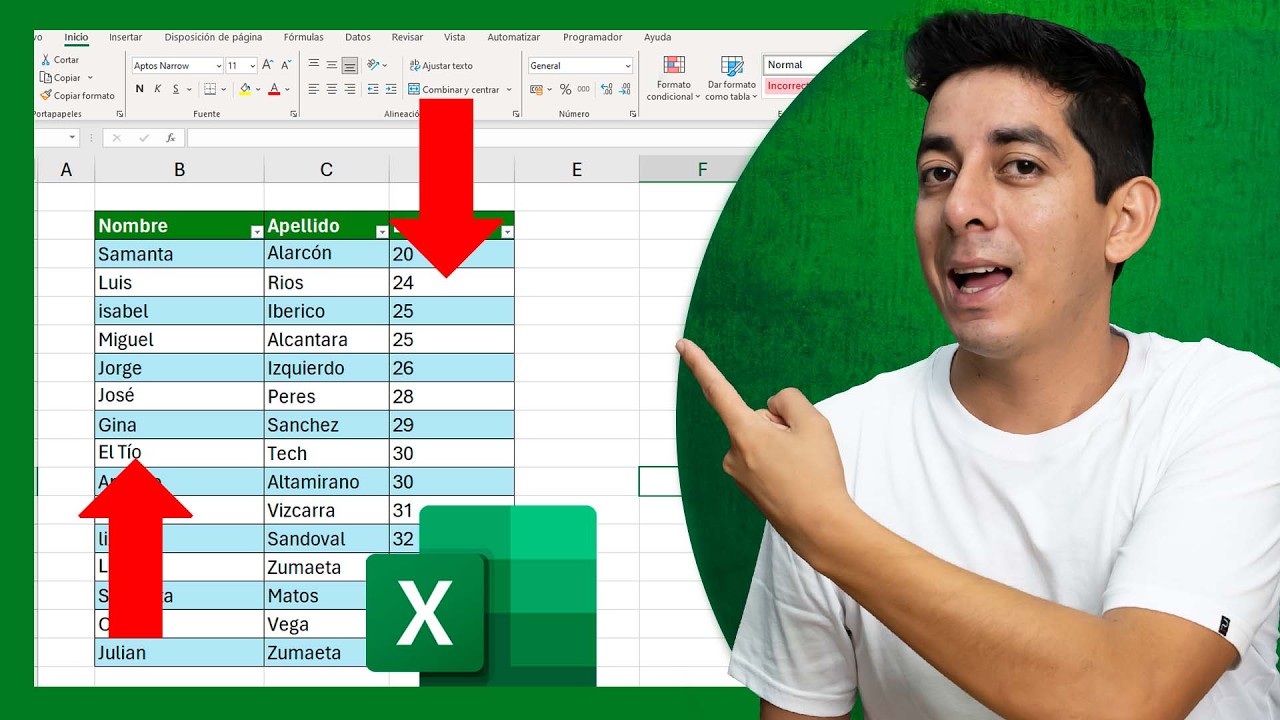
Imagina una hoja de Ventas donde cada mañana apuntas el producto y el importe. Si la ordenas una vez con el botón, tendrás que volver a hacerlo cada vez que añadas una fila. En cambio, con la función ORDENAR (SORT, en inglés), la tabla se reordena sola al cambiar un dato. En este tutorial verás las dos formas de ordenar datos en Excel automáticamente, sobre la misma hoja de Ventas, paso a paso.
Qué significa ordenar automáticamente en Excel
Ordenar «a mano» es pulsar el botón Ordenar A-Z cada vez que entra un dato nuevo: el resultado es correcto, pero depende de que te acuerdes. Ordenar automáticamente es que la tabla se reordene sola cuando cambia un valor, sin tocar nada.
La diferencia importa cuando los datos cambian a menudo. Piensa en la hoja de Ventas: el lunes anotas Camiseta y 30, el martes Bolígrafo y 5, el miércoles Cuaderno y 12. Si la quieres siempre de mayor a menor importe, con el botón tienes que repetir la ordenación cada día; con la función ORDENAR (SORT), la fórmula recalcula y la tabla se reordena sola al introducir un importe nuevo.
Las dos formas de reordenar sin tocar el ratón a cada cambio
Tienes dos caminos. El primero es la herramienta Ordenar y filtrar, en la cinta Datos, que ordena cuando tú se lo pides con un clic. El segundo son las funciones ORDENAR (SORT) y ORDENARPOR (SORTBY), que devuelven los datos ya ordenados en otra zona y se actualizan solas al cambiar los datos originales.
La herramienta Ordenar y filtrar existe en todas las versiones de Excel. Las funciones ORDENAR y ORDENARPOR están desde Excel 2021 y en Microsoft 365; en Excel 2019 o 2016 no existen (verás el error #¿NOMBRE?).
La herramienta Ordenar y filtrar
La herramienta vive en la cinta, en el grupo Ordenar y filtrar de la pestaña Datos. Sus botones principales son Ordenar A-Z, Ordenar Z-A y Ordenar, que abre el cuadro Ordenar para varios criterios.
Sobre la hoja de Ventas, con los productos Camiseta, Bolígrafo y Cuaderno en A2:A10 y sus importes en B2:B10, pulsar Ordenar A-Z con A1:B9 seleccionado deja los productos por orden alfabético y mueve los importes pegados a su fila, sin descolocarse.
La función ORDENAR (SORT)
La función ORDENAR devuelve una copia del rango ya ordenada. Su sintaxis es:
=ORDENAR(matriz; [indice_ordenacion]; [orden]; [por_columna])- matriz: el rango que quieres ordenar.
- indice_ordenacion: el número de columna (o fila) por el que ordenar; si se omite, vale 1.
- orden: 1 para ascendente (A-Z, menor a mayor) y -1 para descendente (Z-A, mayor a menor).
- por_columna: FALSO para ordenar verticalmente (lo habitual) y VERDADERO para ordenar de izquierda a derecha.
Sobre la hoja de Ventas, para reordenar A2:B10 por la segunda columna (Importe) de mayor a menor:
=ORDENAR(A2:B10;2;-1)La función ORDENARPOR (SORTBY)
ORDENARPOR (SORTBY) ordena una columna por los valores de otra, sin que la columna de criterio tenga que estar en el resultado.
=ORDENARPOR(A2:A10;B2:B10;-1)Sobre la hoja de Ventas, esto devuelve solo los productos (columna A) ordenados según los importes (columna B) de mayor a menor. Si necesitas también el importe al lado, usa ORDENAR; si solo quieres una columna ordenada por otra, ORDENARPOR es más claro.
Preparar la hoja antes de ordenar
Antes de ordenar, la hoja tiene que estar limpia: sin celdas vacías mezcladas con datos, sin espacios de más en los textos y con los importes como números, no como texto.
Copia esta hoja en un libro nuevo, en la pestaña Ventas:
| A | B | |
|---|---|---|
| 1 | Producto | Importe |
| 2 | Camiseta | 30,00 |
| 3 | Boligrafo | 5,00 |
| 4 | Cuaderno | 12,00 |
| 5 | Libreta | 8,50 |
| 6 | Goma | 2,30 |
| 7 | Carpeta | 15,00 |
| 8 | Rotulador | 4,75 |
| 9 | Pegamento | 6,20 |
Quitar espacios y Homologar el tipo de dato
- En C2 escribe
=RECORTAR(A2)y copia hacia abajo hasta C9. RECORTAR (TRIM, en inglés) quita los espacios sobrantes al principio y al final. - Copia C2:C9, pégalo en A2:A9 con Ctrl+Alt+V y elige Valores para reemplazar los nombres.
- Mira la columna Importe: los números reales salen alineados a la derecha. Si ves un importe alineado a la izquierda, es texto; selecciónalo y pulsa el icono de advertencia verde para Convertir a número.
'1200 (con apóstrofo delante) es texto. Al ordenar de mayor a menor, ese 1200 acabará al final, junto a los importes pequeños.Decidir si la hoja es tabla o rango
Una tabla de Excel es un rango con formato que crece solo al añadir filas debajo y mantiene los formatos. Un rango normal no lo hace.
- Selecciona A1:B9.
- Ve a Insertar > Tablas > Tabla y pulsa Aceptar.
Ahora añade una fila nueva escribiendo Camiseta y 22,00 en la fila 10: la tabla se extiende sola hasta la fila 10 y el formato se mantiene. Si la dejas como rango, la fila nueva no heredará nada.
Ordenar una vez con el botón de la cinta
El camino más rápido es el botón de la cinta. Sobre la hoja de Ventas:
- Selecciona A1:B9 (clic en A1 y arrastra hasta B9, o Ctrl+Mayús+Fin).
- Ve a Datos > Ordenar y filtrar > Ordenar A-Z.
| A | B | |
|---|---|---|
| 1 | Producto | Importe |
| 2 | Boligrafo | 5,00 |
| 3 | Camiseta | 30,00 |
| 4 | Carpeta | 15,00 |
| 5 | Cuaderno | 12,00 |
| 6 | Goma | 2,30 |
| 7 | Libreta | 8,50 |
| 8 | Pegamento | 6,20 |
| 9 | Rotulador | 4,75 |
Lo que pasa si solo seleccionas una columna
Si seleccionas solo A2:A9 y pulsas Ordenar A-Z, Excel muestra un aviso para que decidas:
que esta junto a los datos seleccionados. ¿Que desea hacer?
Elige Ampliar la selección para que las filas se muevan juntas. Si eliges Continuar con la selección actual, solo se reordenará la columna A y los importes se quedarán donde estaban, descolocados.
Ordenar por varias columnas a la vez
Para ordenar primero por Producto y, dentro de cada producto, por Importe de mayor a menor:
- Selecciona A1:B9.
- Ve a Datos > Ordenar y filtrar > Ordenar.
- En el cuadro Ordenar, deja "Ordenar por" como Producto, "Ordenar en" como Valores y "Orden" como A a Z.
- Pulsa Agregar nivel.
- En el segundo nivel, "Ordenar por" Importe y "Orden" De mayor a menor.
- Con las flechas de subir y bajar puedes cambiar el orden de los niveles.
- Pulsa Aceptar.
Agregar nivel | Eliminar nivel | Copiar nivel
Mis datos tienen encabezados [x]
Ordenar por color de celda o de fuente
- Selecciona B2:B9.
- Ve a Inicio > Estilos > Formato condicional > Resaltar reglas de celdas > Es mayor que y marca los importes mayores que 15 en rojo claro con texto rojo oscuro. Acepta.
- Selecciona A1:B9, ve a Datos > Ordenar y filtrar > Ordenar.
- En "Ordenar por" elige Importe, en "Ordenar en" elige Color de celda y pon el rojo arriba.
- Pulsa Aceptar.
Ordenar por una lista personalizada
Si tienes una columna Prioridad con valores Alto, Medio y Bajo y quieres ese orden (no alfabético):
- Ve a Archivo > Opciones > Avanzadas > Listas personalizadas > Nueva lista.
- Escribe Alto, Intro, Medio, Intro, Bajo y pulsa Agregar y Aceptar dos veces.
- Selecciona el rango, ve a Datos > Ordenar y filtrar > Ordenar.
- En "Ordenar por" elige Prioridad, en "Orden" elige Lista personalizada y selecciona Alto, Medio, Bajo.
Ordenar de izquierda a derecha
Por defecto Excel ordena de arriba abajo. Si tienes los meses Ene-May en B1:F1 y una fila de totales en B2:F2, puedes reordenar las columnas por ese total.
- Convierte la tabla en rango: clic en la tabla > Diseño de tabla > Convertir en rango.
- Selecciona B1:F2.
- Ve a Datos > Ordenar y filtrar > Ordenar.
- Pulsa Opciones, marca Ordenar de izquierda a derecha y pulsa Aceptar.
- En "Ordenar por" elige Fila 2 y "Orden" De mayor a menor.
| A | B | C | D | E | F | |
|---|---|---|---|---|---|---|
| 1 | Producto | Mar | Ene | Feb | May | Abr |
| 2 | Total | 1.250,00 | 980,00 | 1.100,00 | 1.050,00 | 1.180,00 |
Que la tabla se reordene sola al cambiar un dato
Aquí entra la función ORDENAR. En la pestaña Ventas, ve a la pestaña Orden auto:
- Escribe
=ORDENAR(Ventas!A2:B10;2;-1)en A2 de la nueva pestaña.
| A | B | |
|---|---|---|
| 1 | Producto | Importe |
| 2 | Camiseta | 30,00 |
| 3 | Carpeta | 15,00 |
| 4 | Cuaderno | 12,00 |
| 5 | Libreta | 8,50 |
| 6 | Pegamento | 6,20 |
| 7 | Boligrafo | 5,00 |
| 8 | Rotulador | 4,75 |
| 9 | Goma | 2,30 |
- Vuelve a la pestaña Ventas y cambia el importe de Bolígrafo (fila 3) de 5,00 a 50,00. Al volver a Orden auto, Bolígrafo sube al segundo puesto, detrás de Camiseta.
La trampa de los números guardados como texto
Si en Ventas el importe de Goma está escrito como '2,30 (con apóstrofo), al ordenar de mayor a menor, Goma acabará al final aunque 2,30 sea el más bajo: Excel lo trata como texto y los textos van después de los números. Lo detectas porque el valor sale alineado a la izquierda. Selecciónalo, pulsa el icono de advertencia y elige Convertir a número.
Ordenar por una parte del texto
Para ordenar los productos por la marca (la primera palabra), divide la columna:
- Selecciona A2:A9.
- Ve a Datos > Herramientas de datos > Texto en columnas, elige Delimitado > Espacio y Finalizar.
- En la nueva columna, marca la marca y ordena por ella.
Si prefieres una fórmula, EXTRAE (MID, en inglés) saca los primeros caracteres:
=EXTRAE(A2;1;ENCONTRAR(" ";A2&" ")-1)Para ordenar por mes dentro de una fecha, añade una columna auxiliar con =TEXTO(A2;"MM") (TEXTO es TEXT en inglés) y ordena por ella.
Por qué a veces la ordenación no sale como esperas
Tres errores típicos sobre la hoja de Ventas, con su causa y su arreglo.
«Excel no ordena bien los números»
Causa: los importes están guardados como texto. Lo notas porque salen alineados a la izquierda y llevan un triángulo verde en la esquina. Arreglo: selecciona el rango, pulsa el icono de advertencia y elige Convertir a número. Vuelve a ordenar.
«Ordené una columna y se descolocaron las demás»
Causa: solo seleccionaste una columna y elegiste Continuar con la selección actual. Arreglo: deshaz (Ctrl+Z), vuelve a seleccionar todo el rango A1:B9 y repite la ordenación, esta vez eligiendo Ampliar la selección si vuelve a preguntar.
«La fórmula ORDENAR muestra #¡DESBORDAMIENTO!»
Causa: hay celdas con datos justo debajo de la celda de la fórmula, y la función no puede "derramar" el resultado. Arreglo: borra las celdas inferiores o mueve la fórmula a una zona libre de la hoja.
En qué Excel está cada cosa
La herramienta Ordenar y filtrar está en todas las versiones de Excel, desde 2007 hasta Microsoft 365, y también en Excel para la web, Mac y móviles. Las funciones ORDENAR (SORT), ORDENARPOR (SORTBY) y FILTRAR (FILTER) están desde Excel 2021 y en Microsoft 365; no existen en Excel 2019, 2016 o anteriores.
Excel para la web también tiene estas funciones y los botones de filtro automático de cada columna. Excel 2003 y los anteriores dejaron de tener soporte hace años y ya no reciben actualizaciones.
Lo que ya sabes hacer ordenando en Excel
- Pulsar Datos > Ordenar y filtrar > Ordenar A-Z para reordenar una hoja de un clic.
- Abrir el cuadro Ordenar para varios niveles, por color o por una lista personalizada como Alto, Medio, Bajo.
- Escribir
=ORDENAR(A2:B10;2;-1)para que una tabla se reordene sola al cambiar un dato. - Detectar los importes guardados como texto (alineados a la izquierda) y convertirlos a número antes de ordenar.
El siguiente paso es filtrar los datos: la función FILTRAR (FILTER) te deja quedarte solo con las filas que cumplen una condición, por ejemplo los importes mayores que 10, y también se actualiza sola al cambiar los datos.
Dudas al ordenar datos en Excel
- ¿Cómo ordenar datos en Excel sin que se desordenen las otras columnas?
- ¿Qué función sirve para ordenar automáticamente en Excel?
- ¿Por qué Excel no ordena bien los números?
- ¿Cómo ordenar una tabla en Excel de mayor a menor?
- ¿Cómo ordenar por color en Excel?
Dudas al ordenar datos en Excel
1. ¿Cómo ordenar fechas en Excel de forma automática?
Selecciona el rango que contiene las fechas y ve a Datos > Ordenar. En la columna «Ordenar por» elige la de fechas, el tipo «Valores» y el criterio «De más antiguos a más recientes» o al revés. Para que se ordene al abrir el libro, graba una macro con la grabadora (Programador > Grabar macro) y asigna el evento Workbook_Open en el editor de VBA, una opción disponible desde Excel 2007.
2. ¿Cómo ordenar datos en Excel usando varias columnas a la vez?
Ve a Datos > Ordenar y, en el cuadro, añade tantos niveles como columnas necesites haciendo clic en «Agregar nivel». Elige la primera columna como criterio principal y, debajo, las siguientes en orden de prioridad; el botón «Opciones» permite distinguir mayúsculas y minúsculas u ordenar de arriba hacia abajo. Desde Excel 2007 este cuadro admite hasta 64 criterios simultáneos.
3. ¿Cómo ordenar fechas en Excel por día, mes y año aunque no estén en formato de fecha?
Si Excel reconoce la celda como fecha, basta con Datos > Ordenar por esa columna y elegir «De más antiguas a más recientes» o al revés, y el orden será cronológico real. Si las celdas son texto (por ejemplo «15/03/2024»), primero conviértelas con la función FECHANUMERO o usando la herramienta Texto en columnas (Datos > Herramientas de datos > Texto en columnas) con formato DMA, y después ordena.
4. ¿Hay alguna fórmula para ordenar datos en Excel?
No existe una función que ordene un rango «in situ», pero desde Excel 2021 y Microsoft 365 puedes usar ORDENAR (SORT), que devuelve los datos ya ordenados en otro rango: =ORDENAR(A2:B20;1;1) ordena la primera columna de menor a mayor. Para ordenaciones más complejas, ORDENARPOR (SORTBY) admite varios criterios y DESREF junto a K.ESIMO.MENOR replica el método clásico de versiones anteriores.
5. ¿Cómo ordenar en Excel datos que están separados por comas?
Primero hay que pasarlos a columnas: selecciona las celdas y ve a Datos > Herramientas de datos > Texto en columnas, elige «Delimitado» y marca la coma como separador. Al aceptar, cada valor quedará en su propia columna y podrás ordenarlos con Datos > Ordenar como cualquier otra tabla.
6. ¿Qué hago cuando abro un Excel y los datos están todos desordenados?
Haz clic en cualquier celda con datos y pulsa Datos > Ordenar; Excel detectará el rango y te preguntará si tiene encabezados. Marca «Mis datos tienen encabezados», elige la columna por la que quieres ordenar y el criterio (A a Z, De mayor a menor, etc.), y acepta para reorganizar todo el rango de golpe.
7. ¿Cómo puedo ordenar filas en Excel en vez de columnas?
Por defecto Excel ordena por columnas, pero puedes invertirlo: en Datos > Ordenar pulsa el botón «Opciones» y marca «Ordenar de izquierda a derecha». Después, en «Ordenar por» aparecerá «Fila X» en lugar de «Columna X», y podrás elegir si el orden es ascendente o descendente por los valores de esa fila.
Fuentes
- MicrosoftORDENAR — documentación oficialconsultado el 07/10/2026
- MicrosoftIMPORTARDATOSDINAMICOS — documentación oficialconsultado el 07/10/2026
- MicrosoftAGRUPARPOR — documentación oficialconsultado el 07/10/2026
- MicrosoftORDENARPOR — documentación oficialconsultado el 07/10/2026
- MicrosoftValidación de datos — documentación oficialconsultado el 07/10/2026