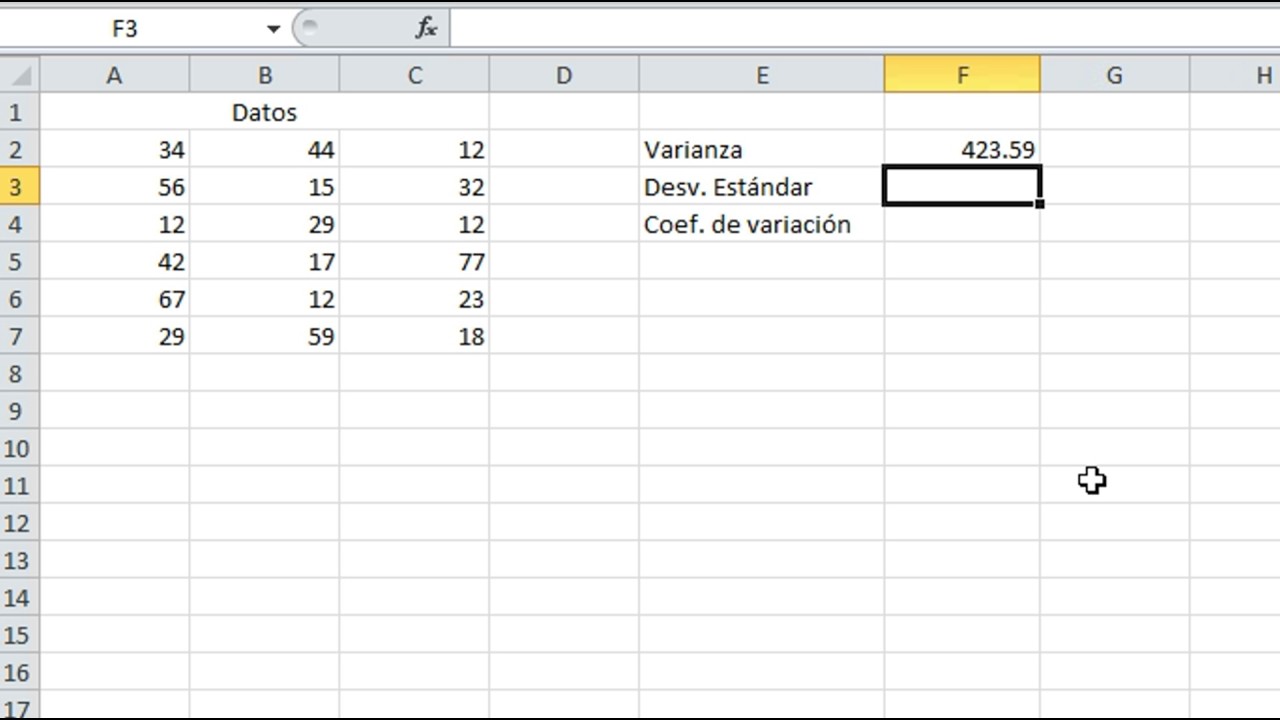
La frase de la búsqueda está invertida: la desviación estándar es la raíz cuadrada de la varianza. En este tutorial usarás un libro de Excel para comparar notas y pesos, calcular ambas medidas y distinguir cuándo corresponde tratar los datos como una muestra o como una población completa. La guía está comprobada en octubre de 2026.
RAIZ, DESVEST.M, DESVEST.P y las funciones compatibles de dispersión están disponibles en las versiones de Excel indicadas en la base. En Excel 2010 y posteriores existen las funciones nuevas; en libros antiguos pueden aparecer DESVEST y DESVESTP.
Qué es la varianza y cómo se relaciona con la desviación estándar
La varianza mide la dispersión de los datos alrededor de su media. Como las diferencias se elevan al cuadrado, sus unidades quedan al cuadrado. Por eso, una varianza de 6,80 en notas se expresa como 6,80 puntos al cuadrado y no se interpreta directamente como una cantidad de puntos.
La desviación estándar es la raíz cuadrada positiva de la varianza. En el ejemplo 5, 7 y 9, la media es 7; las diferencias son −2, 0 y 2. Sus cuadrados suman 8. Si se consideran una muestra, la varianza es 8 ÷ 2 = 4 y la desviación estándar es RAIZ(4) = 2.
| Medida | Fórmula conceptual | Resultado con 5, 7 y 9 | Unidades |
|---|---|---|---|
| Varianza muestral | Suma de cuadrados ÷ (n − 1) | 4 | Notas al cuadrado |
| Desviación estándar muestral | RAIZ(varianza) | 2 | Notas |
Las funciones de dispersión disponibles en Excel
Excel ofrece funciones para calcular la desviación estándar directamente y RAIZ para recuperarla desde una varianza. Las versiones .M corresponden a muestras; las .P, a poblaciones completas.
| Función | Datos principales | Resultado |
|---|---|---|
| RAIZ | Un número no negativo | Raíz cuadrada positiva |
| DESVEST.M | Muestra numérica | Desviación estándar muestral |
| DESVEST.P | Población numérica | Desviación estándar poblacional |
| DESVEST | Muestra numérica | Función conservada para libros antiguos |
| DESVESTP | Población numérica | Función conservada para libros antiguos |
| DESVESTA | Muestra con números, texto y lógicos | Dispersión muestral ampliada |
DESVEST.M, DESVEST.P, COVARIANZA.M y COVARIANCE.P están disponibles desde Excel 2010. En un libro nuevo conviene usar las variantes nuevas. La documentación oficial de RAIZ explica su sintaxis.
RAIZ: obtener la desviación estándar desde la varianza
RAIZ (SQRT) recibe un número y devuelve su raíz cuadrada positiva. No calcula la dispersión por sí sola: necesita una varianza ya calculada.
=RAIZ(número)Si B3 contiene 6,80, =RAIZ(B3) devuelve aproximadamente 2,61.
| A | B | |
|---|---|---|
| 1 | Medida | Valor |
| 2 | Varianza | 6,80 |
| 3 | Desviación estándar | 2,61 |
DESVEST.M y DESVEST.P: muestra o población
DESVEST.M (STDEV.S) calcula la desviación estándar de una muestra, usando el denominador n−1. DESVEST.P (STDEV.P) trata los datos como una población completa, y usa n.
=DESVEST.M(número1; [número2]; ...)
=DESVEST.P(número1; [número2]; ...)
Con los pesos 7, 8, 9, 12 y 14, la media es 10. Si represents una muestra de gatos, usa DESVEST.M; si esos cinco gatos constituyen toda la población que analizas, usa DESVEST.P.
| A | B | |
|---|---|---|
| 1 | Peso | Desviación muestral |
| 2 | 7 | 2,61 |
| 3 | 8 | 2,61 |
| 4 | 9 | 2,61 |
| 5 | 12 | 2,61 |
| 6 | 14 | 2,61 |
La ayuda oficial de DESVEST.M y la de DESVEST.P describen ambos criterios.
DESVEST y DESVESTP: funciones conservadas para libros antiguos
DESVEST (STDEV) y DESVESTP (STDEVP) se conservan para compatibilidad con libros antiguos. Desde Excel 2010, se prefieren DESVEST.M y DESVEST.P en libros nuevos.
| Función | Sintaxis | Criterio |
|---|---|---|
| DESVEST | =DESVEST(número1; [número2]; ...) |
Muestra |
| DESVESTP | =DESVESTP(número1; [número2]; ...) |
Población |
DESVESTA y DESVESTPA: dispersión con texto y valores lógicos
DESVESTA (STDEVA) y DESVESTPA (STDEVPA) también admiten números, texto y valores lógicos. Son las variantes compatibles de la desviación estándar para datos que no deben tratarse como un rango exclusivamente numérico.
=DESVESTA(valor1; [valor2]; ...)
=DESVESTPA(valor1; [valor2]; ...)Calcular la varianza con las funciones de Excel
En el libro de trabajoVas a crear una hoja Pesos con cinco gatos. Primero calcularás la media; después obtendrás la desviación muestral, la elevarás al cuadrado para obtener la varianza y finalmente comprobarás la relación con RAIZ.
Preparar los datos y comprobar la media
- Selecciona la celda A1 y escribe Peso.
- Selecciona A2:A6 y escribe, uno por Enter,
7,8,9,12y14. - Selecciona B1 y escribe Media.
- Selecciona B2 y escribe la fórmula.
- Pulsa Entrar.
=PROMEDIO(A2:A6)| A | B | |
|---|---|---|
| 1 | Peso | Media |
| 2 | 7 | 10,00 |
| 3 | 8 | 10,00 |
| 4 | 9 | 10,00 |
| 5 | 12 | 10,00 |
| 6 | 14 | 10,00 |
Obtener la varianza mediante la desviación estándar
- Selecciona B3.
- Escribe
=DESVEST.M(A2:A6)y pulsa Entrar. - Selecciona B4 y escribe
=B3^2. - Pulsa Entrar.
=DESVEST.M(A2:A6)
=DESVEST.M(A2:A6)^2| A | B | C | |
|---|---|---|---|
| 1 | Peso | Medida | Valor |
| 2 | 7 | Media | 10,00 |
| 3 | 8 | Desviación estándar | 2,61 |
| 4 | 9 | Varianza | 6,80 |
| 5 | 12 | ||
| 6 | 14 |
DESVEST.M calcula aproximadamente 2,61. Al elevar ese resultado al cuadrado se obtiene aproximadamente 6,80: este es el procedimiento practice para calcular la varianza con las funciones disponibles en Excel.
(5−1) como denominador.Usar RAIZ para volver a la desviación estándar
Ahora añade B5 y escribe =RAIZ(B4). Esta fórmula toma la varianza y devuelve la raíz cuadrada positiva.
=RAIZ(B4)| A | B | C | |
|---|---|---|---|
| 1 | Peso | Medida | Valor |
| 2 | 7 | Media | 10,00 |
| 3 | 8 | Desviación estándar | 2,61 |
| 4 | 9 | Varianza | 6,80 |
| 5 | 12 | RAIZ de la varianza | 2,61 |
| 6 | 14 |
=RAIZ(DESVEST.M(A2:A6)^2).Comparar una muestra con una población completa
El mismo conjunto de datos puede producir resultados distintos según lo que represente. Usaremos las cinco notas de una muestra y diez notas que forman una población completa. Después, analizaremos un grupo de 20 notas alrededor de una media 7.
Calcular la varianza muestral con cinco notas
Crea la hoja Muestra con las notas 7, 8, 9, 12 y 14 en A2:A6. En B2 calcula directamente la varianza muestral elevando al cuadrado la desviación estándar.
=DESVEST.M(A2:A6)^2| A | B | |
|---|---|---|
| 1 | Nota | Varianza muestral |
| 2 | 7 | 6,80 |
| 3 | 8 | 6,80 |
| 4 | 9 | 6,80 |
| 5 | 12 | 6,80 |
| 6 | 14 | 6,80 |
La muestra usa (n−1): la suma de cuadrados de las diferencias respecto de la media es 34 y 34 ÷ 4 = 8,50. La desviación estándar muestral es √8,50, aproximadamente 2,92; al elevarla al cuadrado se recupera 8,50.
Calcular la varianza poblacional con diez notas
Crea la hoja Población y escribe 4, 5, 5, 6, 7, 7, 8, 8, 9 y 10 en A2:A11. En B2 usa DESVEST.P y eleva al resultado al cuadrado.
=DESVEST.P(A2:A11)^2| A | B | |
|---|---|---|
| 1 | Nota | Varianza poblacional |
| 2 | 4 | 3,90 |
| 3 | 5 | 3,90 |
| 4 | 5 | 3,90 |
| 5 | 6 | 3,90 |
| 6 | 7 | 3,90 |
| 7 | 7 | 3,90 |
| 8 | 8 | 3,90 |
| 9 | 8 | 3,90 |
| 10 | 9 | 3,90 |
| 11 | 10 | 3,90 |
La media es 6,90. La suma de cuadrados es 39 y, al tratarse de toda la población, se divide entre 10: 39 ÷ 10 = 3,90. La desviación estándar es √3,90, aproximadamente 1,97.
| Tratamiento | Fórmula | Varianza | Desviación estándar |
|---|---|---|---|
| Muestra de cinco notas | =DESVEST.M(A2:A6)^2 |
8,50 | 2,92 |
| Población de diez notas | =DESVEST.P(A2:A11)^2 |
3,90 | 1,97 |
Ver qué datos quedan cerca de la media
Crea una hoja Grupo con 20 notas cuya media sea 7: 5, 6, 7, 7, 8, 6, 7, 8, 5, 9, 6, 7, 8, 5, 7, 6, 8, 7, 9 y 7. En B2 calcula la desviación estándar poblacional y en C2 la distancia absoluta de cada nota respecto de la media.
=DESVEST.P(A2:A21)
=ABS(A2-PROMEDIO($A$2:$A$21))| A | B | C | |
|---|---|---|---|
| 1 | Nota | Desviación estándar | Distancia a la media |
| 2 | 5 | 1,22 | 2,00 |
| 3 | 6 | 1,22 | 1,00 |
| 4 | 7 | 1,22 | 0,00 |
| 5 | 7 | 1,22 | 0,00 |
| 6 | 8 | 1,22 | 1,00 |
| 7 | 6 | 1,22 | 1,00 |
| 8 | 7 | 1,22 | 0,00 |
| 9 | 8 | 1,22 | 1,00 |
| 10 | 5 | 1,22 | 2,00 |
| 11 | 9 | 1,22 | 2,00 |
| 12 | 6 | 1,22 | 1,00 |
| 13 | 7 | 1,22 | 0,00 |
| 14 | 8 | 1,22 | 1,00 |
| 15 | 5 | 1,22 | 2,00 |
| 16 | 7 | 1,22 | 0,00 |
| 17 | 6 | 1,22 | 1,00 |
| 18 | 8 | 1,22 | 1,00 |
| 19 | 9 | 1,22 | 2,00 |
| 20 | 7 | 1,22 | 0,00 |
| 21 | 7 | 1,22 | 0,00 |
Después de escribir la fórmula de C2, selecciona C2 y arrastra el controlador de relleno hasta C21. Las referencias absolutas $A$2:$A$21 mantienen fijo el conjunto de datos.
Con este grupo, la desviación estándar es aproximadamente 1,22. Las notas 5, 9 y las demás que están a 2,00 unidades quedan fuera de una desviación estándar; las situadas a 0,00 o 1,00 quedan dentro.
Por qué una fórmula puede dar un resultado inesperado
La varianza nunca es negativa porque se obtiene de cuadrados. Además, RAIZ solo acepta números no negativos. Por eso, si una fórmula termina con =RAIZ(B3) y B3 contiene un valor negativo, Excel mostrará #¡NÚM!.
Otro problema más silencioso es calcular la dispersión sobre un rango incompleto. El resultado será numérico, pero medirá otra cosa.
Corregir un #¡NÚM! al aplicar RAIZ
Supón que B3 contiene −4 y B5 contiene =RAIZ(B3). Excel muestra #¡NÚM!.
La causa es que RAIZ (SQRT) no acepta números negativos. Revisa primero la fórmula de B3: una varianza válida no puede ser negativa. Después, comprueba la media y comprueba que las desviaciones se elevan al cuadrado antes de dividir.
Para corregir el error, sustituye el contenido de B3 por la varianza correcta. Si los datos son 7, 8, 9, 12 y 14 y representan una población completa, una fórmula directa sería:
=DESVEST.P(A2:A6)^2B5 volverá a calcular =RAIZ(B3) sin errores.
#¡NÚM!.Detectar una referencia que no cubre todos los datos
Compara estas dos fórmulas:
=DESVEST.M(A2:A6)
=DESVEST.M(A2:A5)| A | B | C | D | |
|---|---|---|---|---|
| 1 | 1 | Peso | Cinco datos | Cinco datos |
| 2 | 2 | 7 | 2,61 | 2,07 |
| 3 | 3 | 8 | 2,61 | 2,07 |
| 4 | 4 | 9 | 2,61 | 2,07 |
| 5 | 5 | 12 | 2,61 | 2,07 |
| 6 | 6 | 14 | ||
| 7 | La primera incluye los cinco pesos y devuelve aproximadamente 2,61. La segunda omite el peso 14 y devuelve aproximadamente 2,07. El error no se anuncia: simplemente utiliza menos datos. | |||
| 8 | Para verificarlo, selecciona la fórmula en la barra de fórmulas y observa qué rango aparece resaltado. También puedes comprobar que A6 contiene 14 y extender el controlador de relleno o corregir la referencia hasta A6. | |||
| 9 | > **Comprueba:** ambas fórmulas están visibles en la barra de fórmulas y se distingue que A2:A6 contiene una fila más. | |||
| 10 | ## Qué versiones de Excel debes tener en cuenta | |||
| 11 | DESVEST.M, DESVEST.P, COVARIANZA.M (COVARIANCE.S) y COVARIANCE.P están disponibles desde Excel 2010. En versiones anteriores se conservan DESVEST y DESVESTP, pero puede ser conveniente abrir el libro en una versión compatible antes de continuar. | |||
| 12 | Recurso o versión | Disponibilidad o comportamiento | ||
| 13 | DESVEST.M y DESVEST.P | Desde Excel 2010 | ||
| 14 | COVARIANZA.M y COVARIANCE.P | Desde Excel 2010 | ||
| 15 | DESVEST y DESVESTP | Compatibilidad con libros antiguos | ||
| 16 | Excel para la web | Servicio en línea, siempre actualizado | ||
| 17 | Excel para Mac | Disponible con las funciones propias de su versión | ||
| 18 | Excel para móviles | Disponible con funciones propias de su versión | ||
| 19 | Excel para la web se actualiza y ofrece las funciones actuales, aunque puede tener menos opciones que la versión de escritorio. Excel para Mac y para móviles también incluyen las funcionessupported en sus respective versiones. | |||
| 20 | > **Nota:** al pegar texto en una celda, Excel puede interpretarlo como texto. Si un número no se calcula, revisa su formato y utiliza Datos > Texto en columnas para convertirlo correctamente antes de aplicar DESVEST.M o DESVEST.P. La [documentación oficial de COVARIANZA.M](https://support.microsoft.com/es-es/excel/functions/covariance-s-function) explica su disponibilidad desde Excel 2010. | |||
| 21 | ## Qué ya sabes hacer con la varianza en Excel | |||
| 22 | – Distingues una muestra de una población completa y eliges DESVEST.M o DESVEST.P. | |||
| 23 | – Calculas la varianza elevando la desviación estándar al cuadrado. | |||
| 24 | – Recuperas la desviación estándar con RAIZ y conservas las unidades originales. | |||
| 25 | – Detectas referencias incompletas y valores que producen `#¡NÚM!`. | |||
| 26 | – Preparas datos pegados para que Excel los interprete como números. | |||
| 27 | > **Nota:** los datos de este tutorial están comprobados en octubre de 2026. | |||
| 28 | El siguiente paso es aplicar el mismo cálculo a los datos de tu propio libro y documentar si representan una muestra o la población completa. |
Dudas al calcular varianza y desviación estándar
1. Varianza y desviación estándar ejemplos
Por ejemplo, con las notas 7, 8, 9, 12 y 14, la media es 10. La varianza muestral se obtiene con =DESVEST.M(A2:A6)^2 y da aproximadamente 6,80; la desviación estándar se obtiene con =RAIZ(B3) y da aproximadamente 2,61.
2. Desviación estándar es la raíz de la varianza
Sí. La relación es desviación estándar = RAIZ(varianza). En Excel, si B3 contiene la varianza, escribe =RAIZ(B3). El resultado vuelve a las mismas unidades que los datos, mientras que la varianza permanece expresada en unidades al cuadrado.
3. Ejercicios de varianza y desviación estándar resueltos pdf
Este tutorial incluye ejercicios resueltos con notas y pesos, tablas editables y fórmulas de Excel. Para convertirlos en un PDF seleccionable, usa Archivo > Guardar como > PDF en el escritorio; para un PDF con el aspecto de una hoja impresa, revisa Disposición de página > Imprimir > Vista de página.
4. Qué es la varianza y la desviación estándar
La varianza mide cuánto se dispersan los datos alrededor de su media y se expresa en unidades al cuadrado. La desviación estándar es la raíz cuadrada de esa varianza y mantiene las unidades originales. Por eso, 6,80 puntos al cuadrado equivalen a una desviación estándar aproximada de 2,61 puntos.
5. Diferencia entre varianza y desviación estándar
La varianza es la suma de las distancias cuadradas a la media, dividida por el número de datos o por n-1 en una muestra. La desviación estándar es su raíz cuadrada. Para communicating resultados, la desviación estándar suele ser más intuitiva porque no cambia las unidades.
6. Varianza y desviación estándar fórmula
La varianza muestral divide la suma de los cuadrados de las diferencias por n-1; la poblacional, por n. En Excel, usa =DESVEST.M(A2:A6)^2 para una muestra y =DESVEST.P(A2:A11)^2 para una población completa.
7. Fórmula desviación estándar Excel
Para una muestra usa =DESVEST.M(A2:A6) y para una población completa =DESVEST.P(A2:A11). Si ya tienes la varianza en una celda, obtén la desviación estándar con =RAIZ(B3). Las funciones nuevas están disponibles desde Excel 2010.
Fuentes
- MicrosoftRAIZ — documentación oficialconsultado el 28/10/2026
- MicrosoftCOVARIANZA.M — documentación oficialconsultado el 28/10/2026
- MicrosoftIM.RAIZ2 — documentación oficialconsultado el 28/10/2026
- MicrosoftRAIZ2PI — documentación oficialconsultado el 28/10/2026
- MicrosoftCOVAR — documentación oficialconsultado el 28/10/2026