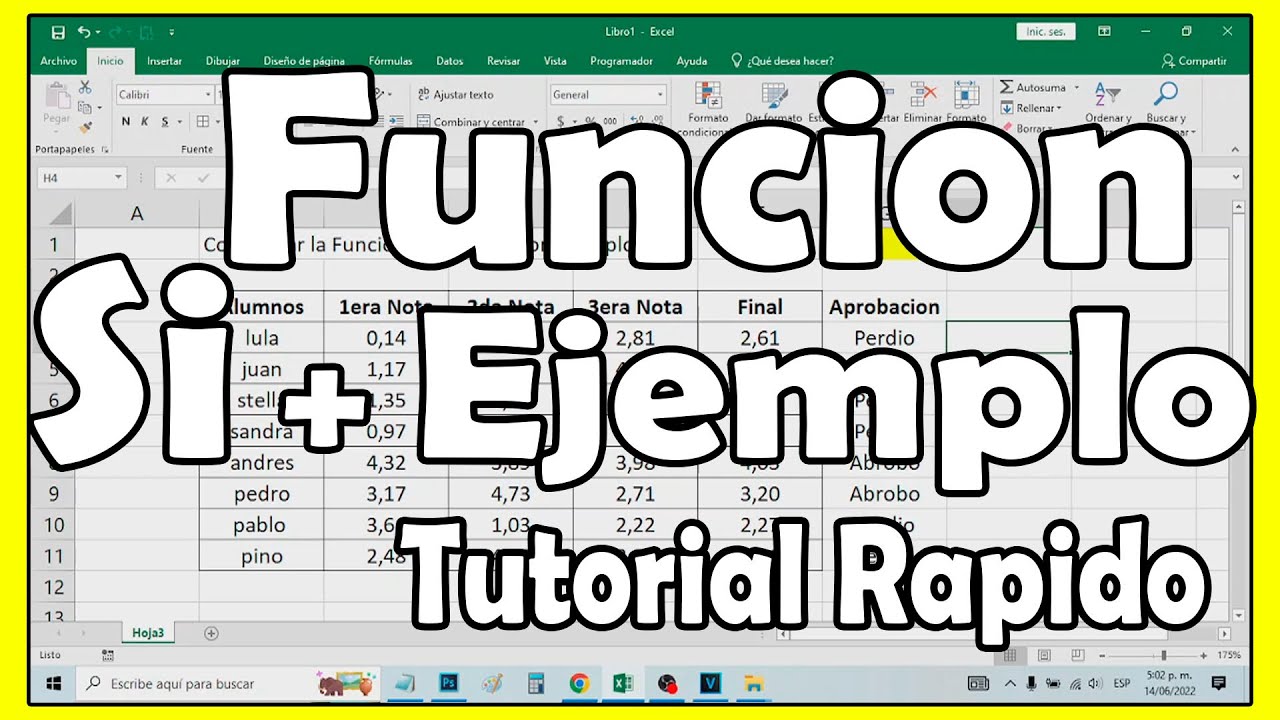
La función SI en Excel te permite hacer que una celda muestre un resultado u otro según se cumpla o no una condición que tú defines. Con ella conviertes una hoja de notas en una hoja que decide sola quién aprueba y quién suspende, qué vendedor cobra bono o qué pedido lleva envío gratis. Al terminar este tutorial sabrás escribir la fórmula, combinarla con Y y O para exigir varias condiciones a la vez, anidar varios SI para más de dos resultados y reconocer los errores más habituales. La función SI está disponible en todas las versiones de Excel desde 2007, también en Excel para la web, para Mac y para móviles.
Qué es la función SI y para qué sirve
Imagina la hoja de notas de una clase escrita a mano: al final de cada fila, el profesor escribe «Aprobado» o «Suspenso» según la nota del alumno. La función SI hace exactamente eso, pero dentro de una celda y siguiendo una regla que tú escribes una sola vez. Le dices a Excel: «mira esta nota; si cumple la condición, escribe esto; si no la cumple, escribe esto otro».
La condición es lo que se llama una prueba lógica: una comparación que solo puede ser verdadera o falsa. Por ejemplo, la nota es mayor o igual que 5. Si la prueba es verdadera, SI devuelve el primer resultado; si es falsa, devuelve el segundo. Solo hay dos caminos posibles, como una bifurcación en una carretera.
En el día a día la usarás para decidir textos (Aprobado/Suspenso, Sí/No, Enviado/Pendiente), para activar o no un cálculo (cobrar bono solo si se superaron las ventas) y, combinada con Y y O, para aplicar reglas con varios requisitos a la vez (apto si nota Y asistencia son suficientes). Cuando un SI se queda corto porque necesitas más de dos resultados, lo anidas dentro de otro SI o usas SI.CONJUNTO.
Así se escribe SI: sintaxis y argumentos
La función SI tiene esta forma:
=SI(prueba_lógica; valor_si_verdadero; [valor_si_falso])Los tres argumentos se separan con punto y coma:
- prueba_lógica: la comparación que quieres hacer, por ejemplo
B2>=5,A1="Madrid"oC2<>"". Devuelve VERDADERO o FALSO. - valor_si_verdadero: lo que quieres que Excel muestre cuando la prueba es verdadera. Puede ser un texto entre comillas, un número, una fórmula o la palabra
VERDADERO. - valor_si_falso (opcional): lo que Excel muestra cuando la prueba es falsa. Si lo omites, Excel devuelve FALSO cuando no se cumple la condición.
Los operadores que puedes usar en la prueba lógica son seis: = (igual), <> (distinto), > (mayor), < (menor), >= (mayor o igual) y <= (menor o igual). Se aplican a números, a textos (con comillas) y a fechas.
Un ejemplo mínimo: con la nota 7 en B2, =SI(B2>=5;"Aprobado";"Suspenso") muestra «Aprobado». Con 4,5, muestra «Suspenso».
Las pruebas lógicas que usarás en el día a día
Las pruebas lógicas se construyen siempre con un valor, un operador y otro valor. Lo que cambia entre unas y otras es el tipo de dato que comparas:
| Situación | Operador | Ejemplo de prueba | Resultado con 7,5 en B2 |
|---|---|---|---|
| Nota mayor o igual que 5 | >= |
B2>=5 |
VERDADERO |
| Nota exactamente igual a 10 | = |
B2=10 |
FALSO |
| Nombre distinto de vacío | <> |
A2<>"" |
VERDADERO si hay texto |
| Zona igual a "Madrid" | = |
C2="Madrid" |
depende del contenido |
| Fecha posterior al 1/1/2026 | > |
D2>FECHA(2026;1;1) |
depende de la fecha |
| Celda vacía | = |
E2="" |
VERDADERO si está vacía |
Con texto, el valor se escribe siempre entre comillas dobles. Con números, las comillas sobran: B2>=5, no B2>="5". Con fechas, lo más seguro es usar la función FECHA para que Excel no se confunda con el formato del sistema.
El primer SI en una hoja de notas
Vamos a la hoja de notas de una clase. En B2:B6 tienes las notas de cinco alumnos y quieres que C2:C6 diga «Aprobado» o «Suspenso» automáticamente.
| A | B | C | |
|---|---|---|---|
| 1 | Alumno | Nota | Resultado |
| 2 | Ana | 7,5 | Aprobado |
| 3 | Luis | 4,2 | Suspenso |
| 4 | Marta | 9,0 | Aprobado |
| 5 | Pedro | 5,0 | Aprobado |
| 6 | Sara | 3,8 | Suspenso |
Pasos para hacerlo en tu Excel:
- Escribe los datos en A1:C6 tal y como ves en la hoja (la fila 1 con los títulos en negrita, las notas con coma como decimal).
- Selecciona la celda C2 y escribe la fórmula
=SI(B2>=5;"Aprobado";"Suspenso"). Pulsa Entrar y verás «Aprobado». - Vuelve a seleccionar C2, pon el cursor sobre el cuadrado pequeño de la esquina inferior derecha (el controlador de relleno) y arrástralo hasta C6.
- La fórmula se copia hacia abajo cambiando la referencia B2 a B3, B4, B5 y B6.
Aprobar con un 5 exacto y con notas con decimales
La fórmula =SI(B2>=5;...;...) aprueba con un 5 exacto porque el operador es >= (mayor o igual), no > (mayor estricto). Para comprobarlo, fíjate en la fila 5 de la hoja: Pedro tiene un 5,0 y el resultado es «Aprobado». Si usases =SI(B2>5;...;...), Pedro aparecería como «Suspenso». Cuando la nota lleva decimales, da igual si es 4,99 o 5,01: la fórmula distingue perfectamente entre aprobado y suspenso.
| A | B | C | D | |
|---|---|---|---|---|
| 1 | Alumno | Nota | Con >= | Con > |
| 2 | Pedro | 5,0 | Aprobado | Suspenso |
| 3 | Elena | 4,99 | Suspenso | Suspenso |
| 4 | Iván | 5,01 | Aprobado | Aprobado |
SI que devuelve un cálculo, no solo texto
El resultado de un SI no tiene que ser un texto fijo: puede ser una fórmula que se calcula solo cuando se cumple la condición. Imagina la hoja de comisiones de un equipo de ventas: cada vendedor cobra un bono del 5% sobre sus ventas, pero solo si ha superado los 1.000.
| A | B | C | |
|---|---|---|---|
| 1 | Vendedor | Ventas | Bono |
| 2 | Ana | 1.250,00 | 62,50 |
| 3 | Luis | 800,00 | 0,00 |
| 4 | Marta | 1.000,00 | 0,00 |
| 5 | Pedro | 1.540,00 | 77,00 |
Pasos para montarlo:
- Escribe los vendedores en A2:A5 y las ventas en B2:B5 con el formato de moneda de tu país (aquí se muestran con punto para los miles y coma para los decimales).
- En C2 escribe
=SI(B2>1000;B2*5%;0)y pulsa Entrar. - Selecciona C2 y arrastra el controlador de relleno hasta C5.
- Revisa la fila 3 (Luis, 800,00): como 800 no supera 1.000, el bono es 0. Revisa la fila 4 (Marta, 1.000,00): como el operador es
>estricto, 1.000 exacto no llega y el bono también es 0.
>=.5% es la forma corta de 0,05. Si escribes B2*5/100 obtienes el mismo resultado.Varias condiciones dentro de un SI: Y y O
Un SI solo mira una prueba lógica, pero esa prueba puede ser el resultado de combinar varias con Y (todas deben cumplirse) o con O (basta con que se cumpla una). Piensa en una hoja de matrícula: un alumno es «Apto» solo si su nota es mayor o igual que 5 y su asistencia es mayor o igual que 80%. La función Y devuelve VERDADERO únicamente cuando todas las condiciones que le pasas son verdaderas.
| A | B | C | D | |
|---|---|---|---|---|
| 1 | Alumno | Nota | Asistencia | Estado |
| 2 | Ana | 7,5 | 90% | Apto |
| 3 | Luis | 4,2 | 95% | No apto |
| 4 | Marta | 6,0 | 75% | No apto |
| 5 | Pedro | 5,5 | 82% | Apto |
Otro caso típico: una tienda ofrece envío gratis solo a pedidos de «Madrid» o «Sevilla». Aquí basta con que se cumpla una de las dos, así que se usa O.
=SI(O(B2="Madrid";B2="Sevilla");"Envío gratis";"Envío 3,95")Con «Sevilla» en B2 la fórmula devuelve «Envío gratis»; con «Valencia», «Envío 3,95».
Encadenar SI para más de dos resultados
Cuando un SI se queda corto porque necesitas tres o más resultados, anidas un SI dentro de otro. La fórmula se vuelve una escalera: cada SI decide entre dos opciones, y al elegir una de ellas aparece otro SI con una nueva bifurcación. Con cuatro SI anidados puedes cubrir la escala clásica de notas.
| A | B | C | |
|---|---|---|---|
| 1 | Alumno | Nota | Calificación |
| 2 | Ana | 9,5 | Sobresaliente |
| 3 | Luis | 7,2 | Notable |
| 4 | Marta | 5,8 | Aprobado |
| 5 | Pedro | 4,9 | Suspenso |
| 6 | Sara | 10,0 | Sobresaliente |
La fórmula funciona de arriba abajo: si la nota es 9 o más, devuelve «Sobresaliente»; si no, mira si es 7 o más, y así hasta agotar las opciones. La función SI admite hasta 64 SI anidados, pero a partir de tres conviene pasarse a SI.CONJUNTO por limpieza.
SI.CONJUNTO como alternativa más limpia
La función SI.CONJUNTO (en inglés IFS) hace lo mismo que los SI anidados, pero cada condición va en su propia línea y se lee de izquierda a derecha. Existe desde Excel 2019, Microsoft 365, Excel 2024 y Excel para la web; en versiones anteriores muestra el error #¿NOMBRE?.
| A | B | C | |
|---|---|---|---|
| 1 | Alumno | Nota | Calificación |
| 2 | Ana | 9,5 | Sobresaliente |
| 3 | Luis | 7,2 | Notable |
| 4 | Marta | 5,8 | Aprobado |
| 5 | Pedro | 4,9 | Suspenso |
| 6 | Sara | 10,0 | Sobresaliente |
La última pareja VERDADERO;"Suspenso" hace de «en otro caso»: si ninguna condición anterior se ha cumplido, SI.CONJUNTO devuelve «Suspenso». Si la omites, una nota de 3 obtendría #N/A.
Por qué tu SI muestra 0, FALSO o un error
Cuando un SI no hace lo que esperabas, casi siempre se debe a una de estas tres causas:
1. Falta el argumento valor_si_falso. Si escribes =SI(B2>=5;"Aprobado") sin el tercer argumento, Excel devuelve FALSO cuando la condición no se cumple. Para evitarlo, añade siempre un resultado por defecto: =SI(B2>=5;"Aprobado";"Suspenso") o, si quieres un 0, =SI(B2>=5;"Aprobado";0).
2. Una celda vacía cuenta como FALSO. En la prueba lógica, una celda vacía vale 0 y una celda con texto vale 0, así que B2>=5 sobre una celda vacía da FALSO. Si necesitas tratar la celda vacía como un caso aparte, añade una primera comparación: =SI(B2="";"Sin nota";SI(B2>=5;"Aprobado";"Suspenso")).
3. Texto sin comillas. Si en lugar de "Aprobado" escribes =SI(B2>=5;Aprobado;Suspenso), Excel no entiende qué es «Aprobado» y muestra el error #¿NOMBRE?. Todo texto en una fórmula va entre comillas dobles, siempre.
El #¿NOMBRE? al escribir IF o al olvidar las comillas
El error #¿NOMBRE? significa que Excel no reconoce algo de lo que has escrito. Las dos causas más comunes con la función SI son:
- Escribir el nombre en inglés. Si tu Excel está en español y escribes
=IF(B2>=5;"Aprobado";"Suspenso"), Excel no reconoceIFy muestra #¿NOMBRE?. La solución es escribir=SI(...)con el nombre en español. Lo mismo pasa conAND(usaY),OR(usaO) oIFS(usaSI.CONJUNTO). - Olvidar las comillas en un texto.
=SI(B2>=5;Aprobado;"Suspenso")también da #¿NOMBRE? en la parte de «Aprobado». La solución es=SI(B2>=5;"Aprobado";"Suspenso").
Lo que ya sabes hacer con la función SI
Con lo recorrido en este tutorial ya puedes:
- Aprobar o suspender notas con un SI que compara la celda contra un valor.
- Calcular un bono solo cuando se cumple una condición de ventas.
- Anidar varios SI para devolver más de dos resultados distintos.
- Combinar SI con Y para exigir varias condiciones a la vez y con O para que baste una.
- Sustituir una escalera de SI por SI.CONJUNTO cuando tu versión de Excel lo soporte.
El siguiente paso natural es usar SI dentro de SUMAR.SI o CONTAR.SI, que aplican el mismo tipo de condición para sumar importes o contar filas que la cumplen. Cuando necesites más de una condición a la vez, pasa a SUMAR.SI.CONJUNTO o CONTAR.SI.CONJUNTO.
Dudas al usar la función SI
- ¿Por qué mi SI muestra FALSO en vez de «Suspenso»?
- ¿Cómo hago que un SI anide más de dos resultados?
- ¿Qué diferencia hay entre SI.CONJUNTO y varios SI anidados?
- ¿Por qué aparece #¿NOMBRE? al escribir IF en mi Excel en español?
Dudas al usar la función SI
1. Función SI en Excel: ejemplos prácticos paso a paso
La función SI evalúa una condición y devuelve un valor si se cumple y otro si no. Por ejemplo, =SI(A2>=5;"Aprobado";"Suspenso") muestra "Aprobado" cuando la nota de A2 es 5 o más y "Suspenso" en caso contrario. Puedes arrastrar el controlador de relleno para aplicarla a toda la columna y obtener el resultado de cada alumno en un instante.
2. Cómo poner varias condiciones en una función SI de Excel
Para evaluar varias condiciones encadena funciones SI dentro del argumento "si_no" o "si_verdadero". Un ejemplo clásico es =SI(A2>=9;"Sobresaliente";SI(A2>=7;"Notable";SI(A2>=5;"Aprobado";"Suspenso"))). Cada SI anidado añade un tramo extra de la escala, así que con tres anidaciones cubres cuatro posibles resultados.
3. Cómo escribir una fórmula SI con 3 condiciones en Excel
Con una SI anidada: =SI(A2>=90;"A";SI(A2>=70;"B";SI(A2>=50;"C";"D"))). Cada SI interior se ejecuta solo si la anterior fue falsa, así obtienes tres cortes y un resultado por defecto. Si las condiciones son muchas o complicadas, conviene pasarse a SI.CONJUNTO, disponible desde Excel 2019 y Microsoft 365.
4. Qué es y para qué sirve la función SI en Excel
La función SI (IF en inglés) es una función lógica que compara un valor con lo que esperas y devuelve un resultado u otro según se cumpla o no. Su sintaxis es =SI(prueba_lógica;valor_si_verdadero;valor_si_falso). Es la base de casi todas las fórmulas condicionales en Excel, desde clasificar notas hasta calcular comisiones o aplicar descuentos automáticos.
5. Cómo usar la función SI en Excel con valores de texto
Basta con escribir el texto entre comillas dentro de la fórmula. Por ejemplo, =SI(A2="Madrid";"Norte";"Sur") clasifica cada registro según la ciudad escrita en A2. Si el texto a comparar viene de una celda, la comparación no lleva comillas: =SI(A2=B2;"Igual";"Distinto").
6. Cuál es la estructura de la función SI en Excel
La función SI tiene tres argumentos en este orden: =SI(prueba_lógica;valor_si_verdadero;valor_si_falso). La prueba_lógica es cualquier comparación que dé VERDADERO o FALSO (=, <>, >, <, >=, <=). Los otros dos argumentos son lo que Excel muestra cuando la prueba se cumple o no; pueden ser texto entre comillas, un número, otra fórmula o una celda.
7. Qué es y cómo se usa la función SI.CONJUNTO en Excel
SI.CONJUNTO (IFS en inglés) evalúa varias condiciones en una sola fórmula sin anidar SI dentro de SI. Su sintaxis es =SI.CONJUNTO(condición1;valor1;condición2;valor2;…) y devuelve el valor de la primera condición que se cumpla. Existe desde Excel 2019 y Microsoft 365, así que si tienes una versión anterior tendrás que seguir anidando SI a la manera clásica.
Fuentes
- MicrosoftCrear fórmulas condicionales – Microsoft Supportconsultado el 13/10/2026
- MicrosoftPROMEDIO.SI — documentación oficialconsultado el 13/10/2026
- MicrosoftCONTAR.SI — documentación oficialconsultado el 13/10/2026
- MicrosoftCONTAR.SI.CONJUNTO — documentación oficialconsultado el 13/10/2026
- MicrosoftSI — documentación oficialconsultado el 13/10/2026