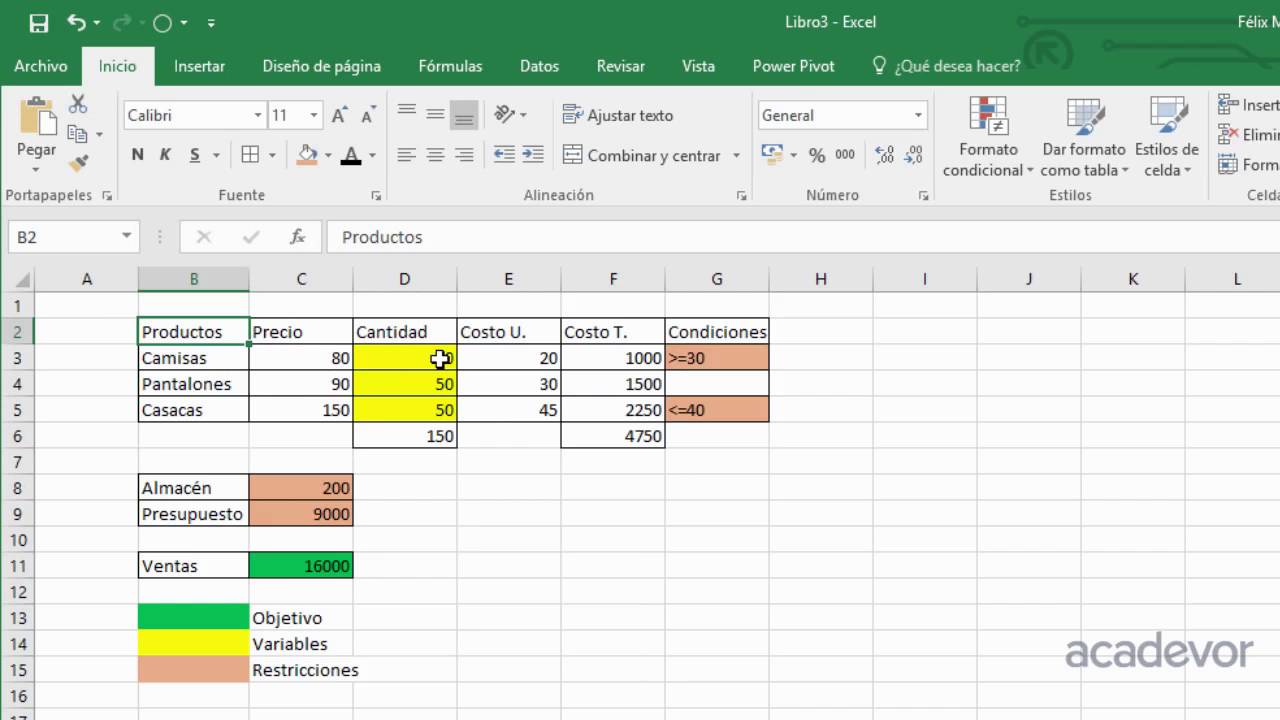
Solver es un complemento de Excel para encontrar la mejor combinación posible de valores cuando intervienen varias variables y restricciones. En este tutorial usarás un libro real de programación de turnos: cada empleado empieza un día y trabaja cinco días consecutivos. Al terminar, sabrás activar Solver, preparar el modelo, introducir restricciones, obtener la solución óptima y comprobar que el resultado sea coherente.
La guía se aplica a Excel 2021, Excel 2024 y Microsoft 365. Solver no es una función que se escriba con =SOLVER; se utiliza desde un cuadro de diálogo. Los datos y pasos se comprobaron en octubre de 2026.
Qué es Solver y qué problema resuelve
La idea de Solver es sencilla: Excel debe buscar valores para unas celdas variables y elegir la combinación que haga mejor una celda objetivo, siempre que se cumplan las restricciones.
En el libro de turnos, cada fila representa un día de inicio. La fila 14 contiene la demanda diaria. Las celdas A5:A11 indican cuántos empleados empiezan de lunes a domingo. Como cada persona trabaja cinco días consecutivos, una fila de la matriz C5:I11 contiene 1 cuando ese turno cubre el día correspondiente y 0 cuando no.
La celda objetivo A3 suma los empleados de todos los turnos:
=SUMA(A5:A11)Solver puede modificar A5:A11 para reducir ese total. La condición principal es que la cobertura de cada día sea igual o superior a la demanda. El objetivo no es repartir turnos sin criterio: es encontrar el mínimo número de empleados que todavía permite atender todos los días.
| A | B | C | D | E | F | G | H | I | |
|---|---|---|---|---|---|---|---|---|---|
| 1 | Empleados totales | ||||||||
| 2 | |||||||||
| 3 | Total | ||||||||
| 4 | Inicio | Demanda | Lunes | Martes | Miércoles | Jueves | Viernes | Sábado | Domingo |
| 5 | Lunes | 5 | 1 | 1 | 1 | 1 | 1 | 0 | 0 |
| 6 | Martes | 13 | 0 | 1 | 1 | 1 | 1 | 0 | 0 |
| 7 | Miércoles | 15 | 0 | 0 | 1 | 1 | 1 | 0 | 0 |
| 8 | Jueves | 12 | 0 | 0 | 0 | 1 | 1 | 0 | 0 |
| 9 | Viernes | 16 | 0 | 0 | 0 | 0 | 1 | 1 | 0 |
| 10 | Sábado | 14 | 0 | 0 | 0 | 0 | 0 | 1 | 1 |
| 11 | Domingo | 18 | 0 | 0 | 0 | 0 | 0 | 0 | 1 |
| 12 | 5 | 5 | 5 | 5 | 5 | 2 | 2 | ||
| 13 | |||||||||
| 14 | 5 | 13 | 15 | 12 | 16 | 14 | 18 |
Cómo activar Solver y encontrarlo en Excel
Solver se carga como complemento de Excel. La ruta oficial de activación es Archivo > Opciones > Complementos. En la parte inferior del cuadro, en Complementos de Excel, eliges Ir, marcas Solver y pulsas Aceptar.
En el cuadro Complementos de Excel, selecciona Solver en la lista Complementos disponibles y marca la casilla Activar complemento. Después pulsa Aceptar.
Después, abre:
La guía oficial para cargar el complemento Solver y las plantillas de programación de Microsoft explican el mismo proceso. Si el botón no aparece, reinicia Excel.
Las cuatro piezas de un modelo en Solver
| Pieza | En el libro de turnos | Función dentro del modelo |
|---|---|---|
| Celda objetivo | A3 |
Contiene =SUMA(A5:A11) y representa el total de empleados. Solver intentará minimizarlo. |
| Celdas variables de decisión | A5:A11 |
Indican cuántos empleados comienzan cada día. Solver puede modificar estos valores. |
| Restricciones | Cobertura diaria, enteros y valores no negativos | Delimitan las combinaciones que Solver puede aceptar. |
| Método de optimización | Minimizar A3 |
Indica que se busca el menor total posible. |
La celda objetivo debe contener una fórmula. Si contiene una constante, Solver no tiene una expresión que optimizar. Las restricciones, por su parte, explican qué combinaciones son admisibles.
Minimizar empleados con Solver
Crea una hoja llamada Turnos y organiza los datos entre las filas 4 y 14. En A3 coloca el total de empleados. En A5:A11, escribe valores de prueba: 1, 2, 3, 2, 4, 3 y 3.
- Selecciona
A3. - Escribe la fórmula que suma los siete valores iniciales.
- Selecciona
A5:A11. - Escribe los valores de prueba, uno en cada celda.
- Comprueba que
A3recalcule el total.
=SUMA(A5:A11)| A | B | C | D | E | F | G | H | I | |
|---|---|---|---|---|---|---|---|---|---|
| 3 | Total | ||||||||
| 4 | Inicio | Demanda | Lunes | Martes | Miércoles | Jueves | Viernes | Sábado | Domingo |
| 5 | 1 | 5 | 1 | 1 | 1 | 1 | 1 | 0 | 0 |
| 6 | 2 | 13 | 0 | 1 | 1 | 1 | 1 | 0 | 0 |
| 7 | 3 | 15 | 0 | 0 | 1 | 1 | 1 | 0 | 0 |
| 8 | 2 | 12 | 0 | 0 | 0 | 1 | 1 | 0 | 0 |
| 9 | 4 | 16 | 0 | 0 | 0 | 0 | 1 | 1 | 0 |
| 10 | 3 | 14 | 0 | 0 | 0 | 0 | 0 | 1 | 1 |
| 11 | 3 | 18 | 0 | 0 | 0 | 0 | 0 | 0 | 1 |
| 14 | 5 | 13 | 15 | 12 | 16 | 14 | 18 |
A3 muestra 18. Este es solo el total provisional de los valores de prueba.Preparar la cobertura de cada día
Completa C5:I11 con 1 y 0. Cada fila representa un inicio; cada columna, un día trabajado. Por ejemplo, el turno que empieza el lunes trabaja de lunes a viernes: por eso sus cinco primeros indicadores son 1 y los dos últimos son 0.
La fórmula de C12 calcula cuántos empleados cubren el lunes:
=SUMAPRODUCTO($A5:$A11;C5:C11)Copia C12 hasta I12. SUMAPRODUCTO (SUMPRODUCT) multiplica cada cantidad de empleados por el indicador del día y suma los resultados.
| A | B | C | D | E | F | G | H | I | |
|---|---|---|---|---|---|---|---|---|---|
| 4 | Inicio | Demanda | Lunes | Martes | Miércoles | Jueves | Viernes | Sábado | Domingo |
| 5 | 1 | 5 | 1 | 1 | 1 | 1 | 1 | 0 | 0 |
| 6 | 2 | 13 | 0 | 1 | 1 | 1 | 1 | 0 | 0 |
| 7 | 3 | 15 | 0 | 0 | 1 | 1 | 1 | 0 | 0 |
| 8 | 2 | 12 | 0 | 0 | 0 | 1 | 1 | 0 | 0 |
| 9 | 4 | 16 | 0 | 0 | 0 | 0 | 1 | 1 | 0 |
| 10 | 3 | 14 | 0 | 0 | 0 | 0 | 0 | 1 | 1 |
| 11 | 3 | 18 | 0 | 0 | 0 | 0 | 0 | 0 | 1 |
| 12 | 5 | 8 | 11 | 11 | 11 | 7 | 3 | ||
| 14 | 5 | 13 | 15 | 12 | 16 | 14 | 18 |
C12:I12 muestran 5, 8, 11, 11, 11, 7 y 3.Definir la demanda como restricciones
Abre Datos > Análisis > Solver. En Parámetros del modelo, indica A3 como celda objetivo, selecciona Min y establece A5:A11 como celdas variables de decisión.
Después agrega estas restricciones:
| Referencia de celda | Relación | Restricción |
|---|---|---|
C12 |
>= |
C14 |
D12 |
>= |
D14 |
E12 |
>= |
E14 |
| F12 | >= |
F14 |
G12 |
>= |
G14 |
H12 |
>= |
H14 |
I12 |
>= |
I14 |
A5:A11 |
>= |
0 |
También debes exigir que A5:A11 sea entero. Para añadir cada restricción:
- Pulsa Agregar.
- Escribe la referencia de celda o rango.
- Selecciona la relación.
- Escribe el valor de la derecha.
- Pulsa Agregar.
- Repite hasta introducir todas.
- Pulsa Resolver.
$C$12 >= $C$14
$D$12 >= $D$14
$E$12 >= $E$14
$F$12 >= $F$14
$G$12 >= $G$14
$H$12 >= $H$14
$I$12 >= $I$14
$A$5:$A$11 >= 0
$A$5:$A$11 = int
Maximizar, minimizar o alcanzar un valor
Min busca la menor cantidad posible de empleados. Max serviría, por ejemplo, para maximizar el beneficio de una producción. Valor obliga a que la celda objetivo alcance una cifra determinada, por ejemplo,Exactly 20 empleados.
En este libro, usa Min: una solución con 20 empleados solo es preferible si no existe otra con 19 que cubra toda la demanda. No confundas minimizar el total con maximizar la cobertura; ambas cosas deben estar definidas en el modelo.
Asumir modelo lineal y valores no negativos
En la pestaña Opciones, activa Suponer modelo lineal y Suponer no negativo cuando corresponda. Este modelo es lineal porque el objetivo suma las variables y cada cobertura usa constantes 0 y 1. La primera opción permite a Solver usar el método de programación lineal; la segunda evita valores negativos en A5:A11.
A3 sigue mostrando 18; todavía no se ha aceptado ninguna propuesta.Resolver el turno óptimo y revisar el resultado
Pulsa Resolver. Solver busca combinaciones de A5:A11 que respeten las nueve restricciones y, entre ellas, elige la que minimiza A3.
Estado: Se encontró una solución factible.
Valor final de A3: 20
Inicio del lunes: 1
Inicio del martes: 3
Inicio del miércoles: 0
Inicio del jueves: 4
Inicio del viernes: 1
Inicio del sábado: 2
Inicio del domingo: 9
El resultado reparte 20 empleados: 1 comienza el lunes, 3 el martes, 4 el jueves, 1 el viernes, 2 el sábado y 9 el domingo. Ninguno empieza el miércoles.
| A | B | C | D | E | F | G | H | I | |
|---|---|---|---|---|---|---|---|---|---|
| 3 | Total | ||||||||
| 4 | Inicio | Demanda | Lunes | Martes | Miércoles | Jueves | Viernes | Sábado | Domingo |
| 5 | 1 | 5 | 1 | 1 | 1 | 1 | 1 | 0 | 0 |
| 6 | 3 | 13 | 0 | 1 | 1 | 1 | 1 | 0 | 0 |
| 7 | 0 | 15 | 0 | 0 | 1 | 1 | 1 | 0 | 0 |
| 8 | 4 | 12 | 0 | 0 | 0 | 1 | 1 | 0 | 0 |
| 9 | 1 | 16 | 0 | 0 | 0 | 0 | 1 | 1 | 0 |
| 10 | 2 | 14 | 0 | 0 | 0 | 0 | 0 | 1 | 1 |
| 11 | 9 | 18 | 0 | 0 | 0 | 0 | 0 | 0 | 1 |
| 12 | 5 | 18 | 21 | 23 | 24 | 14 | 20 | ||
| 14 | 5 | 13 | 15 | 12 | 16 | 14 | 18 |
Comprueba cada cobertura: todas es igual o superior a la demanda. Además, A5:A11 contiene números enteros y no negativos, y A3 devuelve 20.
A5:A11 es 20; ninguna cobertura de la fila 12 queda por debajo de la fila 14.Aceptar, restaurar o crear un informe
Cuando Solver encuentra una solución, ofrece conservarla o deshacer los cambios. Conservar solución de Solver sustituye los valores de prueba por la propuesta óptima. Restaurar valores originales devuelve A5:A11 a 1, 2, 3, 2, 4, 3 y 3, conservando A3 en 18.
Guardar escenario conserva la combinación actual para compararla después con otra propuesta. Informes de Solver puede crear una hoja nueva con los resultados de la optimización, siempre que el complemento esté correctamente cargado.
Cómo ajustar un modelo que no encuentra una solución
La cobertura de un día queda por debajo de la demanda
Si C12 termina mostrando 4 cuando C14 es 5, probablemente falta la restricción C12 >= C14 o una de las equivalentes para los otros días. Agrega las siete restricciones de cobertura y vuelve a resolver.
La celda objetivo muestra 0 y no cambia
Si A3 no responde, puede haber quedado como texto, vacía o con un valor fijo. Selecciona A3 y escribe:
=SUMA(A5:A11)Después confirma que Celda objetivo apunte a $A$3.
Las restricciones son incompatibles
Si cambias I14 a 30, la demanda del domingo supera lo que permite la cobertura actual. Solver no puede encontrar una combinación que la satisfaga. Restaura I14 a 18, revisa que cada demanda sea alcanzable y comprueba que las referencias de las restricciones no estén desplazadas.
Solver devuelve una cantidad decimal de empleados
Si A5:A11 muestra 1,5 o 2,5, falta la condición de enteros. Agrega la restricción A5:A11 = int y vuelve a ejecutar Solver. Como las personas no se pueden fraccionar, esa condición es necesaria para que el resultado represente turnos reales.
A3 = 20, coberturas válidas y cantidades enteras en A5:A11.Qué versiones y alternativas tiene Solver
Solver está disponible como complemento en Excel 2021, Excel 2024 y Microsoft 365. Esta guía se comprobó en esas versiones de escritorio. Las versiones antiguas pueden no incluir el complemento o pueden necesitarlo instalado como complemento independiente; no se debe suponer que todas las instalaciones tienen el mismo acceso.
Solver tampoco está disponible como complemento en Excel para la web. Si solo necesitas calcular un valor que cumpla una condición sencilla, utiliza Buscar objetivo. Se encuentra en:
Buscar objetivo cambia una celda variable para llegar a un resultado conocido. Solver es más adecuado cuando intervienen varias variables, varias restricciones y un objetivo de mínimo, máximo o valor exacto.
Si el problema necesita datos de varias hojas, revisa que las fórmulas de cobertura incluyan las referencias correctas. La ayuda oficial de Excel explica las herramientas de análisis; la documentación de Microsoft Learn permite consultar además las capacidades de las aplicaciones de Microsoft 365.
=SOLVER, Excel mostrará #¿NOMBRE?.Lo que ya sabes hacer con Solver
- Activar Solver y encontrarlo en Datos > Análisis > Solver.
- Preparar una celda objetivo con una fórmula, como
=SUMA(A5:A11). - Definir las celdas variables de decisión, en este caso
A5:A11. - Añadir restricciones de cobertura, enteros y valores no negativos.
- Elegir entre minimizar, maximizar o alcanzar un valor exacto.
- Activar Suponer modelo lineal y Suponer no negativo cuando correspondan.
- Resolver el modelo y comprobar que los 20 empleados cubren la demanda.
- Conservar la propuesta, restaurar los valores, guardar un escenario o crear un informe.
Tu libro Turnos queda listo para comparar nuevas combinaciones de personal. El siguiente paso es modificar la demanda de la fila 14, resolver otra vez y decidir qué escenario produce la mejor cobertura con el personal disponible.
Dudas al usar Solver en Excel
1. ¿Qué es Solver en Excel?
Solver es un complemento que busca la mejor combinación posible de valores variables. Puedes minimizar o maximizar el resultado de una fórmula y añadir restricciones, como cubrir una demanda mínima o trabajar con cantidades enteras. En el ejemplo del artículo, reduce el personal necesario a 20 empleados.
2. ¿Qué parámetro de Solver se debe configurar primero?
Primero configura la celda objetivo: debe contener una fórmula y establecer si quieres minimizarla, maximizarla o alcanzar un valor exacto. Después selecciona las celdas variables de decisión y añade las restricciones. En el modelo de turnos, el objetivo es A3 y las variables son A5:A11.
3. ¿Qué es la programación lineal con Solver?
Es un modelo en el que la celda objetivo y las restricciones son lineales. En el ejemplo, el total de empleados es una suma y la cobertura se calcula mediante constantes 0 y 1, por lo que se activa «Asumir modelo lineal». Esta opción acelera la búsqueda y produce resultados válidos para ese tipo de modelo.
4. ¿Cómo resuelvo un problema empleando Solver?
Prepara los datos y las fórmulas, activa Solver y abre Datos > Análisis > Solver. Indica la celda objetivo, el sentido de optimización y las celdas variables; después agrega las restricciones y pulsa Resolver. Revisa la solución antes de aceptarla y conserva un escenario si quieres comparar alternativas.
5. ¿Puedo usar Solver en Excel Online?
Solver no está disponible como complemento de Solver en Excel para la web. Para cálculos simples, Microsoft ofrece Buscar objetivo, pero no sustituye a Solver en problemas con varias variables y restricciones. En esos casos, usa la versión de escritorio de Excel 2021, 2024 o Microsoft 365.
6. ¿Cómo uso Solver para encontrar valores?
Escribe una fórmula en la celda objetivo, indica qué celdas puede modificar Solver y expresa las condiciones como restricciones. En el tutorial, Solver modifica A5:A11 hasta que la cobertura de cada día alcanza o supera la demanda de la fila 14. Después comprueba que el total sea 20 y revisa los cambios propuestos.
7. ¿Cómo funciona el Solver?
Solver evalúa combinaciones de las celdas variables, descarta las que incumplen las restricciones y busca la mejor según el objetivo indicado. Su resultado es una propuesta, no una validación automática: debes comprobar que las fórmulas, los límites y las supuestos del modelo sean correctos antes de aceptar los valores.