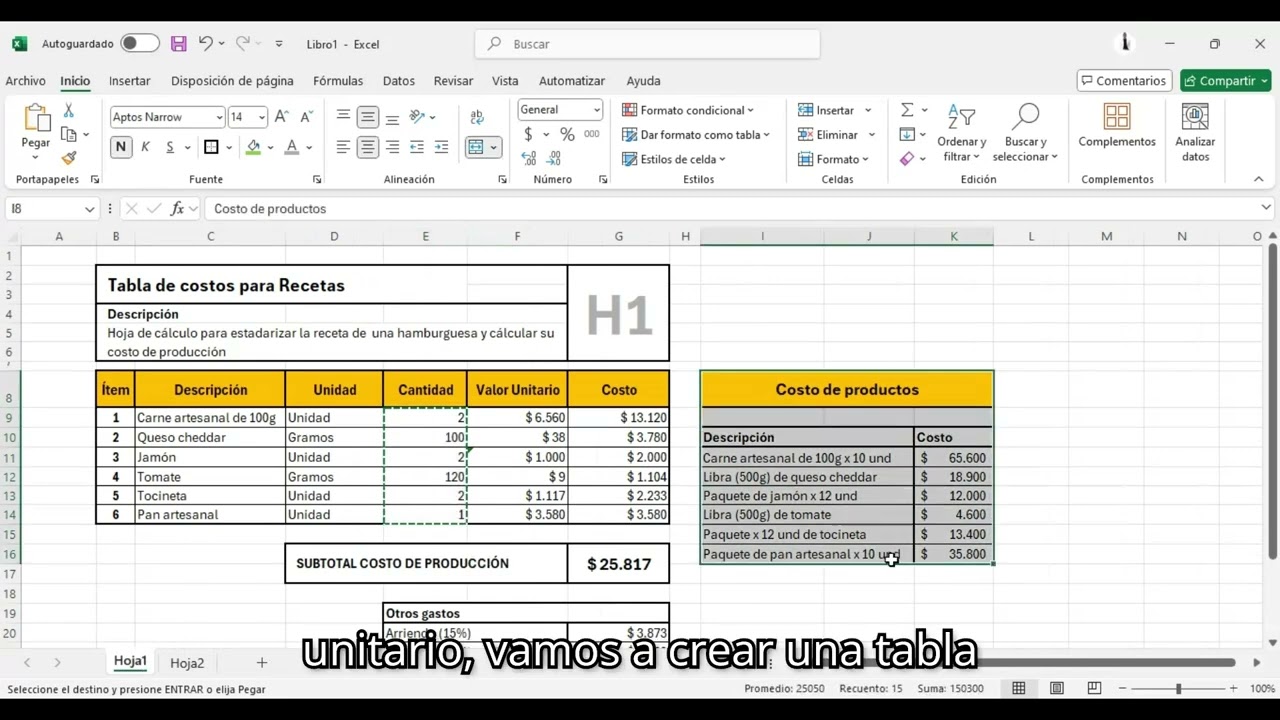
Una hoja de costos es una hoja de Excel que junta lo que gastas para producir algo y lo divide entre lo que produces, para sacar cuánto te sale cada unidad. Sirve para fijar precios, controlar gastos y comparar meses. Al terminar este tutorial sabrás armar una hoja de costos con tres secciones (materia prima, mano de obra y otros gastos), sumar totales con fórmulas, calcular el costo unitario y evitar los errores más habituales. Funciona en cualquier versión de Excel: usarás funciones básicas (SUMA, SUMAR.SI.CONJUNTO, SI) y la herramienta Validación de datos, todas disponibles desde Excel 2007.
Qué es una hoja de costos y para qué te sirve
Una hoja de costos es, en el fondo, una hoja de Excel que hace una cuenta muy concreta: cuánto te cuesta producir una cosa. Imagina una panadería que quiere saber cuánto le sale cada pan. La panadería compra harina, levadura, mantequilla y sal; paga a un panadero por amasarlo; y además paga luz, gas y alquiler del local. Si suma esos tres bloques y divide entre los panes que salen, obtiene el costo unitario: lo que le cuesta cada pan antes de ponerle precio.
Esa cifra es la base para fijar el precio de venta, comparar proveedores, decidir si un producto es rentable o para ver cómo cambia el costo cuando sube la harina. Por eso una hoja de costos no es solo una lista de gastos: es una herramienta de decisión.
En la práctica, una hoja de costos es una cuadrícula con tres bloques (materia prima, mano de obra y otros gastos) y unas pocas fórmulas que los conectan. Lo que la hace útil es que cualquier cambio en un precio o en una cantidad se refleja al instante en el costo unitario.
Las piezas de toda hoja de costos
Toda hoja de costos tiene tres bloques clásicos. El primero, materia prima, recoge lo que se transforma en el producto: harina, levadura, mantequilla. El segundo, mano de obra, recoge las horas de las personas que lo elaboran, pagadas a una tarifa. El tercero, otros gastos, agrupa lo que se consume para producir pero no es ni ingrediente ni persona: luz, gas, alquiler, envases.
Estos tres bloques se sostienen sobre las mismas columnas, que son las que permiten que las fórmulas funcionen:
- Descripción: el nombre del concepto (Harina, Amasador, Luz).
- Cantidad: cuántas unidades se usan (kilos, horas, kWh).
- Precio unitario: lo que cuesta cada unidad (euros por kilo, por hora, por kWh).
- Subtotal: cantidad por precio unitario, calculado con una fórmula.
- Total: la suma de los subtotales del bloque.
Al final de los tres bloques hay un gran total y, debajo, el costo unitario. Si tu hoja tiene esas columnas y esos bloques, ya tienes una hoja de costos, aunque esté vacía.
Dónde vive cada cálculo en la hoja
La hoja de la panadería se organiza en tres bloques apilados, todos con las mismas columnas A a D. Arriba va la materia prima, en el medio la mano de obra, abajo los otros gastos. Los totales parciales viven en la columna D, justo debajo de cada bloque; el gran total va más abajo, y el costo unitario al final.
| A | B | C | D | |
|---|---|---|---|---|
| 1 | Concepto | Cantidad | Precio unit. | Subtotal |
| 2 | Harina (kg) | 10 | 1,20 | 12,00 |
| 3 | Levadura (kg) | 0,5 | 8,00 | 4,00 |
| 4 | Mantequilla (kg) | 2 | 5,50 | 11,00 |
| 5 | Sal (kg) | 0,3 | 0,80 | 0,24 |
| 6 | Total materia prima | 27,24 | ||
| 8 | Mano de obra | |||
| 9 | Amasador (h) | 8 | 12,00 | 96,00 |
| 10 | Ayudante (h) | 4 | 9,00 | 36,00 |
| 11 | Total mano de obra | 132,00 | ||
| 13 | Otros gastos | |||
| 14 | Luz | 1 | 45,00 | 45,00 |
| 15 | Gas | 1 | 30,00 | 30,00 |
| 16 | Alquiler | 1 | 400,00 | 400,00 |
| 17 | Total otros gastos | 475,00 | ||
| 19 | TOTAL GENERAL | 634,24 | ||
| 21 | Unidades producidas | 120 | ||
| 22 | Costo unitario | 5,29 |
La fórmula que calcula el subtotal es siempre la misma: multiplicar la cantidad por el precio unitario. En la celda D2, por ejemplo:
=B2*C2Esta fórmula se copia luego a las demás filas del mismo bloque.
=B2*C2 se escribe igual porque solo lleva un operador, pero en funciones como =SUMA(A1:A10) verás el aviso más adelante.Armar la hoja de materia prima con fórmulas básicas
Empezamos por la materia prima porque es el bloque más sencillo y el resto se construye igual. La panadería usa cuatro ingredientes; los escribimos en la hoja y dejamos que Excel calcule los subtotales.
- En la celda A1 escribe Concepto, en B1 Cantidad, en C1 Precio unit. y en D1 Precio total.
- En A2:A5 escribe los nombres: Harina, Levadura, Mantequilla, Sal.
- En B2:B5 escribe las cantidades que usas por hornada: 10, 0,5, 2, 0,3.
- En C2:C5 escribe el precio de cada unidad en euros: 1,20, 8,00, 5,50, 0,80.
- Haz clic en la celda D2, escribe la fórmula
=B2*C2y pulsa Entrar. - Vuelve a hacer clic en D2, apoya el cursor en la esquina inferior derecha (el controlador de relleno) y arrastra hacia abajo hasta D5.
| A | B | C | D | |
|---|---|---|---|---|
| 1 | Concepto | Cantidad | Precio unit. | Precio total |
| 2 | Harina | 10 | 1,20 | 12,00 |
| 3 | Levadura | 0,5 | 8,00 | 4,00 |
| 4 | Mantequilla | 2 | 5,50 | 11,00 |
| 5 | Sal | 0,3 | 0,80 | 0,24 |
| 6 | Total | 27,24 |
Ahora el total. Haz clic en A6 y escribe Total. Haz clic en D6 y escribe:
=SUMA(D2:D5)Pulsa Entrar. D6 muestra 27,24.
La fila de totales que se copia a las otras secciones
La fórmula del total es idéntica en los tres bloques; solo cambia el rango que suma. En la mano de obra sumaremos D9:D11, y en otros gastos, D14:D16. La estructura se repite:
| A | B | C | D | |
|---|---|---|---|---|
| 9 | Amasador | 8 | 12,00 | 96,00 |
| 10 | Ayudante | 4 | 9,00 | 36,00 |
| 11 | Total mano de obra | 132,00 |
Y abajo, en otros gastos:
| A | B | C | D | |
|---|---|---|---|---|
| 14 | Luz | 1 | 45,00 | 45,00 |
| 15 | Gas | 1 | 30,00 | 30,00 |
| 16 | Alquiler | 1 | 400,00 | 400,00 |
| 17 | Total otros gastos | 475,00 |
La fórmula es siempre =SUMA(rango): cambia el rango, no la función.
Sumar varios rangos a la vez con SUMA o con SUMAR.SI.CONJUNTO
Ahora hay que juntar los tres totales en una sola cifra. Debajo del último bloque, en la celda D19, escribimos la palabra TOTAL GENERAL y en D19 la fórmula que suma los tres rangos a la vez. La función SUMA (en inglés SUM) admite varios rangos separados por punto y coma:
=SUMA(D6;D11;D16)El resultado debe ser 634,24 con los datos de la panadería.
A veces interesa sumar solo lo que cumple una condición, por ejemplo, todo lo que sea "Harina" en una hoja con muchos productos. Para eso existe SUMAR.SI.CONJUNTO (en inglés SUMIFS):
=SUMAR.SI.CONJUNTO(D2:D22;A2:A22;"Harina")SUMAR.SI.CONJUNTO está en Excel 2007 y posteriores. Si tienes Excel 2003, usa la combinación de SUMA y SI con Ctrl+Mayús+Entrar para que sea matricial.El costo unitario: dividir el total entre lo que produces
El costo unitario es lo que cuesta cada pan. Lo calculamos dividiendo el total general entre las unidades producidas. En la celda A21 escribe Unidades producidas y en B21 la cantidad, 120. En A22 escribe Costo unitario y en D22 la fórmula:
=D19/B21Pulsa Entrar. D22 muestra 5,29.
Para que se vea como un precio con dos decimales, selecciónala y aplica Ctrl+1 para abrir Formato de celdas, elige Número y escribe 0,00 en el campo Decimales.
¿Qué pasa si produces cero o dejas la celda vacía?
Si B21 está vacía o vale cero, la división muestra el error #¡DIV/0!. Eso ensucia la hoja y da mala impresión. La función SI (en inglés IF) lo evita:
=SI(B21>0;D19/B21;"Indica las unidades")| A | B | C | D | |
|---|---|---|---|---|
| 19 | TOTAL GENERAL | 634,24 | ||
| 21 | Unidades producidas | 120 | ||
| 22 | Costo unitario | 5,29 |
Mientras B21 tenga un valor mayor que cero, D22 muestra el costo. Si la dejas vacía, muestra el texto Indica las unidades en vez del error.
Una lista desplegable para que cada gasto use la categoría correcta
Para que cada fila se clasifique sin tener que recordar los nombres exactos, añadimos una columna Categoría y una lista desplegable con Validación de datos.
- En la columna F, escribe los encabezados: F1 Categoría y debajo Materia prima, Mano de obra, Otros en F2, F3 y F4.
- Selecciona el rango A2:A17, las celdas donde vas a clasificar cada gasto.
- Abre la herramienta de validación.
- En el cuadro que aparece, configura así:
| A | B | C | D | |
|---|---|---|---|---|
| 1 | Categoría | Cantidad | Precio unit. | Precio total |
| 2 | Materia prima ▾ | 10 | 1,20 | 12,00 |
| 3 | Materia prima ▾ | 0,5 | 8,00 | 4,00 |
Cada celda de A2 a A17 mostrará una flecha a la derecha. Al hacer clic se abre la lista y se elige la categoría sin tener que escribirla.
$F$2:$F$4) porque es absoluta; así, si copias la validación a otro rango, la lista seguirá apuntando a las mismas celdas.Errores que aparecen al armar o usar la hoja de costos
Una hoja de costos suele fallar por tres motivos: división entre cero, referencias que se rompen al borrar filas y celdas que muestran la fórmula en vez del resultado.
#¡DIV/0! al sacar el costo unitario
La celda del costo unitario muestra #¡DIV/0! porque la celda de unidades producidas está vacía o vale cero, y Excel no puede dividir entre nada. Se arregla con la función SI vista en el apartado anterior: =SI(B21>0;D19/B21;"Indica las unidades").
#¡REF! al copiar una fórmula después de borrar una fila
Al borrar una fila intermedia, una fórmula como =SUMA(D2:D5) puede quedar apuntando a un rango que ya no existe, y la celda muestra #¡REF!.
| A | B | C | D | |
|---|---|---|---|---|
| 4 | Mantequilla | 2 | 5,50 | 11,00 |
| 5 | Sal | 0,3 | 0,80 | 0,24 |
| 6 | Total | #¡REF! |
El arreglo es reescribir la fórmula a mano, seleccionando de nuevo el rango con el ratón: en D6 escribir =SUMA(D2:D5) y pulsar Entrar.
La celda muestra la fórmula en vez del resultado
La celda muestra literalmente =B2*C2 en vez de 12,00. La causa más común es que la celda estaba en formato Texto antes de escribir la fórmula. Selecciónala, pulsa Ctrl+Mayús+~ para volver al formato General, vuelve a escribir la fórmula y pulsa Entrar.
Otra causa: la fórmula se introdujo con un espacio delante, por ejemplo =B2*C2. Excel lo toma como texto. Basta con entrar en la celda con F2, borrar el espacio y pulsar Entrar.
Ctrl+Mayús+~ y vuelve a escribir la fórmula desde cero.Lo que ya sabes hacer con tu hoja de costos
Ya tienes una hoja de costos funcional. Repasemos lo aprendido:
- Armar las tres secciones (materia prima, mano de obra y otros gastos) con las mismas cinco columnas: descripción, cantidad, precio unitario, subtotal y total.
- Calcular cada subtotal con
=B2*C2y copiarlo con el controlador de relleno. - Sumar cada bloque con
=SUMA(rango)y juntar los tres totales con=SUMA(D6;D11;D16). - Filtrar por categoría con
SUMAR.SI.CONJUNTO(D2:D22;A2:A22;"Harina"). - Sacar el costo unitario con
=D19/B21y blindarlo frente a errores con=SI(B21>0;D19/B21;"Indica las unidades"). - Crear una lista desplegable con Validación de datos para clasificar cada gasto.
- Reconocer y arreglar
#¡DIV/0!,#¡REF!y las celdas que muestran la fórmula en vez del resultado.
El siguiente paso natural es convertir los tres bloques en tablas (Insertar > Tablas > Tabla) para que, al añadir una fila nueva de gasto, los totales y las fórmulas se extiendan solas. Pero eso lo dejamos para otro tutorial.
Dudas al armar una hoja de costos en Excel
1. ¿Cómo crear una tabla en Excel para calcular los costos de un producto o servicio?
Abre un libro nuevo y en la columna A anota los conceptos del costo (materiales, mano de obra, transporte, etc.), en la B las unidades y en la C el precio unitario. Crea una columna D con la fórmula =B2*C2 y arrástrala con el controlador de relleno; al final, una fila Total con =SUMA(D2:D10) te da el costo total. Así tienes una tabla clara que puedes reutilizar copiando la hoja para cada producto.
2. ¿Cómo hacer un control de gastos mensuales del hogar en Excel sin pagar nada?
En una hoja nueva escribe en la fila 1 los encabezados Fecha, Concepto, Categoría e Importe y empieza a registrar tus gastos a partir de la fila 2 con tus datos reales. Más abajo añade una fila de totales con =SUMA para cada categoría y una celda con el total general del mes. No necesitas plantilla: con =SUMAR.SI.CONJUNTO puedes sacar lo gastado en cada categoría cuando quieras revisar el mes.
3. ¿Hay un formato de presupuesto de obra en Excel gratis que se pueda descargar?
Sí lo hay: en la web de Microsoft Office hay plantillas oficiales gratuitas y otras como las de Smartsheet o Vertex42 ofrecen formatos para construcción. Lo importante es que el formato contenga capítulos (cimentación, estructura, instalaciones…), unidad, cantidad, precio unitario, parcial y total, con una fila final que sume todo con =SUMA y un % de imprevistos. Si no encuentras una que te encaje, montar la tuya con esos apartados lleva pocos minutos.
4. ¿Dónde consigo una plantilla de Excel gratis para hacer el presupuesto de una empresa?
El primer sitio donde mirar es la galería de plantillas de Microsoft Office (templates.office.com), que tiene modelos de presupuesto empresarial descargables sin coste. También Vertex42 y los centros de plantillas de universidades y cámaras de comercio ofrecen versiones gratuitas descargables. Antes de elegir, comprueba que incluya ingresos, gastos, beneficio esperado y un gráfico resumen, que es lo que necesitarás revisar cada mes.
5. ¿Cómo armar un presupuesto personal en Excel paso a paso?
Crea tres bloques: Ingresos (sueldo, extras), Gastos fijos (alquiler, luz, transporte) y Gastos variables (ocio, comida). En cada fila anota el concepto y el importe mensual previsto, y al final de cada bloque suma con =SUMA; el resultado es tu capacidad de ahorro (Ingresos menos Gastos). Guarda el libro como .xlsx y actualízalo cada mes para comparar lo previsto con lo real.
6. ¿Cómo llevar un control de ingresos y gastos personales en Excel desde cero?
En la columna A anota la fecha de cada movimiento, en la B un concepto, en la C el tipo (Ingreso o Gasto) y en la D el importe en positivo para ingresos y en negativo para gastos. Con =SUMAR.SI(C2:C100;"Ingreso";D2:D100) obtienes el total de ingresos y cambiando "Ingreso" por "Gasto" el de gastos; el resto, =SUMA del rango, te da el saldo. Si quieres más detalle, añade una columna Categoría y usa =SUMAR.SI.CONJUNTO para ver cuánto llevas en cada una.
Fuentes
- MicrosoftHOJA — documentación oficialconsultado el 13/10/2026