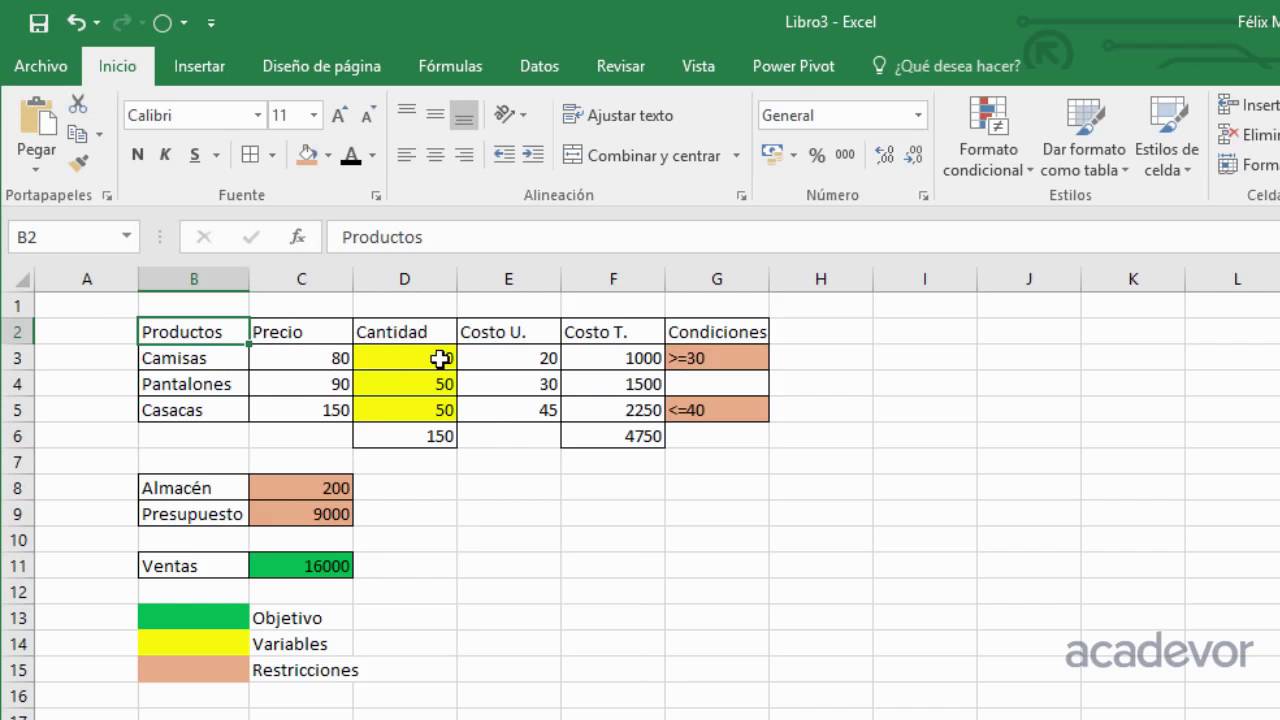
Solver es un complemento de Excel que busca la mejor combinación posible de unas variables dentro de límites concretos. En este tutorial usarás el mismo libro para dos problemas: repartir 2.000 unidades entre dos productos y programar la fuerza laboral de un servicio que abre los siete días.
La guía corresponde a Excel para Microsoft 365, Excel 2024 y Excel 2021. Solver se activa como complemento; en versiones anteriores puede no estar disponible o presentar diferencias de instalación. Los datos están comprobados en octubre de 2026.
Qué es Solver y qué problema resuelve
Imagina una fábrica que puede producir 2.000 unidades entre dos productos. Cada producto consume capacidad y genera un beneficio distinto. La pregunta no es solamente cuánto puede producir cada uno: es qué combinación produce el mayor ingreso neto sin superar la capacidad.
Solver resuelve esa pregunta. Tú preparas la hoja con los datos, la celda que contiene el objetivo, las celdas que Solver puede modificar y las restricciones que no deben romperse. Después, la herramienta busca una combinación que alcance el mejor valor dentro de esas reglas.
En este libro, la primera hoja será Producción. La segunda, Personal,HavencombinadoSolver con una matriz de cobertura. Las dosistan distribuidas como hojasdexploación,pertenecientesalmismolibrodeExcel,mostraránpracticaménte losparametrosdeSolver.
| A | B | C | D | E | F | |
|---|---|---|---|---|---|---|
| 1 | 1 | Producto | Coste unitario | Precio unitario | Unidades | Ingreso neto |
| 2 | 2 | Producto HJ | 8 | 14 | 0 | 0 |
| 3 | 3 | Producto AB | 10 | 17 | 0 | 0 |
| 4 | 4 | Capacidad total | 0 | |||
| 5 | 5 | Ingreso neto total | 0 | |||
| 6 | Solver no adivina el criterio del negocio: necesita que el objetivo, las variables y las restricciones estén escritos correctamente en la hoja. | |||||
| 7 | ## Activar Solver y encontrar sus parámetros | |||||
| 8 | Para usar Solver en Windows, abre el libro y sigue esta ruta: | |||||
| 9 | <div class="ewb-cinta" role="figure" aria-label="Dónde está en la cinta de opciones"><div class="ewb-cinta__ruta"><span class="ewb-cinta__pestana">Archivo</span><span class="ewb-cinta__sep" aria-hidden="true"></span><span class="ewb-cinta__grupo">Opciones</span><span class="ewb-cinta__sep" aria-hidden="true"></span><span class="ewb-cinta__grupo">Complementos</span><span class="ewb-cinta__sep" aria-hidden="true"></span><span class="ewb-cinta__grupo">Administrar complementos de Excel</code</span><span class="ewb-cinta__sep" aria-hidden="true"></span><span class="ewb-cinta__grupo"></pre</span><span class="ewb-cinta__sep" aria-hidden="true"></span><span class="ewb-cinta__grupo"><p</span><span class="ewb-cinta__sep" aria-hidden="true"></span><span class="ewb-cinta__grupo">En el cuadro de diálogo, pulsa <strong</span><span class="ewb-cinta__sep" aria-hidden="true"></span><span class="ewb-cinta__grupo">Ir</strong</span><span class="ewb-cinta__sep" aria-hidden="true"></span><span class="ewb-cinta__grupo">, marca <strong</span><span class="ewb-cinta__sep" aria-hidden="true"></span><span class="ewb-cinta__grupo">Complemento Solver</strong</span><span class="ewb-cinta__sep" aria-hidden="true"></span><span class="ewb-cinta__grupo">y acepta. Después vuelve a la hoja y abre:</p</span><span class="ewb-cinta__sep" aria-hidden="true"></span><span class="ewb-cinta__grupo"><pre</span><span class="ewb-cinta__sep" aria-hidden="true"></span><span class="ewb-cinta__grupo"><code class="language-cinta"</span><span class="ewb-cinta__sep" aria-hidden="true"></span><span class="ewb-cinta__grupo">Datos</span><span class="ewb-cinta__sep" aria-hidden="true"></span><span class="ewb-cinta__grupo">Análisis</span><span class="ewb-cinta__sep" aria-hidden="true"></span><span class="ewb-cinta__grupo">Solver</code</span><span class="ewb-cinta__sep" aria-hidden="true"></span><span class="ewb-cinta__grupo"></pre</span><span class="ewb-cinta__sep" aria-hidden="true"></span><span class="ewb-cinta__grupo"><p</span><span class="ewb-cinta__sep" aria-hidden="true"></span><span class="ewb-cinta__grupo">Si no aparece el botón <strong</span><span class="ewb-cinta__sep" aria-hidden="true"></span><span class="ewb-cinta__grupo">Ir</strong</span><span class="ewb-cinta__sep" aria-hidden="true"></span><span class="ewb-cinta__grupo">, revisa que estés en la sección de complementos de Excel. Si Excel indica que Solver no está instalado, acepta la instalación que ofrezca. La guía oficial para cargarlo está en <a href="https://support.microsoft.com/es-es/excel/load-the-solver-add-in-in-excel" target="_blank" rel="noopener noreferrer"</span><span class="ewb-cinta__sep" aria-hidden="true"></span><span class="ewb-cinta__grupo">Cargar el complemento Solver en Excel</a</span><span class="ewb-cinta__sep" aria-hidden="true"></span><span class="ewb-cinta__grupo">.</p</span><span class="ewb-cinta__sep" aria-hidden="true"></span><span class="ewb-cinta__grupo"><pre</span><span class="ewb-cinta__sep" aria-hidden="true"></span><span class="ewb-cinta__grupo"><code class="language-dialogo"</span><span class="ewb-cinta__sep" aria-hidden="true"></span><span class="ewb-cinta__boton">titulo: Parámetros de Solver</span></div><div class="ewb-cinta__ruta"><span class="ewb-cinta__pestana">pestañas: [Parámetros de Solver]</span></div><div class="ewb-cinta__ruta"><span class="ewb-cinta__pestana">Establecer Objetivo:</span></div><div class="ewb-cinta__ruta"><span class="ewb-cinta__pestana">Objetivo: $E$5</span></div><div class="ewb-cinta__ruta"><span class="ewb-cinta__pestana">Cambiar celdas variables: $D$2:$D$3</span></div><div class="ewb-cinta__ruta"><span class="ewb-cinta__pestana">Sujeto a las restricciones:</span></div></div>excel | |||||
| 10 | =SUMA(A5:A11) |
En el diálogo de Solver, selecciona A3, elige Mín, indica A5:A11 como celdas variables y añade las restricciones A5:A11 >= 0 y A5:A11 = integer. La última condición se introduce desde el desplegable de relaciones con la opción adecuada de la versión de Excel.
La función SI (IF) puede ayudar a construir la cobertura, pero la guía original utiliza una matriz de 1 y 0. Si necesitas una fórmula para leerla, la estructura sería =SUMPRODUCTO($A5:$A11;C5:C11), aunque para este ejemplo las restricciones pueden construirse directamente con las columnas.
Cubrir la demanda diaria con restricciones lineales
La cobertura de cada día se calcula sumando las cantidades de A5:A11 multiplicadas por los unos y ceros de la columna correspondiente. En la hoja original, cada fila de la matriz representa un turno de cinco días consecutivos.
Añade una restricción por cada día. Por ejemplo, para el lunes, la cobertura debe ser mayor o igual que 13:
=SUMPRODUCTO($A$5:$A$11;C$5:C$11)Repite la misma lógica para martes, miércoles, jueves, viernes, sábado y domingo, usando la demanda de cada día. En Solver, cada expresión debe ser mayor o igual que su demanda. No uses una referencia absoluta en la columna si después copiarás la fórmula lateralmente; utiliza referencias mixtas como C$5:C$11.
El modelo es lineal porque cada cobertura es una suma de variables multiplicadas por constantes 0 o 1.
Obtén la solución mínima del personal
Ejecuta Solver con Simplex LP. La solución mínima del modelo es 20 empleados:
- 1 empieza el lunes;
- 3 empiezan el martes;
- 4 empiezan el jueves;
- 1 empieza el viernes;
- 2 empiezan el sábado;
- 9 empiezan el domingo.
| A | B | C | D | E | F | G | H | I | J | |
|---|---|---|---|---|---|---|---|---|---|---|
| 1 | 1 | Día de inicio | Demanda | Lunes | Martes | Miércoles | Jueves | Viernes | Sábado | Domingo |
| 2 | 2 | |||||||||
| 3 | 3 | Total empleados | 0 | |||||||
| 4 | 4 | Cobertura | 13 | |||||||
| 5 | 5 | Lunes | 13 | 1 | 1 | 1 | 1 | 1 | 0 | 0 |
| 6 | 6 | Martes | 15 | 0 | 1 | 1 | 1 | 1 | 1 | 0 |
| 7 | 7 | Miércoles | 16 | 0 | 0 | 1 | 1 | 1 | 1 | 1 |
| 8 | 8 | Jueves | 14 | 0 | 0 | 0 | 1 | 1 | 1 | 1 |
| 9 | 9 | Viernes | 12 | 0 | 0 | 0 | 0 | 1 | 1 | 1 |
| 10 | 10 | Sábado | 13 | 0 | 0 | 0 | 0 | 0 | 1 | 1 |
| 11 | 11 | Domingo | 0 | 0 | 0 | 0 | 0 | 0 | 0 | 1 |
| 12 | 12 | Empleados que trabajan | 0 | |||||||
| 13 | En una hoja bien construida, la fila 3 debe mostrar 20 y las filas de cobertura deben ser mayores o iguales que las demandas. Si no aparecen esos resultados, revisa que A5:A11 contenga los valores de inicio y que cada matriz se refiera al día correcto. | |||||||||
| 14 | > **Comprueba:** A3 muestra **20**, A5:A11 contiene **1;3;0;4;1;2;9** y ninguna cobertura queda por debajo de la demanda. | |||||||||
| 15 | ## Qué comprobaciones evitan una solución incorrecta | |||||||||
| 16 | Una solución no es válida solo porque Solver haya terminado. Revisa siempre cuatro elementos: | |||||||||
| 17 | 1. **Objetivo:** la celda debe medir exactamente lo que quieres mejorar. En producción es E5; en personal es A3. | |||||||||
| 18 | 2. **Variables:** solo deben ser las cantidades que Solver puede modificar. No incluyas precios, costes o fórmulas de cálculo. | |||||||||
| 19 | 3. **Restricciones:** deben expressar las reglas del problema, no solo límites límites convenientes. | |||||||||
| 20 | 4. **Método:** **Simplex LP** para sumas y comparaciones lineales; **GRG No lineal** para relaciones suaves; **Evolutivo** para modelos no suaves o aproximados. | |||||||||
| 21 | Comprobación | Producción | Personal | |||||||
| 22 | Objetivo | Maximizar E5 | Minimizar A3 | |||||||
| 23 | Variables | D2:D3 | A5:A11 | |||||||
| 24 | Regla clave | D4 <= 2.000 | Cobertura >= demanda | |||||||
| 25 | Regla adicional | D2:D3 >= 0 | A5:A11 enteras y no negativas | |||||||
| 26 | Método | Simplex LP | Simplex LP | |||||||
| 27 | Resultado | 2.000 HJ y 0 AB | 20 empleados | |||||||
| 28 | Después de resolver, compara el valor de la celda objetivo con el cálculo manual. Si no coincide, revisa las fórmulas y las referencias de las restricciones. La hoja debe mostrar valores válidos y las fórmulas deben seguir representando el problema después de cambiar los datos. | |||||||||
| 29 | ## Por qué Solver no encuentra una solución utilizable | |||||||||
| 30 | ### El objetivo no es la celda correcta |
Dudas al usar Solver en Excel
1. ¿Qué es la programación lineal con Solver en Excel?
Es un modelo en el que un objetivo se maximiza o minimiza mediante variables que se suman, se restan o se multiplican por constantes, respetando límites. Solver busca la mejor combinación dentro de esas reglas; en el ejemplo de producción, las cantidades de ambos productos no pueden superar una capacidad común de 2.000 unidades.
2. ¿Cómo maximizo un resultado con Solver?
Primero coloca el valor que quieres maximizar en una celda y las decisiones que Solver puede modificar en otras. Después, en Solver, selecciona «Máx», indica las celdas variables y añade las restricciones. En el ejemplo de fábrica, el ingreso neto se maximiza distribuyendo las 2.000 unidades entre dos productos.
3. ¿Cómo resuelvo problemas con Solver en Excel?
Traduce el problema a una celda objetivo, unas celdas variables y unas restricciones. Comprueba que las fórmulas no contengan referencias circulares y ejecuta Solver con el método adecuado. La respuesta solo es utilizable si las cantidades resultantes respetan los límites, la capacidad y las reglas del modelo.
4. ¿Qué ejercicios se pueden hacer con Solver?
Puedes optimizar la producción de varios productos, minimizar plantillas o repartos, asignar recursos y programar la fuerza laboral. El segundo ejemplo calcula cuántos empleados empiezan cada día para cubrir una demanda semanal. Ambos practicarán seleccionar variables, añadir restricciones lineales e interpretar la solución óptima.
5. ¿Tienes ejercicios de programación lineal resueltos con Excel?
La fábrica del artículo es un ejercicio resuelto de programación lineal: maximise los ingresos netos distribuyendo 2.000 unidades entre dos productos. La programación de empleados también es lineal porque el total y la cobertura diaria se calculan mediante sumas y coeficientes 0 y 1. Puedes cambiar los datos y volver a ejecutar Solver.
6. ¿Cómo resuelvo un problema de programación lineal con Solver?
Coloca los datos y las fórmulas en una hoja, indica la celda objetivo y las celdas variables, y expresa cada límite como una restricción. Usa «Simplex LP» para este tipo de modelo. Cuando resuelve, comprueba los valores obtained, el objetivo calculado y que ninguna cantidad sea negativa.
Fuentes
- MicrosoftF4 · fijar referencias (y repetir la última acción) — documentación oficialconsultado el 22/10/2026
- MicrosoftCómo se escribe un formato personalizado — documentación oficialconsultado el 22/10/2026
- MicrosoftCOVARIANZA.M — documentación oficialconsultado el 22/10/2026
- MicrosoftRENDTO.DESC — documentación oficialconsultado el 22/10/2026
- MicrosoftMIEMBRORANGOCUBO — documentación oficialconsultado el 22/10/2026