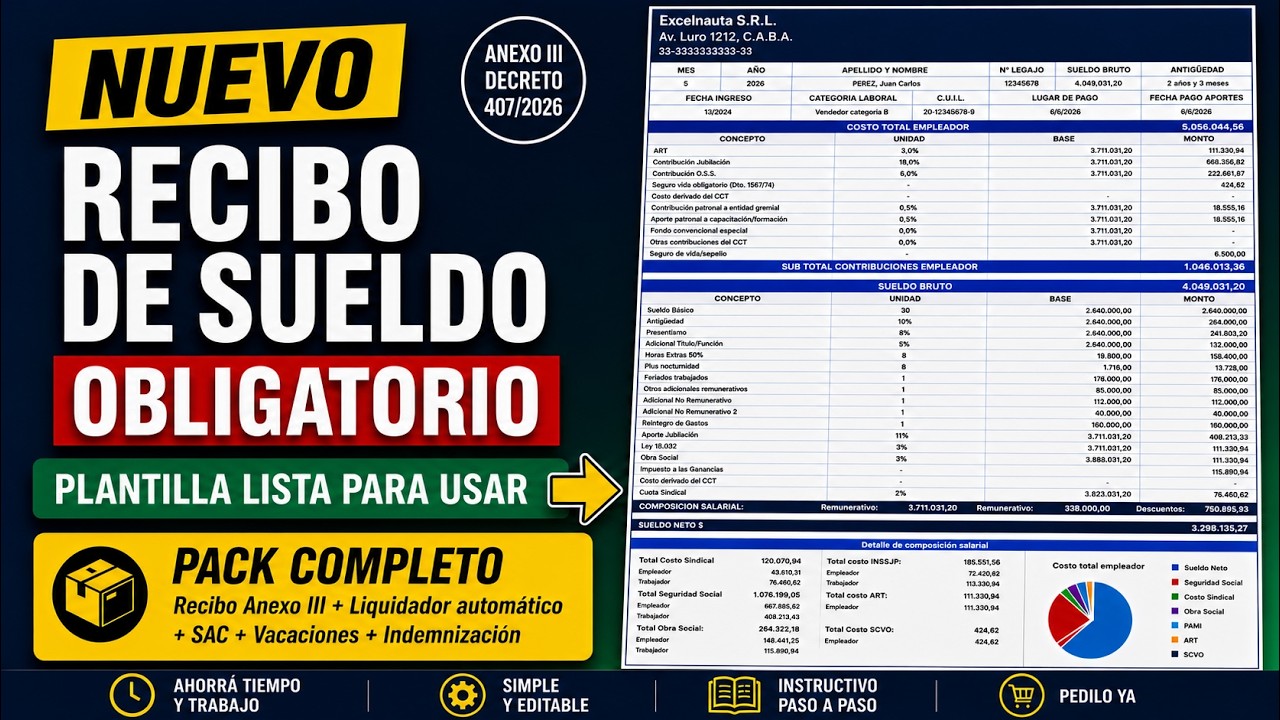
Un recibo de sueldo en Excel sirve para dejar constancia de lo que una empresa paga a una persona y detalle cómo se calcula el neto. En este tutorial construirás un modelo para una sola persona, con datos separados, ingresos, deducciones, total y un diseño preparado para imprimir. La técnica funciona en Excel 2007 y posteriores, Microsoft 365, Excel para Mac y Excel para la web; las funciones y botones descritos corresponden a la interfaz de escritorio.
Usaremos como libro Nómina de October, de una pequeña empresa. Contiene una hoja Recibo con los datos de la empresa y del trabajador, y una hoja Conceptos con los ingresos y deducciones. Los datos de ejemplo están comprobados en octubre de 2026.
Qué información lleva un recibo de sueldo
Un recibo de sueldo debe identificar al emisor y al trabajador, indicar el periodo pagado y explicar qué conceptos componen el importe. El total a cobrar se obtiene sumando los ingresos y restando las deducciones.
| Apartado | Ejemplo | Para qué sirve |
|---|---|---|
| Empresa | October Studio | Identifica a quien paga |
| Trabajador | Ana Ruiz | Identifica a quien recibe el pago |
| Periodo | 01/10/2026–31/10/2026 | Delimita el periodo laboral |
| Ingresos | Salario base | Enumera remuneraciones y bonuses |
| Deducciones | Retención, 120,00 | Detalla importes que se restan |
| Neto a cobrar | 1.080,00 | Resultado que se entrega o abona |
| Firma | Firma de Ana Ruiz | Deja constancia de la recepción |
Para el ejemplo trabajaremos con una retribución de 1.200,00 y una deducción de 120,00. El resultado será 1.080,00. Un recibo real puede añadir banco, cuenta de cobro, identificaciones fiscales y otros conceptos obligatorios para la organización que lo emite. La plantilla gratuita de recibos en Excel incluye apartados para empresa, receptor, número, fecha, importe, concepto, retención y total.
Prepara la hoja con los datos del recibo
En el libro Nómina de October, selecciona la pestaña Recibo y organiza cada dato en una celda independiente. Esto facilita actualizar el periodo, los importes y los nombres sin rehacer el diseño.
| A | B | C | |
|---|---|---|---|
| 1 | October Studio | Recibo de sueldo | |
| 2 | Datos de la empresa | ||
| 3 | Identificación | October Studio SL | |
| 4 | Dirección | Calle Mayor 10 | |
| 5 | Datos del trabajador | ||
| 6 | Nombre | Ana Ruiz | |
| 7 | Puesto | UK, etiqueta: "Datos del trabajador" | |
| 8 | Periodo | 01/10/2026 | 31/10/2026 |
| 9 | Número de recibo | 2026-10-001 |
- Escribe October Studio en A1 y Recibo de sueldo en C1.
- Escribe los datos de la empresa en A3:B4.
- Escribe los datos del trabajador en A6:B7.
- Escribe la fecha inicial en B8 y la final en C8.
- Asigna el número de recibo en B9.
Calcula el neto a cobrar con una fórmula
Ahora añadimos el cálculo sobre los datos del libro. En la hoja Conceptos, registraremos la retribución y la deducción; en Recibo, la fórmula)si qué era establecer cada á esos valores.
| A | B | C | |
|---|---|---|---|
| 1 | Concepto | Importe | Tipo |
| 2 | Salario base | 1.200,00 | Ingreso |
| 3 | Retención | 120,00 | Deducción |
| 4 | Neto a cobrar | Total |
| A | B | C | |
|---|---|---|---|
| 8 | Periodo | 01/10/2026 | 31/10/2026 |
| 9 | Número de recibo | 2026-10-001 | |
| 10 | Remuneración | 1.200,00 | |
| 11 | Neto a cobrar | 1.080,00 |
La función SUMAR.SI.CONJUNTO (SUMIFS) suma solo las filas que cumplen un criterio. En B11 restamos la suma de deducciones a la suma de ingresos.
=SUMAR.SI.CONJUNTO(Conceptos!B2:B3;Conceptos!C2:C3;"Ingreso")-SUMAR.SI.CONJUNTO(Conceptos!B2:B3;Conceptos!C2:C3;"Deducción")Convierte la retribución en una cantidad reproducible
La retribución debe poder copiarse sin cambiar de valor. Para mantenerla fija, coloca el importe de referencia en G2 y usa una referencia absoluta en una fórmula de control.
- En Conceptos, escribe
Deduccion fijaen F1 y120,00en G1. - En B5 escribe
Importe a descontar. - En C5 escribe esta fórmula:
=$G$1- Copia C5 hacia C6 y observa que sigue mostrando 120,00.
| F | G | |
|---|---|---|
| 1 | Deduccion fija | 120,00 |
| 2 | ||
| 3 | ||
| 4 | ||
| 5 |
El signo $ fija la columna G y la fila 1. Si copias la fórmula, Excel no moverá ese destino. Esta práctica prepara una cifra estable para los conceptos; después la fórmula final podrá combinarla con los ingresos.
=$G$1.Separa ingresos, deducciones y total en la hoja
Para entender mejor el total, organiza los importes en columnas: concepto, ingreso, deducción y neto. Los ingresos se suman; las deducciones también, pero se restan al final. En esta tabla, el signo de las deducciones es positivo porque la fórmula las resta explícitamente.
| A | B | C | D | |
|---|---|---|---|---|
| 1 | Concepto | Ingreso | Deducción | Neto |
| 2 | Salario base | 1.200,00 | 1.200,00 | |
| 3 | Retención | 120,00 | -120,00 | |
| 4 | Total | 1.200,00 | 120,00 | 1.080,00 |
- En B2, escribe
1200y aplica el formato de moneda. - En C3, escribe
120y aplica el formato de moneda. - En D2, escribe
=B2y copia la fórmula hasta D3. - En D4, escribe
=SUMAR(B2:B3)-SUMAR(C2:C3).
=SUMAR(B2:B3)-SUMAR(C2:C3)Ajusta el aspecto del recibo sin alterar los cálculos
El diseño debe hacer legible el recibo sin convertir celdas en textos. Aplicaremos bordes, relleno, alineación y formatos a partir de la hoja ya calculada.
- Selecciona A1:D11 y aplica un borde exterior.
- Aplica un borde inferior a A10:B11 para separar remuneración y neto.
- Rellena A1:D1 con el color de la empresa y usa una fuente clara.
- Alinea a la izquierda los encabezados y a la derecha los importes.
- Ajusta el ancho de la columna A y de la columna B.
| A | B | C | D | |
|---|---|---|---|---|
| 1 | Concepto | Ingreso | Deducción | Neto |
| 2 | Salario base | 1.200,00 | 1.200,00 | |
| 3 | Retención | 120,00 | -120,00 | |
| 4 | Total | 1.200,00 | 120,00 | 1.080,00 |
| 5 | ||||
| 6 | ||||
| 7 | ||||
| 8 | ||||
| 9 | ||||
| 10 | ||||
| 11 |
Muestra las fechas y los importes con el formato correcto
Las fechas y cantidades conservan su valor interno aunque cambie su apariencia. En Recibo, selecciona B8:C8 y aplica el formato Fecha. Después, selecciona B10:B11 y aplica Moneda.
En la pestaña Moneda, elige la moneda que utiliza tu organización y dos decimales. No escribas el símbolo dentro de la celda: deja que el formato lo añada.
| A | B | C | |
|---|---|---|---|
| 8 | Periodo | 01/10/2026 | 31/10/2026 |
| 9 | Número de recibo | 2026-10-001 | |
| 10 | Remuneración | 1.200,00 | |
| 11 | Neto a cobrar | 1.080,00 |
Agrupa los datos de empresa y trabajador en la hoja
Combinar celdas puede mejorar el encabezado, pero no conviene agrupar celdas que contendrán cálculos. Reserva la combinación para títulos y etiquetas.
- Combina A1:B1 y escribe allí October Studio.
- Mantén Recibo de sueldo en C1:D1.
- Aumenta la altura de la fila 1.
- Distribuye horizontalmente el contenido de A2:D2.
| A | B | C | D | |
|---|---|---|---|---|
| 1 | October Studio | Recibo de sueldo | ||
| 2 | Datos de la empresa | |||
| 3 | Identificación | October Studio SL | ||
| 4 | Dirección | Calle Mayor 10 | ||
| 5 | Datos del trabajador | |||
| 6 | Nombre | Ana Ruiz | ||
| 7 | Puesto | UK, etiqueta: "Datos del trabajador" | ||
| 8 | Periodo | 01/10/2026 | 31/10/2026 | |
| 9 | Número de recibo | 2026-10-001 | ||
| 10 | Remuneración | 1.200,00 | ||
| 11 | Neto a cobrar | 1.080,00 |
Comprueba que el total y los datos coincidan
Antes de imprimir, compara el total calculado con el importe que se enviará. La revisión debe cubrir dos aspects: que la fórmula use las celdas correctas y que los conceptos necesarios estén presentes.
En Recibo, añade en B13 el texto Control y en C13 la siguiente fórmula:
=B11-SUMAR(Conceptos!B2:B3)-SUMAR(Conceptos!C2:C3)| A | B | C | |
|---|---|---|---|
| 10 | Remuneración | 1.200,00 | |
| 11 | Neto a cobrar | 1.080,00 | |
| 12 | |||
| 13 | Control | 0,00 |
C13 debe mostrar 0,00. Si no es cero, el total de la hoja y el de conceptos no coinciden. Revisa también que no falte una bonificación, comisión u otra deducción incluida en el recibo real.
Encuentra el error cuando el total no coincide
Un error frecuente es copiar una fórmula y desplazar una referencia. Entonces puede aparecer #REF! o un importe distinto del esperado.
| A | B | C | |
|---|---|---|---|
| 10 | Remuneración | 1.200,00 | |
| 11 | Neto a cobrar | #REF! | |
| 12 | |||
| 13 | Control | #REF! |
La causa es que los rangos empiezan en la fila 3 y terminan en la fila 4, por lo que dejan fuera el salario base. Selecciona B11 y sustituye la fórmula por la versión correcta:
=SUMAR(Conceptos!B2:B3)-SUMAR(Conceptos!C2:C3)Si una celda está vacía, SUMAR la tratará como cero; por eso una omisión puede pasar inadvertida. Si una deducción tiene un apóstrofo delante, Excel la trata como texto y puede mostrar #¡VALOR! al operar con ella. Corrige la entrada con Ctrl+X, pega el número como valor y aplica el formato de moneda.
Guarda e imprime el recibo de sueldo
Prepara la hoja Recibo para que la impresión contenga únicamente lo necesario. El área de impresión debe abarcar desde el encabezado hasta la fila de control, o hasta la firma si la añades.
- Selecciona A1:D13 en Recibo.
- Abre Diseño de página > Configuración > Área de impresión.
- Cambia la orientación a Horizontal.
- Revisa que el margen incluya todas las columnas.
- Abre Archivo > Imprimir y consulta Vista previa.
- Corrige cualquier tabla cortada antes de imprimir.
- Guarda el libro como Nómina de October.xlsx con Archivo > Guardar como.
| A | B | C | D | |
|---|---|---|---|---|
| 1 | October Studio | Recibo de sueldo | ||
| 2 | Datos de la empresa | |||
| 3 | Identificación | October Studio SL | ||
| 4 | Dirección | Calle Mayor 10 | ||
| 5 | Datos del trabajador | |||
| 6 | Nombre | Ana Ruiz | ||
| 7 | Puesto | UK, etiqueta: "Datos del trabajador" | ||
| 8 | Periodo | 01/10/2026 | 31/10/2026 | |
| 9 | Número de recibo | 2026-10-001 | ||
| 10 | Remuneración | 1.200,00 | ||
| 11 | Neto a cobrar | 1.080,00 | ||
| 12 | ||||
| 13 | Control | 0,00 |
Qué puedes automatizar y qué debes revisar
Excel calcula importes, reutiliza referencias y detecta diferencias en las comprobaciones. En este libro se han usado SUMAR, SUMAR.SI.CONJUNTO (SUMIFS), referencias absolutas y formato de celdas. También puedes proteger las fórmulas o mantener la estructura de una hoja de cálculo mensual.
| A | B | C | D | |
|---|---|---|---|---|
| 1 | Concepto | Ingreso | Deducción | Neto |
| 2 | Salario base | 1.200,00 | 1.200,00 | |
| 3 | Retención | 120,00 | -120,00 | |
| 4 | Total | 1.200,00 | 120,00 | 1.080,00 |
Excel no sustituye la revisión de los datos reales ni las firmas. Antes de entregar el recibo, comprueba nombres, identificaciones, periodo, conceptos, importes, forma de pago y firma. Las retenciones, aportes y requisitos documentales dependen de la situación de la empresa y del trabajador; no los Added por intuición. La plantilla de recibos de nómina en Excel incluye campos adicionales como periodo, puesto y datos de cotización.
Si el libro creciera hasta miles de recibos, una hoja por persona resultaría incómoda. En ese caso, puedes registrar cada recibo en una tabla y consolidar los cálculos, pero conviene mantener controles para evitar duplicados y referencias desplazadas. Para este tutorial, una hoja por recibo mantiene la edición y la impresión simples.
Lo que ya sabes hacer con un recibo de sueldo
- Preparar una hoja con los datos de la empresa, la personaра Tuerca razonadora adora, el periodo y el número de recibo.
- Registrar ingresos y deducciones como valores numéricos separados.
- Calcular el neto con SUMAR y SUMAR.SI.CONJUNTO (SUMIFS).
- Fijar un importe con una referencia absoluta como
=$G$1. - Aplicar bordes, relleno, alineación, formato de fecha y formato de moneda sin cambiar los cálculos.
- Detectar discrepancias mediante una celda de control y corregir referencias desplazadas o textos.
- Definir el área de impresión, revisar la vista previa y guardar el libro en formato .xlsx.
El siguiente paso es conservar esta hoja como Plantilla de recibo: duplica el libro para cada periodo, sustituye los datos y comprueba que la celda de control siga mostrando 0,00 antes de imprimir o entregar el documento.
Dudas al crear un recibo de sueldo en Excel
1. ¿Dónde puedo obtener un formato de recibo en Excel gratis?
Puedes crear uno gratuito con la plantilla de este tutorial o descargar una plantilla editable desde un sitio especializado. Lo importante es que el archivo .xlsx tenga apartados para empresa, trabajador, periodo, ingresos, deducciones y total.
2. ¿Conviene crear el recibo en Excel o en Word?
Excel es útil cuando el importe se calcula a partir de varios conceptos, porque las fórmulas se actualizan al cambiar los datos. Word resulta más cómodo para redactar y firmar un recibo cuyo contenido no cambie; también puedes imprimir el resultado desde Excel.
3. ¿Cómo preparo recibos de pago para imprimir?
Define el área de impresión para que incluya solo el recibo, selecciona la orientación horizontal y revisa la vista previa. Ajusta anchos de columna y saltos para que ninguna etiqueta o cifra quede cortada.
4. ¿Qué necesita un modelo sencillo de recibo de pago?
Necesita número y fecha, datos de la empresa y del receptor, concepto, cantidad pagada, retenciones, total recibido y, si corresponde, firma. En Excel, el total debe链接se mediante una fórmula a los importes escritos.
5. ¿Puedo hacer un recibo comercial con Excel?
Sí. Puedes usar una hoja con los datos del cliente, el concepto, la cantidad, la retención y el total. La plantilla del tutorial sirve como base y puedes duplicarla para guardar distintos recibos.
6. ¿Qué datos debe tener una plantilla de recibo de pago?
Incluye identificación de emisor y receptor, número de recibo, fecha, periodo, conceptos cobrados, deducciones, importe neto, forma de pago y firma. La plantilla gratuita de recibos en Excel reúne precisamente esos apartados.
7. ¿Puedo cambiar el recibo de caja de Word a Excel?
Sí, pero conviene traspasar los campos a celdas separadas y no copiar solo la tabla. Excel permite calcular el total, comprobar los importes y reutilizar el diseño para otros recibos; Word es preferible si el documento se firmará como texto.