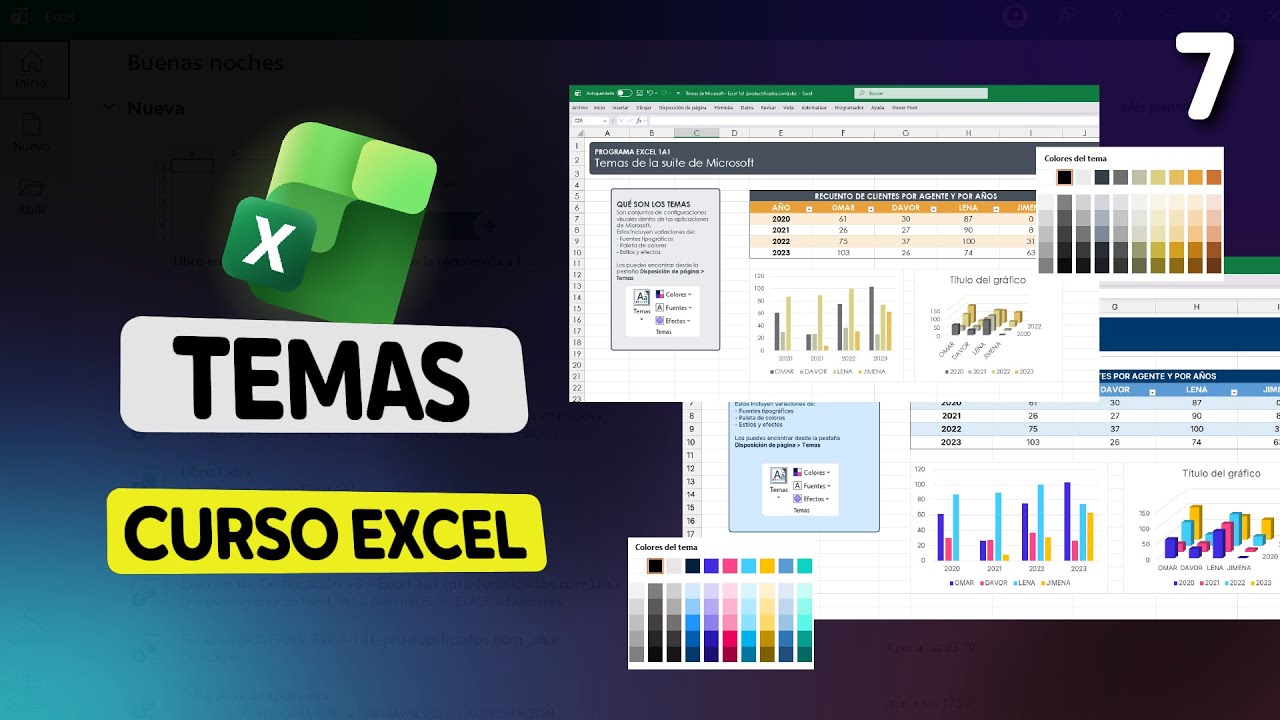
La palabra «word excel paint» suele Searches quiere quiere por relación entre Word, Excel y el antiguo Paint de Microsoft. En este tutorial tomamos la interpretación relacionada con los temas de Office: en Excel, «pintar» un libro significa coordinar sus colores, tipografías y efectos sin aplicar un formato distinto a cada celda. Al terminar sabrás crear un tema propio, guardarlo como .thmx y aplicarlo desde una plantilla .xltx.
Los temas están disponibles en Excel para Microsoft 365, 2024, 2021, 2019 y 2016. También funcionan en Excel para la web y para Mac, aunque algunos controles de color pueden tener nombres distintos. Los datos y las indicaciones de este tutorial están comprobados en octubre de 2026.
Qué es un tema de Paint y cómo afecta a Excel
Un tema es un conjunto coordinado de colores, fuentes y efectos gráficos. En lugar de elegir un relleno en cada celda, defines el estilo del libro y Excel lo utiliza en componentes compatibles, como tablas, gráficos y elementos de la hoja de cálculo.
El libro de ejemplo será Ventas Aurora. Tendrá una hoja con cuatro productos, unidades, precios e importes. Primero aplicaremos un tema visual; después personalizaremos su color de acento, ajustaremos una celda con un RGB exacto y guardaremos el resultado como plantilla.
La ventaja principal es mantener coherente la presentación. Si más adelante cambias el color de acento, los elementos que utilizan ese color del tema se actualizan juntos. El formato manual, en cambio, puede quedar por encima y ocultar ese comportamiento.
Dónde cambiar los colores, las fuentes y los efectos
En Excel, los controles están en Disposición de página. Desde ahí puedes cambiar el conjunto de colores, las tipografías y los efectos disponibles:
La hoja de ventas queAccompaña al tutorial ya tiene sus datos. El diseño todavía no depende de un tema propio:
| A | B | C | D | |
|---|---|---|---|---|
| 1 | Producto | Unidades | Precio | Importe |
| 2 | Cuaderno | 5 | 3,20 | 16,00 |
| 3 | Bolígrafo | 12 | 1,50 | 18,00 |
| 4 | Goma | 20 | 0,80 | 16,00 |
| 5 | Mochila | 3 | 24,00 | 72,00 |
Colores: elegir un conjunto o crear uno personalizado
Colores contiene conjuntos coordinados para fondos, texto, acentos, hipervínculos y bordes. Puedes elegir uno ya preparado o abrir Personalizar colores para cambiar un componente concreto.
En Personalizar colores, cada control representa una función del tema. Por ejemplo, Acento 1 se utiliza en muchos elementos destacados y Hipervínculo controla el color de los vínculos. La zona Muestra permite revisar el resultado antes de guardarlo.
Si solo necesitas un color distinto para una zona concreta, no hace falta crear un tema entero; puedes usar el selector de relleno. La personalización del tema resulta útil cuando quieres que el cambio se propague de manera coordinada.
Fuentes: combinar la tipografía de títulos y texto
Fuentes permite elegir un par tipográfico: una fuente para encabezados y otra para el cuerpo. Al abrir Personalizar fuentes, eliges ambas en Crear nuevas fuentes de tema, compruebas la muestra y guardas el conjunto con un nombre.
En la hoja Ventas, los encabezados de la fila 1 pueden adoptar la fuente de encabezado. Los datos de las columnas A:D utilizan normalmente la fuente del cuerpo. Si una celda tiene otra tipografía aplicada directamente, conservará ese formato hasta que lo restablezcas.
Efectos: seleccionar líneas, rellenos y sombras
Efectos ofrece estilos predefinidos con líneas, rellenos, sombras y otros recursos gráficos. Puedes verlos en la vista previa y elegir el conjunto que mejor combine con tus colores.
Los efectos no se construyen desde cero como sí se pueden editar los colores y las fuentes. En Excel, su aplicación es más limitada que en Word: Son una parte del tema y no sustituyen las herramientas de dibujo de una hoja de cálculo.
Para el libro Ventas Aurora, elige un efecto discreto. Su función principal será coherencia visual en los elementos compatibles, no crear ilustraciones dentro de las celdas.
Pintar un libro de ventas con colores propios
Ahora construiremos el tema del libro Ventas Aurora. El proceso combina tres operaciones: seleccionar un conjunto inicial, modificar Acento 1 y comprobar qué elementos cambian.
- Abre el libro de ejemplo y selecciona la pestaña Disposición de página.
- En el grupo Temas, abre Colores y elige un conjunto que contraste con el fondo actual.
- Selecciona la fila de encabezados A1:D1 y comprueba que las celdas admiten el nuevo estilo.
- Abre otra vez Colores > Personalizar colores.
- Cambia Acento 1, revisa Muestra y guarda el conjunto con un nombre reconocible.
- Vuelve a la hoja Ventas y revisa encabezados, importes y cualquier tabla o gráfico vinculado al color de acento.
| A | B | C | D | |
|---|---|---|---|---|
| 1 | Producto | Unidades | Precio | Importe |
| 2 | Cuaderno | 5 | 3,20 | 16,00 |
| 3 | Bolígrafo | 12 | 1,50 | 18,00 |
| 4 | Goma | 20 | 0,80 | 16,00 |
| 5 | Mochila | 3 | 24,00 | 72,00 |
Personalizar el color de acento de las tablas
Para modificar Acento 1:
- En Disposición de página, abre Colores > Personalizar colores.
- Selecciona el control Acento 1.
- Elige un color de la paleta o abre Más colores para definir uno exacto.
- Revisa la zona Muestra y comprueba que el contraste sigue siendo legible.
- Escribe un nombre como Ventas Aurora.
- Pulsa Guardar y después Aceptar.
Aplicar un color exacto a una celda
Para que D2 tenga un color RGB 240, 238, 233, selecciona la celda y abre el selector Más colores del control de relleno. Este ajuste es manual: afecta a D2, no sustituye el conjunto Ventas Aurora.
En Windows: introducir valores RGB
- Selecciona D2.
- Pulsa la flecha del selector de color de Relleno.
- Elige Más colores.
- En el selector, entra en la pestaña Personalizado.
- Escribe 240 en Rojo, 238 en Verde y 233 en Azul.
- Revisa la muestra y pulsa Aceptar.
En Mac: usar los controles RGB
- Selecciona D2 y abre el selector de color de Relleno.
- Elige Más colores.
- Selecciona Color Sliders y después RGB Sliders.
- Introduce 240, 238 y 233 en los controles RGB.
- Confirma la vista previa y aplica el color.
Guardar un tema personalizado para aplicarlo después
El tema personalizado debe guardarse para poder reutilizarlo. En Disposición de página, abre Temas > Guardar tema actual. Guarda el archivo con extensión .thmx; Excel lo añade a los temas personalizados y lo almacena en la carpeta Document Themes del disco local.
- Selecciona Guardar tema actual.
- Escribe Ventas Aurora como nombre.
- Guarda el archivo
.thmx. - Abre de nuevo Colores, Fuentes o Efectos.
- Busca Ventas Aurora en los conjuntos personalizados.
Usar el tema en otros libros sin perder los cambios
Un archivo .thmx conserva el diseño, pero la forma más cómoda de reutilizarlo en Excel es integrarlo en una plantilla .xltx. Al crear un libro nuevo a partir de esa plantilla, los colores, las fuentes y los efectos ya están preparados.
- Crea un libro en blanco.
- En Disposición de página, selecciona Ventas Aurora en Colores, Fuentes y Efectos.
- Copia la hoja Ventas del libro original al nuevo libro, si quieres conservar sus datos.
- Selecciona Archivo > Guardar como.
- Elige *Plantilla de Excel (.xltx)** como tipo.
- Escribe Book.xltx y guarda la plantilla.
- Crea otro libro desde Archivo > Nuevo > Personal para comprobar el resultado.
La plantilla mantiene el aspecto, pero los datos del nuevo libro son independientes. Si editas la plantilla original, no se modifican automáticamente los libros creados a partir de ella.
Guardar el libro en blanco como plantilla
El tipo *Plantilla de Excel (.xltx)** es el punto clave. Un libro normal .xlsx se puede abrir y modificar; una plantilla se usa para crear documentos nuevos.
- Pulsa Ctrl+G para abrir Guardar como.
- Elige una carpeta donde puedas localizar la plantilla.
- En Tipo, selecciona *Plantilla de Excel (.xltx)**.
- Escribe Book.xltx.
- Pulsa Guardar.
.xltx.Por qué un tema no cambia todo lo que esperabas
Los temas no sustituyen siempre el formato introducido directamente. Excel distingue entre el aspecto asignado mediante el tema y los atributos que tú hasEstablished en una celda, un rango, un gráfico o una forma.
Para comprobar qué ocurre, selecciona la zona afectada y revisa sus propiedades. Si un color, una fuente o un borde manual tapa el resultado, debes modificar o restablecer esos atributos.
El formato manual impide ver el tema completo
En Ventas, D2 tiene ahora el RGB 240, 238, 233 aplicado manualmente. Aunque cambies Acento 1 en el tema, D2 seguirá mostrando ese color porque su formato directo tiene prioridad.
Para recuperar el diseño del tema:
- Selecciona las celdas con formato manual, como D2.
- En Inicio, abre la lista de Borrar o Restablecer.
- Elige Restablecer para coincidir con el estilo de celda o la opción equivalente para Restablecer en la zona.
- Revisa si el color del tema vuelve a aparecer.
| A | B | C | D | |
|---|---|---|---|---|
| 1 | Producto | Unidades | Precio | Importe |
| 2 | Cuaderno | 5 | 3,20 | 16,00 |
| 3 | Bolígrafo | 12 | 1,50 | 18,00 |
| 4 | Goma | 20 | 0,80 | 16,00 |
| 5 | Mochila | 3 | 24,00 | 72,00 |
Word y Excel pueden mostrar el mismo tema con diferencias
Un tema .thmx puede estar vinculado a documentos de Word y Excel, pero no todas sus partes se dibujan igual en ambos programas. Word posee herramientas gráficas más completas; Excel prioriza las hojas de cálculo, tablas, gráficos y formas.
| Elemento coordinado | Word | Excel |
|---|---|---|
| Colores y fuentes | Disponibles | Disponibles |
| Efectos gráficos | Mayor variedad | Conjunto más limitado |
| Crear efectos desde cero | No mediante el panel de temas | No mediante el panel de temas |
| Guardar tema reutilizable | Archivo .thmx |
Archivo .thmx |
| Aplicar a documentos nuevos | «Establecer como predeterminado» | Plantilla .xltx |
| Fondo general de la aplicación | Configuración propia de Word | Configuración propia de Excel |
Por eso, un mismo archivo puede verse coherente pero no idéntico. Comprueba el resultado en cada programa y no desactives manualmente los colores temáticos innecesariamente.
Los límites de los temas en Excel
Los efectos de Excel son más limitados que los de Word. Los paneles permiten elegir Lines, rellenos, sombras y recursos disponibles, pero no crean efectos gráficos arbitrarios desde cero. Para una ilustración avanzada conviene usar las herramientas de inserción de Excel.
| Tarea | En Excel | En Word |
|---|---|---|
| Elegir colores de tema | Sí | Sí |
| Crear colores de tema | Sí | Sí |
| Elegir y personalizar fuentes | Sí | Sí |
| Elegir efectos disponibles | Sí | Sí |
| Crear efectos desde cero | No | No |
Guardar un tema como .thmx |
Sí | Sí |
| Convertirlo en predeterminado de documentos nuevos | No | Sí, con «Establecer como predeterminado» |
Los temas están disponibles en Excel para Microsoft 365, 2024, 2021, 2019 y 2016. En Excel para la web y para Mac pueden variar el diseño del selector y algunos nombres. Cuando no encuentres una opción, comprueba primero el grupo Temas y utiliza la ayuda de la versión instalada.
Word puede convertir su tema en predeterminado; Excel no
En Word existe Establecer como predeterminado, que asocia el tema a los documentos nuevos. En Excel esa acción no está disponible. La alternativa es guardar el archivo .thmx y aplicarlo desde una plantilla .xltx.
Para reutilizar Ventas Aurora:
- Conserva el archivo
.thmxen una carpeta accesible. - Crea
Book.xltxcon el tema aplicado. - Usa Archivo > Nuevo > Personal para crear libros nuevos.
- Si actualizas el diseño, edita la plantilla y vuelve a crear el libro.
.thmx no sustituye automáticamente el tema de libros ya existentes. Debes seleccionarlo otra vez o aplicar la plantilla actualizada.Lo que ya sabes hacer con los temas de Excel
- Coordinar colores, tipografías y efectos mediante Disposición de página > Temas.
- Cambiar Acento 1 o Hipervínculo desde Personalizar colores.
- Crear una combinación de fuentes de encabezado y cuerpo.
- Elegir efectos predefinidos y comprobar su vista previa.
- Aplicar un RGB exacto a una celda con Más colores.
- Guardar un tema personalizado como
.thmx. - Reutilizarlo en Excel mediante una plantilla
Book.xltx. - Reconocer cuándo un formato manual está ocultando el resultado del tema.
El siguiente paso es abrir Book.xltx desde Archivo > Nuevo > Personal y confirmar que cada libro nuevo nace con el diseño Ventas Aurora.
Los datos y las indicaciones de este tutorial están comprobados en octubre de 2026. La ayuda oficial sobre cambiar un tema y establecerlo como predeterminado en Word o Excel explica el flujo de guardado y las diferencias entre ambos programas.
Dudas al usar temas de Paint en Excel
1. ¿Puedo cambiar el color de Outlook a rosa con un tema de Office?
En Excel, los temas se guardan como archivos .thmx, pero Excel no tiene una opción para instalarlos como tema predeterminado de Outlook. Puedes aplicar un tema en Word y guardarlo allí como predeterminado; para reutilizar su apariencia en Excel, conviértelo o integra el diseño en una plantilla.
2. ¿Cómo activo el modo claro de Microsoft Word en el navegador?
Office para la web no incluye exactamente el tema de aplicaciones de Word, pero sí permite cambiar el aspecto visual del documento mediante la pestaña Vista. En Word de escritorio, usa Diseño > Colores, Fuentes y Efectos para adaptar el tema del documento.
3. ¿Dónde se cambian los temas de Microsoft Word?
En Word, abre Diseño y elige Colores, Fuentes o Efectos. Desde Personalizar colores y Personalizar fuentes puedes crear variantes; después puedes guardar el tema personalizado o usar «Establecer como predeterminado» para aplicarlo a documentos nuevos.
4. ¿Dónde puedo descargar los temas de Microsoft 365?
En Excel, la pestaña Diseño de página > Temas permite acceder a los temas guardados en el equipo. Los temas personalizados se guardan como archivos .thmx en la carpeta Document Themes del disco local; Microsoft 365 también ofrece temas integrados en la cinta.
5. ¿Por qué el fondo de Office no cambia cuando aplico un tema?
Un tema cambia colores, fuentes y efectos del documento, no siempre el fondo de la aplicación Outlook. Para cambiar la apariencia de Outlook debes usar las opciones de su configuración; para modificar el documento, utiliza la vista o el tema correspondiente al programa.
Fuentes
- MicrosoftChange the look and feel of Microsoft 365consultado el 28/10/2026
- MicrosoftImportar un archivo de texto o CSV — documentación oficialconsultado el 28/10/2026
- MicrosoftPegar, Opciones de pegado y Pegado especial — documentación oficialconsultado el 28/10/2026
- MicrosoftDe Word a Excel — documentación oficialconsultado el 28/10/2026