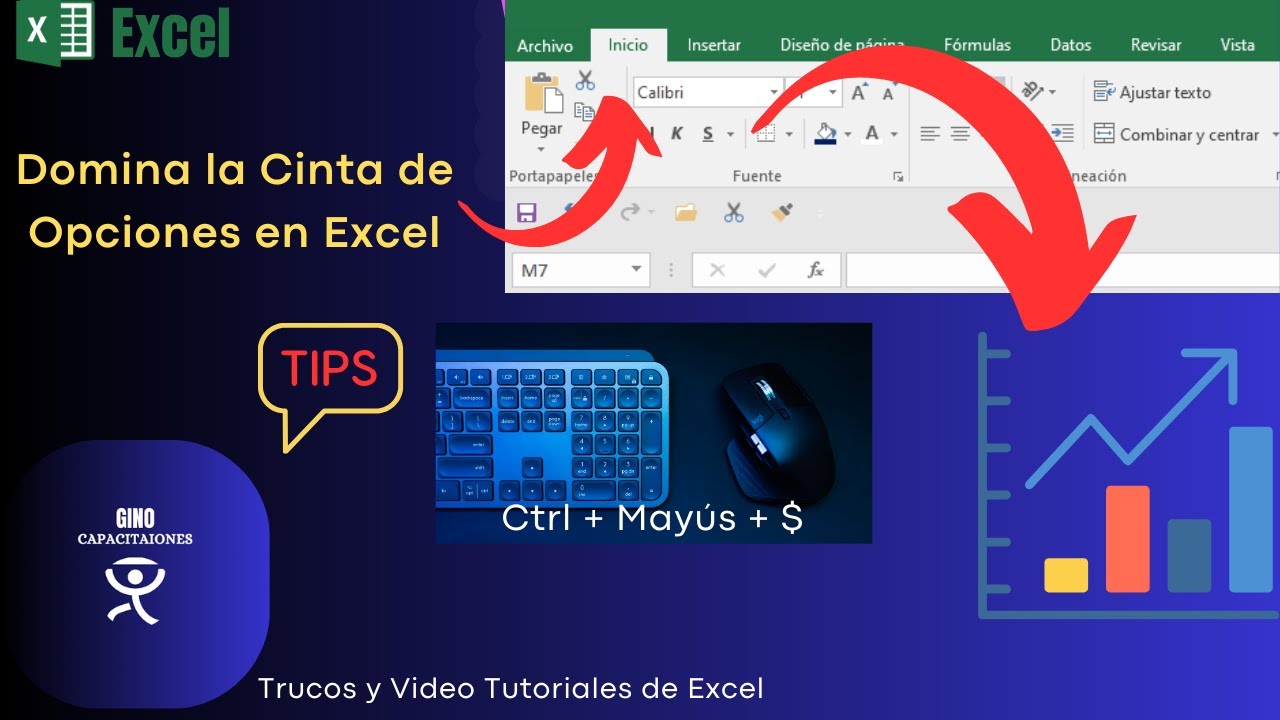
La cinta de opciones de Excel es la franja que ocupa la parte de arriba de la ventana, justo debajo del título del libro. Está organizada en pestañas (Inicio, Insertar, Datos…), y dentro de cada pestaña hay grupos con los botones de cada herramienta. Cuando termines este tutorial sabrás moverte por ella, crear una pestaña propia con los comandos que más usas y guardar esa personalización en un archivo para llevarla a otro equipo. Funciona en Excel para Microsoft 365, 2024, 2021, 2019 y 2016; en Excel para la web la cinta se ve, pero las opciones son más limitadas.
Qué es la cinta de opciones y para qué te sirve
La cinta de opciones es la franja con pestañas que aparece en la parte superior de la ventana de Excel, justo debajo de la barra de título del libro. Cada pestaña agrupa los comandos por tareas parecidas: en Inicio están las herramientas de formato y de copiar y pegar; en Datos está todo lo que tiene que ver con ordenar, filtrar y validar.
Piensa en un caso real: llevas un libro con el registro diario de tareas y necesitas que la columna Categoría solo acepte valores de una lista. La herramienta que lo permite se llama Validación de datos y vive en Datos > Herramientas de datos. Si no conoces la cinta, ese botón te puede costar varios minutos de búsqueda. Si la conoces, lo encuentras a la primera.
Sirve, además, para que cada comando tenga un sitio lógico. No es un menú antiguo con comandos sueltos, sino una rejilla pensada para que las opciones más usadas estén a un clic. Por eso mismo, aprender a personalizarla (añadir lo que usas, quitar lo que no usas y crear pestañas a medida) ahorra mucho tiempo en libros que tocas dos en blanco.
Las partes de la cinta: pestaña, grupo y botón
La cinta tiene tres niveles. La pestaña es la etiqueta grande de arriba (Inicio, Insertar, Disposición de página, Fórmulas, Datos, Revisar, Vista). Dentro de cada pestaña hay grupos, que son las cajas con nombre que ves debajo (Portapapeles, Fuente, Alineación, Número, Estilos, Celdas, Edición en Inicio). Dentro de cada grupo están los botones, los iconos con su texto.
Un ejemplo de los tres niveles a la vez: para pegar lo que acabas de copiar, vas a Inicio > Portapapeles > Pegar. La pestaña Inicio, el grupo Portapapeles, el botón Pegar. La hoja de abajo muestra una celda B2 seleccionada en un registro de tareas, lista para recibir un valor pegado:
| A | B | C | D | E | |
|---|---|---|---|---|---|
| 1 | Fecha | Tarea | Categoría | Horas | |
| 2 | 02/10/2026 | Revisar informe de ventas | Informes | 2 | |
| 3 | 03/10/2026 | Llamar al proveedor | Compras | Compras | 1 |
| 4 | 03/10/2026 | Actualizar inventario | Almacén | 1,5 |
Pestañas fijas y pestañas que aparecen según el contexto
Hay pestañas que están siempre: Archivo, Inicio, Insertar, Disposición de página, Fórmulas, Datos, Revisar y Vista. Las verás al abrir cualquier libro. Otras solo aparecen cuando trabajas con algo concreto: si insertas un gráfico aparece Formato; si haces clic en una tabla dinámica aparecen Diseño de tabla dinámica y Analizar tabla dinámica; si grabas una macro con la pestaña Programador activada, Programador se queda mientras el libro esté cargado.
La pestaña Programador no viene activada de fábrica. Se enciende en Archivo > Opciones > Personalizar cinta de opciones, marcando la casilla Programador en la columna derecha del cuadro. Ahí están las herramientas de macros, los botones de formulario y los controles ActiveX.
Cómo se contrae y se vuelve a ver la cinta
Si necesitas más sitio en la pantalla para los datos, puedes dejar la cinta reducida a solo las pestañas. Tres formas de hacerlo:
- Doble clic sobre el nombre de cualquier pestaña. Vuelve a salir doble: la cinta vuelve a verse entera.
- Clic derecho sobre una pestaña > Contraer la cinta de opciones.
- Pulsa Ctrl+F1 (en Mac, Cmd+Option+F8). Para volver a mostrarla, el mismo atajo.
Con la cinta minimizada, al pulsar una pestaña se despliega sola y, en cuanto haces clic en un comando, se vuelve a plegar. Si solo necesitas ver más filas de la hoja, este gesto va muy bien.
Personalizar la cinta: el cuadro que organiza pestañas, grupos y comandos
El cuadro Personalizar la cinta de opciones es donde se reorganiza la cinta de verdad. Se abre desde Archivo > Opciones > Personalizar la cinta de opciones. La ruta exacta:
El cuadro tiene dos columnas. La derecha, Personalizar la cinta de opciones, es la lista de las pestañas y, dentro, los grupos y los comandos que ves en tu Excel; ahí eliges qué se ve y en qué orden. La izquierda, Elegir comandos de, es la lista de todos los comandos que existen, agrupados por sitio (Comandos más utilizados, Todos los comandos, Macros, etc.); desde ahí mueves comandos a la derecha para añadirlos a la cinta.
Abajo a la derecha, los botones Importar y Exportar sirven para guardar la cinta a un archivo .exportedUI y cargarla en otro Excel. Los botones Nueva pestaña y Nuevo grupo añaden, respectivamente, una pestaña y un grupo nuevos; Cambiar nombre los renombra; los triángulos Subir y Bajar reordenan; Restablecer deshace cambios.
Crear tu propia pestaña con un grupo a medida
El siguiente paso es crear una pestaña Mis macros con un grupo Formato rápido, donde estarán las herramientas que más usas para dar formato al registro de tareas. Así se hace:
- Abre el cuadro: Archivo > Opciones > Personalizar la cinta de opciones.
- En la columna derecha, abajo, pulsa Nueva pestaña. Aparece una pestaña llamada Nueva pestaña (Personalizado) con un grupo Nuevo grupo (Personalizado).
- Pulsa la pestaña nueva, luego Cambiar nombre, escribe Mis macros y acepta.
- Pulsa el grupo Nuevo grupo (Personalizado) dentro de Mis macros, Cambiar nombre, ponle Formato rápido y acepta.
- En la columna izquierda, elige Comandos más utilizados en la lista desplegable de arriba. Selecciona Formato condicional y pulsa Agregar >> (queda dentro de Mis macros > Formato rápido). Repite con Validación de datos y Ordenar de A a Z.
El cuadro, una vez añadido Validación de datos:
▾ Mis macros (Personalizado)
▾ Formato rápido (Personalizado)
Formato condicional
Validación de datos
Ordenar de A a Z
Mover, ocultar y restablecer pestañas y grupos
Dentro del mismo cuadro Personalizar la cinta de opciones:
- Selecciona la pestaña Datos en la columna derecha. Pulsa Subir o Bajar para cambiar su posición. Las pestañas se mueven hacia la derecha o hacia la izquierda de la cinta.
- Para ocultar una pestaña sin borrarla, desmarca la casilla a la izquierda de su nombre. Archivo no se puede ocultar (la casilla no se queda desmarca al intentarlo); Programador sí se puede ocultar y volver a mostrar.
- Si algo queda fuera de sitio, pulsa Restablecer y elige Restablecer solo la pestaña seleccionada para volver a dejar esa pestaña como estaba de fábrica, sin tocar el resto.
Lo que NO puedes tocar de la cinta
Hay cuatro cosas que el cuadro Personalizar la cinta de opciones no permite:
- Los comandos predeterminados aparecen en gris y no se pueden editar, mover ni renombrar. Sí puedes añadir comandos personalizados junto a ellos, pero no tocar los originales.
- La pestaña Archivo no se puede ocultar, renombrar ni mover de sitio.
- No puedes hacer la cinta más pequeña ni cambiar el tamaño de sus iconos. Para tener más sitio, pliégala con Ctrl+F1.
- No puedes cambiar el color de la cinta. El color va con el tema de Office (Archivo > Cuenta > Tema de Office).
Poner a mano los comandos que más usas en la barra de acceso rápido
La barra de acceso rápido está justo encima de la cinta, a la izquierda del título del libro. Es una franja pequeña con iconos sueltos, pensada para los comandos que usas a diario. Le vas a añadir Validación de datos y Formato condicional para tenerlos a un clic:
- Pulsa la flecha ▾ a la derecha de la barra de acceso rápido (no la flecha de Personalizar cinta de opciones, la otra). Se abre un menú.
- Elige Más comandos…. Se abre el cuadro Opciones de Excel en la pestaña Barra de herramientas de acceso rápido.
- En Elegir comandos de, escoge Comandos más utilizados. Selecciona Validación de datos y pulsa Agregar >>. Repite con Formato condicional.
- Pulsa Aceptar.
La ruta al menú es:
Cada icono añadido a la barra de acceso rápido se lanza con Alt y el número que tiene su posición. Si Validación de datos es el primero que añadiste, al pulsar Alt+1 se abre su cuadro. Si Formato condicional es el segundo, Alt+2. Los números se ven al pulsar Alt: Excel muestra un pequeño cartel junto a cada icono.
Alt deben aparecer sus números.Guardar y compartir tu cinta personalizada con un archivo
Cuando ya tienes la pestaña Mis macros a tu gusto y la barra de acceso rápido como quieres, puedes guardar todo eso en un archivo y llevártelo a otro Excel. Se hace desde el mismo cuadro Personalizar la cinta de opciones:
- En el cuadro Personalizar la cinta de opciones, pulsa el botón Importar o exportar (abajo a la derecha).
- Elige Exportar todas las personalizaciones. Se abre el cuadro Guardar como.
- Escribe el nombre
MiExcel.exportedUIy guarda en una carpeta fácil de encontrar (por ejemplo, Documentos). - Para llevártelo a otro Excel, cópialo a una memoria USB o adjúntalo a un correo.
En el otro equipo, abre Excel y:
- Abre Personalizar la cinta de opciones.
- Pulsa Importar o exportar > Importar archivo de personalizaciones.
- Selecciona
MiExcel.exportedUI. Aparece un aviso: Va a reemplazar todo el contenido de la cinta de opciones y de la barra de herramientas de acceso rápido. Acepta.
.exportedUI.Por qué tus cambios en la cinta no se quedan o no se aplican
Hay dos situaciones que se repiten: la exportación no parece funcionar y, de repente, un botón personalizado desaparece.
Exporté la cinta pero el otro Excel no cambia
La personalización de la cinta se guarda en el perfil del usuario de Windows, en el equipo donde se hizo. Copiar el archivo .exportedUI a otro PC no hace nada hasta que se importa expresamente. Lo que ves al abrirlo en el otro equipo: la cinta es la de fábrica, sin la pestaña Mis macros ni los iconos nuevos en la barra de acceso rápido. La causa: la personalización no se exporta con el libro de Excel, se importa a mano en cada programa. Solución: en el otro Excel, abrir Personalizar la cinta de opciones, Importar o exportar > Importar archivo de personalizaciones y seleccionar el archivo .exportedUI.
Un botón personalizado desapareció al actualizar Office
Una actualización grande de Office (cambio de carácter, en lenguaje de Microsoft) puede restablecer la cinta al estado de fábrica para evitar conflictos. Lo que ves al abrir Excel: la pestaña Mis macros ya no aparece, los iconos nuevos de la barra de acceso rápido se han ido. La causa: la actualización ha restituido los valores originales. Solución: vuelve a abrir Personalizar la cinta de opciones, pulsa Restablecer > Restablecer solo la pestaña seleccionada sobre la pestaña afectada para dejarla como estaba, y vuelve a añadir a mano los comandos personalizados que tenías en la pestaña y la barra de acceso rápido.
Qué hay (y qué no) en cada versión de Excel que abre esta clase
El cuadro Personalizar la cinta de opciones está en Excel para Microsoft 365, Excel 2024, 2021, 2019 y 2016. En estas cinco versiones puedes crear pestañas, importar y exportar .exportedUI y añadir comandos a la barra de acceso rápido.
En Excel para la web la cinta se ve y los grupos y botones funcionan, pero la personalización está muy limitada: solo se puede añadir o quitar algunos comandos en la barra de acceso rápido. El cuadro Personalizar la cinta de opciones no está disponible.
En Excel para Mac la ruta para personalizar la cinta es distinta: hay que ir al menú de la aplicación (no a Archivo), elegir Preferencias y abrir Cinta de opciones y Barra de herramientas. El resultado se guarda igualmente en un archivo .exportedUI, así que se puede pasar de uno a otro.
Excel 2013 y 2010 también tienen el cuadro Personalizar la cinta de opciones, con la misma idea, aunque algunos botones y grupos cambiaron de nombre y de sitio.
Lo que ya sabes hacer con la cinta de opciones
- Distinguir las tres partes de la cinta: pestaña, grupo y botón.
- Abrir el cuadro Personalizar la cinta de opciones y moverte por sus dos lados.
- Crear una pestaña propia con un grupo a medida y meter dentro los comandos que más usas.
- Exportar tu personalización a un archivo
.exportedUIy volver a importarla en otro Excel.
Como siguiente paso, añade a la barra de acceso rápido los tres o cuatro comandos que uses a diario (por ejemplo, Ordenar, Filtro, Validación de datos y Formato condicional) y aprende sus atajos Alt+1, Alt+2… Si usas macros, graba una con Programador > Código > Grabar macro y dale una combinación de letras (Ctrl+Mayús+M, por ejemplo), según explica la ayuda de métodos abreviados de teclado de Excel.
Dudas sobre la cinta de opciones de Excel
1. Qué es la cinta de opciones de una pestaña en Excel
Es la franja horizontal que aparece bajo los títulos de archivo y contiene las herramientas agrupadas por categorías: Inicio, Insertar, Fórmulas, Datos, etc. Cada pestaña agrupa comandos relacionados para que trabajar sea más rápido sin tener que buscar en menús escondidos.
2. Cómo es la cinta de opciones en Microsoft Word
En Word también aparece bajo el título y se organiza en pestañas (Inicio, Insertar, Diseño, Referencias, Revisar, Vista). Al pulsar Alt se muestran los提示es de teclado y al hacer doble clic en una pestaña esta queda visible todo el tiempo.
3. Qué es la cinta de opciones de Excel y para qué sirve
Es la barra con las pestañas Inicio, Insertar, Disposición de página, Fórmulas, Datos, Revisar, Vista y Ayuda donde están todos los comandos del programa. Sirve para acceder a las funciones y herramientas sin abrir menús adicionales.
4. Qué partes tiene la cinta de opciones de Excel
Se compone de pestañas en la parte superior, cada una con grupos de botones (por ejemplo Inicio > Fuente o Inicio > Alineación). Algunos grupos tienen un cuadro de diálogo lanzador (la flechita de la esquina inferior derecha) que abre más opciones.
5. Cuáles son las pestañas de la cinta de opciones de Excel y sus funciones
Las principales son Inicio (formato y portapapeles), Insertar (gráficos, tablas, imágenes), Disposición de página (impresión), Fórmulas (funciones y auditoría), Datos (importar, ordenar, validar), Revisar (ortografía, comentarios) y Vista (zoom y ventanas).
Fuentes
- MicrosoftPegar, Opciones de pegado y Pegado especial — documentación oficialconsultado el 13/10/2026
- MicrosoftAtajos propios y reasignar atajos en Excel — documentación oficialconsultado el 13/10/2026
- MicrosoftCAMBIAR — documentación oficialconsultado el 13/10/2026
- MicrosoftColor de relleno y Color de fuente — documentación oficialconsultado el 13/10/2026