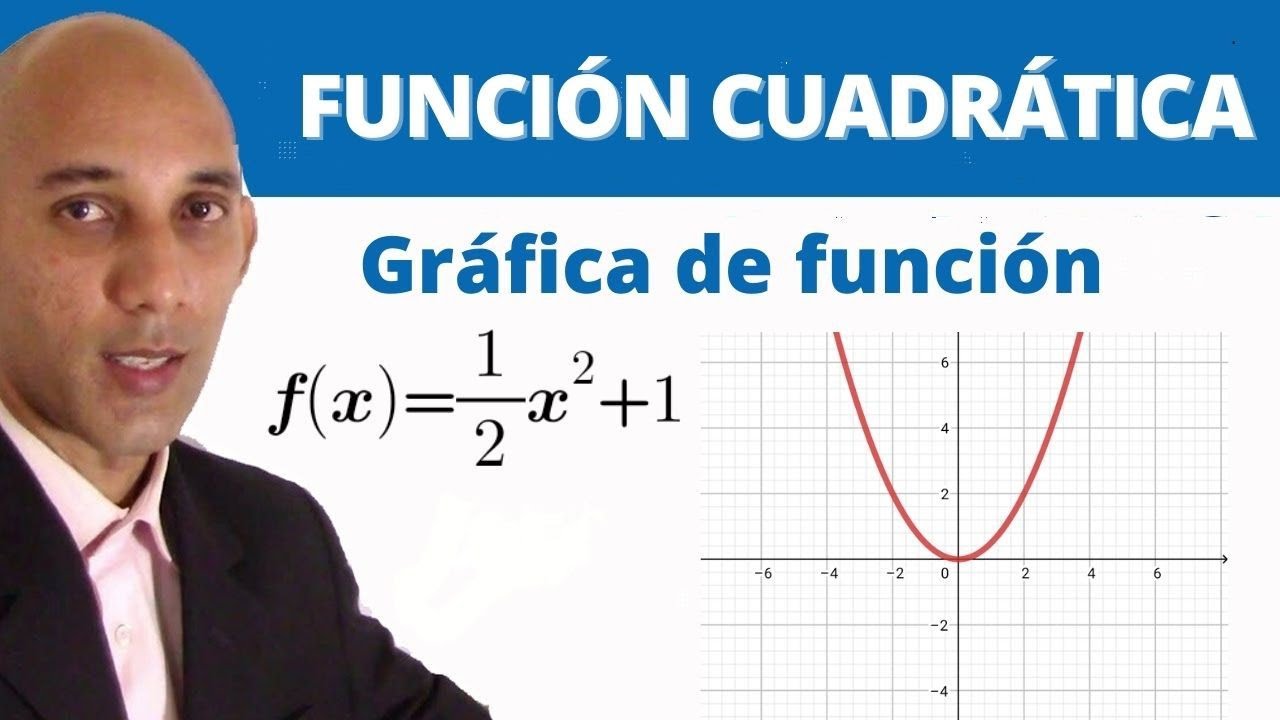
Una función cuadrática con fracciones es una expresión como f(x)=ax²+bx+c en la que alguno de sus coeficientes es fraccionario. En este tutorial usarás un libro de ventas para evaluar esa parábola, localizar su vértice, resolver una ecuación y comprobar sus raíces dentro de Excel.
El método sirve en Excel 2007 y posteriores, y también en Excel para Mac, web y móvil. Los datos están comprobados en octubre de 2026.
Qué es una función cuadrática con fracciones
Una función cuadrática tiene la forma f(x)=ax²+bx+c, donde a no es cero. Su gráfica es una parábola: abre hacia arriba si a>0 y hacia abajo si a<0. Las fracciones no cambian esa estructura; solo aparecen fraccionarios en a, b, c o en sus resultados.
En el libro de ventas, la columna Ventas estimadas relacionará una cantidad de unidades, x, con una previsión definida por:
f(x)=x²+1/2x-3/4
Al escribir la expresión en Excel, Excel interpreta 1/2 como una división y calcula la parábola para varios valores de x.
| A | B | C | |
|---|---|---|---|
| 1 | Unidades (x) | Ventas estimadas | Descripción |
| 2 | 0 | -0,75 | Sin unidades |
| 3 | 1 | 0,75 | Primera venta |
| 4 | 2 | 4,25 | Dos unidades |
| 5 | 3 | 9,75 | Tres unidades |
| 6 | 4 | 17,25 | Cuatro unidades |
=A2^2+(1/2)*A2-3/4El operador ^ eleva A2 al cuadrado. Los paréntesis alrededor de 1/2 aíslan la fracción, y * multiplica. Al arrastrar la fórmula hacia abajo, Excel cambia A2 por A3, A4, etc., pero conserva la función.
Cómo escribir una función cuadrática con fracciones
En la hoja Función, coloca x en la columna A y f(x) en la columna B. Escribe los valores 0, 1, 2, 3 y 4; después, en B2, introduce la fórmula de la parábola y arrástrala hasta B6.
| A | B | |
|---|---|---|
| 1 | x | f(x) |
| 2 | 0 | -0,75 |
| 3 | 1 | 0,75 |
| 4 | 2 | 4,25 |
| 5 | 3 | 9,75 |
| 6 | 4 | 17,25 |
=A2^2+(1/2)*A2-3/4| Parte de la expresión | Valor | Cómo se escribe en Excel |
|---|---|---|
x² |
Potencia de A2 |
A2^2 |
1/2 |
Coeficiente lineal | (1/2)*A2 |
-3/4 |
Constante | -3/4 |
| Resultado | Salida de la operación | f(x) |
Para que Excel muestre más posiciones decimales, selecciona B2:B6, abre Ctrl+1 y elige Formato de celdas > Número. En la pestaña Número, selecciona Categoría: Número y aumenta los decimales. No escribas las fracciones como texto: deben ser operaciones para que puedan participar en cálculos.
Los coeficientes a, b y c en una fórmula de Excel
En f(x)=ax²+bx+c, esta función tiene a=1, b=1/2 y c=-3/4. El orden importa: primero aparece ax², después bx y finalmente c.
Para mostrar los coeficientes por separado, añade una tabla en las celdas D1:F2 y usa referencias absolutas en las fórmulas.
| A | B | C | D | E | F | |
|---|---|---|---|---|---|---|
| 1 | x | f(x) | a | b | c | |
| 2 | 0 | -0,75 | 1 | 0,5 | -0,75 |
=1=1/2=-3/4La fórmula de B2 podría construirse también a partir de esos coeficientes:
=$D$2*A2^2+$E$2*A2+$F$2Los signos $ fijan D2, E2 y F2 para que no cambien al copiar la fórmula. Así puedes modificar un coeficiente y observar cómo se desplaza toda la parábola.
Cómo comprobar si el coeficiente es fraccionario
Excel no necesita una función especial para reconocer una fracción. =1/2 devuelve 0,5; =(1+2)/4 devuelve 0,75. Son operaciones numéricas y pueden combinarse con referencias de celda.
| A | B | C | D | E | |
|---|---|---|---|---|---|
| 1 | x | f(x) | a | b | |
| 2 | 0 | -0,75 | 1 | 0,5 | |
| 3 | 1 | 0,75 | |||
| 4 | 2 | 4,25 | 0,5 | 0,75 | |
| 5 | 3 | 9,75 |
=1/2=(1+2)/4Para comparar el resultado con 0,5 o 0,75, puedes escribir:
=D4=0,5=E4=0,75Ambas expresiones devuelven VERDADERO. No uses REDONDEAR para ocultar diferencias: primero comprueba que la operación sea correcta y después decide si necesitas mostrar más decimales.
Cuál es el vértice de una parábola con fracciones
El vértice es el punto donde la parábola cambia de crecimiento a descenso, o al revés. Su coordenada horizontal es x=-b/(2a) y su coordenada vertical es y=c-b²/(4a).
En la hoja, coloca a, b y c en B2:D2. Después calcula el vértice en B5:B6.
| A | B | C | D | |
|---|---|---|---|---|
| 1 | Elemento | Valor | ||
| 2 | a | 1 | ||
| 3 | b | 0,5 | ||
| 4 | c | -0,75 | ||
| 5 | x del vértice | -0,25 | ||
| 6 | y del vértice | -0,8125 |
=-C2/(2*B2)=D2-C2^2/(4*B2)| Cálculo | Resultado | Interpretación |
|---|---|---|
-b/(2a) |
-0,25 | Posición horizontal |
c-b²/(4a) |
-0,8125 | Altura del vértice |
| Vértice | (-0,25;-0,8125) |
Punto de giro de la parábola |
Para verlo gráficamente, selecciona A2:B6 y abre:
Si el eje horizontal representa x y el vertical f(x), el punto más bajo debe situarse cerca de x=-0,25 y y=-0,8125.
El eje de simetría de la función cuadrática
El eje de simetría es la recta vertical que pasa por el vértice. Su coordenada x se obtiene con -b/(2a), exactamente la misma que usaste para el vértice.
| A | B | C | D | |
|---|---|---|---|---|
| 1 | Elemento | Valor | ||
| 2 | a | 1 | ||
| 3 | b | 0,5 | ||
| 4 | c | -0,75 | ||
| 5 | x del vértice | -0,25 | ||
| 6 | y del vértice | -0,8125 | ||
| 7 | Eje de simetría | -0,25 | ||
| 8 | f(-1) | 0,75 | ||
| 9 | f(0,5) | 0,75 |
=-C2/(2*B2)Para comprobar la simetría, calcula los valores de la función a -1 y 0,5. Ambos están a 0,75 unidades del eje -0,25 y producen la misma altura.
Resolver una función cuadrática con fracciones
Resolver una ecuación cuadrática significa encontrar los valores de x que hacen que la expresión sea cero. Usaremos 2x²+x-1=0, donde a=2, b=1 y c=-1.
La fórmula cuadrática general es:
x=(-b±√(b²-4ac))/(2a)
Los datos están comprobados en octubre de 2026. En la hoja Raíces, registra primero los coeficientes.
- Renombra la hoja como Raíces.
- Escribe en
A1Ecuación y enB1Valor. - Escribe
2x²+x-1=0enA2. - Escribe
2enB2,1enC2y-1enD2. - En
A5, escribe Raíz 1; enA6, escribe Raíz 2.
| A | B | C | D | |
|---|---|---|---|---|
| 1 | Ecuación | Valor | ||
| 2 | 2x²+x-1=0 | 2 | 1 | -1 |
| 3 | ||||
| 4 | ||||
| 5 | Raíz 1 | -1 | ||
| 6 | Raíz 2 | 0,5 | ||
| 7 | Comprobación 1 | 0 |
=-C2+RAIZ(CUADRADO(C2^2-4*B2*D2))/(2*B2)=-C2-RAIZ(CUADRADO(C2^2-4*B2*D2))/(2*B2)La función RAIZ devuelve la raíz cuadrada positiva. El signo + y el signo - outside de esa raíz producen las dos soluciones.
Hallar las raíces con la fórmula cuadrática
La fórmula general se puede escribir directamente con los valores 2, 1 y -1, o mediante referencias a B2:D2. Las referencias son preferibles porque puedes reutilizar el cálculo si cambias un coeficiente.
En B5, escribe:
=-C2+RAIZ(CUADRADO(C2^2-4*B2*D2))/(2*B2)En B6, escribe:
=-C2-RAIZ(CUADRADO(C2^2-4*B2*D2))/(2*B2)Los resultados son -1 y 0,5.
| Raíz | Sustitución | Resultado |
|---|---|---|
| -1 | 2(-1)²+(-1)-1 |
0 |
| 0,5 | 2(0,5)²+0,5-1 |
0 |
B5 y B6 muestran -1 y 0,5, respectivamente.Comprobar las raíces sustituyendo en la fórmula
Una raíz no es válida si al sustituirla no se obtiene cero. Escribe en B7 y B8 la expresión completa, sin mover los valores de A6 y A7 si decides organizarlos en columna.
| A | B | C | D | |
|---|---|---|---|---|
| 1 | Ecuación | Valor | ||
| 2 | 2x²+x-1=0 | 2 | 1 | -1 |
| 3 | ||||
| 4 | ||||
| 5 | Raíz 1 | -1 | ||
| 6 | Raíz 2 | 0,5 | ||
| 7 | Comprobación 1 | 0 | ||
| 8 | Comprobación 2 | 0 |
=(2*A6^2+A6-1)=(2*A7^2+A7-1)Ambas celdas devuelven 0. Si una devuelve un número distinto de cero, revisa primero qué raíz está en la celda a la que apunta la fórmula.
B7:B8 muestran 0.Cuántas soluciones tiene la función cuadrática
El discriminante Δ=b²-4ac indica cuántas raíces reales tiene una ecuación cuadrática. Si Δ>0, existen dos soluciones reales distintas; si Δ=0, hay una raíz real repetida; si Δ<0, no hay raíces reales.
| A | B | C | D | E | |
|---|---|---|---|---|---|
| 1 | Ecuación | a | b | c | Discriminante |
| 2 | 2x²+x-1=0 | 2 | 1 | -1 | 9 |
| 3 | 4x²+4x+1=0 | 4 | 4 | 1 | 0 |
| 4 | x²+2x+3=0 | 1 | 2 | 3 | -4 |
| 5 |
=C2^2-4*B2*D2En F2:F4, puedes clasificar cada caso:
=SI(E2>0;"2 raíces reales";SI(E2=0;"1 raíz real";"Sin raíces reales"))| Ecuación | Δ |
Soluciones reales |
|---|---|---|
2x²+x-1=0 |
9 | 2 |
4x²+4x+1=0 |
0 | 1 |
x²+2x+3=0 |
-4 | 0 |
9, 0 y -4, y la clasificación muestra dos, una y ninguna raíces reales, respectivamente.Usar el discriminante para contar soluciones reales
Para reproducir los tres casos, escribe las filas mostradas en la hoja Discriminante. En E2, E3 y E4 utiliza:
=C2^2-4*B2*D2Después arrastra E2 hasta E4 y copia la fórmula de clasificación de F2 hasta F4.
Valor de Δ |
Interpretación gráfica |
|---|---|
| Mayor que 0 | La parábola corta el eje horizontal en dos puntos |
| Igual a 0 | La parábola toca el eje horizontal en un punto |
| Menor que 0 | La parábola no corta el eje horizontal |
E2:E4 contiene 9, 0 y -4; F2:F4 indica 2 raíces reales, 1 raíz real y Sin raíces reales.Por qué una raíz calculada no coincide con la hoja
Si una fórmula devuelve #¿VALOR!, #¿NOMBRE? o un resultado distinto del esperado, el problema suele estar en el separador regional, en una referencia movida o en una operación escrita como texto. En estos casos, Excel no está “calculando mal”: está interpretando otro texto.
Un error frecuente ocurre al copiar una fórmula de una web que usa comas y punto decimal. Si tu configuración regional exige punto y coma, una fórmula escrita con comas puede mostrar #¿VALOR!. Otra causa habitual es poner una raíz en una celda como texto; al intentos usarla en una operación, Excel no la reconoce como número.
Si la diferencia es de 0,0000000001, revisa el formato y el redondeo antes de cambiar la fórmula. Excel conserva internamente el resultado de las operaciones, pero una celda puede mostrar solamente dos decimales.
El punto decimal que cambia el resultado de la fórmula
Con separador de argumentos punto y coma, este cálculo es correcto:
=2*A6^2+A6-1En una configuración regional con punto decimal, se escribe:
=2*A6^2+A6-1Para los ejemplos de este tutorial, los valores se introducen con coma decimal: 0,5, 0,75 y -0,8125. Si tu Excel utiliza punto decimal, introduce 0.5, 0.75 y -0.8125, y usa coma para separar argumentos.
El redondeo oculta la fracción exacta
Una celda puede estar formateada con dos decimales y seguir conservando más precisión internamente. Por ejemplo, =1/3 devuelve 0,333333333333333, aunque la pantalla muestre 0,33.
| A | B | C | |
|---|---|---|---|
| 1 | Concepto | Resultado mostrado | Resultado exacto |
| 2 | 1/3 | 0,33 | 0,333333333333333 |
| 3 | Referencia | 0,333333333333333 | 0,333333333333333 |
| 4 | |||
| 5 | Control | 0,333333333333333 | |
| 6 |
=1/3Para conservar y comparar el resultado exacto, guarda la división en una celda y haz que otra fórmula la compare:
=B5=1/3El resultado es VERDADERO. Si necesitas más decimales visibles, usa Ctrl+1 y aumenta los decimales en Formato de celdas > Número. No uses REDONDEAR para comprobar una raíz: primero conserva el valor calculado.
1/3 devuelve VERDADERO.Cuándo no conviene usar una función cuadrática en Excel
Excel es adecuado para evaluar la parábola, construir tablas de valores, calcular el vértice, obtener raíces y clasificar el discriminante. También permite automatizar repeticiones con referencias o macros. Sin embargo, una hoja de cálculo no sustituye una demostración matemática: no explica por qué existe la fórmula cuadrática ni demuestra sus propiedades.
En una tarea escolar, muestra los coeficientes, el discriminante y las comprobaciones; no entregues solo los resultados. En un modelo de ventas, documenta qué significa cada variable y qué decisiones se toman con la previsión.
RAIZ, CUADRADO y las herramientas usadas aquí están disponibles en Excel 2007 y posteriores. Para versiones anteriores, calcula las potencias con PRODUCTO(A2;A2) y la raíz con EXP((1/2)*LN(valor)) cuando el valor sea positivo.Si el libro tuviera un millón de filas, el cálculo seguiría siendo válido, pero los archivos, el recálculo y el diseño de las referencias exigirían revisar el tamaño y el rendimiento. La hoja mostrada contiene pocos datos para que puedas comprobar cada resultado a mano.
Lo que ya sabes hacer con funciones cuadráticas fraccionarias
- Escribir una función
f(x)=ax²+bx+ccon coeficientes fraccionarios. - Identificar
a,bycy mantener el orden de los términos. - Calcular valores de una parábola en una tabla.
- Obtener el vértice y su eje de simetría.
- Resolver una ecuación cuadrática con la fórmula general.
- Comprobar cada raíz sustituyéndola en la ecuación.
- Usar el discriminante para contar soluciones reales.
Tu siguiente paso es añadir una segunda hoja al libro: elige otra parábola con coeficientes fraccionarios, construye sus valores, localiza el vértice y calcula sus raíces con el mismo procedimiento.
Fuentes
- MicrosoftFRAC.AÑO — documentación oficialconsultado el 28/10/2026
- MicrosoftMONEDA.DEC — documentación oficialconsultado el 28/10/2026
- MicrosoftMONEDA.FRAC — documentación oficialconsultado el 28/10/2026