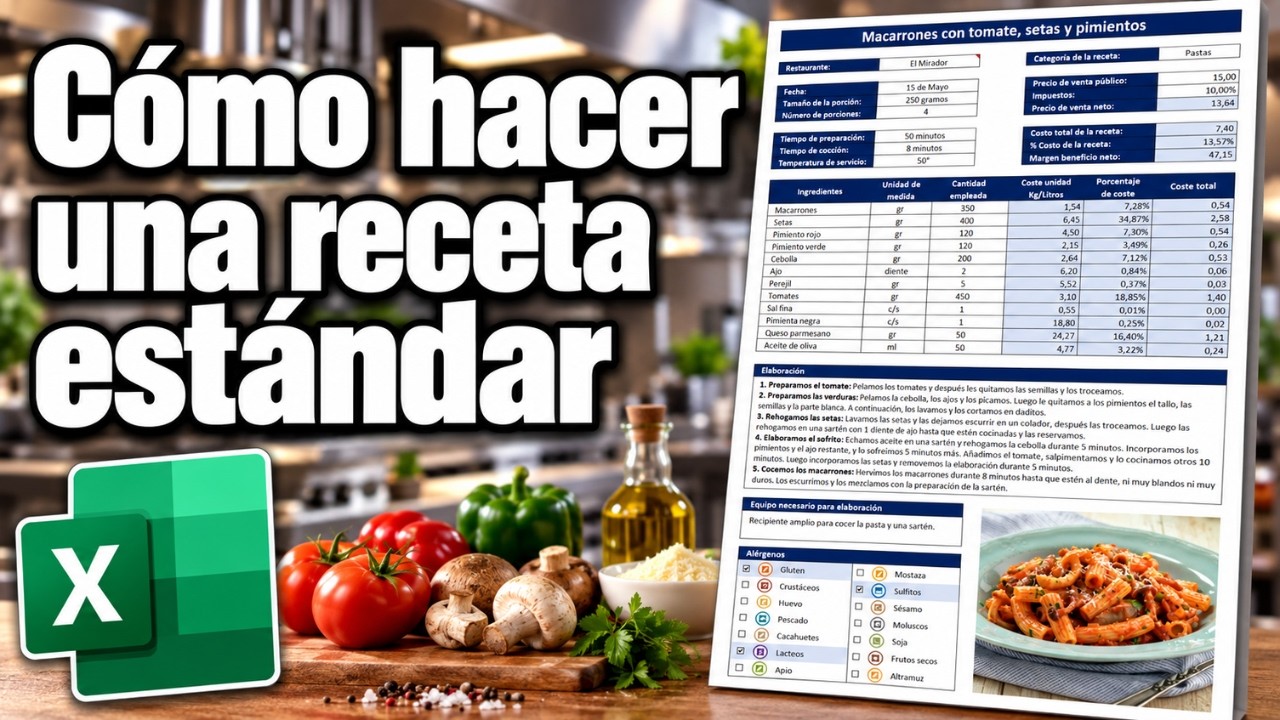
Una plantilla de recetas en Excel sirve para pasar de una lista escrita en papel a una ficha editable: guardas ingredientes, cantidades, instrucciones y costos; después puedes planificar comidas o comprar lo necesario. En este tutorial crearás el libro Recetas con una receta de ejemplo y aprenderás a convertirlo en un pequeño sistema de costeo y compras.
Las herramientas usadas funcionan en Excel 2007 y posteriores. Las plantillas más completas pueden añadir funciones nuevas, gráficos dinámicos o formatos condicionales disponibles en versiones posteriores, como Excel 2019, 2021, 2024 y Microsoft 365.
Qué ofrece una plantilla de recetas en Excel
Una plantilla de recetas puede convertirse en una ficha sencilla o en un sistema con varios anexos. La opción más útil para empezar es el costeo por porciones: reúne los ingredientes y permite saber cuánto consume cada porción.
| Tipo de plantilla | Qué organiza | Tarea principal |
|---|---|---|
| Recetas | Ingredientes e instrucciones | Evitar recetas dispersas |
| Costeo por porciones | Cantidades y costos | Calcular el costo por porción |
| Inventario de vinos | Existencias y Bottles | Controlar lo que queda |
| Reservas de restaurante | Mesas, clientes y horarios | Administrar reservas |
| Planificador de comidas | Desayuno, comida y cena | Organizar la semana y las compras |
En nuestro libro Recetas, la hoja principal guardará una receta de seis porciones. Las hojas de inventario, reservas y planificación serán archivos relacionados, no un flujo automático: una hoja no actualiza las demás por sí sola.
Dónde encontrar plantillas gratuitas y verificables
PlanillaExcel organiza sus descargas en categorías, incluida Gastronomía. Allí se puede llegar las plantillas de Recetas, Costo por Porciones de Recetas, Calculadora de Costo de Recetas, Inventario de Vinos y Reservas en Restoran. También ofrece un catálogo general y una sección con todas las plantillas.
Ingeniería de Menú publica plantillas gratuitas y de pago en su tienda y en su sección de plantillas gratis. Entre sus productos aparecen escandallos, fichas técnicas, costeo, inventarios, pedidos a proveedores, horarios, limpieza y alérgenos.
Para comprobar una descarga:
- Abre la página oficial y busca el enlace de descarga.
- Revisa formato, licencia, gastos y archivos adicionales.
- Descarga el archivo y ábrelo con un visor de Excel antes de editarlo.
- Comprueba que las fórmulas calculen y que los enlaces externos sean unnecessary.
- Guarda una copia del original antes de añadir filas o columnas.
Elegir la plantilla según la gestión que necesitas
La hoja principal y el dato que ordenan determinan si una plantilla realmente te ayuda. No elijas solo por el título: revisa qué se puede editar y qué información falta.
| Tipo | Hoja principal | Dato que ordena | Tarea que resuelve |
|---|---|---|---|
| Recetas | Fichas de recetas | Nombre e ingredientes | Centralizar cocina y pasos |
| Costeo | Escandallo | Ingredientes y cantidades | Obtener costo por porción |
| Inventario de vinos | Existencias | Referencia y bottle | Detectar faltantes |
| Reservas | Agenda o mesas | Fecha, hora y table | Controlar ocupaciones |
| Planificación semanal | Menú semanal | Día y momento | Reducir improvisación |
Para una cocina doméstica, el costeo aporta una respuesta inmediata: cuánto cuesta una receta. Para un restaurante, la ficha técnica puede conectar después con inventario, proveedores y precio de venta. El planificador de comidas resuelve otra necesidad: saber qué cocinar durante la semana.
La plantilla de Planificador de comidas de Excel Accesible incluye Portada, Plan semanal, Lista de platos, Lista de compra e Instrucciones. Su lista de compra agrupa ingredientes para reducir olvidos y duplicados.
Preparar una hoja de recetas editable
Vamos a trabajar en un libro llamado Recetas. Crearemos una tabla sencilla en Recetas con cuatro columnas: nombre, porciones, ingrediente y cantidad. Después ampliará la estructura sin modificar los datos existentes.
- Abre Excel y selecciona Archivo > Nuevo > Libro en blanco.
- Renombra el libro como
Recetas. - Renombra la hoja
Hoja1comoRecetas. - Selecciona
A1:D1y escribe los encabezados. - Selecciona
A1:D8y presiona Ctrl+T. - En Diseño de tabla, comprueba que exista una fila de filtro y escribe
Recetasen el nombre de la tabla.
| A | B | C | D | |
|---|---|---|---|---|
| 1 | Nombre | Porciones | Ingrediente | Cantidad |
| 2 | Tortilla de verduras | 6 | Huevos | 4 |
| 3 | Tortilla de verduras | 6 | Patatas | 600 |
| 4 | Tortilla de verduras | 6 | Pimiento rojo | 2 |
| 5 | Tortilla de verduras | 6 | Cebolla | 1 |
| 6 | Tortilla de verduras | 6 | Aceite | 30 |
| 7 | Tortilla de verduras | 6 | Sal | 5 |
| 8 | Tortilla de verduras | 6 | Perejil | 20 |
Adaptar columnas y filas a tu cocina
Ahora añadimos la categoría de preparación. En esta plantilla, cada fila representa un ingrediente de la misma receta, por lo que el nombre y las porciones se repiten.
- Escribe
Categoría de preparaciónenE1. - Selecciona
E2:E8y escribeHorno. - Cambia el encabezado
NombreporReceta. - Cambia
PorcionesporPorciones de la receta. - Selecciona
A1:E8y aplica Insertar > Tablas > Tabla. - Activa Diseño de tabla > Marcar como tabla con encabezados.
| A | B | C | D | E | |
|---|---|---|---|---|---|
| 1 | Receta | Porciones de la receta | Ingrediente | Cantidad | Categoría de preparación |
| 2 | Tortilla de verduras | 6 | Huevos | 4 | Horno |
| 3 | Tortilla de verduras | 6 | Patatas | 600 | Horno |
| 4 | Tortilla de verduras | 6 | Pimiento rojo | 2 | Horno |
| 5 | Tortilla de verduras | 6 | Cebolla | 1 | Horno |
| 6 | Tortilla de verduras | 6 | Aceite | 30 | Horno |
| 7 | Tortilla de verduras | 6 | Sal | 5 | Horno |
| 8 | Tortilla de verduras | 6 | Perejil | 20 | Horno |
Separar recetas por tipo de preparación
Ahora clasificamos las recetas como rápidas, horno, batch cooking y cuchilla, siguiendo la organización propuesta por el planificador semanal del material.
- Rápidas: requieren poco tiempo y pocos pasos.
- Horno: terminan de cocinarse en el horno.
- Batch cooking: se preparan por adelantado para varios días.
- Cuchilla: se elaboran con procesadora de alimentos.
En una cocina con varias recetas, esta clasificación puede pasar a la hoja Lista de platos. En nuestro libro, la columna permite distinguir la tortilla de una future pasta de horno.
- Selecciona
E2. - Escribe
Horno. - Copia
E2y pega el valor en las filas de otras recetas. - Crea la hoja Lista de platos.
- Registra cada receta, sus porciones, su categoría y su ingrediente principal.
Horno y la lista de platos permite localizarla sin revisar todos los ingredientes.Calcular el costo de una receta por porción
El costeo convierte cantidades de cocina en un total comprable. En la hoja Costeo, usaremos los seis ingredientes de la tortilla y añadiremos sus precios unitarios.
- Crea una hoja llamada
Costeo. - Escribe los encabezados de
A1:E1:Ingrediente,Cantidad,Costo unitario,Costo totalyDato de control. - Copia las siete filas de ingredientes.
- Añade precios unitarios en
C2:C7. - En
D2, calcula el costo total de cada línea. - En
E2, suma el total de la receta. - En
E3, divide ese total entre seis porciones.
| A | B | C | D | E | |
|---|---|---|---|---|---|
| 1 | Ingrediente | Cantidad | Costo unitario | Costo total | Dato de control |
| 2 | Huevos | 4 | 2,50 | 10,00 | Total receta |
| 3 | Patatas | 600 | 0,02 | 12,00 | Costo por porción |
| 4 | Pimiento rojo | 2 | 1,80 | 3,60 | Porciones |
| 5 | Cebolla | 1 | 1,20 | 1,20 | 6 |
| 6 | Aceite | 30 | 0,08 | 2,40 | |
| 7 | Sal | 5 | 0,03 | 0,15 |
La fórmula de costo total debe multiplicar la cantidad por el precio unitario:
=B2*C2El total de la receta y el costo por porción son:
=SUMA(B2:B7)=E2/6Con estos datos, el costo total es 29,35 y el costo por porción es 4,891666…, que puede mostrarse con dos decimales como 4,89.
=E2/6 no cambia, pero =SI(A1>10;"Alto";"Bajo") sí tendría comas.E2 muestra 29,35 y E3 muestra 4,89 con el formato aplicado.Usar una calculadora de costo ya preparada
Si partes de la calculadora de costo de recetas, no reemplaces sus fórmulas. Compara su estructura con nuestra hoja Costeo:
- Descarga la plantilla y conserva una copia del original.
- Identifica la columna de costo unitario y la de costo total.
- Identifica dónde aparecen las porciones y el total general.
- Añade una celda separada para el costo por porción.
- Usa la referencia absoluta
$E$2para mantener fijo el total si la fórmula se copia. - Revisa que el formato de moneda o número coincida con los datos.
| Elemento | Libro Recetas | Calculadora descargada |
|---|---|---|
| Costos unitarios | Columna C | Variable según diseño |
| Costos por línea | Columna D | Variable según diseño |
| Total de receta | E2 |
Variable según diseño |
| Porciones | B2 |
Variable según diseño |
| Costo por porción | E3 |
Celda que añades |
Organizar una lista de compra a partir del menú
El planificador semanal distribuye siete recetas entre desayuno, comida y cena. En nuestro libro, crearemos una hoja Menú semanal con esa estructura y una Lista de compra para reunir lo necesario.
| A | B | C | D | E | F | G | H | |
|---|---|---|---|---|---|---|---|---|
| 1 | Día | Desayuno | Comida | Cena | Lun | Mar | Mié | Jue |
| 2 | Lunes | Avena | Tortilla | Pasta | 4 | 6 | 4 | 6 |
| 3 | Martes | Pan | Ensalada | Sopa | 6 | 4 | 4 | 6 |
| 4 | Miércoles | Avena | Tortilla | Arroz | 4 | 4 | 6 | 4 |
| 5 | Jueves | Pan | Lentejas | Pasta | 6 | 4 | 6 | 4 |
| 6 | Viernes | Avena | Ensalada | Sopa | 4 | 6 | 4 | 6 |
| 7 | Sábado | Pan | Tortilla | Arroz | 6 | 6 | 4 | 4 |
| 8 | Domingo | Avena | Lentejas | Sopa | 4 | 4 | 4 | 6 |
Para reunirá los ingredientes, usa una lista de datos con el nombre, la cantidad y la receta. En la hoja Lista de compra, estas filas repiten Aceite porque aparece en varias recetas:
| A | B | C | D | |
|---|---|---|---|---|
| 1 | Ingrediente | Cantidad | Receta | Compra |
| 2 | Aceite | 30 | Tortilla | Pendiente |
| 3 | Aceite | 15 | Pasta | Pendiente |
| 4 | Huevos | 4 | Tortilla | Pendiente |
| 5 | Patatas | 600 | Tortilla | Pendiente |
| 6 | Pimiento rojo | 2 | Tortilla | Pendiente |
| 7 | Cebolla | 1 | Tortilla | Pendiente |
Evitar ingredientes olvidados o duplicados
Ahora consolidamos las filas repetidas sin borrar la trazabilidad. En este ejemplo, el aceite necesita 45 ml en total.
- Revisa las filas con el mismo nombre en la columna A.
- Crea una tabla consolidada en
F2:G5. - Escribe cada ingrediente una sola vez.
- Suma las cantidades correspondientes.
- Añade una columna con la cantidad ya comprada.
- Calcula lo pendiente con una fórmula sencilla.
| A | B | C | D | E | F | G | H | |
|---|---|---|---|---|---|---|---|---|
| 1 | Ingrediente | Cantidad | Receta | Compra | Ingrediente consolidado | Total necesario | Pendiente | |
| 2 | Aceite | 30 | Tortilla | Pendiente | Aceite | 45 | 45 | |
| 3 | Aceite | 15 | Pasta | Pendiente | Huevos | 4 | 4 | |
| 4 | Huevos | 4 | Tortilla | Pendiente | Patatas | 600 | 600 | |
| 5 | Patatas | 600 | Tortilla | Pendiente | Pimiento rojo | 2 | 2 |
Para el aceite, una fórmula directa sería =SUMAR.SI(A2:A7;F2;B2:B7). SUMAR.SI (SUMIF) está disponible en Excel 2007 y posteriores. Si el rango está vacío, devuelve 0.
Revisar inventarios, reservas y otros anexos
Una plantilla de recetas puede convivir con otros archivos, pero cada anexo resuelve una gestión distinta.
| Anexo | Parte que debes revisar | Resultado útil |
|---|---|---|
| Inventario de vinos | Referencias, cantidades y bottles | Detectar faltantes |
| Reservas en restaurante | Fecha, hora, table y cliente | Controlar ocupaciones |
| Ficha técnica o escandallo | Ingredientes, mermas, unidad y costo | Fundamentar precios |
- Revisa que cada fórmula apunte a las filas correctas.
- Comprueba que las cantidades estén expresadas en la misma unidad.
- Revisa las fechas de reserva y los identificadores de mesa.
- Documenta si las fórmulas se enlazan a otro libro.
- Mantén reservas, inventario y recetas en archivos separados si no existe un flujo automático.
Comprobar si la plantilla cumple con tus necesidades
Antes de utilizar la plantilla, revisa cinco elementos:
- Fórmulas: cambia una cantidad y confirma que los totales se actualizan.
- Datos: comprueba que no falten ingredientes, porciones, unidades ni instrucciones.
- Instrucciones: lee las notas del archivo antes de modificarlo.
- Enlaces externos: abre las referencias y determina si necesitan otro archivo.
- Formato: guarda una copia en
.xlsxy revisa tablas, formatos y gráficos.
| Tipo de archivo | Qué conserva | Qué revisar |
|---|---|---|
.xlsx |
Libro de Excel | Fórmulas, tablas, formatos y gráficos |
.xlsm |
Libro con macros | Macros y aviso de seguridad |
.xls |
Formato antiguo | Compatibilidad y funciones usadas |
.csv |
Solo valores y una hoja | Se pierden fórmulas y formatos |
Para inspeccionar referencias externas, usa Fórmulas > Administrator fórmulas > Buscar fórmulas que contienen referencias externas, si el botón está disponible en tu versión. Después revisa también Datos > Conexiones > Consultas y conexiones.
Corregir fórmulas que no calculan al cambiar una celda
Una fórmula puede mostrar #¡VALOR! si una celda contiene texto donde debería haber un número. Another common case is =SUMA(B2:B7) when one imported cell contains 30,00 ml; Excel cannot multiply text.
| A | B | C | D | E | |
|---|---|---|---|---|---|
| 1 | Ingrediente | Cantidad | Costo unitario | Costo total | Dato de control |
| 2 | Huevos | 4 | 2,50 | 10,00 | Total receta |
| 3 | Patatas | 600 | 0,02 | 12,00 | Costo por porción |
| 4 | Pimiento rojo | 2 | 1,80 | 3,60 | Porciones |
| 5 | Cebolla | 1 | 1,20 | 1,20 | 6 |
| 6 | Aceite | 30 | 0,08 | 2,40 | |
| 7 | Sal | 5 | 0,03 | Sal |
La causa es la unidad escrita dentro del costo. Corrige C7 a 0,03 y utiliza esta fórmula para comprobar el total:
=SUMA(D2:D7)Después revisa referencias. Si E2 debe señalar siempre al total general al copiar la fórmula hacia abajo, utiliza:
=$E$2/6D7 muestra 0,15 y E2 vuelve a mostrar 29,35.Evitar fórmulas que dependan de rutas locales
Una plantilla puede incluir una fórmula como ='C:\Cocina\Costos.xlsx'!Hoja1!$B$2. Si mueves el archivo o el equipo, Excel no encontrará la ruta.
- Selecciona una celda con fórmula.
- Pulsa
Ctrl+para mostrar las referencias externas. - Abre Datos > Conexiones > Consultas y conexiones y revisa las conexiones.
- Elimina enlaces que no sean necesarios.
- Copia los datos necesarios al libro actual.
- Sustituye la referencia externa por un rango local.
- Comprueba el total con SUMA y con SUMAR.SI.
=SUMA(B2:B7)=SUMAR.SI(A2:A7;F2;B2:B7)Si añades una columna debajo de una fórmula copiada, comprueba que el rango también se haya ampliado. Una fórmula no detectará automáticamente una fila que no forma parte de su referencia.
Usar tu plantilla en distintas versiones de Excel
Un archivo .xlsx puede abrirse en Excel 2007 y posteriores. Sin embargo, las funciones, los gráficos dinámicos y los formatos condicionales utilizados por el archivo pueden depender de la versión.
| Recurso | Disponibilidad orientativa | Alternativa |
|---|---|---|
| Tablas y SUMA | Excel 2007 y posteriores | Ninguna necesaria |
| Formato condicional | Excel 2007 y posteriores | Revisar reglas anteriores |
| Gráficos dinámicos | Función introducida en Excel 2013 | Crear gráfico normal |
| Matrices dinámicas | Excel 2021 y posteriores | Fórmulas individuales o BUSCARV |
| Excel para la web | Mantenimiento(actualizado | Revisar funciones admitidas |
| Google Sheets o LibreOffice | Compatibilidad variable | Guardar copia y probar fórmulas |
Si una función no existe, Excel puede mostrar #¿NOMBRE?. Revisa qué función utiliza la plantilla antes de promises de que se conservará.
Lo que ya sabes hacer con tus recetas
- Elegir una plantilla según si necesitas recetas, costeo, inventario, reservas o planificación.
- Descargarla desde su página oficial y revisar licencia, archivos y enlaces.
- Adaptar columnas, filas, colores y categorías sin alterar la plantilla original.
- Calcular el total de una receta y dividirlo entre sus porciones.
- Consolidar ingredientes repetidos y anotar cantidades concretas.
- Detectar errores de unidades, referencias y enlaces a rutas locales.
- Probar el archivo
.xlsxen la versión de Excel que utilizarás.
El siguiente paso es comenzar por el costeo por porciones: añade una receta real a la hoja Costeo, valida su total y, solo después, incorpora una lista de compra; el inventario y las reservas pueden permanecer como anexos independientes.
Dudas al usar plantillas de recetas en Excel
1. ¿Qué plantilla de Excel sirve para calcular el costo de recetas de cocina gratis?
La hoja «Costo por Porciones de Recetas» de PlanillaExcel es el punto de partida más directo. Puedes consultar su página oficial y, si quieres Understand más cómo construirlo, sumar los ingredientes en una celda y dividir ese total entre las porciones.
2. ¿Qué plantillas de Excel para restaurantes se pueden descargar gratis?
Ingeniería de Menú reúne plantillas gratuitas de escandallos, fichas técnicas, costeo, inventarios, pedidos a proveedores, horarios y carta de alérgenos en su sección de plantillas gratis. La disponibilidad concreta puede cambiar, así que conviene revisar la licencia y los archivos incluidos antes de usarlas.
3. ¿Cómo uso una tabla en Excel para calcular costos gratis?
Coloca cada ingrediente en una fila, con su cantidad y costo unitario, y suma la columna de costo total. Después divide ese total entre las porciones. En Excel 2007 y posteriores puedes usar SUMA y las referencias relativas para copiar el cálculo a otras recetas.
4. ¿Hay plantillas de Excel para pastelería gratis?
No todas las categorías están disponibles en los sitios revisados, pero Ingeniería de Menú ofrece fichas técnicas y escandallos, recursos que puedes adaptar a una pastelería. Su catálogo oficial permite revisar qué archivos son gratuitos, de pago o editables antes de descargar.
5. ¿Dónde encuentro una plantilla para calcular el costo de una receta gratis?
La plantilla de costeo por porciones de PlanillaExcel y la calculadora de costo de recetas de Ingeniería de Menú son dos puntos de partida. Comprueba que incluyan las columnas de ingredientes, cantidades, costos y porciones.
6. ¿Qué contiene una plantilla de recetas en Excel?
Suele reunir una ficha por receta, con nombre, porciones, ingredientes, cantidades, modo de preparación y, en versiones más completas, costos e instrucciones. La plantilla puede empezar como una tabla sencilla y crecer después hacia un escandallo o un planificador semanal.
7. ¿Qué formato debe tener una tabla de recetas de cocina en Excel?
Puedes usar una hoja con encabezados en la primera fila y datos debajo. En este tutorial se usa una tabla con nombre, porciones, ingrediente y cantidad; después se añaden categoría, costo y observaciones sin romper los cálculos.
8. ¿Dónde puedo encontrar una planilla de Excel para pizzería gratis?
En Ingeniería de Menú puedes revisar las plantillas gratuitas para restaurantes, incluidas las de costeo, inventarios y proveedores. Una pizzería puede empezar con un escandallo por masa y topping, y después añadir control de pedidos y ventas.
Fuentes
- MicrosoftExcel para la web (Excel online) — documentación oficialconsultado el 28/10/2026