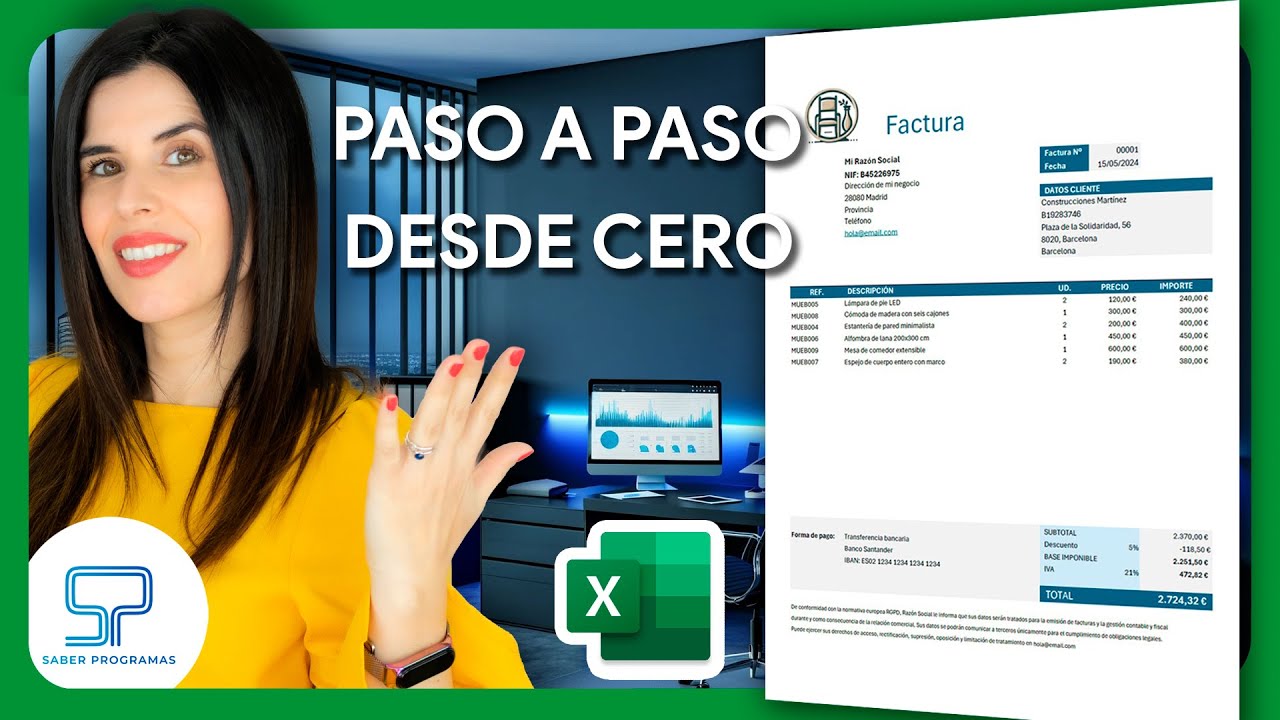
Una plantilla de factura en Excel es un libro reutilizable con la estructura ya dibujada: los huecos para tus datos, los del cliente, una tabla central con las líneas del servicio y las fórmulas que calculan el subtotal, el IVA y el total. Sirve para no empezar de cero cada vez que emites una factura y para tener los cálculos siempre bien hechos.
En este tutorial aprenderás a conseguir una plantilla gratuita, a rellenarla con tus datos reales, a comprobar las fórmulas que suman las cantidades y aplican el IVA, a darle un acabado presentable y a exportarla a PDF para mandarla al cliente. Funciona en Excel 2024, 2021, 2019, 2016, 2013 y 2010, en Microsoft 365, en Excel para la web y en Excel para Mac. Los datos están comprobados en octubre de 2026.
Qué es una plantilla de factura en Excel y para qué te sirve
Una plantilla de factura es un archivo .xlsx pensado para abrirse una y otra vez: la maquetación ya está hecha (el cuadro del emisor arriba, el del cliente al lado, la tabla de líneas en el centro y el bloque de importes abajo) y las celdas donde se escriben los datos están reservadas, mientras que las celdas con fórmulas ya están escritas para que calculen solas.
Para una autónoma que cobra a varios clientes al mes esto significa que cada factura nueva son cinco minutos: abres la plantilla, pones el nombre del cliente, escribes las líneas que has hecho, imprimes o guardas como PDF, y las cuentas salen bien sin tener que repasarlas. La plantilla no es un documento de Word ni una imagen: al ser un libro de Excel puedes tocar los importes y los totales se recalculan en el momento.
La diferencia entre una plantilla y un libro normal está en el archivo: la plantilla se guarda como .xltx, un formato que al abrirse te pide un nombre y te deja una copia en blanco lista para rellenar, mientras que un .xlsx es el archivo de trabajo de cada día.
Las plantillas gratuitas que ya tienes a mano
Las plantillas oficiales de Microsoft están en excel.cloud.microsoft/create/es/invoice-templates, dentro del catálogo de Excel para la web. No hace falta instalar nada: eliges la que te guste, la descargas y se abre en tu Excel de escritorio. Las hay modernas (con el tipo de IVA a la izquierda y los totales a la derecha) y más clásicas (con el recuadro del cliente arriba). Todas funcionan con Excel 2010 en adelante.
Si prefieres algo más cuidado, sitios como Vertex42 e Invoice Home ofrecen plantillas gratuitas en .xlsx listas para descargar: llevan la maquetación hecha, fórmulas y, en algunos casos, listas desplegables para elegir el tipo de IVA o la forma de pago. Son archivos sin macros, así que Excel no te mostrará la barra de información ni te bloqueará nada al abrirlas.
Las plantillas con macros (.xlsm) incluyen botones que rellenan campos solos o exportan a PDF. Para un modelo en blanco no las necesitas: solo las uses si te fías del autor y tienes que activar las macros al abrirlas, algo que Microsoft recomienda no hacer con archivos de Internet.
La estructura mínima de una factura en una hoja
Toda factura, por muy sencilla que sea, lleva cinco bloques en la misma hoja. Arriba a la izquierda, los datos del emisor: tu nombre o razón social, NIF, dirección y teléfono. Arriba a la derecha, los datos del cliente y la fecha de emisión. En el centro, la tabla con las líneas facturadas: descripción, cantidad, precio unitario y total. Abajo a la derecha, el subtotal, el IVA y el total. Y abajo del todo, un par de líneas para la forma de pago y notas (plazo de vencimiento, número de cuenta, observaciones).
Esta es la hoja que vamos a usar durante el tutorial, con los datos del emisor y del cliente ya escritos y la tabla central preparada para añadir líneas:
| A | B | C | D | E | F | G | H | I | |
|---|---|---|---|---|---|---|---|---|---|
| 1 | Emisor | Cliente | |||||||
| 2 | Marta Navarro | Cliente | Tel. | ||||||
| 3 | Calle Rio Ebro 19, 28005 Madrid | Direccion | |||||||
| 4 | NIF 12345678A | Fecha | |||||||
| 5 | Tel. 600123456 | ||||||||
| 6 | |||||||||
| 7 | Descripcion | Cantidad | Precio | Total | Fecha | Estado | |||
| 8 | Diseno web | 8 | 45,00 | 360,00 | 15/09/2026 | Al dia | |||
| 9 | Mantenimiento | 1 | 80,00 | 80,00 | 15/10/2026 | Vencida | |||
| 10 | Formacion | 2 | 50,00 | 100,00 | 15/11/2026 | Al dia | |||
| 11 | |||||||||
| 12 | Subtotal | 540,00 | |||||||
| 13 | IVA 21% | 113,40 | |||||||
| 14 | Total | 653,40 |
Las celdas E8, E9 y E10 calculan el total por línea; E12 suma el subtotal; E13 aplica el 21 % al subtotal; E14 suma subtotal e IVA. La columna H guarda la fecha de vencimiento y la columna I muestra si está vencida o al día, fórmulas que veremos más adelante.
; por ,.Descarga una plantilla gratuita y ábrela en tu Excel
La forma más rápida de empezar es descargar una plantilla hecha y adaptarla a tus datos, en vez de dibujarla desde cero.
- Abre
excel.cloud.microsoft/create/es/invoice-templatesen el navegador. - Elige la miniatura "Factura sencilla" (la primera de la lista) y pulsa "Descargar".
- Se descarga un archivo .xlsx. Ábrelo desde la carpeta de descargas con doble clic; si tienes varios Excel instalados, elige el de escritorio.
- Al abrirla verás una hoja llamada "Factura" con el recuadro "Empresa" arriba, el "Cliente" a la derecha y la tabla de líneas debajo.
- Si Excel te muestra la barra amarilla "Vista protegida", pulsa "Habilitar edición" para poder escribir tus datos.
- La pestaña activa al abrir es "Factura", la única hoja del libro.
Rellenar los datos del emisor y del cliente
Ahora la plantilla pasa a ser tuya: escribes los datos reales de tu empresa en el bloque de arriba y los del cliente al que facturas en el bloque de la derecha. La plantilla viene con celdas combinadas, así que basta con pulsar en cada hueco y teclear.
- Pulsa en B2 (el hueco bajo "Empresa") y escribe tu nombre o razón social.
- Baja a B3 y escribe la dirección completa (calle, ciudad, código postal).
- En B4 escribe el NIF o CIF.
- En B5, el teléfono y el correo electrónico.
- Pulsa en H2 (a la derecha, bajo "Cliente") y escribe el nombre del cliente.
- En B10, justo debajo, la dirección del cliente.
- En H4, la fecha de emisión (puedes escribir
15/09/2026o pulsar Ctrl+; para que Excel ponga la fecha de hoy).
| A | B | C | D | E | F | G | H | I | |
|---|---|---|---|---|---|---|---|---|---|
| 1 | Empresa | Cliente | |||||||
| 2 | Marta Navarro | Acme Servicios S.L. | |||||||
| 3 | Calle Rio Ebro 19 | Av. del Sol 42, 28013 Madrid | |||||||
| 4 | 28005 Madrid | NIF B12345678 | |||||||
| 5 | NIF 12345678A | Fecha 15/09/2026 |
Añadir las líneas de productos o servicios
La tabla central es la parte importante: cada fila es un concepto facturado, con su cantidad, su precio unitario y el total calculado.
- Pulsa en A8 (bajo "Descripción") y escribe
Diseño web. - En C8, la cantidad:
8(horas). - En D8, el precio por hora:
45,00. - En A9,
Mantenimiento; en C9,1; en D9,80,00. - En A10,
Formación; en C10,2; en D10,50,00. - Deja E8, E9 y E10 vacías de momento; las rellenaremos con fórmulas en el siguiente apartado.
| A | B | C | D | E | |
|---|---|---|---|---|---|
| 1 | Descripcion | Cantidad | Precio | Total | |
| 2 | Diseno web | 8 | 45,00 | ||
| 3 | Mantenimiento | 1 | 80,00 | ||
| 4 | Formacion | 2 | 50,00 |
Las fórmulas que calculan los totales por línea y el total final
Con los datos escritos llega la parte que ahorra errores: tres fórmulas que hacen las cuentas por ti. Primero la del total por línea, después el subtotal y, por último, el IVA y el total final.
- Pulsa en E8 y escribe
=C8*D8. Pulsa Entrar. La celda muestra360,00. - Selecciona E8. En la esquina inferior derecha está el controlador de relleno: arrástralo hasta E10.
- Pulsa en E12 y escribe
=SUMA(E8:E10). Pulsa Entrar. La celda muestra540,00.
=C8*D8=SUMA(E8:E10)| A | C | D | E | |
|---|---|---|---|---|
| 1 | Descripcion | Cantidad | Precio | Total |
| 2 | Diseno web | 8 | 45,00 | 360,00 |
| 3 | Mantenimiento | 1 | 80,00 | 80,00 |
| 4 | Formacion | 2 | 50,00 | 100,00 |
| 5 | ||||
| 6 | Subtotal | 540,00 |
80,00 y 100,00. Si ves el mismo número en las tres, has arrastrado desde el centro de la celda y no desde la esquina.El IVA con la celda del tipo fijada con F4
El tipo de IVA va en una celda aparte (para poder tocarlo sin tocar la fórmula). Como esa celda no debe moverse al copiar la fórmula hacia abajo, se fija con la tecla F4, que añade los signos de dólar a la fila y a la columna.
- En G12 escribe
21%(o el tipo que aplique). - En E13 escribe
=E12*$G$12y pulsa Entrar. La celda muestra113,40. - En E14 escribe
=E12+E13para el total final. Muestra653,40.
=E12*$G$12=E12+E13| E | F | G | |
|---|---|---|---|
| 1 | Subtotal | IVA | Tipo |
| 2 | 540,00 | 113,40 | 21% |
| 3 | Total | 653,40 |
$G$12, la segunda $G12 (solo columna), la tercera G$12 (solo fila) y la cuarta la deja libre. En Mac es Cmd+T.Detectar la fecha vencida con una fórmula sencilla
Una fórmula de aviso al lado de cada línea indica si la factura está vencida. La función SI (en inglés IF) compara la fecha de vencimiento con HOY() y devuelve una de dos palabras.
- En H8 escribe
15/09/2026, en H915/10/2026y en H1015/11/2026. - En I8 escribe
=SI(H8<HOY();"Vencida";"Al día")y pulsa Entrar. - Arrastra el controlador de relleno de I8 hasta I10.
=SI(H8<HOY();"Vencida";"Al día")| H | I | |
|---|---|---|
| 1 | Fecha | Estado |
| 2 | 15/09/2026 | Al dia |
| 3 | 15/10/2026 | Vencida |
| 4 | 15/11/2026 | Al dia |
=HOY().Dar formato de factura: bordes, títulos y moneda
Una factura se imprime y se lee; si las celdas parecen una hoja de cálculo pelada, el cliente lo nota. El acabado se hace en tres pasos: marco la tabla con bordes, pongo los importes en formato de moneda y resalto los títulos en negrita.
- Selecciona el rango B2:E10 y B12:E14 con
Mayús+clic. - Abre
Inicio > Fuente > Bordesy elige "Todos los bordes". - Selecciona la columna E de importes y pulsa Ctrl+1.
Guardar la plantilla en blanco como archivo .xltx para reutilizarla
Para que la próxima factura no parta de una hoja ya rellenada, guarda la plantilla en formato .xltx. Cada vez que la abras, te propondrá hacer una copia en blanco.
- Borra los datos del cliente y las líneas de la tabla central para dejar la estructura limpia.
- Ve a
Archivo > Guardar comoy elige la carpeta. - En el campo "Tipo" selecciona "Plantilla de Excel (.xltx)".
- Pon un nombre descriptivo, por ejemplo
PlantillaFactura, y pulsa "Guardar".
Archivo > Nuevo > Personal > PlantillaFactura.Pasar la factura a PDF para enviarla al cliente
El PDF congela los números y el formato: lo que el cliente ve es exactamente lo que tú ves, sin que pueda tocar las fórmulas. Excel guarda el PDF con la factura ya rellenada, lista para mandarla por correo.
- Con la hoja lista, ve a
Archivo > Guardar como. - Elige la carpeta de destino y el nombre del archivo (por ejemplo,
Factura_Acme_092026). - En "Tipo" selecciona "PDF (*.pdf)".
- Pulsa "Opciones" para elegir "Hoja activa" si solo quieres la factura y no las otras hojas del libro.
- Pulsa "Guardar".
Por qué una celda muestra #¿NOMBRE? al abrir la plantilla
El error #¿NOMBRE? aparece cuando Excel no reconoce una función o el nombre de un rango. Con las plantillas gratuitas pasa por tres motivos que se arreglan en un minuto.
El Excel es antiguo y no tiene la función
Las plantillas modernas usan SI, HOY() y SUMA, que existen desde Excel 2007. Si al abrirla ves #¿NOMBRE? en una celda con =SI(...), tu Excel es muy antiguo (2003 o anterior) o el archivo se guardó con una función posterior. La solución es abrir la plantilla en un Excel 2010 o posterior y volver a guardarla: las funciones se quedan en español y vuelven a funcionar.
Has tecleado encima de la fórmula sin darte cuenta
Si al pulsar una celda ves en la barra de fórmulas algo como pendiente o total 21%, es que has escrito encima del =E12*celda que ya estaba. Selecciona la fila de importes, pulsa Supr para borrar el contenido y vuelve a escribir la fórmula.
La coma y el punto y coma están al revés
Si el error es #NOMBRE? en vez de #¿NOMBRE? y al pulsar la celda la barra muestra =SI(H8<HOY(),"Vencida","Al día") con comas, tu Excel está configurado con punto decimal y las comas son los separadores. Cambia cada coma por punto y coma o ajusta Windows: Archivo > Opciones > Avanzadas > Usar separadores del sistema y desmarca la casilla para escribir el decimal con coma.
| E | |
|---|---|
| 1 | #¿NOMBRE? |
#¡VALOR! en vez de #¿NOMBRE?, el problema no es la función sino el dato: una celda de cantidad o de precio contiene texto en vez de un número.Lo que ya sabes hacer con tu modelo de factura en Excel
- Tienes una plantilla gratuita descargada y abierta en tu Excel, con la estructura de cinco bloques ya dibujada.
- Rellenas los datos del emisor y del cliente arriba, y las líneas de productos o servicios en la tabla central.
- Escribes las fórmulas que calculan el total por línea, el subtotal, el IVA y el total final, con la celda del tipo de IVA fijada con F4.
- Aplicas bordes, negritas y el formato de moneda a los importes para que la factura se lea como una factura.
- Guardas la plantilla en blanco como .xltx y exportas cada factura rellena como PDF para mandarla al cliente.
El siguiente paso natural es crear una hoja "Clientes" al lado, con una fila por cliente (nombre, NIF, dirección), y usar BUSCARV (en inglés VLOOKUP) para traer los datos del cliente a la factura con solo escribir su NIF en una celda.
Dudas al usar un modelo de factura en Excel
1. ¿Dónde consigo plantillas de facturas en Excel gratis?
En la web oficial de Microsoft hay varias plantillas prediseñadas que se abren directamente en Excel sin coste: solo tienes que ir a Archivo > Nuevo y buscar «factura». También puedes descargar y personalizar la que incluimos en este tutorial, ya preparada con casillas para IVA, total y datos del cliente.
2. ¿Existe un modelo de factura en Word para descargar?
Sí, Microsoft también ofrece plantillas de factura en Word desde Archivo > Nuevo. Word sirve para facturar puntualmente, pero si vas a calcular totales, IVA o repetir el mismo formato en muchas facturas, Excel te ahorra mucho trabajo con sus fórmulas automáticas.
3. ¿Cómo hago el formato de una factura de venta en Excel?
Crea una hoja con los datos de tu empresa arriba, los del cliente justo debajo y una tabla con las columnas Producto, Cantidad, Precio unitario, Subtotal, IVA y Total. Usando fórmulas como =B2*C2 para cada fila, los totales y el IVA se calculan solos al cambiar las cantidades o los precios.
4. ¿Hay alguna plantilla de factura en blanco lista para rellenar?
Sí, la que acompaña este tutorial viene en blanco con los campos de fecha, número de factura, cliente y líneas de producto ya colocados. Solo tienes que escribir los datos de cada venta: las celdas calculadas, como el subtotal y el total con IVA, se rellenan solas con fórmulas.
5. ¿Cómo consigo un formato de factura en Word para descargar gratis?
En support.microsoft.com/office hay plantillas oficiales que se descargan gratis y se abren en Word sin registro. Si en algún momento necesitas hacer cálculos de importes o IVA en la misma factura, conviene pasarla a Excel: las fórmulas hacen los totales automáticamente.
6. ¿Dónde descargo un modelo de factura en blanco?
Microsoft distribuye plantillas gratuitas de factura en blanco para Excel y Word desde su galería oficial, accesibles con Archivo > Nuevo. La que preparamos en este tutorial también está en blanco: la copias, rellenas los datos del cliente y de los productos, y la fórmula del IVA recalcula el total al instante.
7. ¿Cómo añado el IVA a una plantilla de factura en Excel?
Añade una columna «IVA» a la tabla de productos y, en una celda aparte, la tasa aplicable (por ejemplo, 21 para el 21%). El total con IVA se calcula con la fórmula =SUBTOTAL+SUBTOTAL*CELDA_IVA/100, que se actualiza solo al cambiar la tasa o los importes.
8. ¿Qué ventajas tiene hacer facturas en Excel frente a otros programas?
Excel te permite controlar al detalle cada campo de la factura, reutilizar el mismo archivo cambiando solo los datos del cliente y aplicar fórmulas que calculan subtotales, IVA y total sin errores. Frente a las apps de facturación, es gratis, no necesitas conexión a internet y puedes personalizarla con tu logo y tus colores.
Fuentes
- MicrosoftExcel para la web (Excel online) — documentación oficialconsultado el 13/10/2026
- MicrosoftMIEMBROKPICUBO — documentación oficialconsultado el 13/10/2026