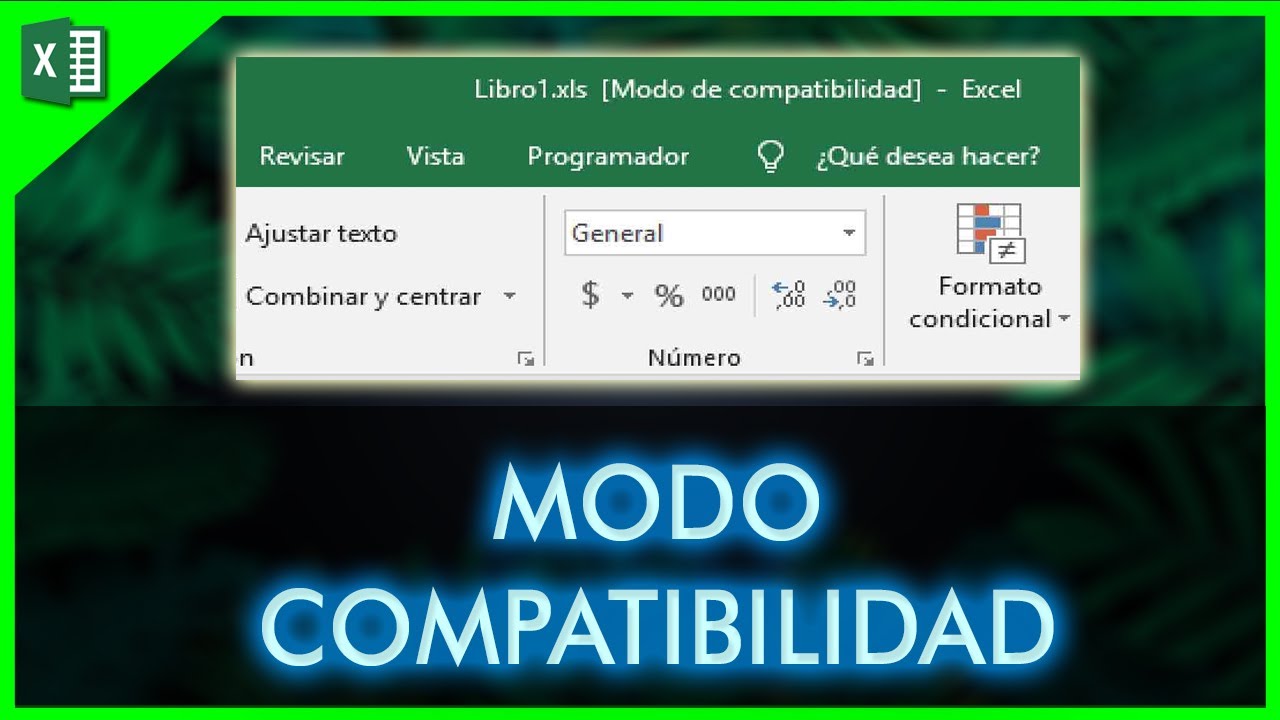
El modo compatibilidad es una forma de guardar un libro para que pueda utilisarse con una versión anterior de Excel. En este tutorial aprenderás a detectarlo, revisar qué funciones podrían perderse y convertir una copia de «Ventas 2019.xlsx» al formato actual. El procedimiento está disponible en Excel para Windows y en las versiones de escritorio compatibles; la ubicación exacta de las opciones puede variar según la versión.
Qué es el modo compatibilidad y cuándo aparece en Excel
El modo compatibilidad aparece cuando un libro conserva características de una versión anterior de Excel. Puede ocurrir al recibir una plantilla corporativa, abrir un archivo exportado desde otro programa o convertir manualmente un libro a un formato antiguo.
En nuestro caso, el equipo de ventas recibe «Ventas 2019.xlsx», una plantilla corporativa con fórmulas y referencias externas. Al editarla, el usuario quiere guardar una copia con funciones modernas sin romper el libro original ni alterar el origen de sus datos.
Convertir el archivo no significa que Excel_calcule_mal los resultados: significa que cambia la versión de formato utilizada para guardar el libro. Antes de hacerlo, conviene revisar incompatibilidades, vínculos externos, formatos y gráficos. El resultado final será un libro .xlsx que ya no tendrá que conservarse deliberadamente para versiones anteriores.
Dónde comprobar el modo compatibilidad de un libro
Abre «Ventas 2019.xlsx» y entra en la pestaña Archivo. Después, en Información, busca Problemas detectados y selecciona Comprobar compatibilidad.
El cuadro muestra qué funciones, formatos o características perderías al convertir el libro. También indica la versión de Excel con la que se puede guardar. Esa información es importante: si la plantilla debe seguir funcionando en Excel 2019, no conviene convertirla sin revisar las incompatibilidades.
Elementos que variously? se perderán al convertir a la versión más reciente:
La redacción concreta de las líneas depende del contenido del archivo y de la versión de Excel. Lo importante es que debes leerlas antes de aceptar la conversión. Si no aparece ninguna incompatibilidad, el libro puede convertir sin que Excel tenga que modificar elementos incompatibles.
Reconocer el modo compatibilidad en el título del libro
En la barra de título, junto al nombre del archivo, Excel puede mostrar Compatibility Mode o Modo de compatibilidad. También es habitual que el nombre incluya una etiqueta como «[Compatibility Mode]».
Si el nombre no muestra la etiqueta, no des por hecho que el libro usa un formato actual. La comprobación de Archivo > Información > Problemas detectados ofrece una información más precisa que la barra de título.
Ver qué funciones se perderían al convertir el libro
Abre Comprobar compatibilidad y revisa la lista de incompatibilidades detectadas. Si una fórmula utiliza una función que no existe en la versión indicated, verás una advertencia relacionada con esa función. Si se trata de un gráfico, un formato o una tabla, Excel explicará qué elemento puede cambiar.
No pulses Aceptar para convertir hasta terminar la revisión. Guarda primero una copia, tal como se explica más abajo. Si una incompatibilidad resulta importante para la plantilla, puedes cancelar, modificar la fórmula en la copia y comprobar de nuevo.
Convertir un libro antiguo al formato moderno
La conversión se hace desde Archivo > Información. En Problemas detectados, selecciona Comprobar compatibilidad, revisa la lista y elige la opción para convertir. El nombre del botón puede variar: puede aparecer como Convertir o dentro del propio cuadro de compatibilidad.
- Abre una copia de «Ventas 2019.xlsx».
- Entra en Archivo > Información > Problemas detectados.
- Selecciona Comprobar compatibilidad.
- Lee la versión con la que puede guardarse el libro y las incompatibilidades detectadas.
- Elige la opción para convertir al formato actual.
- Guarda con Archivo > Guardar como y confirma el uso de
.xlsx. - Cierra y vuelve a abrir el libro para comprobar que el aviso de compatibilidad ya no aparece.
Guardar una copia antes de convertir el archivo
Duplica el libro antes de realizar cambios. En Archivo > Guardar como, elige una ubicación de trabajo y escribe un nombre como «Ventas 2019 – copia moderna.xlsx». Deja el tipo en Libro de Excel.
| A | B | C | |
|---|---|---|---|
| 1 | Producto | Unidades | Total |
| 2 | Cuaderno | 4 | 40,00 |
| 3 | Boligrafo | 6 | 18,00 |
| 4 | Folder | 3 | 21,00 |
| 5 | Goma | 10 | 5,00 |
Comprobar que las fórmulas siguen calculando igual
En la copia, abre la hoja Ventas y compara los datos de A2:C8 con el original. En este ejemplo, la fórmula de total multiplica las unidades por su precio desde la hoja Precios.
| A | B | C | |
|---|---|---|---|
| 1 | Producto | Unidades | Total |
| 2 | Cuaderno | 4 | 40,00 |
| 3 | Boligrafo | 6 | 18,00 |
| 4 | Folder | 3 | 21,00 |
| 5 | Goma | 10 | 5,00 |
| 6 | Resma | 2 | 54,00 |
| 7 | Cuaderno | 3 | 30,00 |
| 8 | Boligrafo | 5 | 15,00 |
La fórmula usa referencias absolutas para Precios!$A$2:$B$6, de modo que el rango no se mueve al copiarla hacia abajo. Después de convertir, comprueba que los totales siguen mostrando 40,00; 18,00; 21,00; 5,00; 54,00; 30,00 y 15,00.
#N/A o #VALOR.Actualizar una plantilla corporativa sin perder sus fórmulas
La plantilla puede incluir referencias a otro libro, como «Lista de productos 2026.xlsx». Al convertir, Excel debe seguir apuntando al archivo correcto. Si no puedes editar los vínculos, puedes trabajar con los datos ya guardados, pero conviene conocer su origen.
En la hoja Ventas, la columna Total utiliza BUSCARV (VLOOKUP). La función busca el precio del producto en la hoja Precios del libro corporativo. El ejemplo mantiene los datos en un solo libro para que puedas comprobar los resultados; una referencia externa tendría una ruta similar.
| A | B | C | D | |
|---|---|---|---|---|
| 1 | Producto | Categoría | Unidades | Total |
| 2 | Cuaderno | Papelería | 4 | 40,00 |
| 3 | Boligrafo | Papelería | 6 | 18,00 |
| 4 | Folder | Papelería | 3 | 21,00 |
| 5 | Goma | Escritura | 10 | 5,00 |
| 6 | Resma | Papelería | 2 | 54,00 |
| 7 | Cuaderno | Papelería | 3 | 30,00 |
| 8 | Boligrafo | Escritura | 5 | 15,00 |
Revisar las referencias afectadas por la conversión
Abre Datos > Consultas y conexiones > Editar vínculos si el libro tiene vínculos externos. Excel mostrará el nombre del archivo de origen, su ubicación y el estado de los vínculos.
Comprueba que «Lista de productos 2026.xlsx» siga en la ruta esperada. Si aparece como vínculo no disponible, no actualices a ciegas: selecciona Cambiar origen, localiza el archivo correcto y confirma la actualización. Después, revisa D2:D8 para comprobar que los totales no se han convertido en cero.
Identificar fórmulas que no admite la versión antigua
Compara las funciones de la copia moderna con las que admite el formato antiguo. La disponibilidad de una función depende de la versión de Excel y del formato de guardado.
| Fórmula de ejemplo | Compatibilidad | Qué hacer |
|---|---|---|
=SUMA(C2:C8) |
Disponible en versiones antiguas | Puede conservarse sin cambios |
=BUSCARV(A2;Precios!$A$2:$B$6;2;FALSO) |
Disponible en versiones antiguas | Comprueba la ruta y el rango |
=PRONOSTICO(B2;$B$2:$B$8;$A$2:$A$8) |
Disponible como función de compatibilidad | Conviene revisar si se mantiene |
| Función exclusiva de una versión moderna | Puede no estar disponible al guardar en un formato antiguo | Sustituye o adapta la fórmula |
Por qué Excel sigue bloqueando las funciones nuevas
Hay que distinguir tres causas diferentes. El modo compatibilidad pertenece al archivo; una versión antigua de Excel limita las funciones disponibles; y una fórmula escrita con un nombre que no corresponde al idioma de Excel genera #¿NOMBRE?.
| Lo que ocurre | Causa probable | Cómo resolverlo |
|---|---|---|
| El título muestra «Modo de compatibilidad» | El libro se conserva para una versión anterior | Abre Archivo > Información > Problemas detectados > Comprobar compatibilidad y convierte una copia |
| Excel no ofrece una función nueva | El programa instalado es una versión anterior | Actualiza Excel o utiliza una alternativa disponible en esa versión |
Una fórmula muestra #¿NOMBRE? |
Se escribió el nombre en inglés o no existe en la versión | Escribe el nombre local, como =SI(...), y comprueba la versión instalada |
| El archivo antiguo no permite actualizar vínculos | El origen está desactivado o ha cambiado de ubicación | Usa Datos > Consultas y conexiones > Editar vínculos y cambia el origen |
El libro muestra una función que no reconoce
Si al abrir el archivo aparece #¿NOMBRE?, comprueba primero la fórmula en la barra de fórmulas. En Excel en español, una función condicional se escribe SI, no IF, y sus argumentos se separan con punto y coma cuando corresponde a la configuración regional del ejemplo.
=SI(C2>=5;"Pedido alto";"Pedido normal")Si la función no existe en tu versión de Excel, no basta con cambiar el idioma del nombre. Actualiza el programa o utiliza una alternativa compatible con la versión. BUSCARX (XLOOKUP) está disponible desde Excel 2021 y Microsoft 365; en Excel 2019 o 2016 usa BUSCARV o INDICE y COINCIDIR.
Los formatos o gráficos cambian al abrir el archivo
Un gráfico creado con una característica no disponible en la versión antigua puede mostrar una alerta o verse adaptado al abrirse. En ese caso, revisa el gráfico en la copia y comprueba si conserva colores, etiquetas y dimensiones.
La causa es que el archivo conserva un formato anterior. Para modernizarlo izarlo, utiliza Comprobar compatibilidad, lee las incompatibilidades y convierte una copia. Si el gráfico forma parte de una plantilla que debe conservarse intacta, usa la versión de Excel compatible con ella y guarda el archivo sin convertirlo.
Qué versiones de Excel admiten cada formato de archivo
La compatibilidad del archivo no es igual que el soporte de la versión instalada. Un Excel 365 actual puede abrir un .xls, pero convertirlo o guardar como .xlsx cambia su formato. Un archivo .xlsx, a su vez, puede seguirse usando en versiones anteriores con algunas limitaciones.
| Versión de Excel | Formatos principales que puede abrir y guardar | Soporte disponible |
|---|---|---|
| Excel 2007 | .xlsx, .xls, .csv |
Terminado |
| Excel 2010 | .xlsx, .xls, .csv, .xlsb |
Terminado |
| Excel 2013 | .xlsx, .xls, .csv, .xlsb |
Terminado |
| Excel 2016 | .xlsx, .xls, .csv, .xlsb |
Terminado |
| Excel 2019 | .xlsx, .xls, .csv, .xlsb |
Terminado |
| Excel 2021 | .xlsx, .xls, .csv, .xlsb |
Finaliza el 13 de octubre de 2026 |
| Excel 2024 | .xlsx, .xls, .csv, .xlsb |
Finaliza el 9 de octubre de 2029 |
| Microsoft 365 | .xlsx, .xls, .csv, .xlsb |
Mantenido mientras la versión instalada esté actualizada |
Para el ciclo de vida y las fechas de soporte, consulta la información oficial de ciclo de vida de Microsoft 365.
Elegir .xlsx para libros actuales
.xlsx es el formato normal de los libros actuales de Excel y admite fórmulas, formatos, gráficos, hojas y vínculos. Cuando termines de convertir «Ventas 2019.xlsx», usa *Guardar como > Libro de Excel (.xlsx)**.
.xls puede aparecer en modo compatibilidad. No uses .xls para crear un libro actual salvo que la plantilla o el destinatario exija ese formato. .csv guarda solo valores: no conserva fórmulas, formatos ni gráficos.Conservar macros sin convertir archivos antiguos
Un libro .xlsx no puede storing macros VBA. Para conservarlas, usa un archivo .xlsm (libro habilitado para macros). Comprueba además que el destino confía en el archivo y en su ubicación antes de ejecutar el código.
| Formato | ¿Admite macros VBA? | ¿Admite fórmulas y formatos de Excel? | Uso habitual |
|---|---|---|---|
.xlsx |
No | Sí | Libro actual sin macros |
.xlsm |
Sí | Sí | Automatizaciones con VBA |
.xlsb |
Sí | Sí | Archivo binario de Excel |
.xls |
Sí, con limitaciones de versión | Sí, en formato antiguo | Compatibilidad heredada |
.csv |
No | Solo valores | Intercambio de datos |
.xlsm. La documentación oficial de Excel para la web explica sus diferencias de funciones.Lo que ya sabes hacer con el modo compatibilidad
- Reconoces el modo compatibilidad mediante el título del libro o mediante Archivo > Información > Problemas detectados > Comprobar compatibilidad.
- Revisas qué funciones, formatos o gráficos podrían perderse antes de convertir.
- Guardas una copia de «Ventas 2019.xlsx» para comparar fórmulas, formatos y resultados.
- Conviertes el libro con Archivo > Guardar como y compruebas que desaparezca el aviso.
- Verificas los totales de la hoja Ventas y localizas referencias externas mediante Editar vínculos.
- Diferencias el modo compatibilidad de una versión antigua de Excel y del error
#¿NOMBRE?. - Eliges
.xlsxpara libros actuales y.xlsmcuando necesitas conservar macros VBA. - Revisas la versión con la que puede guardarse el archivo antes de convertir una plantilla corporativa.
Tu siguiente paso es abrir Ventas 2019.xlsx, comprobar su compatibilidad y trabajar sobre una copia hasta que todas las fórmulas mantienen los mismos resultados.
Dudas al usar el modo compatibilidad de Excel
1. ¿Cómo quito el modo compatibilidad en Word?
En Word, abre Archivo > Información y busca el botón Convertir. El proceso es parecido al de Excel, pero un documento de Word no usa las mismas funciones de cálculo ni comparte exactamente los mismos avisos de incompatibilidad. Conviene guardar una copia antes de convertirlo.
2. ¿Cómo sé si un archivo de Excel está en modo compatibilidad?
Puedes comprobarlo en Archivo > Información > Problemas detectados > Comprobar compatibilidad. El cuadro muestra la versión con la que se puede guardar el libro y los elementos que podrían perderse al convertirlo. También puede aparecer “Compatibility Mode” o “Modo de compatibilidad” junto al nombre.
3. ¿Se puede quitar el modo compatibilidad de Microsoft Edge?
El modo compatibilidad de Excel no pertenece a Microsoft Edge. Edge tiene sus propios ajustes de compatibilidad, pero para convertir un libro de Excel debes abrirlo en Excel o en Excel para la web y utilizar las opciones de información y conversión disponibles.
4. ¿Cómo desactivo el modo compatibilidad en Excel?
Abre el libro en Excel y entra en Archivo > Información > Problemas detectados > Comprobar compatibilidad. Revisa las incompatibilidades y elige convertir. Guarda primero una copia, porque la conversión actualiza el formato del libro y puede modificar funciones, formatos o gráficos.
5. ¿Qué es el modo compatibilidad de Windows 10?
Windows 10 puede ejecutar algunos programas antiguos en un modo diseñado para mantener su comportamiento. Eso es distinto del modo compatibilidad de Microsoft Office: uno afecta a aplicaciones de Windows y el otro a la versión de Excel con la que se guarda un libro.
6. ¿Windows 11 sigue teniendo modo de compatibilidad?
Windows 11 puede ejecutar aplicaciones antiguas mediante opciones de compatibilidad de Windows, pero eso no elimina el modo compatibilidad de un archivo de Excel. Si el libro muestra “Compatibility Mode”, debes convertirlo desde Excel después de revisar una copia.
7. ¿Dónde están los detalles de descarga del Módulo de compatibilidad de Microsoft Office?
Los detalles de instalación de un complemento de Office aparecen en Microsoft 365, en el centro de administración o en la página oficial del complemento. El modo compatibilidad de un libro no requiere instalar ese módulo: es una propiedad del archivo y se gestiona desde Archivo > Información.
8. ¿Cómo ejecuto una aplicación en modo compatibilidad en Windows 11?
En Windows 11, haz clic derecho en el ejecutable, abre Propiedades y selecciona la pestaña Compatibilidad. Puedes activar “Ejecutar este programa en modo compatibilidad para” y elegir la versión de Windows. Este ajuste afecta al programa, no al formato de un libro de Excel.
Fuentes
- MicrosoftCambios que afectan la compatibilidad del sitio próximamente en …consultado el 28/10/2026
- MicrosoftPRONOSTICO — documentación oficialconsultado el 28/10/2026
- GoogleExcel y Google Sheets (Hojas de cálculo de Google) — documentación oficialconsultado el 28/10/2026