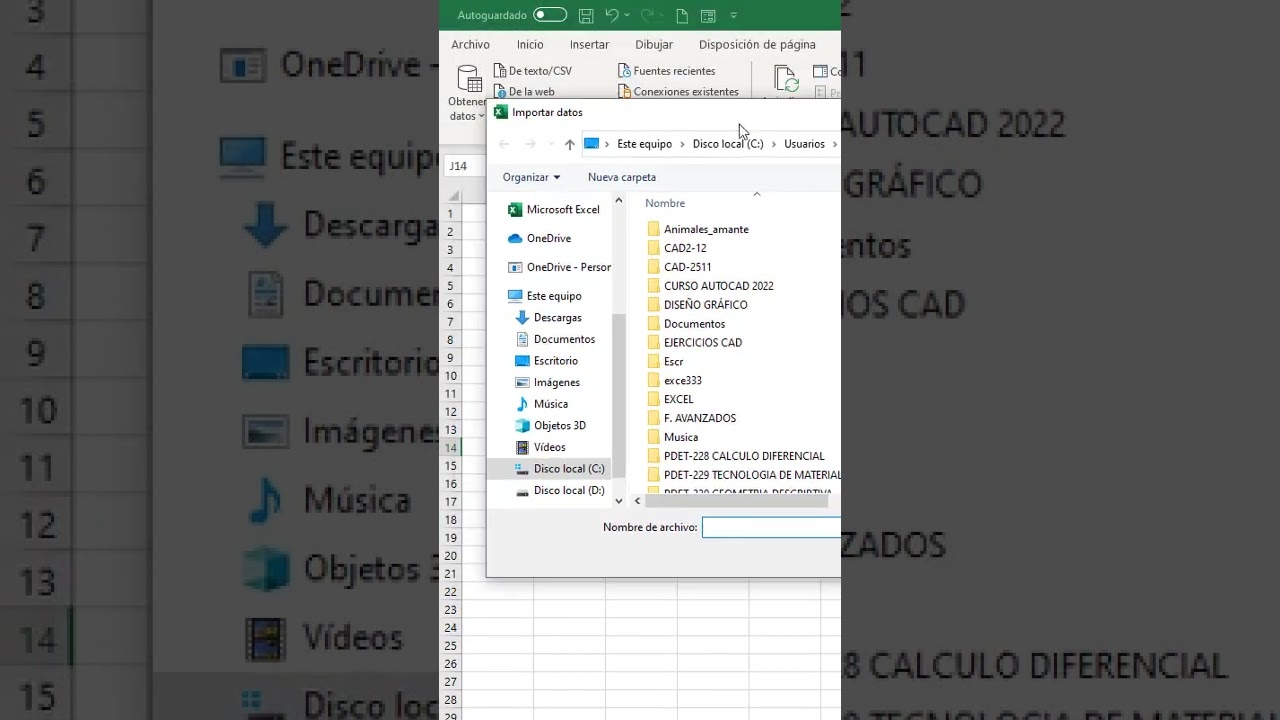
Pasar un PDF a Excel en línea es, en la mayoría de los casos, tan sencillo como subir el archivo a una página web y descargarlo ya convertido a .xlsx. El conversor detecta las tablas del PDF y las coloca en filas y columnas editables. En este tutorial verás tres servicios gratuitos —Adobe Acrobat online, iLovePDF y Smallpdf—, aprenderás a elegir el modo adecuado según el PDF y sabrás abrir y revisar el archivo en Excel 2007 o posterior, en Excel para Microsoft 365, en Excel para Mac y en Excel para la web.
Qué significa convertir un PDF a Excel y cuándo tiene sentido
Un conversor de PDF a Excel analiza el archivo PDF y reconstruye, en una hoja de cálculo, las tablas que encuentra: cada fila del PDF pasa a una fila de la hoja y cada columna, a una columna. El resultado es un libro de Excel (.xlsx) que se abre con cualquier versión de Excel desde 2007, con Excel para Microsoft 365, con Excel para la web, con Excel para Mac y con las apps de móvil.
Conviene usarlo cuando el PDF lleva una tabla clara (listados de precios, facturas, informes, nóminas) y necesitas operar con esos datos: filtrarlos, ordenarlos, aplicar fórmulas o cruzarlos con otra hoja. No compensa con documentos cortos de pocas filas: copiarlas a mano y pegarlas en Excel con Ctrl+V suele ser más rápido. Tampoco sustituye a la reescritura completa cuando la tabla tiene irregularidades es muy irregulares o cuando necesitas una maquetación exacta: el conversor «lee» el PDF y lo coloca lo mejor que puede, pero no entiende de diseño.
Las tres opciones online que más se usan y qué aporta cada una
Las tres webs más usadas son Adobe Acrobat online, iLovePDF y Smallpdf. Todas permiten subir un PDF y descargar un .xlsx sin instalar nada; las tres ofrecen una versión gratuita con límites y otra de pago con más funciones.
Adobe Acrobat online es la opción de la propia Adobe (creadora del PDF) y se integra con una cuenta de Adobe para guardar el resultado en la nube. iLovePDF funciona sin cuenta y deja elegir entre «Sin OCR» y «OCR Premium» en cada conversión. Smallpdf, además, ofrece tres modalidades de conversión según lo que necesites.
Adobe Acrobat online: la opción de Microsoft y Adobe
Adobe Acrobat online es la herramienta oficial de Adobe para convertir PDF a Excel. La versión gratuita deja hacer una conversión a la vez y descargar el XLSX; la versión de pago añade OCR avanzado, procesamiento por lotes y conversión a otros formatos.
Pasos para usarlo:
- Entra en la página de conversión de PDF a Excel de Adobe.
- Pulsa el botón «Seleccionar un archivo» y elige el PDF de tu equipo, o arrástralo a la zona de carga.
- Espera a que termine la conversión automática a XLSX.
- Pulsa «Descargar» para guardar el archivo, o «Iniciar sesión» para guardarlo en tu cuenta de Adobe y compartirlo por enlace.
iLovePDF: convertir y descargar sin cuenta
iLovePDF es una de las herramientas más populares para trabajar con PDF sin crear cuenta. Su conversor de PDF a Excel deja elegir entre dos modos: «Sin OCR» (más rápido, para PDF con texto seleccionable) y «OCR Premium» (para PDF escaneados, de pago). Al final puedes pedir el resultado en «Una hoja» o en «Varias hojas».
Pasos para usarlo:
- Entra en el conversor de PDF a Excel de iLovePDF.
- Arrastra el PDF a la zona de carga, o pulsa el botón para elegirlo desde tu equipo o desde la nube (Google Drive, Dropbox).
- Elige el modo de conversión: «Sin OCR» o «OCR Premium».
- Elige si quieres el resultado en «Una hoja» (toda la tabla seguida) o «Varias hojas» (una hoja por cada página del PDF).
- Pulsa el botón «CONVERTIR» y, cuando termine, descarga el XLSX.
Smallpdf: tres formas de pasar el PDF a XLSX
Smallpdf ofrece tres modalidades para convertir PDF a Excel: «Basic» (sin OCR, gratis), «Advanced with OCR» (con OCR, de pago) y «Edit PDF directly» (edita el PDF y exporta la edición, de pago). La descarga es siempre un XLSX.
Pasos para usarlo:
- Entra en el conversor de PDF a Excel de Smallpdf.
- Arrastra el PDF a la página o pulsa el botón de subida.
- Elige una de las tres modalidades: «Basic», «Advanced with OCR» o «Edit PDF directly».
- Pulsa «Convert» y descarga el XLSX resultante.
Convertir un PDF a Excel paso a paso con iLovePDF
Vamos a convertir un PDF de ejemplo con la tabla de precios de una ferretería: el PDF tiene texto seleccionable (no es un escaneo), así que usaremos el modo «Sin OCR» para ir más rápido. Al final descargaremos el XLSX y lo abriremos en Excel.
Pasos para hacerlo:
- Abre el navegador y ve a la página del conversor de PDF a Excel de iLovePDF.
- Arrastra el PDF a la zona de carga (la página detecta el archivo y lo sube).
- Deja marcado «Sin OCR» y elige «Una hoja» como salida.
- Pulsa el botón rojo «CONVERTIR» y espera unos segundos.
- Cuando termine, pulsa el botón de descarga y guarda el archivo
lista_precios.xlsxen tu equipo.
| A | B | C | D | |
|---|---|---|---|---|
| 1 | Codigo | Producto | Precio (EUR) | Stock |
| 2 | F-001 | Martillo | 12,50 | 45 |
| 3 | F-002 | Destornillador | 4,75 | 120 |
| 4 | F-003 | Llave inglesa | 8,90 | 60 |
| 5 | F-004 | Cinta metrica | 3,20 | 200 |
| 6 | F-005 | Taladro | 79,00 | 12 |
Abrir el archivo descargado en tu Excel
El archivo que acabas de descargar es un libro de Excel normal: doble clic y se abre con la aplicación de escritorio, con Excel para la web, con Excel para Mac o con la app de móvil.
Pasos para abrirlo y revisarlo:
- Ve a la carpeta donde guardaste el XLSX y haz doble clic sobre él.
- Excel se abre y muestra la hoja con la tabla del PDF en filas y columnas editables.
- Pulsa Ctrl+Fin para ir a la última celda con datos y comprobar que la tabla está completa.
| A | B | C | D | |
|---|---|---|---|---|
| 1 | Codigo | Producto | Precio (EUR) | Stock |
| 2 | F-001 | Martillo | 12,50 | 45 |
| 3 | F-002 | Destornillador | 4,75 | 120 |
| 4 | F-003 | Llave inglesa | 8,90 | 60 |
| 5 | F-004 | Cinta metrica | 3,20 | 200 |
| 6 | F-005 | Taladro | 79,00 | 12 |
Cuándo necesitas OCR y qué cambia en el conversor
Si el PDF es un escaneo (una factura en papel pasada por el escáner, una foto de una tabla guardada como PDF, un documento firmado y escaneado), el PDF no contiene texto real sino una imagen de texto. Si lo subes a un conversor sin OCR, te devolverá una hoja vacía o con las celdas juntas, porque el programa no tiene texto que copiar.
La solución es activar el OCR (Reconocimiento Óptico de Caracteres), que es la tecnología que «lee» la imagen y la convierte en texto seleccionable. En iLovePDF esto se hace eligiendo el modo «OCR Premium» antes de pulsar «CONVERTIR»; en Smallpdf, eligiendo «Advanced with OCR»; en Adobe Acrobat online, el conversor te avisará y te ofrecerá pasarte a la versión de pago.
Pasos para convertir un PDF escaneado con iLovePDF:
- Sube el PDF escaneado al conversor como en el caso anterior.
- Cambia el modo de «Sin OCR» a «OCR Premium».
- Elige el idioma del documento (entre ellos, español) y la salida en «Una hoja» o «Varias hojas».
- Pulsa «CONVERTIR» y descarga el XLSX.
Los idiomas que admite el OCR
iLovePDF ofrece OCR en 14 idiomas. El español está entre ellos, junto con los más usados:
- Español
- Inglés
- Francés
- Alemán
- Italiano
- Portugués
- Neerlandés
- Ruso
- Chino simplificado y tradicional
- Japonés
- Coreano
- Árabe
- Hindi
XLSX y XLS: por qué importa la extensión que te descargas
Los tres conversores descargan el archivo como .xlsx, que es el formato estándar de Excel desde la versión 2007: archivo, abrir y listo en cualquier Excel moderno. XLS, en cambio, es el formato antiguo de Excel 97-2003, limitado a 65.536 filas y a un libro por archivo; los conversores online ya no lo generan.
| Extensión | Versiones que la abren | Límite de filas | La generan los conversores |
|---|---|---|---|
| .xlsx | Excel 2007, 2010, 2013, 2016, 2019, 2021, 2024 y Microsoft 365; también Excel para la web, Mac y móvil | 1.048.576 | Sí (Adobe, iLovePDF, Smallpdf) |
| .xls | Excel 2003 y anteriores; también las versiones modernas con el paquete de compatibilidad | 65.536 | No |
| .csv | Cualquier programa (bloc de notas, Excel, etc.) | Sin límite práctico, pero solo una hoja y sin fórmulas | No |
Qué hacer con el archivo una vez abierto en Excel
Una vez abierto el XLSX, toca revisar la tabla y dejarla lista para trabajar. Lo habitual es quitar columnas vacías que el conversor deja de más, poner la primera fila como encabezado con formato de tabla y guardar el libro.
Pasos para dejarlo listo:
- Selecciona la tabla completa, pulsa Ctrl+Fin para ver hasta dónde llega y borra las filas y columnas vacías que sobren (clic derecho > Eliminar).
- Coloca el cursor en una celda de la tabla y abre Inicio > Estilos > Dar formato como tabla; elige un estilo y marca «La tabla tiene encabezados».
- Revisa los anchos de columna: doble clic en el borde derecho de cada encabezado de columna para ajustarlos al contenido.
- Guarda el libro con Ctrl+S; si Excel pregunta por el formato, deja el .xlsx.
Revisar los números que más se descolocan al convertir
Los importes y las fechas son lo que más falla al convertir: el conversor puede pegarlos como texto, mover el símbolo de moneda a otra columna o confundir la coma decimal con el punto decimal según el idioma del PDF. Revisa la columna de importes y la de fechas antes de hacer nada más.
En la hoja de ejemplo anterior, los precios están en la columna C con coma decimal (12,50) y el formato de moneda es propio del documento, así que solo hay que aplicar un formato numérico con dos decimales a esa columna.
| A | B | C | D | |
|---|---|---|---|---|
| 1 | Codigo | Producto | Precio (EUR) | Stock |
| 2 | F-001 | Martillo | 12,50 | 45 |
| 3 | F-002 | Destornillador | 4,75 | 120 |
| 4 | F-003 | Llave inglesa | 8,90 | 60 |
| 5 | F-004 | Cinta metrica | 3,20 | 200 |
| 6 | F-005 | Taladro | 79,00 | 12 |
Si el PDF está protegido con contraseña
Si el PDF pide contraseña para abrirse, el conversor online no podrá leerlo. Primero hay que abrirlo con la contraseña en Adobe Acrobat (escritorio o Reader), ir a Archivo > Propiedades > Seguridad y quitar la contraseña, guardar el PDF sin protección y, ya desbloqueado, pasarlo por el conversor.
Pasos para desbloquearlo:
- Abre el PDF con Adobe Acrobat y escribe la contraseña.
- Ve a Archivo > Propiedades > Seguridad > Método de seguridad > Sin seguridad.
- Guarda el PDF con Ctrl+S.
- Sube el PDF ya desbloqueado al conversor y conviértelo a XLSX.
Por qué el Excel que te descargas no sale como esperabas
Tres fallos son los más habituales al convertir un PDF a Excel: la tabla queda en una sola columna, faltan filas o se cortan, y los acentos y la ñ salen como caracteres raros. Casi siempre tienen que ver con el modo elegido y con la codificación del PDF.
La tabla queda toda en una sola columna
Si la tabla aparece toda en la columna A y las demás están vacías, lo más probable es que el PDF no tenía texto seleccionable y elegiste «Sin OCR». El conversor no encontró texto y pegó cada fila como una sola cadena en A.
Pasos para arreglarlo:
- Vuelve al conversor y elige «OCR Premium» (iLovePDF) o «Advanced with OCR» (Smallpdf).
- Marca el idioma correcto del documento y vuelve a convertir.
- Descarga el nuevo XLSX y comprueba que las columnas ya están separadas.
Faltan filas o se cortan por la mitad
Si el PDF tiene varias páginas y elegiste «Una hoja» o el conversor solo trae la primera página, la tabla puede aparecer cortada. iLovePDF permite pedir «Varias hojas» para que cada página del PDF sea una hoja del libro; Adobe y Smallpdf hacen algo parecido con sus opciones de exportación.
Pasos para revisar y arreglarlo:
- En el libro abierto, mira las pestañas de abajo: ¿hay una sola hoja o varias?
- Si solo hay una hoja y sospechas que faltan datos, vuelve al conversor y elige la opción de «Varias hojas».
- Descarga de nuevo y revisa la pestaña de cada página del PDF original.
Los acentos y la ñ salen como caracteres raros
Si ves cosas como «MartÃllo» en lugar de «Martillo» o «año» en lugar de «año», el PDF usaba una codificación que el conversor no reconoció bien. La causa más común es que el PDF se generó con una codificación distinta de la que el conversor espera por defecto.
Pasos para arreglarlo:
- Abre el XLSX y revisa las celdas afectadas.
- Si son pocas, corrígelas a mano.
- Si son muchas, prueba otro conversor de los tres: a veces Adobe interpreta bien lo que iLovePDF descuadra, y al revés.
Lo que estas webs NO pueden hacer por ti
Las versiones gratuitas de los tres conversores son suficientes para el uso puntual: un PDF corto, un escaneo sencillo, un archivo de prueba. Cuando el uso se repite o el volumen crece, aparecen los límites de la versión gratis.
Lo que se queda en la versión de pago
- OCR avanzado (Smallpdf Pro): la versión gratis de Smallpdf solo convierte PDF con texto; el OCR es de pago y va con la prueba de 7 días.
- Procesamiento por lotes (Smallpdf Pro): subir varios PDF a la vez y convertirlos de una pasada también es de pago.
- Funciones extra de Adobe Pro: la versión de pago de Adobe Acrobat online añade OCR sobre escaneos, exportación a más formatos y conexión con más servicios de nube.
Cómo trabaja tu Excel con el archivo descargado
El XLSX que te descargas es un libro estándar: lo abres con Excel 2007 o posterior, con Excel para Microsoft 365, con Excel para la web, con Excel para Mac y con las apps de móvil. Si tu Excel es 2003, necesitas el paquete de compatibilidad de Microsoft Office para abrir XLSX.
Lo que ya sabes hacer al pasar un PDF a Excel
- Reconoces cuándo conviene un conversor online y cuándo copiar a mano o reescribir.
- Conoces las tres opciones principales (Adobe Acrobat online, iLovePDF, Smallpdf) y qué aporta cada una.
- Sabes elegir entre «Sin OCR» y «OCR Premium» según si el PDF tiene texto seleccionable o es un escaneo.
- Sabes abrir el XLSX en tu Excel y poner la tabla en formato de tabla con encabezados.
- Sabes detectar y arreglar los tres fallos más habituales: tabla en una columna, filas que faltan y caracteres raros.
El siguiente paso es revisar la tabla con Ctrl+B (Buscar y reemplazar) para limpiar espacios de más y guiones que el conversor haya metido, y guardar el libro con Ctrl+S en formato .xlsx.
Dudas al pasar un PDF a Excel
1. ¿Cómo pasar un PDF a Excel gratis?
Puedes usar el propio Excel: abre una hoja nueva, ve a Datos > Obtener datos > Desde archivo > Desde PDF, selecciona el archivo y Excel extraerá las tablas a celdas editables. Solo necesitas una versión con Power Query (Excel 2016 o posterior, Microsoft 365 o Excel para la web).
2. ¿Cómo convertir un PDF a Excel gratis sin registrarse?
La opción más cómoda sin crear cuenta es la herramienta integrada de Excel: Datos > Obtener datos > Desde archivo > Desde PDF carga el documento y lo convierte en segundos, sin subir nada a internet. Si tu Excel no tiene Power Query, Smallpdf o iLovePDF también convierten sin registro, aunque con límites de archivo y dos temas.
3. ¿Cómo convertir un PDF a Excel por la web?
Sube el PDF a un conversor online como Smallpdf, iLovePDF o PDF24, elige la opción «a Excel», descarga el archivo .xlsx y ábrelo en tu Excel. Ten en cuenta que estos servicios suben tu documento a sus servidores, así que evita usarlos con archivos con datos sensibles.
4. ¿Cómo pasar un PDF a Excel sin que se desarmen las columnas?
El secreto está en la importación nativa: al entrar por Datos > Obtener datos > Desde PDF, Excel detecta las tablas y mantiene la estructura de columnas dentro de lo posible. Si el PDF es una imagen escaneada, primero aplica OCR desde el propio cuadro de Power Query para que reconozca el texto antes de cargar.
5. ¿Cómo descargar el resultado convertido de PDF a Excel gratis?
Si conviertes desde Excel con Power Query, el resultado ya está en tu libro y solo guardas con Archivo > Guardar como en formato .xlsx. Si usas un conversor web, el botón «Descargar» te entrega el archivo directamente sin coste, aunque las versiones gratuitas limitan el tamaño o el número de archivos.
6. ¿Cómo usar iLovePDF para pasar un PDF a Excel?
Entra en ilovepdf.com, elige «PDF a Excel», arrastra el PDF o púlsalo para seleccionarlo, clica en «Convertir» y descarga el archivo .xlsx resultante. La versión gratuita funciona sin cuenta, pero tiene límite de archivos por hora y marca de agua en algunas funciones de edición avanzada.
7. ¿Cuál es el mejor conversor de PDF a Excel?
Para archivos de texto con tablas claras, el mejor conversor es el propio Excel con Power Query, porque trabaja en local y respeta mejor la estructura. Para PDFs escaneados o muy complejos, herramientas como Adobe Acrobat Pro o ABBYY FineReader dan resultados más fiables que los conversores online gratuitos.
8. ¿Cómo pasar un PDF a Excel y que se pueda editar?
El método más fiable es la importación nativa de Excel: Datos > Obtener datos > Desde archivo > Desde PDF, que carga las tablas como rango editable y permite modificar datos, fórmulas y formatos. Si tu PDF es un escaneo, aplica OCR durante la importación para que el texto sea realmente editable y no una imagen.
Fuentes
- MicrosoftPRONOSTICO.LINEAL — documentación oficialconsultado el 13/10/2026
- MicrosoftESTIMACION.LINEAL — documentación oficialconsultado el 13/10/2026
- MicrosoftLo que cabe en una celda — documentación oficialconsultado el 13/10/2026
- MicrosoftAtajos que funcionan igual en cualquier idioma — documentación oficialconsultado el 13/10/2026
- MicrosoftPRONOSTICO — documentación oficialconsultado el 13/10/2026