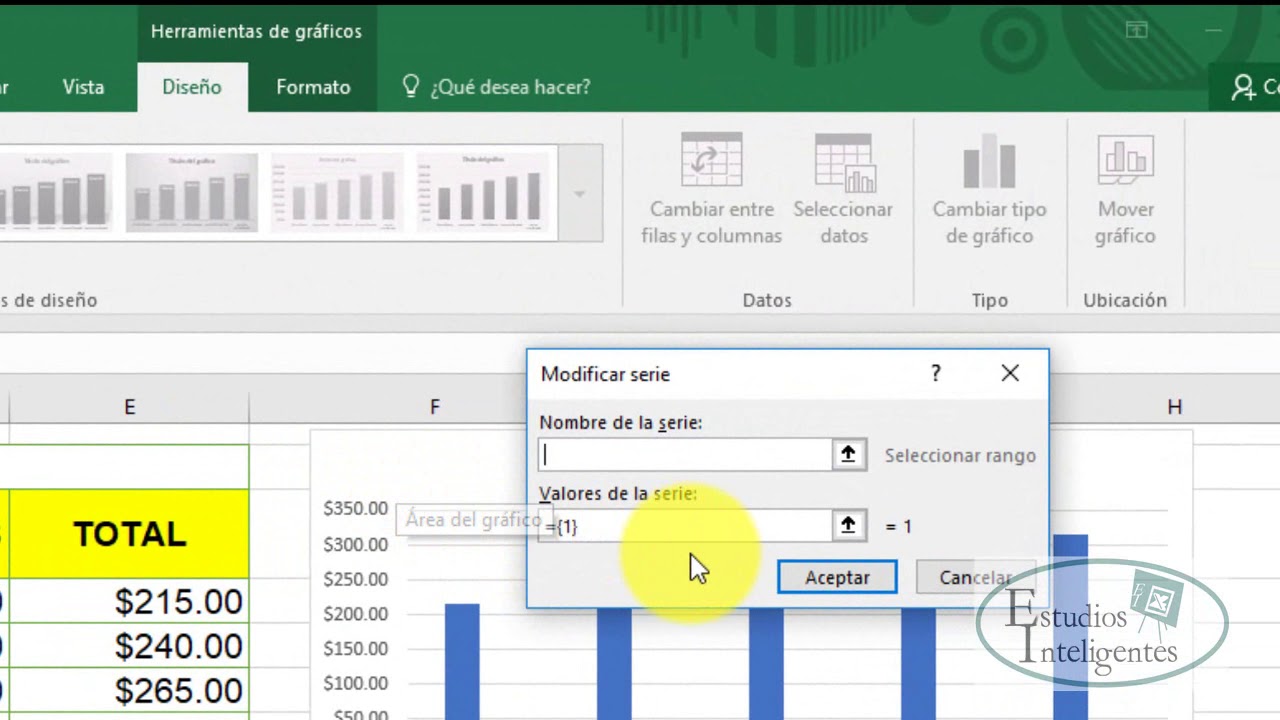
Los gráficos de columnas y barras en Excel sirven para comparar cantidades. En un gráfico de columnas, las categorías aparecen en el eje horizontal y los valores en el vertical; en uno de barras, el sentido se invierte: las categorías quedan a la izquierda y los valores se leen de izquierda a derecha. Con un pequeño libro de ventas, aprenderás a crear, orientar, etiquetar y mantener actualizado un gráfico. El procedimiento está disponible en Excel 2007 y versiones posteriores, y también en Excel para la web, Mac y móviles; algunas funciones formatted de la cinta pueden variar según la versión.
Qué son los gráficos de columnas y barras
Un gráfico traduce una tabla en formas cuyo tamaño permite comparar magnitudes. Cada categoría tiene una barra o columna y su longitud representa el valor. Si las ventas de cada tienda aparecen separadas, puedes identificar enseguida cuál es mayor; si además quieres ver cómo se por porcentaje términos cada total, utilization un gráfico apilado.
La elección depende de la longitud de las etiquetas y del sentido de lectura. Las columnas funcionan bien cuando los nombres son breves y el lector busca cambios de altura de izquierda a derecha. Las barras reservan más espacio horizontal para nombres largos o etiquetas de varios términos. Ninguno modifica los datos: solo los representa.
En el libro de ejemplo, «Ventas», Registration lleva las ventas trimestrales de cuatro tiendas. A partir de esa tabla se crea un gráfico, se cambia su orientación y se añaden títulos y etiquetas. Al final, la información seguirá funcionando porque el gráfico se apoyará en una tabla de Excel.
; por ,.Columnas o barras: la diferencia según tus datos
| Aspecto | Columnas | Barras |
|---|---|---|
| Eje de categorías | Horizontal | Vertical |
| Eje de valores | Vertical | Horizontal |
| Lectura principal | De izquierda a derecha | De arriba abajo |
| Mejor para | Categorías breves y comparaciones | Nombres largos o etiquetas extensas |
| Variantes útiles | Agrupadas, apiladas, 100 % apiladas | Agrupadas, apiladas, 100 % apiladas |
| Caso del libro | Comparar ventas trimestrales por tienda | Mostrar nombres más descriptivos sin reducirlos |
Para una sola serie, ambas formas funcionan. Las columnas hacen que la progression de los valores sea especialmente visible. Las barras permiten escribir nombres largos junto a cada barra sin comprimir el gráfico. Cuando haya varias series, las variantes agrupadas permiten comparar cada serie dentro de una categoría; las apiladas contendrá ayan destacar el total y la contribución de cada serie.
Crear un gráfico de columnas con tus datos
Primero prepara una tabla sencilla: una columna para la tienda y otra para las ventas. Los encabezados deben estar escritos, no dejar que Excel los interprete como un primer registro. Seleccionar A1:B6 incluye cinco ventas y el encabezado.
Después usa la ruta siguiente:
Elige Columnas agrupadas. El gráfico aparecerá junto a los datos; después podrás moverlo arrastrando el área del gráfico y cambiar su tamaño desde sus bordes.
| A | B | |
|---|---|---|
| 1 | Tienda | Ventas |
| 2 | Centro | 1200 |
| 3 | Norte | 1850 |
| 4 | Sur | 950 |
| 5 | Este | 1420 |
| 6 | Oeste | 2100 |
Usar Gráficos recomendados con una selección preparada
Gráficos recomendados examina la selección y propone una representación adecuada cuando detecta encabezados y valores numéricos. En este libro puede servir como punto de partida.
- Selecciona el rango
A1:B6mediante el cuadro de nombres o arrastrando desdeA1hastaB6. - Abre
Insertar > Gráficos > Gráficos recomendados. - Revisa la propuesta. Debe representar una sola serie de ventas por tienda.
- Elige la variante de Columnas agrupadas y pulsa Aceptar.
- Haz clic fuera del gráfico para comprobar que conserva la selección de datos.
Si Excel propone un gráfico circular, normalmente ha interpretado los datos de forma distinta. Comprueba que B2:B6 contiene números, no texto, y que la primera fila contiene los encabezados.
Convertir el gráfico en barras horizontales
No hace falta crear otro gráfico desde cero: se cambia el tipo y Excel conserva los títulos, la serie y los datos vinculados.
- Selecciona el gráfico de ventas ya creado.
- Abre
Insertar > Gráficos > Barras. - Elige Barras agrupadas.
- Comparalo con las columnas: ahora las tiendas se leen de arriba abajo y los valores avanzan hacia la derecha.
- Pulsa fuera del gráfico para volver a la hoja.
| A | B | |
|---|---|---|
| 1 | Tienda | Ventas |
| 2 | Centro | 1200 |
| 3 | Norte | 1850 |
| 4 | Sur | 950 |
| 5 | Este | 1420 |
| 6 | Oeste | 2100 |
Adaptar las barras a nombres largos
Para probar la diferencia, sustituye los nombres de las tiendas por descriptores más largos. Por ejemplo: Tienda del centro comercial, Tienda del parque norte, Tienda del mercado sur, Tienda de la estación este y Tienda del paseo oeste. Conserva los mismos importes.
| A | B | |
|---|---|---|
| 1 | Tienda | Ventas |
| 2 | Tienda del centro comercial | 1200 |
| 3 | Tienda del parque norte | 1850 |
| 4 | Tienda del mercado sur | 950 |
| 5 | Tienda de la estación este | 1420 |
| 6 | Tienda del paseo oeste | 2100 |
Las barras horizontales dejan más espacio para estas etiquetas. Si aun así se recortan, amplía el gráfico arrastrando su borde derecho o reduce el tamaño de fuente del eje de categorías mediante las herramientas de Formato.
Título, ejes y etiquetas que clarify
Un gráfico comprensible explica qué mide, qué período representa y qué significa cada eje. Selecciona el gráfico para que aparezcan las pestañas contextuales Diseño de gráfico y Formato.
- En
Diseño de gráfico, abre Agregar elemento de gráfico y elige Título del gráfico. EscribeVentas por tienda. - Vuelve a abrir Agregar elemento de gráfico > Ejes y activa Eje horizontal principal y Eje vertical principal.
- Selecciona el eje de categorías y escribe
Tiendaen su cuadro de texto. - Selecciona el eje de valores y escribe
Ventasen el cuadro de texto. - Mantén las columnas agrupadas: son la forma más sencilla de comparar esta única serie.
| A | B | |
|---|---|---|
| 1 | Tienda | Ventas |
| 2 | Centro | 1200 |
| 3 | Norte | 1850 |
| 4 | Sur | 950 |
| 5 | Este | 1420 |
| 6 | Oeste | 2100 |
Ventas por tienda, el eje de categorías Tienda y el eje de valores Ventas.Ventas por tienda, primer trimestre. Evita títulos como Gráfico 1.Mostrar el valor exacto sobre cada barra
Las etiquetas de datos muestran el importe exacto y reducen la necesidad de estimar la escala.
- Selecciona el gráfico.
- Pulsa el botón + Elementos de gráfico situado junto al gráfico.
- Activa Etiquetas de datos.
- Comprueba que aparecen los cinco importes.
| A | B | |
|---|---|---|
| 1 | Tienda | Ventas |
| 2 | Centro | 1200 |
| 3 | Norte | 1850 |
| 4 | Sur | 950 |
| 5 | Este | 1420 |
| 6 | Oeste | 2100 |
La etiqueta de Centro debe mostrar 1200, Norte 1850, Sur 950, Este 1420 y Oeste 2100.
Ajustar el formato de las etiquetas
Si los rótulos se superponen, cambia su posición o formato sin modificar los datos.
- Selecciona una etiqueta de datos.
- Abre
Formato > Etiquetas de datos. - En Opciones de etiqueta, elige Fuera del extremo para las columnas o Posición exterior para las barras.
- En Número, selecciona un formato con dos decimales o el que corresponda a tus datos.
- Comprueba también la visibilidad de la leyenda. Con una sola serie, puedes ocultarla para reducir ruido.
Un gráfico que crece con los nuevos datos
Un gráfico creado desde un rango normal conserva las referencias que tenía al insertarlo. Si añades una fila debajo de B6, esa venta no entra automáticamente. Convertir los datos en una tabla de Excel hace que el gráfico incorpore nuevas filas y columnas de la misma tabla.
Comparar un rango normal con una tabla
Primero añade una sexta tienda al rango normal:
| A | B | |
|---|---|---|
| 1 | Tienda | Ventas |
| 2 | Centro | 1200 |
| 3 | Norte | 1850 |
| 4 | Sur | 950 |
| 5 | Este | 1420 |
| 6 | Oeste | 2100 |
| 7 | Nueva tienda | 1650 |
El gráfico anterior solo utiliza A1:B6, por lo que Nueva tienda queda fuera.
Ahora convierte los datos en una tabla y crea el gráfico desde ella:
- Selecciona
A1:B7. - Abre
Insertar > Tabla. - Confirma que La tabla tiene encabezados está marcado.
- Pulsa Aceptar.
- Selecciona cualquier celda de la tabla.
- Abre
Insertar > Gráficos > Columnasy elige Columnas agrupadas. - Añade una octava fila dentro de la tabla:
Sucursal del centro | 1750.
| A | B | |
|---|---|---|
| 1 | Tienda | Ventas |
| 2 | Centro | 1200 |
| 3 | Norte | 1850 |
| 4 | Sur | 950 |
| 5 | Este | 1420 |
| 6 | Oeste | 2100 |
| 7 | Nueva tienda | 1650 |
| 8 | Sucursal del centro | 1750 |
Al añadir la octava fila con el tabulador, Excel la incorpora a la tabla y el gráfico muestra una octava columna.
Sucursal del centro con el valor 1750. La tabla usa el filtro de encabezados y su formato se puede conservar al añadir más ventas.| Origen del gráfico | Qué ocurre al añadir una fila | Elección |
|---|---|---|
Rango normal A1:B6 |
La fila queda fuera del gráfico | Sirve para datos fijos |
| RangoShift+flecha | Excel amplía el rango de forma explícita | Útil en una hoja estática |
| Tabla de Excel | La nueva fila entra automáticamente | Recomendado si el conjunto crecerá |
Insertar > Tabla para que el gráfico pueda ampliar su origen.Por qué el gráfico no muestra el dato esperado
Un gráfico puede parecer correcto mientras deja fuera información. Las causas más frecuentes son un importe guardado como texto, una fila situada fuera del rango o una categoría vacía. Comprueba primero los datos y después el origen del gráfico; cambiar colores no arregla ninguno de esos problemas.
Para comprobar que un valor es numérico, selecciona su celda y observa la alineación: los números quedan a la derecha y el texto a la izquierda. También puedes usar la función ESNUMERO (ISNUMBER) en una celda auxiliar. Para nuestro libro, =ESNUMERO(B2) devuelve VERDADERO cuando la venta es un número. El resultado FALSO indica que debes convertir el valor.
=ESNUMERO(B2)Una categoría vacía tampoco crea una barra con un importe coherente, porque Excel interpreta la ausencia de dato de otra forma. Usa el formato condicional o revisa la tabla para localizar celdas incompletas. La ayuda oficial describe los tipos de gráficos y sus usos: https://support.microsoft.com/es-es/office/types-of-charts-in-office
Una venta queda fuera porque no es numérica
Supón que B4 contiene 950 como texto. El gráfico no puede usar esa venta como altura numérica y puede mostrar una categoría sin barra o con una representación incorrecta.
| A | B | |
|---|---|---|
| 1 | Tienda | Ventas |
| 2 | Centro | 1200 |
| 3 | Norte | 1850 |
| 4 | Sur | 950 |
| 5 | Este | 1420 |
| 6 | Oeste | 2100 |
- Selecciona
B4. - Pulsa Ctrl+1 para abrir Formato de celdas.
- En Número, selecciona General y pulsa Aceptar. Si el valor sigue siendo texto, cópialo y usa Pegado especial > Valores sobre otra celda vacía.
- Introduce de nuevo
950como número y confirma que queda alineado a la derecha. - Comprueba la etiqueta de la barra Sur.
B4 muestra 950 alineado a la derecha, =ESNUMERO(B4) devuelve VERDADERO y la etiqueta de la barra Sur indica 950.Una fila nueva no aparece en el gráfico
La causa es que el origen continúa siendo A1:B6. Excel no amplía un gráfico de rango normal cuando escribes debajo.
| A | B | |
|---|---|---|
| 1 | Tienda | Ventas |
| 2 | Centro | 1200 |
| 3 | Norte | 1850 |
| 4 | Sur | 950 |
| 5 | Este | 1420 |
| 6 | Oeste | 2100 |
| 7 | Nueva tienda | 1650 |
El arreglo depende de si el conjunto seguirá creciendo. Si es estático, selecciona el gráfico, abre Seleccionar datos y amplía el rango de la serie hasta B7. Si se añadirán más ventas, convierte los datos en una tabla y crea el gráfico desde ella. Así, las filas nuevas se incorporan automáticamente.
Para seleccionar una celda concreta, escribe A7 en el cuadro de nombres y pulsa Entrar. Para ampliar una referencia de serie, utiliza Seleccionar datos > Serie > Editar y actualiza los rangos.
Cuándo elegir otro tipo de gráfico
| Tipo de gráfico | Uso principal | Condiciones que conviene revisar |
|---|---|---|
| Columnas agrupadas | Comparar categorías en vertical | Categorías breves; una o varias series |
| Barras agrupadas | Comparar categorías en horizontal | Nombres largos o etiquetas extensas |
| Columnas o barras apiladas | Mostrar total y composición | Categorias y series legibles |
| 100 % apilado | Comparar proporciones | Total constante o interés en porcentajes |
| Líneas | Mostrar tendencias | Intervalos regulares, como meses |
| Dispersión | Relacionar dos variables | Ambos ejes deben contener valores numéricos |
| Circular | Representar partes de un total | Una serie, pocos valores y casi sin ceros |
| Combinado | Mezclar magnitudes distintas | Utilizar un eje secundario solo si aporta |
Los gráficos circulares funcionan mejor con una sola serie, sin valores negativos y con pocas categorías; Microsoft recomienda que no superen aproximadamente siete categorías. Para tendencias, las líneas muestran mejor la evolución. Si existen dos variables numéricas que se relacionan, la dispersión permite analizar esa relación.
La guía oficial para crear un gráfico de principio a fin explica cómo ajustar títulos, ejes, etiquetas y colores. Mantén pocas categorías, un orden lógico y una paleta coherente. El 3D puede dar profundidad, pero la perspectiva dificulta estimar longitudes; para comparar importes, la versión 2D suele ser más precisa.
Lo que ya sabes hacer con columnas y barras
- Crear un gráfico de columnas agrupadas a partir de una selección con encabezados.
- Convertir columnas en barras horizontales sin rehacer la serie.
- Reservar más espacio para categorías con nombres largos.
- Añadir título, rótulos de ejes, etiquetas de datos y valores exactos.
- Detectar importes guardados como texto con
ESNUMERO (ISNUMBER). - Ampliar un gráfico de rango o convertir sus datos en una tabla para incorporar nuevas filas.
- Elegir líneas, dispersión o circular según la pregunta que quieras responder.
El siguiente paso es ajustar la escala de los ejes para que el origen del cero seaappropriate y guardar el diseño como plantilla de gráfico para aplicarlo a otros informes.
Los datos y las rutas de este tutorial están comprobados en octubre de 2026.
Dudas al crear gráficos de columnas y barras
1. ¿Qué tipos de gráficos ofrece Excel?
Excel ofrece gráficos de columnas, barras, líneas, circulares, áreas, dispersión, superficies, combinación y otros. El tipo合适的 depende de la comparación: columnas y barras para categorías, líneas para tendencias y dispersión para relacionar dos variables numéricas.
2. ¿Cómo elijo el tipo de gráfico según la información?
Usa columnas o barras para comparar categorías; líneas para mostrar cambios en el tiempo; circulares para pocas partes de un total; y dispersión para analizar la relación entre dos variables. Evita el circular cuando haya valores negativos o muchas categorías, porque resulta menos legible.
3. ¿Cómo creo un gráfico de columnas en Excel?
Escribe los encabezados y los valores en dos columnas, selecciona el rango y abre Insertar > Gráficos > Columnas. Elige Columnas agrupadas y después personaliza título, ejes y etiquetas desde Diseño de gráfico y Formato.
4. ¿Cuándo conviene usar un gráfico de líneas?
Un gráfico de líneas funciona mejor para observar tendencias en meses, trimestres u otros intervalos regulares. Conecta puntos para mostrar la evolución y evita usarlo si solo necesitas comparar una cantidad pequeña de categorías aisladas.
5. ¿Cómo hago que los gráficos de Excel tengan un aspecto actual?
Parte de una tabla ordenada, aplica una paleta coherente, elimina bordes y elementos innecesarios y usa títulos descriptivos. También puedes guardar un gráfico como plantilla para aplicar el mismo estilo a otros informes.
6. ¿Cuántos tipos de gráficos hay en Excel?
Excel ofrece muchos tipos, pero no existe una cifra única para todas sus variantes: columnas, barras, líneas, áreas, circulares, anillos, dispersión, superficies, histogramas, mapas de calor y gráficos combinados. Los subapartados y estilos 2D o 3D amplían las opciones disponibles.
Fuentes
- MicrosoftTipos de gráfico disponibles en Office – Microsoft Supportconsultado el 28/10/2026
- MicrosoftGráficos — documentación oficialconsultado el 28/10/2026
- MicrosoftCOLUMNAS — documentación oficialconsultado el 28/10/2026
- MicrosoftTRANSPONER — documentación oficialconsultado el 28/10/2026
- MicrosoftSUMA — documentación oficialconsultado el 28/10/2026