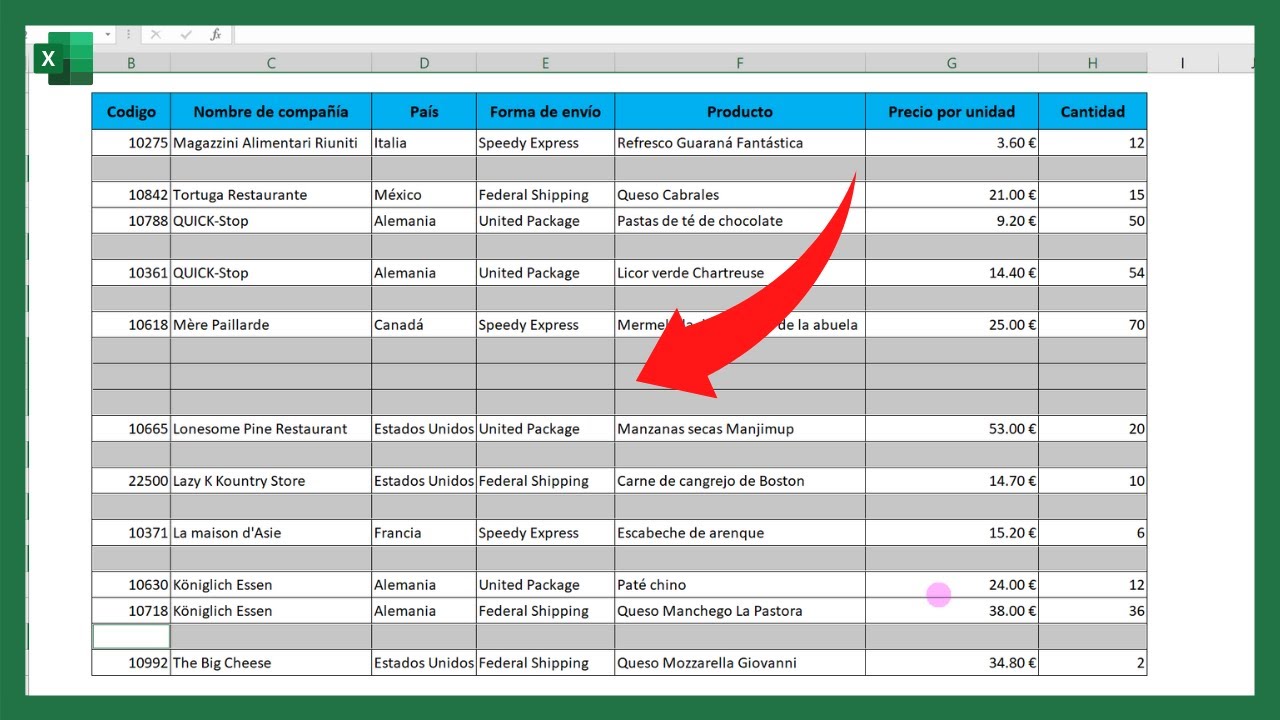
Un renglón en blanco es una fila sin datos útiles, pero puede parecer vacía aunque todavía contenga un espacio, una fórmula o información en otra columna. En este tutorial aprenderás a localizarla y eliminarla con cuidado en un libro de ventas, usando Ir a Especial, CONTARA, filtros, Power Query y VBA. Los métodos manuales están disponibles en versiones antiguas de Excel; Power Query está integrado desde Excel 2016 y FILTER existe en Excel 2021 y Microsoft 365.
Qué es un renglón en blanco y por qué conviene localizarlo
En el libro de ejemplo, la hoja Ventas mezcla registros de meses con separaciones vacías. Una fila totalmente vacía se puede eliminar. Sin embargo, una fila con una fecha y sin unidades, o una fila con un espacio en la columna Cliente, todavía contiene información y no debe borrarse sin revisarla.
Por eso, “vacía” puede significar dos cosas:
- Truly vacía: la celda no contiene nada.
- Visualmente vacía: contiene un espacio, una fórmula o caracteres que no se ven.
Localizar primero las filas evita borrar datos útiles. El método más rápido para una limpieza puntual es Ir a Especial. Para una tarea repetitiva, Power Query resulta más adecuado; para procesos internos, VBA permite automatizar la eliminación.
Encuentra las filas vacías con Ir a Especial
Ir a Especial selecciona celdas Truly vacías dentro del rango elegido. Si las zonas vacías no son contiguas, puedes añadirlas al grupo con Ctrl y borrar únicamente las filas completamente vacías.
- Abre el libro y entra en la hoja Ventas.
- Selecciona el rango que contiene los datos.
- Abre la ruta de la cinta:
- En el cuadro Ir a, selecciona Celdas en blanco.
- Si aparecen varias áreas, mantén pulsado
Ctrly haz clic en cada zona vacía. - Selecciona Inicio > Eliminar > Eliminar filas de la hoja.
Selecciona varias zonas vacías antes de eliminar
En esta hoja, B2:B3, B7:B8 y B11:B12 están vacías. No son una sola zona, por eso conviene añadir cada una con Ctrl.
| A | B | C | D | |
|---|---|---|---|---|
| 1 | Fecha | Cliente | Unidades | Total |
| 2 | ||||
| 3 | ||||
| 4 | 15/01/2026 | Taller Norte | 3 | 45,00 |
| 5 | 16/01/2026 | Taller Sur | 2 | 30,00 |
| 6 | 17/01/2026 | Taller Este | 4 | 60,00 |
| 7 | ||||
| 8 | ||||
| 9 | 18/01/2026 | Taller Norte | 1 | 15,00 |
| 10 | 19/01/2026 | Taller Sur | 5 | 75,00 |
| 11 | ||||
| 12 |
Marca las filas vacías con CONTARA y un filtro
CONTARA (COUNTA) cuenta las celdas que contienen datos. Si la fórmula se coloca en una fila vacía, devuelve 0. Si falta información en algunas columnas, pero hay al menos un dato, devuelve un número mayor que cero.
- En E1 escribe Guía.
- En E2 escribe la fórmula:
=CONTARA(A2:D2)- Arrastra el controlador de relleno hasta E10.
- Selecciona E1:E10 y abre:
- En la flecha de Guía, elige Filtrar números y escribe 0.
- Selecciona las filas visibles y usa Inicio > Eliminar > Eliminar filas de la hoja.
- Quita el filtro con Datos > Filtrar.
- Elimina la columna auxiliar E.
| A | B | C | D | E | |
|---|---|---|---|---|---|
| 1 | Fecha | Cliente | Unidades | Total | Guía |
| 2 | 15/01/2026 | Taller Norte | 3 | 45,00 | 4 |
| 3 | 16/01/2026 | Taller Sur | 2 | 30,00 | 4 |
| 4 | 0 | ||||
| 5 | 17/01/2026 | Taller Este | 4 | 60,00 | 4 |
| 6 | 0 | ||||
| 7 | 18/01/2026 | Taller Norte | 1 | 15,00 | 4 |
| 8 | 19/01/2026 | Taller Sur | 5 | 75,00 | 4 |
| 9 | 0 | ||||
| 10 | 20/01/2026 | Taller Este | 3 | 45,00 | 4 |
Comprueba que toda la fila esté vacía
La fórmula =CONTARA(A2:D2) devuelve 0 únicamente cuando A2:D2 no contiene ningún valor. Una celda con un espacio cuenta como texto: por eso esa fila no debe borrarse.
| A | B | C | D | F | |
|---|---|---|---|---|---|
| 1 | Fecha | Cliente | Unidades | Total | Guía |
| 2 | 0 | ||||
| 3 | 15/01/2026 | 2 | 30,00 | 3 | |
| 4 | 0 |
Filtra las filas vacías sin tocar los datos
Un filtro permite seleccionar únicamente las filas marcadas como vacías. Esta variante conserva los datos y hace visible el criterio de limpieza.
- Conserva la columna Guía con
=CONTARA(A2:D2). - Selecciona la tabla completa, incluido el encabezado.
- Abre Datos > Filtrar.
- En Guía, muestra solo el valor 0.
- Selecciona las filas completas que sigan visibles.
- Usa Inicio > Eliminar > Eliminar filas de la hoja.
- Retira el filtro antes de continuar.
| A | B | C | D | E | |
|---|---|---|---|---|---|
| 1 | Fecha | Cliente | Unidades | Total | Guía |
| 2 | 15/01/2026 | Taller Norte | 3 | 45,00 | 4 |
| 3 | 16/01/2026 | Taller Sur | 2 | 30,00 | 4 |
| 4 | 0 | ||||
| 5 | 17/01/2026 | Taller Este | 4 | 60,00 | 4 |
| 6 | 0 | ||||
| 7 | 18/01/2026 | Taller Norte | 1 | 15,00 | 4 |
| 8 | 19/01/2026 | Taller Sur | 5 | 75,00 | 4 |
| 9 | 0 | ||||
| 10 | 20/01/2026 | Taller Este | 3 | 45,00 | 4 |
Encuentra celdas Truly vacías con CONTAR.BLANCO
CONTAR.BLANCO (COUNTBLANK) cuenta las celdas Truly vacías de un rango. Por ejemplo, =CONTAR.BLANCO(B2:B20) devuelve 3 si hay tres celdas sin contenido en ese intervalo.
=CONTAR.BLANCO(B2:B20)No es igual que CONTARA: CONTAR.BLANCO cuenta vacías; CONTARA cuenta valores. Además, una fórmula que devuelve "" no se considera Truly vacía para ESBLANCO (ISBLANK), aunque se vea como una celda sin texto.
| A | B | F | |
|---|---|---|---|
| 1 | Cliente | Estado | Vacías |
| 2 | Taller Norte | Pagada | 1 |
| 3 | Pendiente | 1 | |
| 4 | Taller Sur | 2 | |
| 5 | Pagada | 2 | |
| 6 | Taller Este | Pagada | 2 |
Ordena los vacíos al final y restauro el orden
Ordenar puede reunir las filas vacías al final. Como los vacíos no tienen un valor comparable, la solución más segura es añadir antes una columna de índice y usarla para recuperar el orden original.
- Añade una columna Orden.
- En la primera fila de datos escribe
1. - En la siguiente escribe
2. - Selecciona ambas celdas y arrastra el controlador de relleno.
- Selecciona los datos y abre Datos > Ordenar.
- Ordena por Orden, de menor a mayor.
- Para reunir visualmente los vacíos al final, usa una guía con
=CONTARA(A2:D2)y ordena por ella. - Selecciona solo las filas agrupadas al final y elimínalas.
- Ordena otra vez por Orden para restaurar la secuencia.
Conserva el orden original con una columna auxiliar
La columna Orden no depende de los valores de venta. Si ordenas por ella, cada registro recupera su posición original, aunque borres filas vacías durante el proceso.
| A | B | C | D | E | F | |
|---|---|---|---|---|---|---|
| 1 | Fecha | Cliente | Unidades | Total | Orden | Guía |
| 2 | 15/01/2026 | Taller Norte | 3 | 45,00 | 1 | 4 |
| 3 | 16/01/2026 | Taller Sur | 2 | 30,00 | 2 | 4 |
| 4 | 3 | 0 | ||||
| 5 | 17/01/2026 | Taller Este | 4 | 60,00 | 4 | 4 |
| 6 | 5 | 0 |
Automatiza la limpieza con Power Query
Power Query guarda la limpieza como una consulta. Al actualizar la consulta, elimina de nuevo las filas vacías sin repetir los pasos manuales.
- Selecciona los datos de la hoja Ventas.
- Abre Datos > Desde una tabla o rango.
- Confirma la selección y espera a que se abra el editor de Power Query.
- En el editor, abre Inicio > Reducir filas > Quitar filas > Quitar filas en blanco.
- Elige Cerrar y cargar.
- Cuando lleguen registros nuevos, haz clic derecho sobre la tabla cargada y elige Actualizar.
Actualiza la limpieza cuando lleguen registros nuevos
Ahora añade una fila vacía al final de la tabla de origen. Actualiza la consulta y el resultado volverá a mostrarla sin esa fila.
| A | B | C | D | |
|---|---|---|---|---|
| 1 | Fecha | Cliente | Unidades | Total |
| 2 | 15/01/2026 | Taller Norte | 3 | 45,00 |
| 3 | 16/01/2026 | Taller Sur | 2 | 30,00 |
| 4 | 17/01/2026 | Taller Este | 4 | 60,00 |
| 5 | 18/01/2026 | Taller Norte | 1 | 15,00 |
| 6 | 19/01/2026 | Taller Sur | 5 | 75,00 |
| 7 | 20/01/2026 | Taller Este | 3 | 45,00 |
| 8 | 21/01/2026 | Taller Norte | 2 | 30,00 |
| 9 | 22/01/2026 | Taller Sur | 4 | 60,00 |
| 10 |
Usa una macro VBA cuando la limpieza sea repetitiva
Una macro puede recorrer un rango y eliminar solo las filas cuyas celdas están Truly vacías. Puedes ejecutarla con Alt+F8; para abrir el editor, pulsa Alt+F11.
- Pulsa Alt+F11.
- En el editor, elige Insertar > Módulo.
- Pega este código:
Sub EliminarFilasCompletamenteVacias()
    Dim ws As Worksheet
    Dim rng As Range
    Dim fila As Long
    Dim celda As Range
    Dim filaVacia As Boolean

    Set ws = ThisWorkbook.Worksheets("Ventas")
    Set rng = ws.Range("A2:D20")

    For fila = rng.Rows.Count To 1 Step -1
        filaVacia = True

        For Each celda In rng.Rows(fila).Cells
            If Not IsEmpty(celda.Value) Then
                filaVacia = False
                Exit For
            End If
        Next celda

        If filaVacia Then
            rng.Rows(fila).Delete
        End If
    Next fila
End Sub- Guarda el libro como
.xlsmsi quieres conservar la macro. - Pulsa Alt+F8, selecciona EliminarFilasCompletamenteVacias y elige Ejecutar.
La macro recorre A2:D20 y elimina las filas completamente vacías.Prueba la macro sobre una copia del archivo
No ejecutes la primera prueba sobre el libro original. Guarda una copia, ajusta el nombre de la hoja si es necesario y limita el rango a la zona que quieras limpiar.
- Guarda una copia del libro con otro nombre.
- En la copia, comprueba que la hoja se llama Ventas.
- Si la zona de prueba termina antes de la fila 20, cambia
A2:D20por el rango correspondiente. - Ejecuta la macro con Alt+F8.
- Comprueba que permanecen las filas con espacios o datos parciales.
IsEmpty detecta Truly vacías. Una celda que contiene un espacio se considera ocupada y evita que se elimine su fila. La macro no se deshace con Ctrl+Z después de guardar el archivo.Descubre qué versión de Excel necesitas
La versión no impide eliminar filas vacías, pero sí cambia las herramientas disponibles. FILTRO (FILTER) puede generar un resultado sin modificar el original en Excel 2021 y Microsoft 365.
| Método | Excel 2007/2010/2013 | Excel 2016/2019 | Excel 2021/2024 | Microsoft 365 |
|---|---|---|---|---|
| Ir a Especial | Sí | Sí | Sí | Sí |
| CONTARA y filtro | Sí | Sí | Sí | Sí |
| Power Query | No integrado | Integrado | Integrado | Sí |
| VBA | Requiere editor de Visual Basic | Requiere editor de Visual Basic | Requiere editor de Visual Basic | Requiere editor de Visual Basic |
| FILTRO | No | No | Sí | Sí |
En Excel 2016 o 2019, utiliza Power Query para automatizar. En versiones anteriores, combina Ir a Especial, CONTARA y filtros. El libro puede tener hasta 1.048.576 filas y 16.384 columnas; una macro que recorra todas ellas puede tardar, por lo que conviene limitar el rango.
Lo que ya sabes hacer al eliminar renglones en blanco
- Identificar una fila Truly vacía y distinguirla de una que contiene un espacio o una fórmula.
- Usar Ir a Especial > Celdas en blanco y seleccionar varias zonas con
Ctrl. - Marcar filas completas con
=CONTARA(A2:D2)y filtrar el resultado 0. - Contar celdas Truly vacías con
=CONTAR.BLANCO(B2:B20). - Conservar el orden original con una columna de índice antes de ordenar.
- Automatizar la limpieza con Power Query y actualizarla cuando lleguen registros.
- Ejecutar una macro VBA sobre un rango delimitado y probar primero en una copia.
Fuentes oficiales para limpiar filas vacías
- CONTAR.BLANCO (COUNTBLANK): función para contar celdas vacías dentro de un rango.
- Funciones ESBLANCO (ISBLANK) y relacionadas: comportamiento de ESBLANCO con celdas Truly vacías y fórmulas.
- Cómo corregir un error de valor: diferencia entre una celda vacía y una que contiene texto o espacios.
- Importar datos desde un archivo, una hoja de cálculo o un sitio web: documentación de Power Query para cargar y transformar datos.
- Referencia del objeto Workbook de Visual Basic: base del modelo de objetos de Excel que utiliza la macro.
Los datos están comprobados en octubre de 2026.
Dudas al eliminar filas en blanco en Excel
1. ¿Cómo elimino filas en blanco en Excel de forma masiva?
Selecciona el rango y abre Inicio > Buscar y seleccionar > Ir a Especial > Celdas en blanco. Si aparecen varias áreas, mantén pulsado Ctrl para seleccionarlas todas y después usa Inicio > Eliminar > Eliminar filas de la hoja. Haz una copia antes, porque esta operación modifica la hoja.
2. ¿Cómo elimino filas en blanco en Excel automáticamente?
Power Query te permite automatizar la limpieza. Convierte los datos en una tabla, entra en Datos > Desde una tabla o rango y aplica Inicio > Reducir filas > Quitar filas > Quitar filas en blanco. Cuando lleguen registros nuevos, haz clic derecho sobre la tabla y elige Actualizar.
3. ¿Cómo elimino filas vacías sin eliminar las que tienen espacios?
Ir a Especial puede detectar celdas Truly vacías, pero una celda con un espacio contiene texto y no cumple esa condición. Usa una columna auxiliar con =CONTARA(A2:D2), filtra los resultados iguales a 0 y elimina solo esas filas completas. Así conservas registros con espacios o datos parciales.
4. ¿Cómo elimino filas en blanco en Excel con el teclado?
Pulsa Ctrl+G para abrir Ir a, selecciona Especial y después Celdas en blanco. En versiones con el teclado numérico también puedes pulsar Ctrl+Barra espaciadora para seleccionar la celda y llegar a ese criterio. Después utiliza el menú de la cinta para borrar las filas seleccionadas.
5. ¿Cómo elimino filas en Excel que tengan datos en una sola columna?
No conviene borrarlas solo porque parezcan vacías: puede faltar información en otras columnas. Crea una fórmula como =CONTARA(A2:D2) en una columna auxiliar; devolverá 0 únicamente cuando toda la fila esté vacía. Filtra ese 0, elimina las filas completas y retira después el filtro y la columna auxiliar.
6. ¿Cómo elimino muchas celdas vacías sin tocar las que tienen espacios?
Primero distingue una celda Truly vacía de otra que contiene un espacio. ESBLANCO(A2) devuelve VERDADERO solo para la primera. Para una limpieza masiva del rango, =CONTAR.BLANCO(B2:B20) cuenta las Truly vacías, aunque no las elimina directamente.
7. ¿Cómo elimino filas en blanco en Excel con VBA?
Abre el editor con Alt+F11, inserta un módulo y pega una macro que recorra el rango y borre cada fila completamente vacía. Ejecuta la macro con Alt+F8. Pruébala primero en una copia: una celda con un espacio puede impedir que Excel considere vacía la fila.
8. ¿Cómo elimino las filas de Excel que cumplan una condición?
Añade una columna auxiliar con una fórmula que marque la condición y filtra esa columna. Por ejemplo, =CONTARA(A2:D2) devuelve 0 en una fila totalmente vacía. Selecciona las filas visibles, elimínalas con Inicio > Eliminar > Eliminar filas de la hoja y quita después el filtro.
Fuentes
- Microsofteliminar todas las filas que esten vacías de contenido – Microsoft Q&Aconsultado el 28/10/2026
- MicrosoftUna celda vacía en una fórmula — documentación oficialconsultado el 28/10/2026
- MicrosoftCONTAR.BLANCO — documentación oficialconsultado el 28/10/2026
- MicrosoftESBLANCO — documentación oficialconsultado el 28/10/2026
- MicrosoftTRIMRANGE — documentación oficialconsultado el 28/10/2026