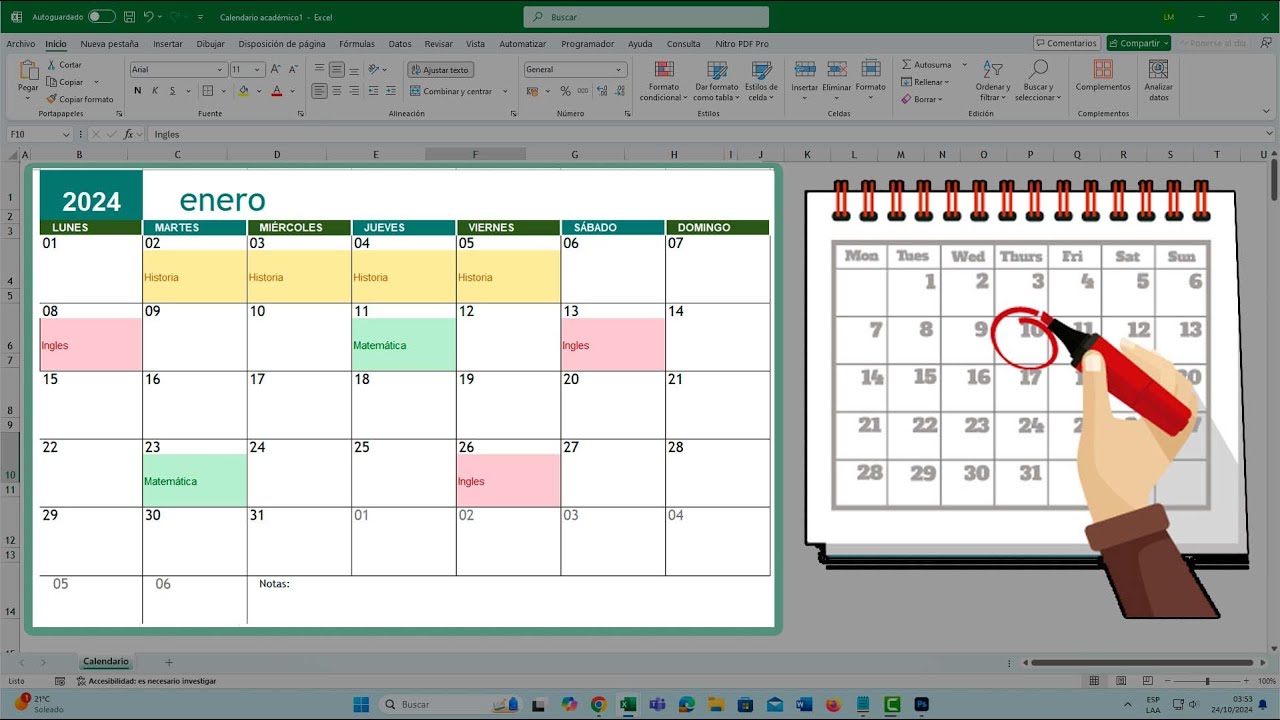
Una plantilla de tareas diarias en Excel convierte una lista dispersa de pendientes en una agenda que puedes ordenar, filtrar y revisar cada día. En este tutorial crearás una para un equipo pequeño: registrarás la fecha, la tarea, la prioridad y el estado, y terminarás con un resumen de avance y una versión preparada para imprimir.
El método funciona en Excel 2007 y posteriores, Microsoft 365, Excel para la web y Excel para Mac. Las listas desplegables, las tablas y el formato condicional son herramientas disponibles en esas versiones; la apariencia puede variar ligeramente. Los datos están comprobados en octubre de 2026.
Qué es una plantilla de tareas diarias y para qué sirve
Una plantilla de tareas diarias no es solo una lista con casillas: es una estructura que puedes reutilizar. En nuestro libro, la hoja Agenda reúne cuatro tareas reales con su fecha, prioridad y estado. Al principio sirve para capturar el trabajo del día; después permite localizar pendientes, ver qué está en curso y comprobar el avance.
La plantilla se adapta porque los datos, las validaciones y las fórmulas permanecen en el libro. Puedes añadir filas, cambiar textos y reutilizarla sin rehacer el diseño. Excel no programa por sí solo las tareas: la persona responsable sigue decidiendo qué debe hacer y cuándo.
| A | B | C | D | |
|---|---|---|---|---|
| 1 | Fecha | Tarea | Prioridad | Estado |
| 2 | 06/10/2026 | Revisar presupuesto | Alta | Pendiente |
| 3 | 06/10/2026 | Preparar informe | Media | En curso |
| 4 | 06/10/2026 | Enviar propuesta | Alta | Pendiente |
| 5 | 07/10/2026 | Actualizar Forecast | Baja | Hecho |
Las cuatro partes de una plantilla de tareas diarias
La plantilla se organiza alrededor de cuatro columnas:
- Fecha: indica cuándo se debe realizar la tarea. Permite ordenar y detectar vencimientos visualmente.
- Tarea: describe la acción que hay que realizar.
- Prioridad: indica el nivel de urgencia: Alta, Media o Baja.
- Estado: refleja el punto de avance: Pendiente, En curso o Hecho.
| A | B | C | D | |
|---|---|---|---|---|
| 1 | Fecha | Tarea | Prioridad | Estado |
| 2 | 06/10/2026 | Revisar presupuesto | Alta | Pendiente |
| 3 | 06/10/2026 | Preparar informe | Media | En curso |
| 4 | 06/10/2026 | Enviar propuesta | Alta | Pendiente |
| 5 | 07/10/2026 | Actualizar Forecast | Baja | Hecho |
Esta estructura facilita la lectura porque cada fila representa una tarea completa. También simplifica el seguimiento: puedes buscar una tarea concreta, filtrar por estado y comprobar cuántos pendientes quedan. Las opciones permitidas y el formato condicional añadidos más adelante mantendrán la información consistente.
Diseñar la hoja para escribir las tareas del día
Crea un libro nuevo y prepara la hoja donde alojarás ás las tareas. En este tutorial el libro se llama Agenda_semanal.xlsx y tendrá dos hojas: Agenda, con el registro diario, y Resumen, con los totales. El nombre del archivo es opcional; puedes guardarlo como prefieras.
- Abre Excel y selecciona Inicio > Insertar > Hoja de cálculo > Hoja de cálculo. Cambia el nombre de la pestaña a Agenda.
- Selecciona A1 y escribe estos encabezados: Fecha, Tarea, Prioridad y Estado.
- Pulsa Ctrl+Enter después de escribir el último encabezado para conservarlos en la misma fila.
- En A2, escribe
06/10/2026; en A3,06/10/2026; en A4,06/10/2026; y en A5,07/10/2026. - Selecciona las cuatro columnas y usa esta ruta:
| A | B | C | D | |
|---|---|---|---|---|
| 1 | Fecha | Tarea | Prioridad | Estado |
| 2 | 06/10/2026 | |||
| 3 | 06/10/2026 | |||
| 4 | 06/10/2026 | |||
| 5 | 07/10/2026 |
Escribir tareas, prioridad y estado con datos controlados
Ahora añadiremos el contenido de las tareas y, más adelante, restringiremos las opciones de Prioridad y Estado para que no aparezcan variantes como “Alta”, “alta” o “Terminada”.
- Selecciona B2 y escribe
Revisar presupuesto. - En B3, escribe
Preparar informe; en B4,Enviar propuesta; y en B5,Actualizar Forecast. - En C2, escribe
Alta; en C3,Media; en C4,Alta; y en C5,Baja. - En D2, escribe
Pendiente; en D3,En curso; en D4,Pendiente; y en D5,Hecho. - Selecciona A2:A5 y aplica un formato de fecha breve desde Inicio > Número > Formato de fecha.
| A | B | C | D | |
|---|---|---|---|---|
| 1 | Fecha | Tarea | Prioridad | Estado |
| 2 | 06/10/2026 | Revisar presupuesto | Alta | Pendiente |
| 3 | 06/10/2026 | Preparar informe | Media | En curso |
| 4 | 06/10/2026 | Enviar propuesta | Alta | Pendiente |
| 5 | 07/10/2026 | Actualizar Forecast | Baja | Hecho |
Aplicar listas desplegables para evitar variantes
Añadiremos dos listas desplegables. En este tutorial se utiliza una lista escrita directamente en el campo Origen.
- Selecciona C2:C5.
- Abre Datos > Herramientas de datos > Validación de datos.
- En Permitir, elige Lista.
- Escribe
Alta;Media;Bajaen Origen. - Pulsa Aceptar.
- Repite los pasos con D2:D5, elige Lista y escribe
Pendiente;En curso;Hechoen Origen.
Mantener una lista dentro de la hoja
Guardar las opciones en celdas facilita ampliar la plantilla sin editar cada validación. En F1, escribe Prioridades; en F2:F3, escribe Alta y Media; en F4, escribe Estados; y en F5:F6, escribe Pendiente y En curso.
- Selecciona F2:F3 y pulsa Ctrl+C.
- Selecciona C2:C5 y abre Datos > Herramientas de datos > Validación de datos.
- En Origen, sustituye el contenido por
=$F$2:$F$3y pulsa Aceptar. - Selecciona F5:F6, cópialo y selecciona D2:D5.
- En Origen, escribe
=$F$5:$F$6y pulsa Aceptar.
| A | B | C | D | E | F | |
|---|---|---|---|---|---|---|
| 1 | Fecha | Tarea | Prioridad | Estado | Prioridades | |
| 2 | 06/10/2026 | Revisar presupuesto | Alta | Pendiente | Alta | |
| 3 | 06/10/2026 | Preparar informe | Media | En curso | Media | |
| 4 | 06/10/2026 | Enviar propuesta | Alta | Pendiente | Estados | |
| 5 | 07/10/2026 | Actualizar Forecast | Baja | Hecho | Pendiente | |
| 6 | En curso |
$F$2:$F$3 y $F$5:$F$6 son absolutas. Al copiarlas o al añadir validaciones, Excel no moverá las opciones a otras celdas.Marcar visualmente las tareas que requieren atención
Ahora distinguiremos las tareas que necesitan atención. Aplicaremos una regla a A2:D5: se resaltará la fila cuando la prioridad sea Alta o el estado sea Pendiente.
- Selecciona A2:D5.
- Abre Inicio > Estilos > Formato condicional > Nueva regla.
- Elige Usar una fórmula para determinar las celdas a las que se aplica el formato.
- Escribe
=O($C2="Alta";$D2="Pendiente"). - Pulsa Formato, elige un color de relleno claro y Aceptar.
- Pulsa Aceptar para aplicar la regla.
=O($C2="Alta";$D2="Pendiente")| A | B | C | D | E | F | |
|---|---|---|---|---|---|---|
| 1 | Fecha | Tarea | Prioridad | Estado | Prioridades | |
| 2 | 06/10/2026 | Revisar presupuesto | Alta | Pendiente | Alta | |
| 3 | 06/10/2026 | Preparar informe | Media | En curso | Media | |
| 4 | 06/10/2026 | Enviar propuesta | Alta | Pendiente | Estados | |
| 5 | 07/10/2026 | Actualizar Forecast | Baja | Hecho | Pendiente | |
| 6 | En curso |
=.Filtrar y localizar la tarea que necesitas ahora
Una tabla añade autofiltros y mantiene el formato al crecer. En nuestro libro, convertir A1:D5 en tabla permite filtrar sin volver a seleccionar el rango.
- Selecciona A1:D5.
- Abre Insertar > Tablas > Tabla y confirma que la cabecera está marcada.
- Acepta el nombre predeterminado o escribe
AgendaTareas. - Pulsa Aceptar. Después selecciona la celda D2.
- Pulsa la flecha del encabezado Estado y desactiva todas las opciones salvo Pendiente.
- Confirma que aparecen dos filas: Revisar presupuesto y Enviar propuesta.
| A | B | C | D | |
|---|---|---|---|---|
| 1 | Fecha | Tarea | Prioridad | Estado |
| 2 | 06/10/2026 | Revisar presupuesto | Alta | Pendiente |
| 4 | 06/10/2026 | Enviar propuesta | Alta | Pendiente |
Al añadir una fila directamente debajo de la última, Excel la incorpora a la tabla y conserva sus filtros, validaciones y formatos. Si se inserta en una zona alejada de la hoja, el filtro no la Tanya.
Ordenar la agenda por fecha o prioridad
Ordenar facilita obtener una vista operativa, pero solo cambia la presentación: no modifica el contenido de Fecha, Tarea, Prioridad o Estado.
- Selecciona cualquier celda de la tabla.
- Pulsa la flecha del encabezado Fecha y elige Ordenar de menor a mayor.
- Comprueba que las tareas del 06/10/2026 quedan antes que la del 07/10/2026.
- Pulsa la flecha del encabezado Prioridad y elige Ordenar de mayor a menor para dejar Alta, Media y Baja en ese orden.
| A | B | C | D | |
|---|---|---|---|---|
| 1 | Fecha | Tarea | Prioridad | Estado |
| 2 | 06/10/2026 | Revisar presupuesto | Alta | Pendiente |
| 3 | 06/10/2026 | Enviar propuesta | Alta | Pendiente |
| 4 | 06/10/2026 | Preparar informe | Media | En curso |
| 5 | 07/10/2026 | Actualizar Forecast | Baja | Hecho |
Llevar el control diario de tu plantilla
Para comprobar el avance, añadiremos una segunda hoja con tres campos: Fecha, Tareas completadas y Tareas pendientes. Las fórmulas Automation buscarán los estados “Hecho” y “Pendiente” en la hoja Agenda.
- Crea una hoja y renómbrala Resumen.
- En A1:C1, escribe Fecha, Tareas completadas y Tareas pendientes.
- En A2, escribe
06/10/2026. - En B2, escribe
=CONTAR.SI(D:D;"Hecho"). - En C2, escribe
=CONTAR.SI(D:D;"Pendiente").
=CONTAR.SI(D:D;"Hecho")
=CONTAR.SI(D:D;"Pendiente")
CONTAR.SI (COUNTIF) cuenta las celdas que cumplen un criterio. En este libro, el rango D:D abarca todos los estados de la hoja Agenda, por lo que los totales se ajustan automáticamente aunque añadas tareas.
| A | B | C | |
|---|---|---|---|
| 1 | Fecha | Tareas completadas | Tareas pendientes |
| 2 | 06/10/2026 | 1 | 2 |
Calcular el avance con una fórmula que se puede arrastrar
Para que el resumen se adapte a otras fechas, primero añade una columna auxiliar en Agenda. Por ejemplo, G guardará la fecha que corresponde a cada tarea y se usará como criterio adicional en CONTAR.SI.CONJUNTO (COUNTIFS).
- En G1, escribe Fecha de control.
- En G2, escribe
06/10/2026; en G3,06/10/2026; en G4,06/10/2026; y en G5,07/10/2026. - En B2 del resumen, sustituye la fórmula por
=CONTAR.SI.CONJUNTO(D:D;"Hecho";G:G;A2). - En C2, sustituye la fórmula por
=CONTAR.SI.CONJUNTO(D:D;"Pendiente";G:G;A2). - Selecciona B2:C2 y arrastra el controlador de relleno hasta C5.
=CONTAR.SI.CONJUNTO(D:D;"Hecho";G:G;A2)
=CONTAR.SI.CONJUNTO(D:D;"Pendiente";G:G;A2)| A | B | C | |
|---|---|---|---|
| 1 | Fecha | Tareas completadas | Tareas pendientes |
| 2 | 06/10/2026 | 0 | 2 |
| 3 | 06/10/2026 | 0 | 2 |
| 4 | 06/10/2026 | 0 | 2 |
| 5 | 07/10/2026 | 1 | 0 |
Imprimir la plantilla para tenerla a mano
Prepararemos la hoja Agenda para imprimirla sin repetir controles. Desde Disposición de página > Configurar página, se ajustan orientación, tamaño y márgenes. Después, una vista previa permite comprobar el resultado.
- Selecciona una celda de la hoja Agenda.
- Abre Disposición de página > Configurar página.
- En Orientación, elige Vertical; en Tamaño de papel, elige Carta o el tamaño disponible en tu impresora.
- En Márgenes, selecciona Márgenes personalizados y deja los valores dentro del área imprimible.
- Activa Mostrar encabezados de fila y columna en la pestaña Hoja.
- En Configurar página, escribe
Agenda de tareasen Título superior. - Pulsa Vista previa de página y revisa que aparezcan las cabeceras y el título.
| A | B | C | D | |
|---|---|---|---|---|
| 1 | Fecha | Tarea | Prioridad | Estado |
| 2 | 06/10/2026 | Revisar presupuesto | Alta | Pendiente |
| 3 | 06/10/2026 | Preparar informe | Media | En curso |
| 4 | 06/10/2026 | Enviar propuesta | Alta | Pendiente |
| 5 | 07/10/2026 | Actualizar Forecast | Baja | Hecho |
Ajustar el área para que quepa en una hoja
Si al imprimir aparecen varias páginas, define el área que debe salir y ajusta la escala.
- Selecciona A1:D5.
- Abre Disposición de página > Área de impresión > Configurar área de impresión.
- En Escala, elige Ajustar a 1 página de ancho por 1 de alto.
- Pulsa Vista previa de página y comprueba que no desaparezcan columnas.
- Guarda el libro como
.xlsxpara conservar celdas, formatos, validaciones, tablas y fórmulas.
| A | B | C | D | |
|---|---|---|---|---|
| 1 | Fecha | Tarea | Prioridad | Estado |
| 2 | 06/10/2026 | Revisar presupuesto | Alta | Pendiente |
| 3 | 06/10/2026 | Preparar informe | Media | En curso |
| 4 | 06/10/2026 | Enviar propuesta | Alta | Pendiente |
| 5 | 07/10/2026 | Actualizar Forecast | Baja | Hecho |
Qué puedes hacer si una plantilla no se adapta a tu trabajo
Una plantilla externa puede servir como referencia visual, pero Excel no la convierte automáticamente en una hoja editable:
- Los archivos PDF de Calendarpedia son documentos para imprimir. Para añadir tareas y usar fórmulas, debes recrear la estructura o copiar los datos a Excel.
- Las plantillas de Word también requieren copiar su contenido o reconstruir la tabla; los elementos de diseño no se convierten en validaciones, filtros y fórmulas.
- Los calendarios mensuales de CalendarLabs incluyen versiones
.xlsx,.docxy PDF. Puedes usar el Excel como base editable y el PDF o Word como versión imprimible. - Una aplicación externa como Asana gestiona tareas en su propia plataforma; no se sincroniza con este libro solo por tener una estructura parecida.
- Si necesitas más campos, añade columnas como Responsable, Categoría o Notas antes de convertir el rango en tabla.
- Si la lista de estados crece, amplía el rango de origen y conserva las referencias absolutas.
- Si el registro supera el millón de filas, Excel 2007 y posteriores tienen un máximo de 1.048.576 filas por hoja; divide el trabajo por semanas o periodos.
Consulta las versiones de plantillas de Calendarpedia, los calendarios de CalendarLabs y la plantilla de agenda diaria de Asana para elegir el formato que mejor se adapte a tu flujo.
Lo que ya sabes hacer con tu plantilla de tareas diarias
- Crear una hoja Agenda con Fecha, Tarea, Prioridad y Estado.
- Escribir tareas y ajustar el ancho de las columnas.
- Aplicar listas desplegables mediante Validación de datos.
- Guardar las opciones de prioridad y estado dentro de la hoja.
- Resaltar filas con formato condicional.
- Convertir el registro en tabla y filtrar tareas.
- Ordenar la agenda por fecha y prioridad.
- Calcular completadas y pendientes con CONTAR.SI y CONTAR.SI.CONJUNTO.
- Definir un área de impresión y preparar una página legible.
Para continuar, duplica la hoja Agenda una vez por cada semana, cambia las fechas y protege las celdas de fórmulas con contraseña.
Dudas al usar una plantilla de tareas en Excel
1. ¿Dónde encuentro una plantilla de tareas diarias Excel gratis?
Puedes crear una con la hoja Agenda de este tutorial. Incluye fecha, tarea, prioridad y estado, además de listas desplegables, formato condicional y un resumen con CONTAR.SI. Guarda el libro como .xlsx para reutilizarlo cada día.
2. ¿Cómo creo una plantilla de agenda en Excel gratis para 2026?
Duplica la hoja Agenda y cambia la fecha de las tareas según el día que necesites. Las listas desplegables, el formato condicional y el resumen permanecen en el libro. Para crear una agenda desde cero, sigue los pasos de diseño, validación y control.
3. ¿Qué campos debe tener una plantilla de actividades diarias Excel?
En este ejemplo se usan Fecha, Tarea, Prioridad y Estado. Las fechas ordenan la agenda; la tarea identifica la actividad; la prioridad ayuda a decidir qué hacer primero; y el estado permite distinguir lo pendiente, en curso y terminado.
4. ¿Cómo creo un cronograma de actividades en Excel con listas desplegables?
Escribe las opciones en celdas o sepáralas con punto y coma en el campo Origen de Validación de datos. Después, aplica la validación a la columna correspondiente. El archivo puede guardarse como .xlsx sin macros.
5. ¿Puedo convertir un cronograma de actividades de Word en Excel?
Puedes copiar una tabla de Word y pegarla en una hoja de Excel, pero conviene revisar formatos, fechas y columnas. Si el archivo de Word es una plantilla visual, recréala en Excel porque un PDF no se convierte automáticamente en una hoja editable.
6. ¿Dónde consigo un planificador diario en PDF?
Calendarpedia ofrece planificadores diarios en PDF para imprimir, con horarios de 9 a 24 horas y distintos formatos. El PDF sirve como documento final; para editar tareas, estados y cálculos necesitas recrear la estructura en Excel.
7. ¿Cómo creo una tabla de actividades diarias de trabajo?
Añade una columna Fecha, una columna Tarea y otra Prioridad y Estado. Después, convierte el rango en tabla, aplica listas desplegables y usa los filtros para mostrar solo lo pendiente o lo de prioridad alta.
8. ¿Cómo obtengo un calendario de 2026 para imprimir en Word?
CalendarLabs publica calendarios mensuales de 2026 en Word, PDF y Excel, con distintos tamaños y orientaciones. Puedes descargar el .docx para imprimirlo o adaptar el .xlsx como base de tu propia agenda editable.