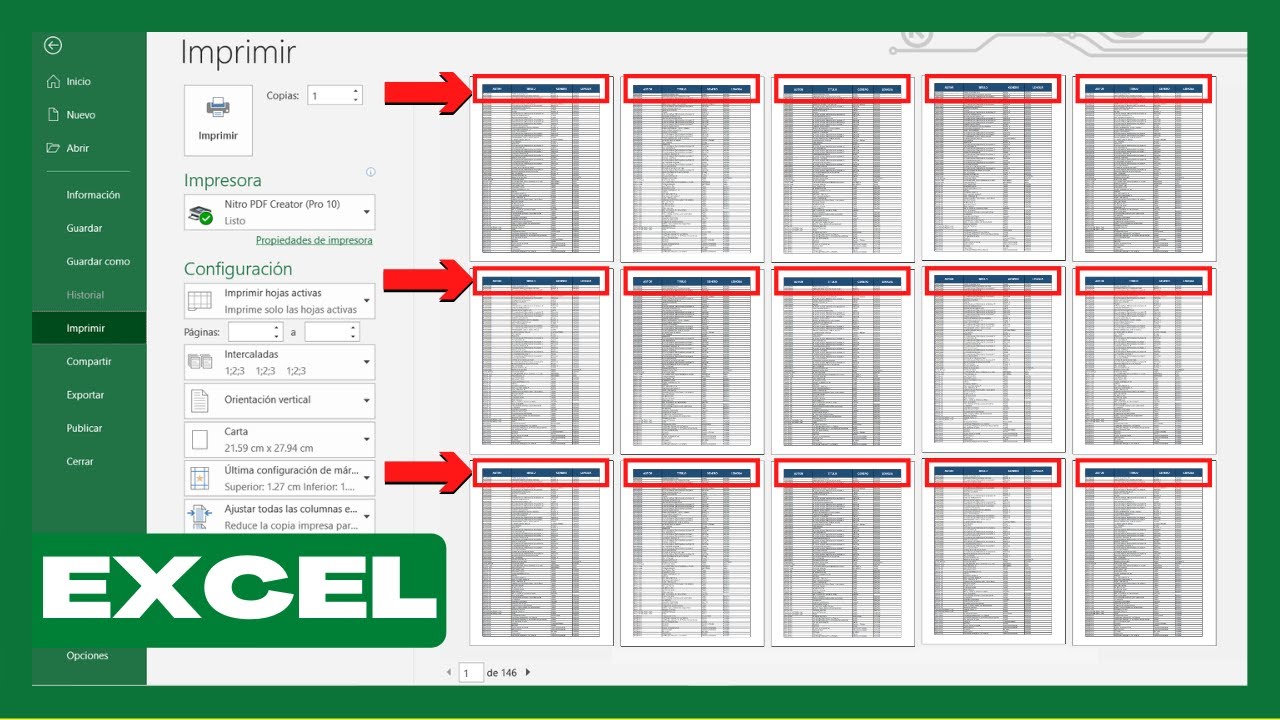
Cuando una hoja tiene más filas de las que caben en un A4, Excel la parte y al llegar a la página 2 ya no se ve la cabecera con «Producto», «Cliente» o «Importe», y nadie sabe qué columna es cuál. La función Imprimir títulos sirve justo para eso: indicar qué filas o columnas se repiten automáticamente al principio de cada página impresa.
En este tutorial verás, sobre una hoja de ventas de una pequeña tienda, cómo hacer que la fila de cabecera salga arriba en todas las páginas, que la columna de códigos se repita a la izquierda y cómo combinar las dos cosas. Al terminar sabrás configurarlo en Excel 2024, 2021, 2019, 2016, 2013, 2010, 2007, Microsoft 365, Excel para Mac y Excel para la web. Para los atajos de teclado uso los nombres en español: «Ctrl», «Mayús», «Entrar».
Qué son los títulos de impresión y por qué los necesitas
Imagina la hoja Ventas de la tienda: 200 filas con el código de producto, el nombre, la fecha, la cantidad, el precio unitario y el importe. La cabecera está en la fila 1, con los títulos en negrita, y los datos empiezan en la fila 2. Cuando mandas imprimir esa hoja en papel A4, Excel la divide en varias: en la página 1 ves la cabecera «Producto», «Cliente», «Fecha», «Importe» y los datos de las primeras filas; en la página 2, en cambio, lo primero que aparece son ya los datos y el lector tiene que adivinar a qué columna pertenece cada número.
Los títulos de impresión son las filas o columnas que Excel repite automáticamente al principio de cada página. Lo más habitual es repetir la fila 1 (la cabecera de la tabla) para que en todas las páginas salga arriba «Producto», «Cliente», «Fecha», «Importe». También se puede repetir una columna, normalmente la primera, para que en cada página aparezca a la izquierda el «Código de producto». Se pueden repetir filas y columnas a la vez.
Esta opción solo afecta a lo que se imprime: en la pantalla del ordenador la hoja sigue igual. No es un formato de celda ni congela paneles; solo cambia lo que sale por la impresora o al exportar a PDF.
Dónde se configura y qué opciones tiene
La opción vive en la cinta de opciones, en la pestaña Disposición de página, dentro del grupo Configurar página. El botón se llama Imprimir títulos y abre el cuadro Configurar página directamente en su pestaña Hoja. La primera vez que lo uses verás esta ruta:
El cuadro tiene dos campos pensados para esto. Arriba, Repetir filas en superior sirve para escribir las filas que quieres repetir (por ejemplo $1:$1 para la fila 1). Abajo, Repetir columnas a la izquierda, las columnas ($A:$A para la columna A). Debajo tienes el botón Vista previa para comprobar cómo quedará la página sin salir del cuadro, e Imprimir para mandarlo directamente a la impresora. Aceptar cierra el cuadro y guarda los títulos.
Vista previa | Imprimir
Que la fila de cabecera se imprima siempre arriba
Partimos de la hoja Ventas con las cabeceras en la fila 1 y los datos en A2:H201. La meta es que la fila 1 salga repetida arriba en cada página.
| A | B | C | D | E | F | G | H | |
|---|---|---|---|---|---|---|---|---|
| 1 | Código | Producto | Cliente | Fecha | Cantidad | Precio | Importe | Estado |
| 2 | P-001 | Libreta A5 | Ana Pérez | 03/02/2026 | 12 | 2,50 | 30,00 | Pagado |
| 3 | P-002 | Bolígrafo azul | Ana Pérez | 03/02/2026 | 50 | 0,80 | 40,00 | Pagado |
| 4 | P-003 | Cuaderno A4 | Luis Mora | 04/02/2026 | 8 | 3,20 | 25,60 | Pendiente |
| 5 | P-004 | Carpeta anillas | Luis Mora | 04/02/2026 | 15 | 1,90 | 28,50 | Pagado |
Pasos para que la cabecera salga en cada página:
- Selecciona la fila 1 haciendo clic en su número de fila a la izquierda.
- Abre Disposición de página > Configurar página > Imprimir títulos.
- En Repetir filas en superior verás escrito
$1:$1(Excel lo rellena solo al seleccionar la fila). - Pulsa Vista previa; verás que la página 2 ya lleva arriba «Código», «Producto», «Cliente», «Fecha», «Cantidad», «Precio», «Importe», «Estado».
- Cierra la vista previa y pulsa Aceptar.
Que la columna de etiquetas se repita a la izquierda
Misma hoja Ventas, ahora con «Código» en A y queremos que esa columna se vea en todas las páginas a la izquierda.
| A | B | C | D | E | F | G | H | |
|---|---|---|---|---|---|---|---|---|
| 1 | Código | Producto | Cliente | Fecha | Cantidad | Precio | Importe | Estado |
| 2 | P-001 | Libreta A5 | Ana Pérez | 03/02/2026 | 12 | 2,50 | 30,00 | Pagado |
| 3 | P-002 | Bolígrafo azul | Ana Pérez | 03/02/2026 | 50 | 0,80 | 40,00 | Pagado |
| 4 | P-003 | Cuaderno A4 | Luis Mora | 04/02/2026 | 8 | 3,20 | 25,60 | Pendiente |
| 5 | P-004 | Carpeta anillas | Luis Mora | 04/02/2026 | 15 | 1,90 | 28,50 | Pagado |
Pasos:
- Selecciona la columna A haciendo clic en su letra.
- Abre Disposición de página > Configurar página > Imprimir títulos.
- En Repetir columnas a la izquierda verás
$A:$A. - Pulsa Vista previa y comprueba que en las páginas 2 y siguientes la columna A sigue presente.
- Pulsa Aceptar.
Repetir una fila y una columna a la vez
Ahora queremos que en cada página aparezca arriba la cabecera completa y a la izquierda el «Código de producto». Es la combinación más útil y también la más fácil.
| A | B | C | D | E | F | G | H | |
|---|---|---|---|---|---|---|---|---|
| 1 | Código | Producto | Cliente | Fecha | Cantidad | Precio | Importe | Estado |
| 2 | P-001 | Libreta A5 | Ana Pérez | 03/02/2026 | 12 | 2,50 | 30,00 | Pagado |
| 3 | P-002 | Bolígrafo azul | Ana Pérez | 03/02/2026 | 50 | 0,80 | 40,00 | Pagado |
| 4 | P-003 | Cuaderno A4 | Luis Mora | 04/02/2026 | 8 | 3,20 | 25,60 | Pendiente |
| 5 | P-004 | Carpeta anillas | Luis Mora | 04/02/2026 | 15 | 1,90 | 28,50 | Pagado |
Pasos:
- Abre Disposición de página > Configurar página > Imprimir títulos.
- En Repetir filas en superior escribe
$1:$1. - En Repetir columnas a la izquierda escribe
$A:$A. - Pulsa Vista previa; cada página mostrará la cuadrícula interior completa: arriba la fila 1 con sus cabeceras y a la izquierda la columna A con los códigos.
- Pulsa Aceptar.
Filas distintas según la sección de la hoja
Sobre la misma hoja Ventas añadimos saltos de página manuales en la fila 50 y en la fila 120, para distinguir tres bloques. Cada uno debería llevar su cabecera (por ejemplo, «Cabecera Norte» en A1, «Cabecera Centro» en A51 y «Cabecera Sur» en A121). El problema es que Imprimir títulos solo puede repetir una única fila superior para toda la hoja: no admite cabeceras distintas por sección.
| A | B | C | D | |
|---|---|---|---|---|
| 1 | Código Norte | Producto | Cliente | Importe |
| 2 | P-001 | Libreta A5 | Ana Pérez | 30,00 |
| 49 | P-048 | Carpeta anillas | Luis Mora | 28,50 |
| 50 | (salto de página manual) | |||
| 51 | Código Centro | Producto | Cliente | Importe |
| 52 | P-051 | Bolígrafo rojo | Marta Ruiz | 18,00 |
| 119 | P-099 | Cuaderno A4 | Pedro Soto | 25,60 |
| 120 | (salto de página manual) | |||
| 121 | Código Sur | Producto | Cliente | Importe |
| 122 | P-101 | Carpeta anillas | Lucía Vera | 28,50 |
| 201 | P-180 | Libreta A5 | Raúl Cano | 30,00 |
La cinta para insertar los saltos es:
Para resolverlo hay dos caminos:
- Con fórmulas: crear tres cabeceras (por ejemplo en otra hoja o en filas auxiliares) y unirlas en impresión usando Área de impresión por secciones, cada una con su cabecera repetida.
- Con VBA: una macro sencilla que recorre cada sección y asigna los rangos correctos. Es un atajo válido cuando hay que hacerlo a menudo.
Sub ConfigurarTitulosPorSeccion()
    With Worksheets("Ventas").PageSetup
        .PrintTitleRows = "$1:$1"
        .PrintTitleColumns = "$A:$A"
        .PrintArea = "EscaleraB1:G201"
    End With
End Sub
Ajustar el resto antes de mandar a imprimir
Antes de imprimir conviene revisar orientación, tamaño y área de impresión. En la pestaña Disposición de página tienes los grupos Diseño de página y Ajustar área de impresión.
Pasos:
- En Disposición de página > Diseño de página > Orientación elige Horizontal si la tabla tiene muchas columnas.
- En Tamaño elige el papel (A4, Carta, etc.).
- En Ajustar área de impresión > Escalar puedes indicar «Ajustar a 1 página de ancho por 1 de alto» para que toda la tabla entre en una sola hoja.
- Si solo quieres imprimir parte de la hoja, selecciónala y pulsa Área de impresión > Establecer área de impresión.
Por qué los títulos no aparecen en la impresión
No has pulsado Aceptar en el cuadro Imprimir títulos
Rellenas Repetir filas en superior, escribes $1:$1, previsualizas, todo parece correcto, pero cierras con Cancelar en vez de con Aceptar. Al volver a abrir el cuadro el campo está vacío y en la impresión no sale la cabecera repetida.
Arreglo: vuelve a abrir el cuadro, rellena los campos y esta vez pulsa Aceptar. Un truco rápido: si al entrar el campo está vacío, es que no hay nada guardado.
La fila está en una tabla y Excel no la reconoce
Tienes la hoja Ventas convertida en tabla de Excel (Insertar > Tablas > Tabla). La fila 1 forma parte de la tabla y tiene su propio encabezado con el menú desplegable de filtro. Rellenas $1:$1 en el cuadro, pero Imprimir títulos actúa sobre la fila de la hoja, no sobre la fila de la tabla.
| A | B | C | |
|---|---|---|---|
| 1 | Código | Producto | Importe |
| 2 | P-001 | Libreta A5 | 30,00 |
| 3 | P-002 | Bolígrafo azul | 40,00 |
Arreglo: convierte la fila 1 en una fila normal fuera de la tabla (clic en cualquier celda de la tabla > Diseño de tabla > Convertir en rango) o mueve los encabezados a la fila 2 y deja la fila 1 como título auxiliar.
Las líneas de cuadrícula tapan los títulos
La cabecera aparece arriba en todas las páginas pero queda cruzada por las líneas de cuadrícula de la hoja, así que los títulos son difíciles de leer. La cuadrícula se imprime porque está activada en Vista > Mostrar > Líneas de cuadrícula (y también se imprime en blanco y negro).
Arreglo: quita la cuadrícula con Vista > Mostrar > Líneas de cuadrícula (es la misma opción que quita las cuadrículas en pantalla) o, si quieres verlas en pantalla pero no en la impresión, ve a Diseño de página > Opciones de hoja > Líneas de cuadrícula y desmarca Imprimir. Otra opción es aplicar un borde superior grueso solo a la fila 1 en Inicio > Estilos > Bordes.
Lo que ya sabes hacer con los títulos de impresión
- Dónde se activa: Disposición de página > Configurar página > Imprimir títulos, en la pestaña Hoja del cuadro Configurar página.
- Qué puedes repetir: filas superiores (
$1:$1), columnas a la izquierda ($A:$A) o ambas a la vez. No hay límite en el número de filas o columnas, solo que sean contiguas desde el borde. - Solo afecta a la impresión: en la pantalla la hoja no cambia; los paneles se congelan con Vista > Inmovilizar paneles.
– Excel para la web y Excel para móvil lo hacen desde otra ruta (Diseño de página > Imprimir) porque el cuadro clásico no está disponible.
Siguiente paso: combina los títulos de impresión con saltos de página manuales (Disposición de página > Configurar página > Saltos > Insertar salto de página) para que cada bloque de la hoja salga precedido de su cabecera repetida.
Dudas al imprimir títulos en Excel
1. ¿Cómo hacer diplomas editables en Word?
En Word abre un documento en blanco, ve a la pestaña Insertar y elige WordArt para el nombre del alumno y Cuadro de texto para el cuerpo. Combina ambos con el escudo o el marco del diploma, y guarda el archivo como .docx para poder editarlo cada vez. Para repartir varios diplomas, usa la combinación Correspondencia > Combinar correspondencia con una hoja de Excel que tenga los nombres.
2. ¿Dónde encontrar imágenes de diplomas para descargar?
Busca plantillas de diploma en plantillas Microsoft Office en plantilla.office.com: descarga la que te guste, ábrela en Word y sustituye el texto por el del premiado. También puedes partir de una imagen en PNG de fondo e insertarla con Insertar > Imágenes en un documento en blanco, con tamaño A4 horizontal.
3. ¿Cómo hacer un diploma dibujado a mano en el ordenador?
Abre PowerPoint con una diapositiva en blanco en tamaño A4 horizontal y dibuja el marco y el sello con Formas > Línea a mano alzada. Inserta un cuadro de texto con el nombre del alumno en WordArt y un subtítulo con Cuadro de texto, ambos centrados. Cuando termines, exporta el resultado a PDF con Archivo > Exportar y ya tienes un diploma en vertical listo para imprimir.
Fuentes
- MicrosoftGráficos — documentación oficialconsultado el 05/10/2026