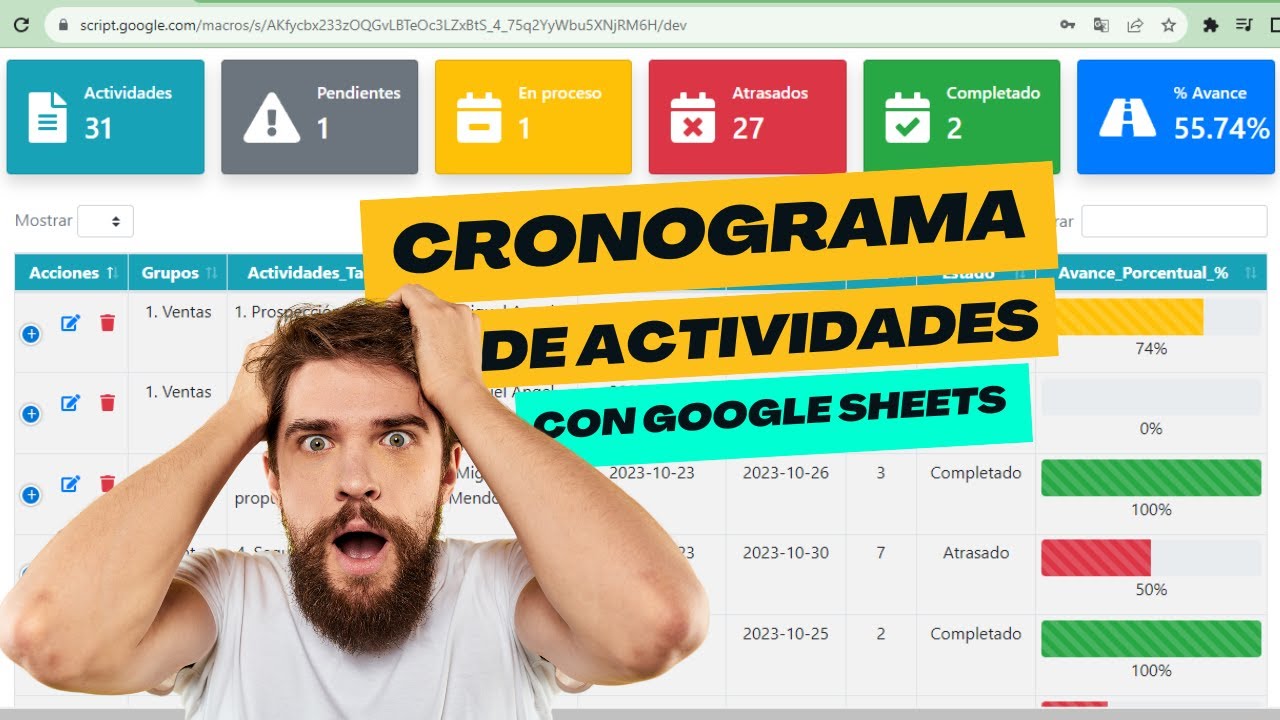
Una planilla de avance de obra en Excel es un libro donde registras las tareas de una construcción, sus responsables, fechas, progreso y costos. Sirve para saber qué está terminado, qué está atrasado y cuánto se ha desviado el presupuesto.
En este tutorial construirás un cronograma de una obra con ocho tareas, un gráfico de barras horizontales y reglas para detectar atrasos. El método funciona en Excel 2021, 2024 y Microsoft 365; también se puede aplicar, con adaptaciones, en Excel 2019 y Excel para la web. Los datos están comprobados en octubre de 2026.
Qué es una planilla de avance de obra
Una planilla de avance de obra reúne el control de una construcción en una sola hoja. En nuestro libro, la hoja Cronograma representa la pb profundización de una obra: cada fila es una tarea, y cada columna registra un dato que el equipo necesita para dirigirla.
La estructura incluye ocho tareas de una obra. El libro también tendrá una hoja Gráfico, donde los mismos datos se convierten en una representación visual de las duraciones. Al terminar, el lector podrá registrar avances, actualizar costos y detectar desvíos sin rehacer el archivo.
| A | B | C | D | E | F | G | H | I | |
|---|---|---|---|---|---|---|---|---|---|
| 1 | Tarea | Responsable | Inicio | Duración | Fin | Avance | Costo plan. | Costo real | Estado |
| 2 | Replanteo | Laura | 01/07/2026 | 3 | 03/07/2026 | 100% | 1.200 | 1.180 | Terminado |
| 3 | Excavación | Carlos | 04/07/2026 | 5 | 08/07/2026 | 100% | 4.500 | 4.650 | Terminado |
| 4 | Cimentación | Carlos | 09/07/2026 | 7 | 15/07/2026 | 80% | 8.000 | 7.600 | En curso |
| 5 | Estructura | Ana | 16/07/2026 | 10 | 25/07/2026 | 45% | 12.000 | 10.800 | Atrasado |
| 6 | Instalaciones | Miguel | 23/07/2026 | 8 | 30/07/2026 | 20% | 9.500 | 8.900 | En curso |
| 7 | Acabados | Sofía | 31/07/2026 | 6 | 05/08/2026 | 0% | 6.200 | 0 | Pendiente |
| 8 | Entrega | Dirección | 06/08/2026 | 2 | 07/08/2026 | 0% | 1.000 | 0 | Pendiente |
Una planilla útil no es solo una lista de actividades: relaciona lo planificado con lo real. Por eso, las fechas permiten medir plazos, el avance indica cuánto se ha ejecutado y los costos muestran si cada tarea se mantiene dentro de lo previsto.
Qué datos y fórmulas necesita la planilla
La hoja base necesita fecha de inicio, duración y fecha de fin para controlar el plazo. También requiere porcentaje de finalización, costo planificado y costo real para seguir el avance económico. Estas columnas alimentan el resumen y las alertas.
La fecha de fin se obtiene sumando la duración a la fecha de inicio. El avance de la obra puede calcularse como promedio simple cuando todas las tareas tienen el mismo peso. Para este ejemplo, usaremos ese criterio; si una obra tiene tareas de distinto peso, usaremos un promedio ponderado.
| Columna | Tipo | Uso |
|---|---|---|
| Inicio | Fecha | Día en que comienza la tarea |
| Duración | Número | Días calendario previstos |
| Fin | Fecha | Fecha calculada de finalización |
| Avance | Porcentaje | Parte de la tarea completada |
| Costo plan. | Número | Importe previsto |
| Costo real | Número | Importe consumido |
| Desviación | Fórmula | Costo real menos costo planificado |
Fechas y duración de cada tarea
La fecha de fin de una tarea debe responder a una pregunta sencilla: ¿cuántos días después del inicio debería terminar? En nuestro cronograma, la cimentación comienza el 9 de julio de 2026 y dura siete días, por lo que termina el 15 de julio.
Las fechas deben escribirse como fechas reales de Excel, no como texto. Al escribirlas, el formato puede mostrarse como DD/MM/AAAA, pero internamente Excel conserva el valor necesario para hacer cálculos.
| A | B | C | D | |
|---|---|---|---|---|
| 1 | Tarea | Inicio | Duración | Fin |
| 2 | Replanteo | 01/07/2026 | 3 | 03/07/2026 |
| 3 | Excavación | 04/07/2026 | 5 | 08/07/2026 |
| 4 | Cimentación | 09/07/2026 | 7 | 15/07/2026 |
| 5 | Estructura | 16/07/2026 | 10 | 25/07/2026 |
La fórmula utiliza una fecha final inclusiva: si una tarea empieza el día 1 y dura un día, termina ese mismo día; por eso se resta uno.
=C2+D2-1Para copiar el cálculo, selecciona E2 y arrastra el controlador de relleno hasta E8.
Progreso y presupuesto de la obra
El avance de cada tarea se registra como porcentaje. Para obtener el avance general de nuestra obra, sumamos los porcentajes y los dividimos entre la cantidad de tareas. En el ejemplo, el resultado es 55,625 %, que se puede mostrar redondeado como 56 %.
=PROMEDIO(F2:F8)El costo real menos el costo planificado produce la desviación. Un resultado positivo significa que la tarea gastó más de lo previsto; uno negativo significa que gastó menos.
=I2-H2En una hoja de resumen, la desviación total se obtiene sumando las desviaciones de todas las tareas. En nuestro ejemplo, el costo planificado es 42.400 y el costo real es 33.130, por lo que la desviación acumulada es -9.270.
Crear la hoja base del cronograma
Para crear el libro, abre Excel y guarda el archivo como Planilla avance de obra.xlsx. El formato .xlsx es el habitual para libros sin macros.
La hoja debe quedar con encabezados claros y fechas numéricas. No mezcles nombres de tareas con responsables: cada columna responde a un solo tipo de información. Esto facilitate la actualización y evita que los filtros o el gráfico confundan los datos.
- Cambia el nombre de Hoja1 por Cronograma.
- En la fila 1, escribe los encabezados de la tabla mostrada arriba.
- En la fila 2, introduce los datos de Replanteo.
- Continúa con las filas 3 a 8, usando la hoja de ejemplo.
- Selecciona
C2:E8y aplica el formato de fecha con Inicio > Número > Fecha corta. - Selecciona
F2:F8y aplica Inicio > Número > Porcentaje.
01/07/2026 y los avances se muestran con el símbolo de porcentaje.Cargar tareas, responsables y fechas
Para cargar tareas de forma consistente, escribe cada fila completa antes de crear fórmulas. En este libro, los responsables se repiten porque algunas tareas comparten una misma persona; esto es normal y permite ver la asignación.
Si necesitas incorporar más actividades, inserta filas antes de la fila 9 y copia hacia abajo las fórmulas de las columnas calculadas. No escribas las fechas como números sin formato: por ejemplo, 40778 no es tan claro como 01/07/2026.
Una variante útil es registrar en Notas el motivo de un atraso, una incidencia o el número de orden de cambio. Esa columna no participa en el gráfico, pero ayuda a documentar por qué una tarea no alcanzó su avance planificado.
Calcular automáticamente los resultados
Ahora añade tres columnas calculadas: Fin, Avance obra y Desviación. La tabla inicial tenía Avance por tarea; en esta versión reservamos F para el avance real de cada tarea y añadimos el resumen en otra área, para que el cálculo general no dependa de una fila visible.
Para evitar confusion, organiza así las columnas: A Tarea, B Responsable, C Inicio, D Duración, E Fin, F Avance, G Costo planificado, H Costo real, I Desviación y J Estado. El avance general se coloca en L2.
| A | B | C | D | E | F | G | H | I | J | |
|---|---|---|---|---|---|---|---|---|---|---|
| 1 | Tarea | Responsable | Inicio | Duración | Fin | Avance | Costo plan. | Costo real | Desviación | Estado |
| 2 | Replanteo | Laura | 01/07/2026 | 3 | 03/07/2026 | 100% | 1.200 | 1.180 | -20 | Terminado |
| 3 | Excavación | Carlos | 04/07/2026 | 5 | 08/07/2026 | 100% | 4.500 | 4.650 | 150 | Terminado |
| 4 | Cimentación | Carlos | 09/07/2026 | 7 | 15/07/2026 | 80% | 8.000 | 7.600 | -400 | En curso |
| 5 | Estructura | Ana | 16/07/2026 | 10 | 25/07/2026 | 45% | 12.000 | 10.800 | -1.200 | Atrasado |
| 6 | Instalaciones | Miguel | 23/07/2026 | 8 | 30/07/2026 | 20% | 9.500 | 8.900 | -600 | En curso |
| 7 | Acabados | Sofía | 31/07/2026 | 6 | 05/08/2026 | 0% | 6.200 | 0 | -6.200 | Pendiente |
| 8 | Entrega | Dirección | 06/08/2026 | 2 | 07/08/2026 | 0% | 1.000 | 0 | -1.000 | Pendiente |
En E2, escribe =C2+D2-1. En I2, escribe =H2-G2. En L2, escribe =PROMEDIO(F2:F8).
=C2+D2-1
=H2-G2
=PROMEDIO(F2:F8)
Copia E2 hasta E8 y I2 hasta I8. En L2 se obtiene 55,625 %. En L3, usa =SUMA(I2:I8) para obtener -9.270.
E2:E8 muestra las fechas de fin calculadas, I2:I8 contiene las desviaciones y L2 muestra 55,625 %.Convertir el cronograma en un diagrama visual
Un gráfico de barras horizontales permite ver cuánto dura cada tarea y comparar su posición en el tiempo. Para construirlo con nuestro libro, crea una hoja Gráfico y copia allí las columnas de tarea, fecha de inicio, duración y fecha de fin.
Para que las barras compartan una escala temporal, usa Inicio como base y Duración como tamaño de barra. El gráfico será un diagrama de barras horizontal con una barra por tarea. No es un diagrama de Gantt completo, pero sí una representación visual clara de la distribución de tareas.
- En la hoja Gráfico, pega los encabezados y las ocho tareas.
- Selecciona
A1:D9. - Abre Insertar > Gráfico de barras o áreas > Barras horizontales.
- Cambia los rótulos para que cada barra tenga el nombre de la tarea.
Mostrar la duración frente a las fechas
Para que el gráfico sea más útil, deja Inicio como fecha y usa Duración como longitud de la barra. En la hoja Gráfico, organiza los datos de esta manera:
| Tarea | Inicio | Duración |
|---|---|---|
| Replanteo | 01/07/2026 | 3 |
| Excavación | 04/07/2026 | 5 |
| Cimentación | 09/07/2026 | 7 |
| Estructura | 16/07/2026 | 10 |
| Instalaciones | 23/07/2026 | 8 |
| Acabados | 31/07/2026 | 6 |
| Entrega | 06/08/2026 | 2 |
Selecciona solo estas tres columnas antes de insertar el gráfico. Si seleccionas columnas con nombres repetidos o celdas vacías, Excel puede interpretarlas como series adicionales.
En el gráfico, cambia el eje horizontal para que muestre las fechas y usa Inicio como punto de la barra. Si tu versión de Excel no permite configurar directamente el eje como fecha, conserva la duración como serie principal y añade la fecha de inicio como etiqueta o como segunda serie auxiliar.
Ajustar el formato del gráfico
Un gráfico legible debe indicar qué representa cada elemento. En el título escribe Avance de tareas por fecha y duración. En el eje horizontal, usa una etiqueta como Fechas de la obra; en el vertical, Tarea.
- Selecciona el gráfico y elige Diseño de gráfico > Agregar elemento de gráfico > Títulos de gráficos.
- Escribe el título del gráfico y los títulos de los ejes.
- Selecciona la serie y abre Formato de la serie > Relleno.
- Elige un color que contraste con el fondo.
- Activa Etiquetas de datos para mostrar la duración de cada tarea.
Si aparecen demasiadas etiquetas, quita la etiqueta Inicio y conserva Duración. Para cambiar el color de una serie, usa el botón Relleno del panel Formato de la serie.
Controlar el avance y los desvíos
El control semanal se hace actualizando las columnas Avance y Costo real. En este libro, la columna Estado puede calcularse a partir de la fecha actual y el avance. También conviene registrar la fecha de corte, por ejemplo, en L5, para saber cuándo se hizo la actualización.
Para el ejemplo inicial, las tareas con avance de 100 % están terminadas. La estructura está atrasada si la fecha actual supera su fecha de fin y el avance es menor que 100 %. Las demás tareas en curso pueden tener o no una fecha de vencimiento.
| Indicador | Fórmula o criterio | Lectura |
|---|---|---|
| Avance general | =PROMEDIO(F2:F8) |
55,625 % |
| Costo planificado | =SUMA(G2:G8) |
42.400 |
| Costo real | =SUMA(H2:H8) |
33.130 |
| Desviación total | =SUMA(I2:I8) |
-9.270 |
| Tareas terminadas | =CONTAR.SI(F2:F8;1) |
2 |
Identificar tareas atrasadas con formato condicional
Para marcar visualmente las tareas atrasadas, utiliza una regla basada en fórmula. Primero, escribe en J2 la fórmula de estado y cópiala hasta J8.
=SI(F2=1;"Terminado";SI(Y(C2>HOY();F2<1);"Atrasado";SI(F2>0;"En curso";"Pendiente")))La fórmula usa HOY(), que cambia según la fecha del sistema. Si necesitas reproducir siempre el ejemplo, sustituye HOY() por una celda de fecha de control, por ejemplo $L$5, y usa esa fecha para que todos los resultados sean verificables.
Después, selecciona A2:J8 y abre Inicio > Estilos > Formato condicional > Nueva regla.
En el cuadro, elige Usar una fórmula que determine las celdas con formato. En la fórmula escribe =$J2="Atrasado" y selecciona un relleno rojo claro.
=$J2="Atrasado"
Comparar costos planificados y reales
La desviación de cada tarea ya está en la columna I. Para localizarla visualmente, añade otra regla de formato condicional a I2:I8: resalta en verde los valores menores que cero y en rojo los mayores que cero.
En una segunda regla, utiliza:
=I2>0Y para losahorros:
=I2<0El resultado debe interpretarse con Caution: una desviación negativa no siempre significa un ahorro healthy. En nuestro ejemplo, la cimentación y la estructura tienen importes reales menores que los planificados porque todavía no han terminado; eso no implica que estén por debajo del presupuesto final.
Para el seguimiento semanal, añade en L5 la fecha de corte y en L6:L9 estos resúmenes:
=CONTAR.SI(J2:J8;"Terminado")
=CONTAR.SI(J2:J8;"Atrasado")
=SUMA(G2:G8)
=SUMA(H2:H8)Errores habituales al construir la planilla
Una planilla de obra puede mostrar resultados coherentes aunque haya un error de cálculo o de selección. Los fallos más frecuentes aparecen en la fecha de fin, en las columnas que Excel interpreta como series del gráfico y en los porcentajes escritos como texto.
Revisa las referencias después de copiar fórmulas: una referencia relativa puede desplazarse si insertas filas. Comprueba también que las fechas no tengan espacios al principio o al final y que los porcentajes estén formateados como números.
Fechas de fin que no coinciden con la duración
Si una tarea de siete días aparece con una fecha de fin incorrecta, lo más probable es que la fórmula haya usado =C2+D2 sin descontar el día final, o que la duración se haya interpretado como texto.
Si escribes =C2+D2, la cimentación del 9 de julio con duración siete termina el 16 de julio. La fecha esperada con el criterio inclusivo es el 15 de julio. Corrige E2 con:
=C2+D2-1Después, comprueba que D4 muestra 7 como número y no como texto.
| A | C | D | E | |
|---|---|---|---|---|
| 1 | Tarea | Inicio | Duración | Fin |
| 4 | Cimentación | 09/07/2026 | 7 | 15/07/2026 |
El gráfico no representa todas las tareas
Si el gráfico muestra solo algunas tareas o contiene categorías como “Serie1”, selecciona nuevamente los datos. El rango debe incluir los encabezados y las ocho filas, sin columnas de total ni resúmenes.
En nuestro libro, selecciona A1:D9 de la hoja Gráfico y vuelve a insertar Insertar > Gráfico de barras o áreas > Barras horizontales. Si una fila aparece sin barra, revisa que tenga fecha de inicio y duración.
También elimina las categorías vacías y comprueba que no haya celdas combinadas dentro de la tabla. Excel no puede usar correctamente una tabla con celdas combinadas como origen de un gráfico.
Lo que puedes hacer con tu planilla de avance
- Registra cada tarea, su responsable, las fechas y el avance real.
- Calcula automáticamente la fecha de fin, la duración y la desviación de costos.
- Actualiza el avance y los costos en cada reunión de seguimiento.
- Resalta con color las tareas atrasadas y los desvíos presupuestarios.
- Usa el gráfico de barras horizontales para visualizar la distribución temporal.
- Añade una fecha de corte para que todos los datos correspondan al mismo momento.
- Conserva una copia de cada informe semanal antes de modificar el libro.
- Añade dependencias, hitos o incidencias cuando la obra requiera mayor control.
.xlsx si no contiene macros. Si más adelante añades automatización con VBA, utiliza .xlsm. La hoja puede contener 1.048.576 filas y 16.384 columnas en Excel 2007 y posteriores; el tamaño real del archivo y la respuesta de Excel dependen del equipo y de la complejidad.El siguiente paso es registrar la primera reunión de control: actualiza F2:F8 y H2:H8, revisa las filas resaltadas y añade una nueva fecha de corte en L5.
Dudas al crear una planilla de avance de obra
1. ¿Cómo preparo un reporte de avance de obra en Excel?
Crea una tabla con una fila por tarea y columnas para responsable, fecha de inicio, duración, fecha de fin, avance real, costo planificado y costo real. Usa fórmulas para calcular el fin y las desviaciones, y un gráfico de barras horizontales para visualizar las duraciones.
2. ¿Qué plantilla de Excel sirve para controlar una obra?
Una plantilla útil debe permitir registrar tareas, responsables, fechas, progreso, costos e incidencias. La estructura de este tutorial funciona como base: puedes copiarla en un libro .xlsx, guardar tu propia versión y agregar los campos que necesite cada obra.
3. ¿Dónde encuentro plantillas gratuitas de cronogramas para Excel?
Puedes crear una plantilla básica dentro de Excel o descargar una versión gratuita, pero conviene revisar que incluya tareas, fecha de inicio, duración, fecha de fin, avance y costos. Las opciones mencionada por GanttPRO están orientadas a otros proyectos; la estructura de este tutorial está adaptada a una obra.
4. ¿Cómo preparo un informe semanal de obra con Excel?
Actualiza el avance real, los costos reales y la fecha de control de cada tarea. El formato condicional puede resaltar las tareas atrasadas, mientras que las columnas de desviación permiten revisar diferencias de costo y de plazo durante la reunión semanal.
5. ¿Cómo organizo un cronograma mensual de actividades?
Registra cada actividad con su fecha de inicio y duración; la fecha de fin se calcula con fórmulas. Para ver un mes, filtra las tareas queelsen ese periodo o usa el gráfico de barras horizontales con las fechas como eje.
6. ¿Qué formato necesito para hacer seguimiento a un proyecto en Excel?
Usa una hoja con tareas, responsables, fechas, duración, avance, estado, costos planificados, costos reales y desviación. Un formato condicional para atrasos y un gráfico de barras permiten revisar el estado sin recorrer toda la tabla.
7. ¿Cómo calculo el porcentaje de avance en Excel?
Si cada tarea tiene el mismo peso, usa la fórmula =PROMEDIO(H2:H9) para calcular el avance general. Si las tareas tienen,不同 pesos, divide la suma de avances por la suma de los pesos con =SUMAPRODUCTO(H2:H9;K2:K9)/SUMA(K2:K9).