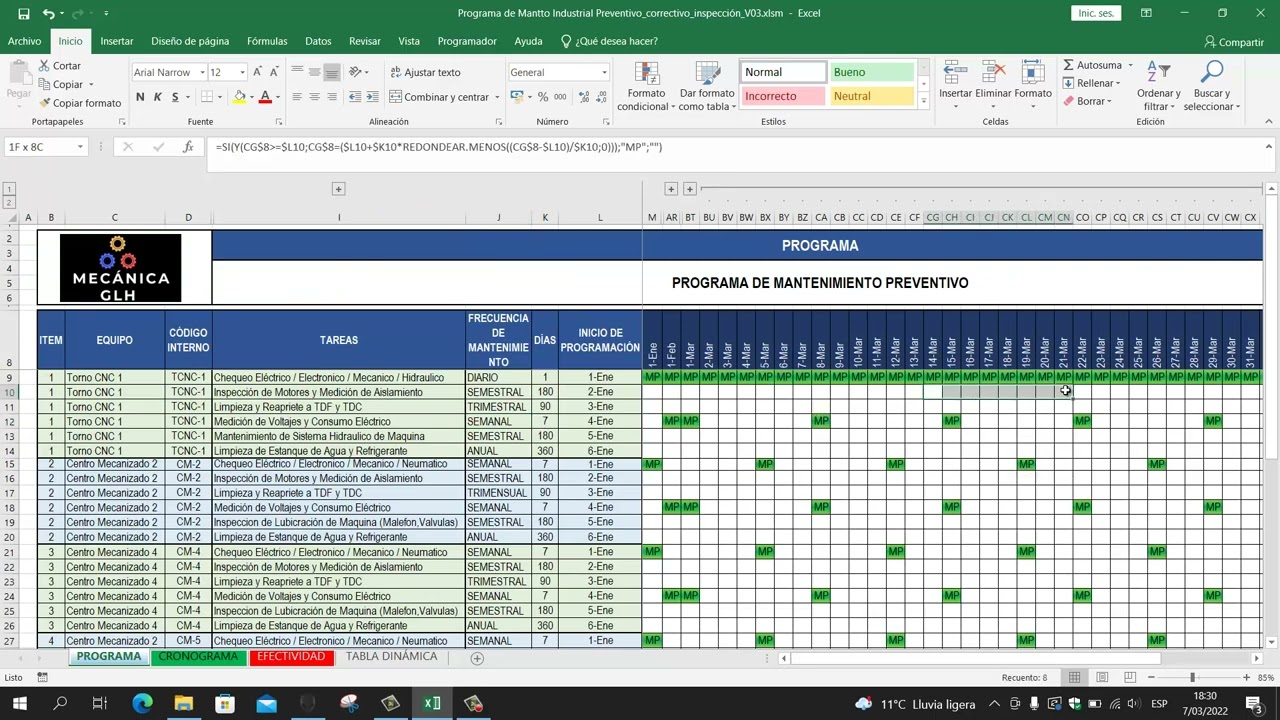
El mantenimiento preventivo permite programar revisiones antes de que un equipo falle. En este tutorial crearás un libro de Excel con activos, calendario, órdenes de trabajo, historial y alertas de vencimiento. Funciona con las herramientas disponibles en Excel de escritorio; los datos del ejemplo están comprobados en octubre de 2026.
Qué es el mantenimiento preventivo y cómo se programa en Excel
El mantenimiento preventivo es el conjunto de revisiones, inspecciones, lubricaciones y ajustesprogramados antes de que una avería interrumpa el trabajo. En Excel, esas actividades se convierten en filas de un calendario: cada fila identifica un equipo, una fecha prevista y un responsable.
El libro del tutorial control ará cinco equipos de una planta: una bomba, un compresor, una banda transportadora, un torno y un generador. Cada activo tendrá una frecuencia. El plan generará su próxima revisión; las órdenes registrarán quién debe intervenir; y el historial conservará lo que ya se hizo.
La lógica es sencilla:
- Activos identifica qué se mantiene.
- Plan calcula cuándo corresponde revisarlo.
- Órdenes describe y controla el trabajo pendiente.
- Registro conserva las intervenciones realizadas.
El formato condicional avisará de revisiones vencidas o próximas. El archivo no envía correos ni funciona automáticamente: sus avisos aparecen dentro del libro cuando alguien lo abre o actualiza.
Un caso real para ordenar revisiones de equipos
La hoja inicial reúne los datos que alimentarán el calendario. La columna de periodicidad estará expresada en meses para poder utilizar EDATE.
| A | B | C | D | E | F | |
|---|---|---|---|---|---|---|
| 1 | Código | Equipo | Ubicación | Frecuencia (meses) | Responsable | Última revisión |
| 2 | EQ-001 | Bomba de agua | Sala 1 | 3 | Laura | 15/01/2026 |
| 3 | EQ-002 | Compresor | Sala 2 | 1 | Carlos | 20/01/2026 |
| 4 | EQ-003 | Banda transportadora | Línea 1 | 6 | Laura | 10/01/2026 |
| 5 | EQ-004 | Torno | Taller | 12 | Miguel | 05/01/2026 |
| 6 | EQ-005 | Generador | Exterior | 1 | Carlos | 25/01/2026 |
Las cuatro hojas que organizan el mantenimiento preventivo
El libro separa los datos que rara vez cambian, las fechas que sí deben actualizarse, las órdenes abiertas y el historial terminado. Así puedes corregir un dato sin sobrescribir el trabajo ya efectuado.
- Activos: contiene código, equipo, ubicación, frecuencia y responsable.
- Plan: relaciona cada activo con la última revisión, la próxima fecha y su situación.
- Órdenes: describe la intervención, el técnico asignado, la fecha prevista y el estado.
- Registro: guarda la fecha real de ejecución, la descripción, el resultado y el técnico que intervino.
Activos: qué equipo se va a mantener
La hoja Activos es el catálogo maestro. Su código permite identificar el equipo aunque se repita su nombre en distintas ubicaciones.
| A | B | C | D | E | F | |
|---|---|---|---|---|---|---|
| 1 | Código | Equipo | Ubicación | Frecuencia (meses) | Responsable | Última revisión |
| 2 | EQ-001 | Bomba de agua | Sala 1 | 3 | Laura | 15/01/2026 |
| 3 | EQ-002 | Compresor | Sala 2 | 1 | Carlos | 20/01/2026 |
| 4 | EQ-003 | Banda transportadora | Línea 1 | 6 | Laura | 10/01/2026 |
| 5 | EQ-004 | Torno | Taller | 12 | Miguel | 05/01/2026 |
| 6 | EQ-005 | Generador | Exterior | 1 | Carlos | 25/01/2026 |
El catálogo no calcula fechas. Su función es proporcionar datos estables que el Plan consulte mediante BUSCARV.
Plan: cuándo corresponde cada revisión
La hoja Plan se completa a partir de Activos. Guarda el código, la fecha real de la última revisión y la próxima fecha calculada.
| A | B | C | D | |
|---|---|---|---|---|
| 1 | Código | Equipo | Última revisión | Próxima revisión |
| 2 | EQ-001 | Bomba de agua | 15/01/2026 | 15/04/2026 |
| 3 | EQ-002 | Compresor | Sala 2 | 20/02/2026 |
| 4 | EQ-003 | Banda transportadora | Línea 1 | 10/07/2026 |
| 5 | EQ-004 | Torno | Taller | 05/01/2027 |
| 6 | EQ-005 | Generador | Exterior | 25/02/2026 |
Órdenes: qué trabajo hay que ejecutar
Una orden traduce una revisión prevista en una tarea asignable. Su estado permite saber si continúa pendiente, está en proceso o ya terminó.
| A | B | C | D | E | F | G | |
|---|---|---|---|---|---|---|---|
| 1 | Orden | Activo | Descripción | Técnico | Fecha prevista | Estado | Resultado |
| 2 | ORD-2026-001 | Bomba de agua | Revisión, lubricación y ajuste | Miguel | 15/04/2026 | Pendiente | |
| 3 | ORD-2026-002 | Compresor | Inspección de filtros | Carlos | 20/02/2026 | En proceso | |
| 4 | ORD-2026-003 | Generador | Prueba de arranque | Laura | 25/02/2026 | Completada | Arranque correcto |
Registro: qué trabajo ya se realizó
El Registro es el historial. Cuando una orden se completa, sus datos se copian aquí con la fecha real de ejecución. Dejar intacta la orden conserva la trazabilidad del proceso.
| A | B | C | D | E | F | G | |
|---|---|---|---|---|---|---|---|
| 1 | Orden | Activo | Descripción | Técnico | Fecha ejecución | Resultado | Estado final |
| 2 | ORD-2026-003 | Generador | Prueba de arranque | Laura | 24/02/2026 | Arranque correcto | Completada |
| 3 | ORD-2026-004 | Compresor | Cambio de filtro | Carlos | 18/02/2026 | Filtro replaced | Completada |
Preparar las fechas antes de crear el calendario
Excel necesita fechas reales para compararlas con HOY y aplicarles EDATE. Si una fecha se introduce como texto, las operaciones de calendario pueden devolver #¡VALOR!.
Fechas reales para programar sin errores
En una zona vacía de la hoja Plan, escribe la fecha problemática y conviértela con VALORFECHA.
| H | I | |
|---|---|---|
| 1 | Fecha en texto | Fecha real |
| 2 | 15/04/2026 | 15/04/2026 |
=VALORFECHA("15/04/2026")Calcular la próxima intervención a partir de la periodicidad
EDATE (EDATE) suma meses a una fecha. La fórmula siguiente usa la última revisión de Activos y su frecuencia.
| A | B | C | D | |
|---|---|---|---|---|
| 1 | Código | Equipo | Última revisión | Próxima revisión |
| 2 | EQ-001 | Bomba de agua | 15/01/2026 | 15/04/2026 |
| 3 | EQ-002 | Compresor | Sala 2 | 20/02/2026 |
| 4 | EQ-003 | Banda transportadora | Línea 1 | 10/07/2026 |
| 5 | EQ-004 | Torno | Taller | 05/01/2027 |
| 6 | EQ-005 | Generador | Exterior | 25/02/2026 |
=EDATE(C2;BUSCARV(A2;Activos!$A$2:$E$6;4;FALSO))BUSCARV (VLOOKUP) busca el código en la columna A y devuelve la frecuencia de la columna D. El último argumento FALSO exige coincidencia exacta.
Activos!$A$2:$E$6 lleva referencias absolutas porque la fórmula se copiará hacia abajo; así, la búsqueda no se desplaza.Programar un calendario mensual de mantenimiento
El calendario reúne las revisiones de enero a junio. Cada fila conecta una fecha prevista con el código del activo y el responsable que debe actuar.
Meses y fechas que se actualizan en la hoja
Crea una hoja llamada Calendario y escribe los encabezados de los meses. Debajo, coloca las fechas que corresponden a cada intervención.
| A | B | C | D | E | F | |
|---|---|---|---|---|---|---|
| 1 | Código | Mes | Fecha prevista | Activo | Responsable | Estado |
| 2 | EQ-002 | Febrero | 20/02/2026 | Compresor | Carlos | Pendiente |
| 3 | EQ-005 | Febrero | 25/02/2026 | Generador | Carlos | Pendiente |
| 4 | EQ-001 | Abril | 15/04/2026 | Bomba de agua | Laura | Pendiente |
Escribe cada fecha como valor de fecha. Para comprobarlo, selecciona una celda y observa que queda alineada a la derecha. Si Excel la alinea a la izquierda, todavía es texto.
Programar cada revisión según su frecuencia
Añade columnas para el mes, la fecha, el activo y el responsable. Puedes escribir la fecha y después consultar el nombre y responsable en Activos.
| A | B | C | D | E | F | |
|---|---|---|---|---|---|---|
| 1 | Código | Mes | Fecha prevista | Activo | Responsable | Estado |
| 2 | EQ-002 | Febrero | 20/02/2026 | Compresor | Carlos | Pendiente |
| 3 | EQ-005 | Febrero | 25/02/2026 | Generador | Carlos | Pendiente |
| 4 | EQ-001 | Abril | 15/04/2026 | Bomba de agua | Laura | Pendiente |
=EDATE(BUSCARV(A2;Activos!$A$2:$E$6;6;FALSO);BUSCARV(A2;Activos!$A$2:$E$6;4;FALSO))La primera fórmula de esta variante calcula la próxima revisión directamente desde Activos. La segunda busca la fecha ya calculada en Plan y reutiliza su mes y responsable.
Marcar las revisiones próximas
Aplica formato condicional a la columna C. La regla usa HOY para identificar revisiones próximas sin fijar una fecha de lectura en las instrucciones.
En el cuadro de diálogo, elige Nueva regla y crea una regla de celda con esta fórmula:
=HOY()<=C2;HOY()+30
Registrar una orden de trabajo y controlarla
La orden conecta el calendario con la ejecución. En este libro, una fila de Órdenes permanece abierta mientras está Pendiente o En proceso; al completarse, se copia a Registro.
Abrir una orden desde el plan
- Selecciona la fila correspondiente a la bomba en la hoja Plan.
- Copia el código, la fecha prevista y el responsable con Ctrl+C.
- Ve a Órdenes y selecciona la primera fila vacía.
- Pega los datos con Ctrl+V.
- Escribe un número de orden, como
ORD-2026-001. - Completa la descripción: «Revisión, lubricación y ajuste».
- Asigna el técnico responsable de ejecutarla.
- Escribe Pendiente en Estado.
| A | B | C | D | E | F | G | |
|---|---|---|---|---|---|---|---|
| 1 | Orden | Activo | Descripción | Técnico | Fecha prevista | Estado | Resultado |
| 2 | ORD-2026-001 | Bomba de agua | Revisión, lubricación y ajuste | Miguel | 15/04/2026 | Pendiente |
Cambiar el estado sin perder el historial
Los estados disponibles son:
- Pendiente: la intervención está programada, pero todavía no comienza.
- En proceso: un técnico está ejecutando el trabajo.
- Completada: la intervención terminó y tiene resultado.
- Cancelada: la intervención ya no se ejecutará; debe conservar su motivo.
Para cambiar el estado, selecciona la celda correspondiente y escribe uno de los valores. El formato condicional puede aplicarlos con colores distintos.
Separar la orden abierta del trabajo terminado
Cuando una orden se complete, añade la fecha real de ejecución y copia la fila al Registro. En Registro, cambia el encabezado «Fecha prevista» por «Fecha ejecución» y conserva el resto de los datos.
| A | B | C | D | E | F | G | |
|---|---|---|---|---|---|---|---|
| 1 | Orden | Activo | Descripción | Técnico | Fecha ejecución | Resultado | Estado final |
| 2 | ORD-2026-001 | Bomba de agua | Revisión, lubricación y ajuste | Miguel | 15/04/2026 | Filtro y aceite revisados | Completada |
Controlar el mantenimiento con alertas y colores
Las alertas se construyen con formato condicional. El color no sustituye al estado: la regla solo señala una condición que debe revisarse.
Resaltar una revisión vencida
Selecciona las fechas de la columna C del Calendario y abre el administrador de reglas.
Crea una regla de celda:
=C2<HOY()
La condición compara cada fecha con la fecha actual. No escribas una fecha fija, porque dejaría de ser válida al pasar el tiempo.
Avisar de una revisión próxima
Crea una segunda regla sobre el mismo rango. Su fórmula debe cubrir una ventana de 30 días.
=HOY()<=C2;HOY()+30
El orden de las reglas importa: Excel puede superponer los formatos si una fecha cumple más de una condición. Aplica primero la regla de vencida y comprueba que el formato rojo siga predominando.
Detectar órdenes sin técnico asignado
En Órdenes, selecciona la columna Técnico y crea una regla para celdas vacías.
=ESBLANCO(D2)
Si la orden está completada, la regla puede comprobar también el estado para noAMPLIFICAR el aviso sobre trabajos finalizados:
=ESBLANCO(D2);Y(F2<>"Completada";F2<>"Cancelada")Resolver los errores habituales del calendario de mantenimiento
La fecha aparece como texto y las fórmulas fallan
Si una fecha se escribe a la izquierda de la celda, Excel puede interpretarla como texto. EDATE, HOY o las comparaciones con formato condicional fallan y muestran #¡VALOR!.
La causa es que el valor no tiene formato de fecha. Convierte la celda con VALORFECHA, como se mostró antes, y después asigna formato de fecha.
| A | B | C | D | |
|---|---|---|---|---|
| 1 | Código | Mes | Fecha prevista | Activo |
| 2 | EQ-001 | Abril | 15/04/2026 | Bomba de agua |
=VALORFECHA(C2) y sustituye el valor original por el resultado.La periodicidad cambia al copiar hacia abajo
Si la fórmula de la frecuencia queda como D3 en una fila donde debería consultar D4, la búsqueda señalará una periodicidad incorrecta.
La causa es una referencia relativa. Usa referencias absolutas para el catálogo:
=EDATE(C2;BUSCARV(A2;Activos!$A$2:$E$6;4;FALSO))Los signos $ fijan el rango Activos!$A$2:$E$6; C2 y A2 permanecen relativas para avanzar una fila.
Una revisión aparece con el responsable equivocado
Si una fila muestra el responsable de otro equipo, revisa el código de la columna A. BUSCARV busca la primera coincidencia exacta; un espacio adicional impide encontrarla.
El arreglo es corregir el código y volver a copiar la fórmula:
=BUSCARV(A2;Activos!$A$2:$E$6;5;FALSO)Comprueba también que no haya dos códigos iguales. Si existen duplicados, corrige el catálogo para que cada código sea único.
Qué puede y qué no puede hacer este libro de mantenimiento
El libro funciona como un plan de control: reúne datos, calcula fechas, muestra alertas y conserva el historial. No sustituye un CMMS, no se actualiza solo y no envía notificaciones al técnico.
- Las fechas se recalculan cuando cambias los datos o abres el archivo.
- El formato condicional señala vencimientos, próximos trabajos y órdenes incompletas.
- Las órdenes requieren copiar manualmente los trabajos terminados a Registro.
- Los responsables deben mantener sus datos actualizados en Activos.
- Una hoja de cálculo no comparte cambios en tiempo real si se envía por correo.
- Si el plan supera con mucho el volumen de trabajo, conviene evaluar un sistema CMMS.
El archivo funciona como plan, no como sistema CMMS
Un CMMS centraliza activos, órdenes, repuestos, costos, historial y notificaciones, además de ofrecer permisos y control de acceso. El libro de Excel resulta adecuado para una planta pequeña, una prueba piloto o una revisión periódica.
Aquí puedes registrar, calcular y avisar dentro del archivo. Para automatizar avisos,حوjo la actualización entre varios usuarios o gestionar inventario y repuestos, necesitarás una herramienta especializada. La documentación de Microsoft 365 sobre la administración de archivos puede complementar el trabajo en la nube.
Las funciones y herramientas usadas en el tutorial
| Elemento | Función en el libro | Disponibilidad |
|---|---|---|
| EDATE (EDATE) | Calcula la próxima revisión según la frecuencia | Excel 2007 en adelante |
| VALORFECHA (DATEVALUE) | Convierte una fecha textual en fecha real | Excel 2007 en adelante |
| BUSCARV (VLOOKUP) | Obtiene nombre, frecuencia o responsable | Excel 2007 en adelante |
| HOY (TODAY) | Compara fechas con el día actual | Todas las versiones de escritorio |
| ESBLANCO (ISBLANK) | Detecta órdenes sin técnico | Excel 2007 en adelante |
| Formato condicional | Colorea vencimientos y tareas próximas | Excel 2007 en adelante |
| Filtros | Permiten revisar filas por estado o responsable | Excel 2007 en adelante |
Excel para la web incluye la mayor parte de estas herramientas, pero la disponibilidad concreta depende de la función y de la actualización del servicio. Si una fórmula no está disponible, consulta la ayuda oficial de Microsoft sobre las funciones de Excel.
La guía oficial de Microsoft sobre formato condicional explica cómo combinar reglas y ajustar su prioridad.
Lo que ya sabes hacer con mantenimiento preventivo
- Organizar activos con código, ubicación, frecuencia y responsable.
- Convertir fechas de texto en fechas reales con VALORFECHA.
- Calcular la próxima intervención con EDATE y recuperar datos con BUSCARV.
- Crear un calendario mensual y copiar fórmulas sin perder el catálogo de Activos.
- Abrir y actualizar órdenes de trabajo con técnico, fecha y estado.
- Conservar en Registro una copia de cada intervención completada.
- Resaltar revisiones vencidas, próximas y órdenes sin responsable mediante formato condicional.
El siguiente paso es añadir una hoja de Métricas: calcula con CONTAR.SI las órdenes pendientes, en proceso y completadas, y Representa en un gráfico howmbres revisiones se ejecutaron cada mes.
Dudas al crear un plan de mantenimiento preventivo
1. ¿Cómo puedo hacer un plan de mantenimiento preventivo en Excel?
Crea cuatro hojas: Activos, Plan, Órdenes y Registro. En Activos asigna un código, una frecuencia y un responsable a cada equipo; en Plan calcula las fechas con EDATE; en Órdenes controla el estado; y en Registro conserva el historial de los trabajos terminados.
2. ¿Dónde puedo encontrar una plantilla de mantenimiento preventivo y correctivo?
Puedes crear una versión propia con las hojas Activos, Plan, Órdenes y Registro, y añadir una columna que diferencie preventivo y correctivo. En la hoja Órdenes, el tipo de intervención permite distinguir ambos, mientras que Registro conserva el trabajo completado.
3. ¿Cómo preparo un cronograma de mantenimiento preventivo?
Convierte las fechas previstas en fechas reales, calcula la próxima revisión a partir de la última intervención y distribuye las fechas entre enero y junio. El formato condicional puede resaltar las revisiones vencidas y las que vencen durante los próximos 30 días.
4. ¿Puedo hacer un diagrama de Gantt de mantenimiento preventivo en Excel?
Sí, puedes representarlo insertingBarras apiladas y relacionando las fechas de inicio y fin con el calendario. Aunque este tutorial se centra en un cronograma mensual, el mismo libro puede ampliarse con una hoja Gantt y celdas de fecha vinculadas a cada orden.
5. ¿Cómo controlo el mantenimiento preventivo de maquinaria y equipos?
Registra cada equipo en Activos y programa sus revisiones en Plan. Vincula cada orden con BUSCARV para obtener el responsable, aplica alertas por fecha y estado, y traslada las intervenciones completadas a Registro para mantener un historial verificable.
6. ¿Qué formato de mantenimiento preventivo puedo crear en Word?
Word sirve para redactar procedimientos e informes, pero el libro de Excel queda mejor para calcular fechas, asignar responsables y controlar estados. Puedes exportar o imprimir las órdenes como documentos y mantener la actualización centralizada en el archivo .xlsx.
7. ¿Cómo se estructura un programa de mantenimiento preventivo?
El programa debe definir activos, actividades, frecuencias, fechas, responsables, órdenes y evidencia de ejecución. En este libro, Activos define qué se mantiene, Plan cuándo debe revisarse, Órdenes qué se ejecuta y Registro qué trabajo se realizó.
8. ¿Qué formato de mantenimiento de equipos necesito en Excel?
Usa un formato de activos con código, nombre, ubicación, frecuencia y responsable. Añade una hoja de plan con fechas calculadas, una de órdenes con técnico y estado, y otra de registro con fecha de ejecución, descripción y resultado.