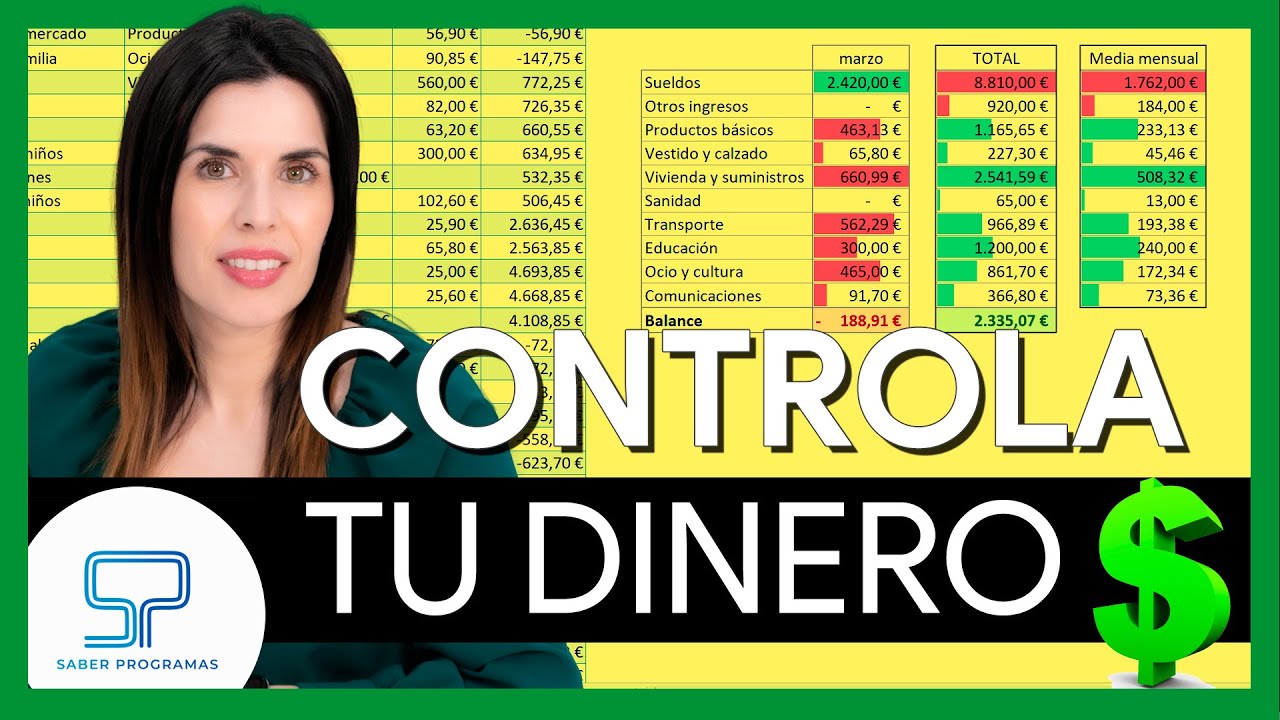
Un control de gastos personales en Excel gratis es una hoja donde anotas tus ingresos y gastos, los comparas con lo que habías planeado y detectas qué categorías necesitan ajustes. En este tutorial construirás un presupuesto mensual sencillo, sin pagar servicios ni usar funciones avanzadas, con una hoja reutilizable que podrás guardar como .xlsx. El método funciona en Excel 2007 y posteriores, y también en Excel para la web, Mac y móviles.
Qué es un control de gastos personales en Excel
Un control de gastos no es solo una lista de compras. Su utilidad aparece cuando cada movimiento tiene un contexto: cuándo ocurrió, qué fue, en qué categoría entra y cuánto se aveva presupuestado.
En nuestro libro, la hoja Presupuesto registrará los movimientos de junio. Por ejemplo, el alquiler es un gasto fijo de 800,00; la compra semanal de alimentos es un gasto variable de 260,00; una suscripción de vídeo es discrecional de 15,00. El ingreso mensual será de 1.500,00.
| A | B | C | D | E | F | G | H | |
|---|---|---|---|---|---|---|---|---|
| 1 | Fecha | Concepto | Categoría | Tipo | Presupuestado | Real | Diferencia | Periodicidad |
| 2 | 01/06/2026 | Salario | Ingreso | Ingreso | 1.500,00 | 1.500,00 | 0,00 | Mensual |
| 3 | 02/06/2026 | Alquiler | Vivienda | Fijo | 800,00 | 800,00 | 0,00 | Mensual |
| 4 | 07/06/2026 | Supermercado | Alimentación | Variable | 300,00 | 260,00 | 40,00 | Semanal |
| 5 | 10/06/2026 | Streaming | Ocio | Discrecional | 15,00 | 15,00 | 0,00 | Mensual |
La columna Diferencia hace la comparación: lo presupuestado menos lo real. Si es positiva, todavía queda margen; si es negativa, esa categoría costó más de lo previsto. Así, el seguimiento no depende de revisar cada fila a mano.
Cómo organizar tus ingresos y gastos en una hoja
La estructura debe permitir registrar el movimiento y compararlo sin cambiar el diseño. Usa una fila por movimiento y una columna para cada dato que puisse necesitar un resumen.
- Crea un libro y cambia el nombre de Hoja1 a Presupuesto.
- En A1 escribe Fecha; en B1, Concepto; en C1, Categoría; en D1, Tipo; en E1, Presupuestado; en F1, Real; en G1, Diferencia; en H1, Periodicidad.
- Amplía las columnas y aplica un formato de fecha a A2:A5.
- Escribe en E2:E5 los importes presupuestados y en F2:F5 los importes reales.
- Introduce Fijo, Variable o Discrecional en la columna Tipo. Los ingresos pueden llevar Ingreso como tipo.
| A | B | C | D | E | F | G | H | |
|---|---|---|---|---|---|---|---|---|
| 1 | Fecha | Concepto | Categoría | Tipo | Presupuestado | Real | Diferencia | Periodicidad |
| 2 | 01/06/2026 | Salario | Ingreso | Ingreso | 1.500,00 | 1.500,00 | 0,00 | Mensual |
| 3 | 02/06/2026 | Alquiler | Vivienda | Fijo | 800,00 | 800,00 | 0,00 | Mensual |
| 4 | 07/06/2026 | Supermercado | Alimentación | Variable | 300,00 | 260,00 | 40,00 | Semanal |
| 5 | 10/06/2026 | Streaming | Ocio | Discrecional | 15,00 | 15,00 | 0,00 | Mensual |
Cuál es la estructura mínima de un presupuesto personal
Una estructura mínima no necesita una hoja distinta para cada categoría. La clasificación va en la columna Tipo, y la periodicidad indica si el movimiento se repite.
| Tipo | Uso habitual | Ejemplo | Periodicidad típica |
|---|---|---|---|
| Fijo | Compromisos que se mantienen | Alquiler | Mensual |
| Variable | Consumos que fluctúan | Alimentación | Semanal o mensual |
| Discrecional | Gastos que puedes decidir | Ocio | Mensual |
| Ingreso | Dinero disponible | Salario | Mensual |
| A | B | C | D | E | F | G | H | |
|---|---|---|---|---|---|---|---|---|
| 1 | Fecha | Concepto | Categoría | Tipo | Presupuestado | Real | Diferencia | Periodicidad |
| 2 | 01/06/2026 | Salario | Ingreso | Ingreso | 1.500,00 | 1.500,00 | 0,00 | Mensual |
| 3 | 02/06/2026 | Alquiler | Vivienda | Fijo | 800,00 | 800,00 | 0,00 | Mensual |
| 4 | 07/06/2026 | Supermercado | Alimentación | Variable | 300,00 | 260,00 | 40,00 | Semanal |
| 5 | 10/06/2026 | Streaming | Ocio | Discrecional | 15,00 | 15,00 | 0,00 | Mensual |
Cómo calcular los totales de ingresos y gastos
Ahora añadimos un resumen debajo de los movimientos. SUMAR.SI (SUMIF) suma los importes que cumplen un criterio. La usaremos para obtener el total real de ingresos y el total real de gastos.
- En J1 escribe Resumen.
- En J2 escribe Tipo y en K2 Total real.
- En J3 escribe Ingreso; en J4, Gasto.
- En K3, escribe la fórmula para sumar solo los movimientos cuyo tipo sea Ingreso:
=SUMAR.SI(D2:D5;J3;F2:F5)- Copia K3 y pégalo en K4. La referencia
J3cambia aJ4, por lo que la fórmula suma los gastos.
| A | B | C | D | E | F | G | H | J | K | |
|---|---|---|---|---|---|---|---|---|---|---|
| 1 | Fecha | Concepto | Categoría | Tipo | Presupuestado | Real | Diferencia | Periodicidad | Resumen | |
| 2 | 01/06/2026 | Salario | Ingreso | Ingreso | 1.500,00 | 1.500,00 | 0,00 | Mensual | ||
| 3 | 02/06/2026 | Alquiler | Vivienda | Fijo | 800,00 | 800,00 | 0,00 | Mensual | Ingreso | 1.500,00 |
| 4 | 07/06/2026 | Supermercado | Alimentación | Variable | 300,00 | 260,00 | 40,00 | Semanal | Gasto | 1.075,00 |
| 5 | 10/06/2026 | Streaming | Ocio | Discrecional | 15,00 | 15,00 | 0,00 | Mensual |
El total de gastos es 1.075,00. Este resumen utiliza el importe real; para obtener el total presupuestado, cambia F2:F5 por E2:E5.
Cómo saber si gastaste más de lo planeado
La diferencia de cada movimiento debe mostrar cuánto queda del presupuesto. Ahora añadimos la fórmula y una señal visual para localizar los excesos.
- Selecciona G2.
- Escribe la fórmula que resta el gasto real al importe presupuestado:
=E2-F2- Arrastra el controlador de relleno de G2 hasta G5.
- Selecciona G2:G5.
- Abre Inicio > Estilos > Formato condicional > Resaltar reglas de celdas > Menos que.
- Escribe
0y elige un color de relleno. Excel Cell Value Is > Less Than.
Para revisar el conjunto por categoría, añade una tercera columna al resumen: Total presupuesto. En L3 usa:
=SUMAR.SI(D2:D5;J3;E2:E5)| A | B | C | D | E | F | G | H | J | K | L | |
|---|---|---|---|---|---|---|---|---|---|---|---|
| 1 | Fecha | Concepto | Categoría | Tipo | Presupuestado | Real | Diferencia | Periodicidad | Resumen | ||
| 2 | 01/06/2026 | Salario | Ingreso | Ingreso | 1.500,00 | 1.500,00 | 0,00 | Mensual | |||
| 3 | 02/06/2026 | Alquiler | Vivienda | Fijo | 800,00 | 800,00 | 0,00 | Mensual | Ingreso | 1.500,00 | 1.500,00 |
| 4 | 07/06/2026 | Supermercado | Alimentación | Variable | 300,00 | 260,00 | 40,00 | Semanal | Gasto | 1.075,00 | 1.115,00 |
| 5 | 10/06/2026 | Streaming | Ocio | Discrecional | 15,00 | 15,00 | 0,00 | Mensual |
En este ejemplo no hay diferencias negativas. Si el supermercado hubiera costado 340,00, G4 mostraría -40,00: se gastaron 40,00 más de lo presupuestado.
Cómo revisar tu presupuesto con una hoja visual
Una tabla de Excel mantiene los encabezados, añade filtros y permite registrar movimientos nuevos sin romper fórmulas. Además, la hoja puede servir como panel mensual si colocas los totales arriba y el detalle abajo.
- Selecciona A1:H5.
- En Insertar > Tablas > Tabla, acepta que Excel detecte los encabezados.
- En Diseño de tabla, escribe Movimientos como nombre de la tabla.
- En J2 escribe Saldo disponible y en K2 la fórmula:
=K3-K4- Selecciona A1:H5 y aplica un filtro si quieres revisar un tipo concreto.
- Para comenzar otro mes, duplica la hoja y cambia las fechas y los importes. Conserva la tabla y las fórmulas.
| A | B | C | D | E | F | G | H | I | J | K | |
|---|---|---|---|---|---|---|---|---|---|---|---|
| 1 | 1 | Fecha | Concepto | Categoría | Tipo | Presupuestado | Real | Diferencia | Periodicidad | Resumen | |
| 2 | 2 | 01/06/2026 | Salario | Ingreso | Ingreso | 1.500,00 | 1.500,00 | 0,00 | Mensual | Saldo disponible | 425,00 |
| 3 | 3 | 02/06/2026 | Alquiler | Vivienda | Fijo | 800,00 | 800,00 | 0,00 | Mensual | Ingreso | 1.500,00 |
| 4 | 4 | 07/06/2026 | Supermercado | Alimentación | Variable | 300,00 | 260,00 | 40,00 | Semanal | Gasto | 1.075,00 |
| 5 | 5 | 10/06/2026 | Streaming | Ocio | Discrecional | 15,00 | 15,00 | 0,00 | Mensual | ||
| 6 | > **Comprueba:** el saldo disponible muestra 425,00, resultado de restar 1.075,00 de gastos a 1.500,00 de ingresos. | ||||||||||
| 7 | > **Consejo:** mantén visibles las columnas Fecha, Categoría, Diferencia y Periodicidad; son las quehelp a revisar el mes sin recorrer toda la tabla. | ||||||||||
| 8 | ## Qué hacer si tu plantilla de gastos no coincide con tu realidad · MÁXIMO 214 palabras · componente: texto+pasos+nota · ERRORES: explica cómo adaptar categorías, columnas y Periodicidad; menciona que las plantillas gratuitas de Excel sirven como punto de partida, no como un formato universal. | ||||||||||
| 9 | Si una plantilla tiene categorías que no usas, no estás obligado a conservarlas. Adapta la hoja a los movimientos que realmente registras. | ||||||||||
| 10 | 1. Identifica las categorías repetidas:perhaps comida, transporte, salud oinical. | ||||||||||
| 11 | 2. Conserva solo las que necesitas o sustituye sus nombres en la columna Categoría. | ||||||||||
| 12 | 3. Revisa la columna Tipo. Cada gasto debe ser **Fijo**, **Variable** o **Discrecional**; los ingresos usan **Ingreso**. | ||||||||||
| 13 | 4. Ajusta Periodicidad con valores como **Semanal**, **Quincenal**, **Mensual** o **Anual**. | ||||||||||
| 14 | 5. Si registras pagos semanales, no los escribas como un único gasto mensual. Anota cada movimiento y conserva su fecha. | ||||||||||
| 15 | **La diferencia muestra valores inesperados.** Si aparece una cantidad muy grande, comprueba que el importe real está en la columna correcta. **Falta una columna de periodicidad.** Añádela a la derecha, escribe los valores y amplía la tabla para incluirla. **La plantilla incluye campos que no necesitas.** Elimina las columnas Enterprise o por por por antes de añadir datos; Excel adjusts los fórmulas al cambiar la estructura de una tabla. | ||||||||||
| 16 | > **Nota:** las plantillas gratuitas de Excel, incluidas las de [Microsoft 365](https://support.microsoft.com/es-es/excel/manage-your-household-budget-in-excel), son un punto de partida adaptable. La plantilla de [ProUsuario](https://prousuario.gob.do/educacion-financiera/calculadoras-financieras/plantilla-de-presupuesto/) recomienda observar todos los gastos, ser específico y revisar periódicamente lo presupuestado frente a lo ejecutado. | ||||||||||
| 17 | ## Qué versiones y formatos necesitas para usar la plantilla · MÁXIMO 214 palabras · componente: nota+texto · LIMITES: aclara que las funciones y herramientas usadas están disponibles en Excel 2007 y posteriores, y que el formato normal de un libro es .xlsx. | ||||||||||
| 18 | El control criado en este tutorial utiliza SUMAR.SI (SUMIF), formato condicional, tablas y fórmulas básicas. Estas herramientas están disponibles en Excel 2007 y posteriores. La estructura también puede hacerse en Excel para la web, Excel para Mac y Excel para móviles, aunque la disposición de los menús puede variar. | ||||||||||
| 19 | El formato normal para guardar el libro es `.xlsx`. Ese formato conserva hojas, fórmulas, formatos y tablas en un solo archivo. Si más adelante necesitas macros, la extensión sería `.xlsm`; si necesitas guardar únicamente texto y valores, `.csv` no conservaría las fórmulas ni los formatos. | ||||||||||
| 20 | > **Nota:** no necesitas una plantilla de pago para usar este libro. Puedes crear las hojas y fórmulas manualmente o descargar una plantilla gratuita y adaptar su estructura. | ||||||||||
| 21 | Una hoja admite 1.048.576 filas y 16.384 columnas, pero un control personal normal solo necesita unas decenas de filas por mes. Si el libro creciera mucho, conviene organizar los datos y revisar periódicamente las categorías y duplicados. | ||||||||||
| 22 | Para guardar, ve a **Archivo > Guardar como**, elige la carpeta y selecciona **Libro de Excel (*.xlsx)**. Después de cada mes, duplica la hoja y sustituye los movimientos y la fecha de referencia. | ||||||||||
| 23 | ## Lo que ya sabes hacer con tu control de gastos · MÁXIMO 214 palabras · componente: lista+texto · CIERRE: resume el flujo de registrar, calcular, comparar y ajustar, y propone el siguiente paso: mantener el control cada mes. | ||||||||||
| 24 | Ya puedes: | ||||||||||
| 25 | – Organizar ingresos y gastos con fecha, concepto, categoría, tipo, presupuesto, real, diferencia y periodicidad. | ||||||||||
| 26 | – Clasificar los gastos como fijos, variables o discrecionales. | ||||||||||
| 27 | – Calcular totales por tipo con SUMAR.SI (SUMIF). | ||||||||||
| 28 | – Detectar categorías que superan el presupuesto mediante diferencias negativas y formato condicional. | ||||||||||
| 29 | – Convertir el detalle en una tabla para filtrar, ordenar y ampliar los registros. | ||||||||||
| 30 | – Adaptar la plantilla a tu realidad y guardar el resultado como un libro `.xlsx`. |
Dudas al crear un control de gastos en Excel
1. ¿Dónde encuentro una plantilla gratuita de control de gastos personales en Excel?
Puedes empezar con una plantilla de presupuesto personal de Microsoft 365 o crear tu propia hoja en un libro .xlsx. El diseño más útil incluye fecha, concepto, categoría, tipo, importe presupuestado, importe real y diferencia. La plantilla debe adaptarse a tus categorías y a tu periodicity mensual.
2. ¿Cómo controlo mis ingresos y gastos personales gratis en Excel?
Registra cada movimiento en una fila y usa SUMAR.SI (SUMIF) para sumar por tipo o categoría. Después, calcula la diferencia entre lo presupuestado y lo real. Con una tabla de Excel, puedes filtrar los movimientos y mantener el mismo formato al añadir nuevas filas.
3. ¿Cómo creo una plantilla de gastos mensuales del hogar en Excel?
Crea una hoja con los encabezados Fecha, Concepto, Categoría, Tipo, Presupuestado, Real y Diferencia. Clasifica los gastos como fijos, variables o discrecionales y añade una columna de periodicidad si registras gastos mensuales, quincenales o anuales.
4. ¿Una plantilla de control de gastos para empresas sirve para uso personal?
Sirve como punto de partida, pero una plantilla empresarial suele incluir campos de facturación, impuestos y datos del proveedor que no necesita un control personal. Para uso doméstico bastan las categorías, el presupuesto, el gasto real y la diferencia.
5. ¿Cómo hago una planilla de gastos mensuales en Excel?
Añade la fecha y el importe de cada gasto, asigna una categoría y calcula los totales con SUMAR.SI (SUMIF). Para saber si te pasaste, resta lo real de lo presupuestado y revisa las diferencias negativas antes de cambiar el presupuesto del mes siguiente.
Fuentes
- MicrosoftAdministrar el presupuesto doméstico en Excel – Microsoft Supportconsultado el 27/10/2026
- MicrosoftExcel para la web (Excel online) — documentación oficialconsultado el 27/10/2026
- MicrosoftLAMBDA — documentación oficialconsultado el 27/10/2026
- MicrosoftAtajos propios y reasignar atajos en Excel — documentación oficialconsultado el 27/10/2026
- MicrosoftCómo se escribe un formato personalizado — documentación oficialconsultado el 27/10/2026