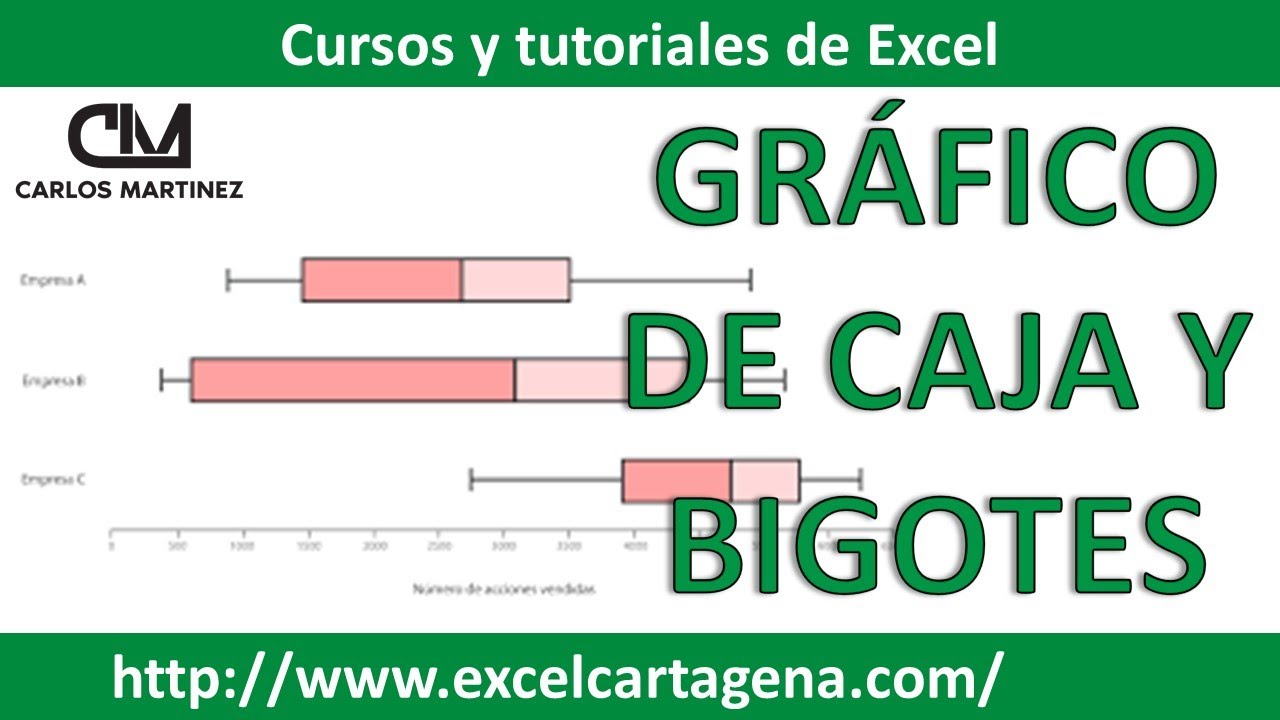
Imagina que tienes las notas de un grupo de alumnos y quieres ver de un vistazo quién aprueba, quién destaca y si hay algún suspenso escondido entre la media. El diagrama de caja (o de caja y bigotes) resume una columna de números en cinco cifras y te enseña los valores atípicos que la media aplasta. Al terminar este tutorial sabrás insertarlo, leerlo y personalizarlo, comparando varios grupos a la vez. Está disponible desde Excel 2016, en Microsoft 365, 2024 y 2021; Excel para la web y para Mac también lo incluyen.
Qué es un diagrama de caja y para qué te sirve en Excel
El diagrama de caja es un gráfico que resume cómo se reparten los números de una columna. En lugar de enseñar cada punto, dibuja una caja con el 50 % central de los datos, una línea con la mediana y unos bigotes que llegan hasta los valores más alejados que aún se consideran normales. Lo que se escapa de los bigotes aparece como puntos sueltos: los atípicos.
En tu hoja Notas tienes las calificaciones de un grupo de 20 alumnos. La media te dice que el grupo aprueba, pero no te dice si hay un 3 suelto ni si la mayoría está en el 6. El diagrama de caja te lo muestra en un solo vistazo: ves la mediana, ves la dispersión del centro y ves los suspensos extremos como puntos separados del resto.
Cuando los datos están repartidos en varias columnas (notas del grupo A, del B y del del C) puedes comparar tres cajas en paralelo y ver qué grupo es más homogéneo y cuál tiene más atípicos, sin tener que mirar tres histogramas.
Por eso este gráfico se usa tanto en estadística y en control de calidad: con una sola imagen sabes la mediana, la simetría, la dispersión y los valores raros. Y como se construye a partir de los percentiles, no le afectan tanto los valores extremos como a la media.
Las cinco cifras que dibuja la caja: mínimo, Q1, mediana, Q3 y máximo
La caja se construye con cinco números, llamados los cinco números resumen. Son los que Excel calcula por dentro y los que tienes que saber leer.
La mediana es el valor que deja la mitad de los datos por debajo y la mitad por encima. Se calcula con la función MEDIANA y corresponde al percentil 50. La línea que cruza la caja por dentro es la mediana.
Q1 es el percentil 25: el valor por debajo del cual está el 25 % de los datos. Es el borde inferior de la caja. Q3 es el percentil 75: el valor por debajo del cual está el 75 % de los datos. Es el borde superior de la caja. La longitud de la caja, Q3 menos Q1, se llama rango intercuartílico (IQR) y mide la dispersión del 50 % central.
El bigote inferior llega hasta el valor más pequeño que aún no es atípico, normalmente Q1 - 1,5 * IQR. El bigote superior llega hasta Q3 + 1,5 * IQR. Lo que queda fuera de los bigotes son los atípicos y se dibujan como puntos sueltos.
| Cifra | Qué es | Función en Excel | Percentil |
|---|---|---|---|
| Mínimo del bigote | Valor más bajo no atípico | (lo calcula Excel) | – |
| Q1 | Borde inferior de la caja | CUARTIL.INC |
25 |
| Mediana | Línea dentro de la caja | MEDIANA |
50 |
| Q3 | Borde superior de la caja | CUARTIL.INC |
75 |
| Máximo del bigote | Valor más alto no atípico | (lo calcula Excel) | – |
| Atípicos | Puntos fuera de los bigotes | – | – |
Dónde está el diagrama de caja en Excel y cómo se inserta
El diagrama de caja se inserta desde la pestaña Insertar, en el grupo Gráficos. Excel lo ofrece dentro de Gráficos recomendados cuando los datos encajan, y siempre dentro de Todos los gráficos, en la categoría Cuadro y área, con el nombre Caja y bigotes en su versión 2D. Necesitas una columna de datos numéricos en vertical y, si quieres comparar grupos, una columna extra con la categoría o varias columnas paralelas.
[Vista previa]
Cuándo Excel te lo sugiere solo y cuándo tienes que ir a buscarlo
Cuando la selección es una sola columna de números, Excel suele proponer el diagrama de caja en Gráficos recomendados y basta con hacer clic en él. Cuando los datos están repartidos en varias columnas (un grupo en cada columna), Excel tiende a proponer un gráfico de columnas o de líneas y tienes que entrar en Todos los gráficos para elegir Caja y bigotes 2D. En ambos casos el resultado es el mismo: una caja por cada serie de datos.
Crear un diagrama de caja con las notas de un grupo
Empezamos con la hoja Notas del libro del grupo. Tienes 20 calificaciones en la columna B, sin grupo asignado todavía. Vas a crear un diagrama de caja solo con esa columna.
| A | B | |
|---|---|---|
| 1 | Alumno | Nota |
| 2 | Alumno 1 | 6,5 |
| 3 | Alumno 2 | 7,0 |
| 4 | Alumno 3 | 5,5 |
| 5 | Alumno 4 | 8,0 |
| 6 | Alumno 5 | 4,0 |
| 7 | Alumno 6 | 6,0 |
| 8 | Alumno 7 | 7,5 |
| 9 | Alumno 8 | 9,0 |
| 10 | Alumno 9 | 5,0 |
| 11 | Alumno 10 | 6,0 |
| 12 | Alumno 11 | 7,0 |
| 13 | Alumno 12 | 3,0 |
| 14 | Alumno 13 | 6,5 |
| 15 | Alumno 14 | 8,5 |
| 16 | Alumno 15 | 7,0 |
| 17 | Alumno 16 | 5,5 |
| 18 | Alumno 17 | 6,0 |
| 19 | Alumno 18 | 7,5 |
| 20 | Alumno 19 | 4,5 |
| 21 | Alumno 20 | 8,0 |
- Selecciona el rango
A1:B21con el ratón. - Abre
Insertar > Gráficos > Gráficos recomendados. - Si ves
Caja y bigotesentre los recomendados, haz clic en él y pulsaAceptar. - Si no aparece, pulsa la pestaña
Todos los gráficos, eligeCuadros y áreasy seleccionaCaja y bigotes 2D. PulsaAceptar. - Mueve el gráfico a la derecha de los datos para tenerlo a la vista.
Al pasar el ratón por la caja, Excel muestra un cartel con el valor mínimo del bigote, Q1, la mediana, Q3 y el máximo del bigote. El 3,0 de B13 aparece como un punto suelto por debajo del bigote inferior.
Hacerlo con varias columnas para comparar grupos a la vez
Ahora el libro crece: la tutora ha repartido a los 20 alumnos en tres grupos (A, B y C) y ha añadido esa información en la columna A. Vas a comparar los tres grupos con un diagrama de caja con tres cajas paralelas.
| A | B | C | |
|---|---|---|---|
| 1 | Grupo | Alumno | Nota |
| 2 | A | Alumno 1 | 6,5 |
| 3 | A | Alumno 2 | 7,0 |
| 4 | A | Alumno 3 | 5,5 |
| 5 | A | Alumno 4 | 8,0 |
| 6 | A | Alumno 5 | 4,0 |
| 7 | A | Alumno 6 | 6,0 |
| 8 | A | Alumno 7 | 7,5 |
| 9 | B | Alumno 8 | 9,0 |
| 10 | B | Alumno 9 | 5,0 |
| 11 | B | Alumno 10 | 6,0 |
| 12 | B | Alumno 11 | 7,0 |
| 13 | B | Alumno 12 | 3,0 |
| 14 | B | Alumno 13 | 6,5 |
| 15 | C | Alumno 14 | 8,5 |
| 16 | C | Alumno 15 | 7,0 |
| 17 | C | Alumno 16 | 5,5 |
| 18 | C | Alumno 17 | 6,0 |
| 19 | C | Alumno 18 | 7,5 |
| 20 | C | Alumno 19 | 4,5 |
| 21 | C | Alumno 20 | 8,0 |
- Selecciona el rango
A1:C21con el ratón, encabezados incluidos. - Abre
Insertar > Gráficos > Todos los gráficos > Cuadros y áreas > Caja y bigotes 2D. - Pulsa
Aceptar. Aparecen tres cajas en paralelo, una por grupo, con la misma escala vertical. - Si el gráfico te muestra solo una caja, revisa que la selección incluya los encabezados y que la columna
Grupoesté a la izquierda.
Leer el diagrama: lo que dice la caja, los bigotes y los puntos sueltos
En el gráfico del apartado anterior, la línea dentro de cada caja es la mediana. Si la línea está más cerca del borde inferior, el grupo tiene más notas altas; si está más cerca del borde superior, tiene más notas bajas. La altura de la caja (Q3 menos Q1) te dice cómo de disperso está el 50 % central: caja corta = grupo homogéneo, caja larga = grupo con notas muy variadas.
Los bigotes muestran hasta dónde llegan los valores no atípicos. Si un bigote es más largo que el otro, la distribución está sesgada hacia ese lado. En el grupo B el bigote superior es más largo que el inferior: hay notas altas alejadas del centro.
Los puntos sueltos son atípicos: notas que se separan del patrón del grupo. El 3,0 del grupo B es un atípico bajo. En el grupo C no hay atípicos; en el A tampoco, pero su caja es más baja, así que el grupo B y el C tienen notas más altas en general.
Sobre la hoja original, esto significa que la media del grupo A (6,4) está por debajo de la del B (6,1) y la del C (6,9), pero la mediana te dice algo más: el centro real del grupo A es 6,5, y el del C es 7,0. Si quieres resumir el grupo en un solo número, la mediana es más fiable que la media cuando hay atípicos como el 3,0.
Personalizar la caja: colores, título, eje y formato de los atípicos
El gráfico que tienes ahora se ve funcional pero es espartano. Vas a ponerle un título, a colorear las cajas, a marcar los atípicos con un símbolo y a etiquetar el eje vertical.
- Haz clic en el gráfico para seleccionarlo y pulsa + a la derecha para abrir el panel de elementos.
- Activa
Título del gráficoy escribeDistribución de notas por grupo. - Activa
Títulos de ejesy escribeNotaen el vertical. - Desactiva la
Leyenda(con un grupo solo sobra; con tres grupos sí merece la pena dejarla). - Haz doble clic sobre una caja para abrir
Dar formato a la serie de datos. - En
Relleno y línea, pon un color de relleno suave y un borde de otro tono. - En
Opciones de serie, cambia el marcador de atípicos a triángulo y en rojo.
Distribución de notas por grupo, el eje vertical dice Nota, los atípicos del grupo B son triángulos rojos y cada caja tiene su color.Poner una línea con la media para comparar
La mediana no siempre coincide con la media. Para verlo, añade una segunda serie con la media de cada grupo y compárala con la línea de la mediana dentro de la caja.
| D | E | |
|---|---|---|
| 1 | Grupo | Media |
| 2 | A | 6,42 |
| 3 | B | 6,08 |
| 4 | C | 6,92 |
- En
E2escribe=PROMEDIO(C2:C8)y arrastra hastaE4con el controlador de relleno. - Copia el rango
E1:E4. - Haz clic en el gráfico y usa Ctrl+Alt+V (Pegado especial) para pegar como nueva serie.
- En
Cambiar tipo de gráfico de la serie, pon la serieMediacomoLínea con marcadores. - Desmarca
Eje secundarioy acepta.
Errores típicos al crear el diagrama de caja en Excel
Antes de dar el tutorial por terminado, repasa los tropiezos más comunes con este gráfico. Si te pasa alguno, vuelve a esta sección.
"No me sale la opción de Caja y bigotes"
Lo que ves: en Todos los gráficos el tipo Caja y bigotes aparece en gris o no aparece. La causa: la columna seleccionada tiene celdas vacías, texto o un encabezado que Excel no reconoce como número. El arreglo: revisa que el rango seleccionado sea solo numérico o que la primera fila sea el encabezado. Quita filas vacías y convierte textos a números.
Los atípicos no aparecen como puntos
Lo que ves: esperas ver puntos sueltos pero la caja se come los valores extremos. La causa: los atípicos coinciden con el bigote o se dibujan tan juntos que parece que no están. El arreglo: pasa el ratón por la zona de los bigotes y mira el cartel de valores; si hay un atípico, Excel lo muestra al pasar. Para verlo mejor, amplía el eje vertical (Dar formato al eje > Mínimo y Máximo).
El gráfico no se actualiza al añadir datos nuevos
Lo que ves: añades una fila más en Notas y el gráfico sigue igual. La causa: el origen del gráfico es un rango fijo (A1:C21) y no crece. El arreglo: convierte los datos en tabla (Insertar > Tablas > Tabla) con encabezados y usa la tabla como origen del gráfico. Al añadir filas, el gráfico se amplía solo.
La mediana no coincide con la calculada a mano
Lo que ves: calculas la mediana "a mano" (el valor central de los 20 ordenados) y te sale otra cifra. La causa: Excel usa un método de interpolación para los percentiles: la posición del percentil p en una lista ordenada de n valores es (n-1)*p+1. Para p=0,5 y n=20 sale 10,5: se promedian los valores en las posiciones 10 y 11. El arreglo: tenlo en cuenta al comparar con cálculos manuales o con otro software que use el método de Tukey (cuartiles en posiciones n/4, n/2 y 3n/4).
=MEDIANA(C2:C21)
=CUARTIL.INC(C2:C21;1)
=CUARTIL.INC(C2:C21;3)=MEDIANA(C2:C21) se escribe =MEDIANA(C2,C21).Lo que ya sabes hacer con el diagrama de caja en Excel
- Insertar un diagrama de caja desde
Insertar > Gráficos > Todos los gráficos > Caja y bigotes 2Dy leer los cinco números que dibuja. - Comparar varios grupos con cajas en paralelo usando una columna de categorías o varias columnas de datos.
- Personalizar la caja, los atípicos, el título y los ejes desde
Dar formato a la serie de datos. - Añadir una segunda serie con la media para detectar el sesgo de la distribución.
El siguiente paso natural es combinar este gráfico con un histograma o con un formato condicional de barras de color en la misma columna de notas para ver la forma de la distribución completa, no solo sus cinco números.
Datos comprobados en octubre de 2026.
Dudas al usar el diagrama de caja en Excel
1. Cómo hacer un gráfico de cajas y bigotes en Excel
Selecciona tus datos numéricos, ve a Insertar y busca el icono de gráficos estadísticos: en Microsoft 365 verás la opción «Caja y bigotes», que solo pide los valores y calcula sola la mediana, los cuartiles y los valores atípicos. Si tu versión no la trae, en Excel 2019 y anteriores la hallas en Insertar > Gráfico estadístico > Caja y bigotes.
2. Qué es un diagrama de caja y para qué sirve
Un diagrama de caja es un gráfico estadístico que resume una serie de números con cinco valores clave: mínimo, primer cuartil (Q1), tercer cuartil (Q3), mediana y máximo. Sirve para comparar de un vistazo la dispersión, la simetría y los valores atípicos entre varios grupos de datos.
3. Qué ejemplos prácticos se pueden hacer con un diagrama de caja
Un ejemplo clásico es comparar las notas de tres grupos de alumnos: cada caja muestra dónde se acumula la mayoría de las notas y si hay suspensos extremos. También se usa mucho para comparar ventas mensuales entre sucursales, tiempos de espera por departamento o salarios por categoría.
4. Cómo se interpreta un diagrama de cajas y bigotes
La caja central abarca del primer cuartil (Q1) al tercero (Q3), es decir, el 50% central de los datos; la línea dentro de la caja es la mediana. Los puntos sueltos más allá de los «bigotes» son valores atípicos, y cuanto más larga sea la caja o los bigotes, mayor es la dispersión del grupo.
5. Cómo crear un diagrama de caja y bigotes paso a paso
Prepara una columna o fila con los valores numéricos y otra con las etiquetas de cada grupo. Luego selecciona el rango, ve a Insertar y elige el gráfico «Caja y bigotes»: Excel lo generará al instante. Por último, revisa los ejes y añade un título claro desde Diseño > Título del gráfico.
6. Dónde ver ejercicios resueltos de diagramas de caja y bigotes
En la práctica, basta con escribir en una hoja una columna de valores (por ejemplo, 12 ventas mensuales entre 100 y 900) y crear el gráfico: Excel te mostrará directamente la mediana, los cuartiles y los atípicos. La mejor forma de aprender es copiar esos números en tu hoja y comparar el resultado con los cálculos manuales de CUARTIL y MEDIANA.
7. Qué son los cuartiles en un diagrama de cajas
Los cuartiles dividen los datos ordenados en cuatro partes iguales: el primer cuartil (Q1) deja abajo el 25% de los valores, la mediana (Q2) deja el 50% y el tercer cuartil (Q3) deja el 75%. En el diagrama, Q1 y Q3 son los bordes inferior y superior de la caja, y la mediana es la línea interior.
8. Qué herramientas online permiten hacer un diagrama de caja
Si no tienes Excel a mano, puedes probar la herramienta gratuita de diagramas de caja de Geogebra, donde pegas los datos y genera el gráfico al instante. Otra opción muy visual es el «Box Plot Maker» de Meta-Calculator, pensado para introducir los números y descargar el resultado en imagen.
Fuentes
- MicrosoftGráficos — documentación oficialconsultado el 05/10/2026
- MicrosoftExcel 2016 — documentación oficialconsultado el 05/10/2026