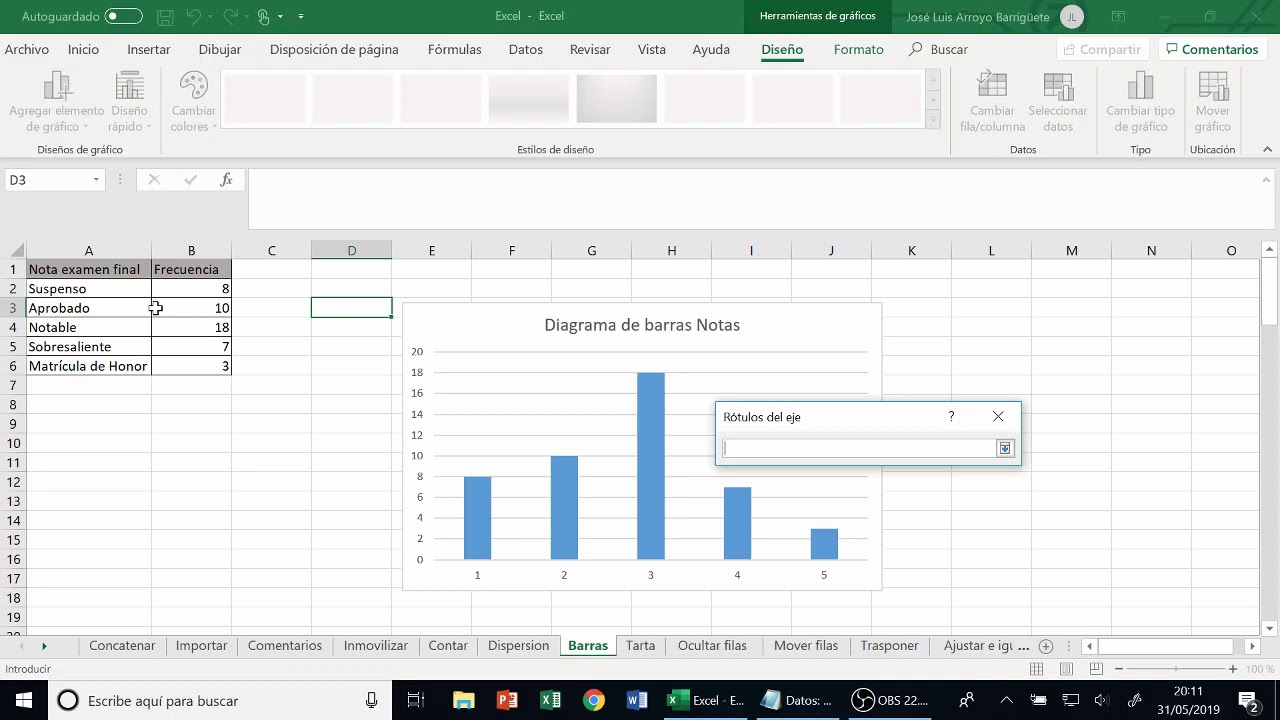
Un gráfico de barras convierte una columna de números en algo que el ojo entiende en un segundo: la barra más alta es lo que más se vendió, la más baja lo que menos. Sirve para comparar cantidades entre meses, productos, vendedores o lo que sea, y para ver de un vistazo qué parte aporta cada serie al total. En este tutorial vas a partir de la hoja de ventas de una tienda, vas a crear tu primer gráfico de barras, le vas a poner título, colores y etiquetas, y vas a probar las versiones horizontal, agrupada y apilada. Lo que aprendas sirve para Microsoft 365, Excel 2024, 2021, 2019 y 2016, y también para Excel para la web y para Mac; los gráficos recomendados están en Excel desde 2007.
Qué es un gráfico de barras y cuándo te ayuda
Un gráfico de barras es la forma más rápida de comparar cantidades: cada barra es un número y su altura (o su longitud, si la barra es horizontal) dice cuánto vale. La barra más alta gana. Si en vez de una serie tienes dos o más, las barras se ponen juntas, apiladas o en columnas 100 % apiladas según lo que quieras contar.
La hoja de la tienda tiene las ventas de enero a junio. Con solo mirarla ya sabes que febrero fue flojo y mayo el mejor mes, pero tardas un momento. Convertida en gráfico, lo ves al instante, y además te vale para enseñar el resultado a otra persona sin que tenga que leer la tabla.
| A | B | |
|---|---|---|
| 1 | Mes | Ventas |
| 2 | Enero | 1.250 |
| 3 | Febrero | 980 |
| 4 | Marzo | 1.410 |
| 5 | Abril | 1.620 |
| 6 | Mayo | 1.890 |
| 7 | Junio | 1.705 |
Los tipos de barras que puedes usar en Excel
Excel distingue entre barras verticales (las llama "columnas") y barras horizontales (las llama "barras"). Además, según cómo se repartan las series dentro de cada categoría, hay cinco variantes que se usan una y otra vez.
| Variante | Para qué sirve | Lectura |
|---|---|---|
| Columnas agrupadas | Comparar varias series una al lado de la otra | Cada serie tiene su barra dentro de la categoría |
| Barras agrupadas | Lo mismo, con la barra tumbada | Útil con nombres de categoría largos |
| Columnas apiladas | Ver el total y las partes que lo forman | Una barra por categoría, las series una encima de otra |
| Barras 100 % apiladas | Comparar el peso de cada parte, no el total | Todas las barras miden lo mismo (100 %) |
| Barras 3D | Solo cuando el efecto 3D aporta algo | En informes, mejor en 2D; se lee peor |
La diferencia entre "agrupadas" y "apiladas" es la primera que tienes que tener clara: agrupadas compara series, apiladas suma series para ver el total. La orientación (vertical u horizontal) se elige después, sin tocar los datos.
| A | B | C | |
|---|---|---|---|
| 1 | Tipo | Qué enseña | Cuándo elegirlo |
| 2 | Columnas agrupadas | Comparar series | Series de tamaño parecido |
| 3 | Barras horizontales | Categorías con nombre largo | Nombres que no caben abajo |
| 4 | Columnas apiladas | Total + partes | Quieres ver la suma y la composición |
| 5 | Barras 100 % apiladas | Composición en % | El total no importa, solo la proporción |
Dónde está el gráfico de barras y qué pasa al elegirlo
El botón para crear un gráfico está en la pestaña Insertar, dentro del grupo Gráficos. Ahí encontrarás Gráficos recomendados, que propone uno o dos según los datos que tenga seleccionados, y, justo al lado, los botones por tipo: Columna o Barras 2D, Línea, Circular, etc. Al hacer clic en uno, Excel inserta el gráfico en la misma hoja donde están los datos y aparecen dos pestañas nuevas en la cinta: Diseño de gráfico y Formato, que solo se ven mientras el gráfico está seleccionado.
El rango que convierte en gráfico: celdas, tablas y filas vacías
Excel mira la selección y decide qué es cada cosa: la fila de arriba la usa como nombres de serie, la columna de la izquierda como categorías y el resto como los valores. Si entre los números hay una celda vacía, esa barra simplemente no aparece. Si toda una columna es texto, Excel puede interpretarla como una serie más y el gráfico sale raro. La diferencia entre seleccionar un rango y seleccionar una tabla de Excel (es decir, un rango convertido en tabla con Insertar > Tablas > Tabla) es importante: con un rango, si añades una fila nueva al lado no entra en el gráfico; con una tabla, el gráfico crece solo cuando la tabla crece.
Tu primer gráfico de barras con datos reales
Partiendo de la hoja de ventas de enero a junio, vas a crear un gráfico de columnas agrupadas en menos de un minuto.
- Selecciona el rango A1:B7 (incluye los títulos).
- Abre la pestaña Insertar.
- En el grupo Gráficos, pulsa Gráficos recomendados.
- Elige Columna agrupada (la primera opción) y pulsa Aceptar.
El gráfico aparece sobre la hoja. Verás seis barras, una por mes, con la altura proporcional a las ventas. Encima del gráfico aparece un cuadro de título que dice lo mismo que el nombre de la primera columna: "Ventas". La pestaña Diseño de gráfico ya está activa en la cinta.
Cambiar el título, los colores y el estilo del gráfico
Ahora vas a dejarlo presentable: título con texto propio, leyenda fuera y un color de barras que se vea limpio.
- Haz clic en el título del gráfico (donde pone "Ventas"). Aparecerá seleccionado y podrás escribir.
- Escribe Ventas por mes y pulsa Entrar.
- Selecciona la leyenda (el cuadro pequeño a la derecha con "Ventas"), pulsa Supr para quitarla. Con una sola serie la leyenda no aporta.
- Con el gráfico seleccionado, abre Diseño de gráfico > Estilos de diseño y prueba el segundo o el tercer estilo: cambia los colores de las barras.
Editar el título, los ejes y la leyenda a mano
Cualquier texto del gráfico se puede tocar a mano: haces clic en el elemento (título, eje, leyenda), aparece un cuadro de texto y escribes encima. Para moverlo, lo arrastras con el ratón. La leyenda se quita desde Formato > Leyenda > Ninguno, o más rápido seleccionándola y pulsando Supr. Si cambias de idea, la recuperas con Formato > Leyenda > Derecha.
Cambiar el color de una sola barra o de toda la serie
Si quieres que mayo (la barra más alta) sea de otro color para resaltarla, haz clic una vez en una barra de la serie (se seleccionan todas), vuelve a hacer clic solo en la barra de mayo y, con el menú contextual, elige Relleno y borde para cambiarle el color. Para cambiar toda la serie de golpe, selecciónala una sola vez y aplica el color desde Formato > Estilos de forma > Relleno de forma.
Barras horizontales, agrupadas y apiladas sobre los mismos datos
Ahora la tienda quiere comparar este año con el pasado. Añades una segunda columna con las ventas de 2025 y Excel pasa a tener dos series, así que el gráfico agrupado original sigue sirviendo: cada mes tendrá dos barras juntas.
| A | B | C | |
|---|---|---|---|
| 1 | Mes | 2026 | 2025 |
| 2 | Enero | 1.250 | 1.180 |
| 3 | Febrero | 980 | 1.020 |
| 4 | Marzo | 1.410 | 1.290 |
| 5 | Abril | 1.620 | 1.500 |
| 6 | Mayo | 1.890 | 1.720 |
| 7 | Junio | 1.705 | 1.640 |
- Selecciona A1:C7.
- Abre Insertar > Gráficos > Insertar gráfico de columnas o barras.
- Elige Columna agrupada en la pestaña Todos los gráficos > Columna.
- Pulsa Aceptar.
De verticales a horizontales: cuándo usar cada orientación
Las barras horizontales leen mejor cuando los nombres de las categorías son largos (nombres de productos, de clientes, de regiones): caben sin girar la cabeza. Para pasar de vertical a horizontal, haz clic derecho en el gráfico y elige Cambiar tipo de gráfico, y dentro de Barra selecciona Barra agrupada. Los datos no se tocan; solo cambia la orientación.
Apilar las series para ver el total y la parte de cada una
Si lo que te interesa es el total por mes y cómo se reparte entre los dos años, usa el tipo Columna apilada: la barra entera vale la suma de las dos series, y cada trozo es la parte de un año. Para crearlo, Cambiar tipo de gráfico > Columna > Columna apilada. La barra de mayo medirá lo que suman 2026 y 2025 juntos, y se ve de un vistazo qué mes fue el mejor en conjunto.
Etiquetas de datos, ejes y líneas de cuadrícula
Las etiquetas de datos son el número encima de cada barra, y evitan que el lector tenga que mirar el eje para saber cuánto vale cada mes.
- Selecciona el gráfico.
- Abre Diseño de gráfico > Etiquetas de datos > Extremo exterior.
Los números aparecen encima de cada barra. Si una etiqueta se solapa con la barra (puede pasar con valores muy pequeños), prueba con Base interior o Centro. Para ajustar el eje vertical (por ejemplo, que empiece en 0 y no en un valor raro), haz doble clic sobre él y cambia el Límite mínimo. Para quitar las líneas de cuadrícula horizontales que sobran, selecciónalas en el gráfico y pulsa Supr, o desde Diseño de gráfico > Ejes > Líneas de la cuadrícula > Líneas de la cuadrícula horizontales principales > Ninguno.
Por qué tu gráfico de barras no sale como esperabas
Tres fallos típicos con los datos justo cuando estás creando el gráfico.
Excel interpreta mal los datos y agrupa todo en una barra
Suele pasar cuando una columna de texto se cuela entre los números, o cuando los títulos están en una columna en vez de en una fila. El resultado es una sola barra enorme con todos los valores sumados.
| A | B | C | D | |
|---|---|---|---|---|
| 1 | Mes | Ventas | 2025 | |
| 2 | Enero | 1.250 | 1.180 | |
| 3 | Febrero | 980 | 1.020 | |
| 4 | Marzo | 1.410 | 1.290 |
La columna C vacía confunde a Excel. Borra esa columna o mueve "2025" para que quede pegado a "2026" sin hueco, y vuelve a seleccionar el rango.
Las celdas nuevas no aparecen en el gráfico
El gráfico está hecho sobre un rango fijo (A1:B7). Si en julio escribes una fila nueva en A8:B8, el gráfico no la coge. La solución es convertir el rango en tabla de Excel.
- Selecciona A1:C7 (incluye los títulos).
- Pulsa Ctrl+T.
- Confirma que la tabla tiene encabezados y pulsa Aceptar.
A partir de ahora, si añades una fila más a la tabla, el gráfico la incluye sola. Las tablas de Excel son la forma correcta de tener un gráfico que crece con los datos.
El gráfico se ve cortado o demasiado pequeño al imprimir
Al imprimir, el gráfico se queda en una sola página y, si la hoja es ancha, se corta por la derecha. Mueve el gráfico a su propia hoja desde Diseño de gráfico > Ubicación > Mover a hoja nueva, o ajusta el área de impresión desde Diseño de página > Ajustar área de impresión y luego Diseño de página > Tamaño > Ajustar al área de impresión.
Lo que tu versión de Excel puede y lo que no
Los gráficos básicos (columnas, barras, circular, línea) están en todas las versiones de Excel desde 2007. Los Gráficos recomendados también, en la misma pestaña Insertar. Los nuevos tipos de gráfico (como Mapa coroplético, Gráfico de embudo o Gráfico de mapas) aparecieron en Excel 2016 y se quedaron en 2019, 2021, 2024 y Microsoft 365. Los estilos de diseño y la pestaña Formato con sus opciones de color están disponibles desde Excel 2013.
En Excel para la web se pueden crear y modificar gráficos básicos, pero algunas opciones de formato avanzado (por ejemplo, los efectos de forma 3D) no están. En Excel para Mac los nombres de la cinta y los atajos coinciden, con la diferencia de que Ctrl suele ser Cmd (Cmd+C, Cmd+V). En móvil (Android e iOS) se pueden ver gráficos y hacer cambios sencillos, pero para trabajar con comodidad mejor el escritorio.
Lo que ya sabes hacer con un gráfico de barras en Excel
- Crear un gráfico de columnas agrupadas a partir de un rango con títulos.
- Ponerle título, quitar la leyenda y elegir un estilo de color.
- Cambiar el color de una sola barra o de toda la serie.
- Pasar de columnas a barras horizontales sin tocar los datos.
- Convertir el gráfico en columnas apiladas para ver totales y partes.
- Añadir etiquetas de datos y limpiar la cuadrícula.
El siguiente paso natural es combinar el gráfico con formato condicional en la tabla de origen (Inicio > Estilos > Formato condicional) para que las celdas se coloreen según el valor, o copiar el gráfico como imagen (Inicio > Portapapeles > Copiar como imagen) y pegarlo en un informe de Word o en un correo.
Datos comprobados en octubre de 2026.
Fuentes
- Microsoftgráfico de barras de los últimos 13 meses naturalesconsultado el 04/10/2026
- MicrosoftGráficos — documentación oficialconsultado el 04/10/2026
- MicrosoftFormato condicional — documentación oficialconsultado el 04/10/2026
- MicrosoftAtajos que funcionan igual en cualquier idioma — documentación oficialconsultado el 04/10/2026
- MicrosoftLo que cabe en una celda — documentación oficialconsultado el 04/10/2026