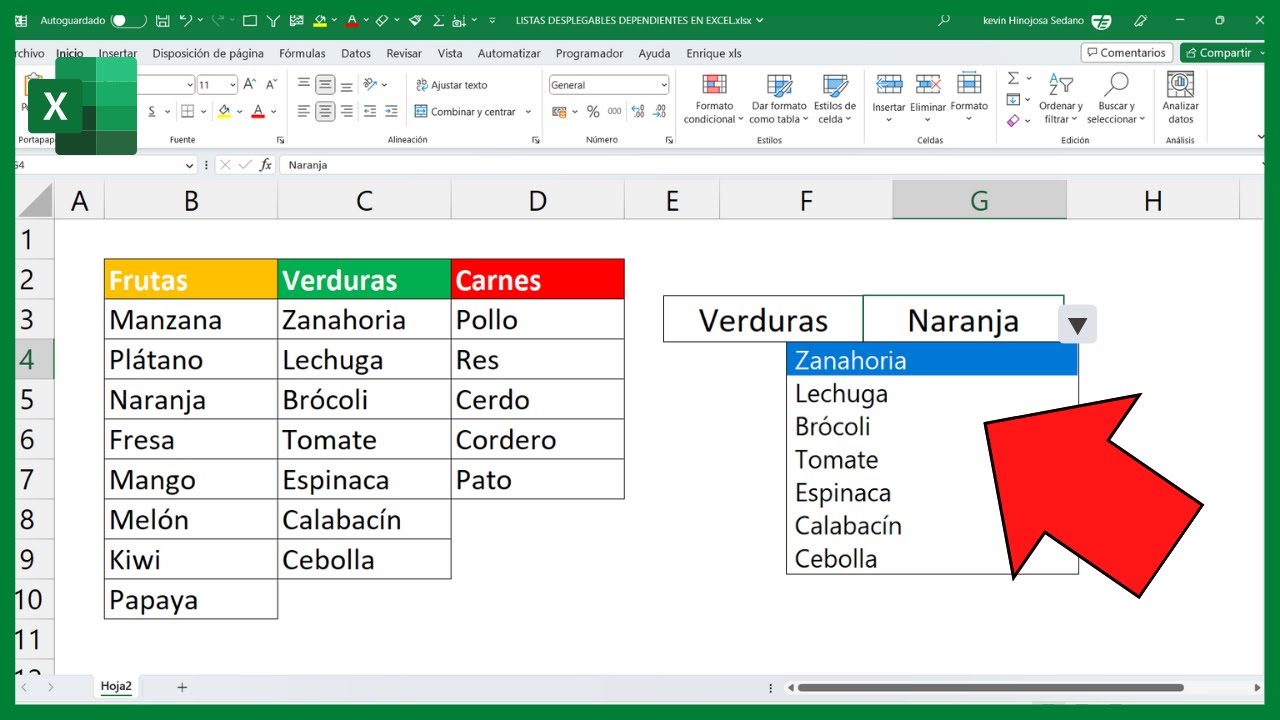
La validación de datos sirve para que una celda solo admita lo que tú decides. Con ella obligas a escribir un número dentro de un rango, una fecha entre dos límites, un texto con una longitud concreta o a elegir de una lista desplegable. Al terminar este tutorial tendrás montado un registro de gastos con su lista de categorías, sus importes controlados y un código de producto con regla personalizada, todo en un libro de Excel que crece paso a paso. La herramienta está en Excel 2007, 2010, 2013, 2016, 2019, 2021, 2024 y Microsoft 365, y también en Excel para Mac y para la web, aunque la web muestra menos estilos de mensaje.
Qué es la validación de datos y cuándo te salva
Imagina una hoja compartida en la que varias personas apuntan los gastos de la casa. Una escribe «Comida», otra «comida» y una tercera «comidas». Cuando quieres sumar lo de cada categoría, el SUMAR.SI no encuentra nada porque los textos no coinciden. La validación de datos evita ese problema: define en qué celdas solo se puede elegir de una lista, y todas las entradas quedan iguales.
La validación de datos vive en la cinta y se aplica a una celda o a un rango. Cuando está activa, al seleccionar la celda aparece un mensaje opcional y, si escribes algo que no cumple la regla, Excel muestra un aviso de error. Lo que la herramienta NO HACE también importa: no corrige lo que ya estaba escrito antes de aplicar la regla, y no impide pegar valores que se saltan el control.
Piensa en la validación como un acuerdo entre tú y quien rellena la hoja: tú pones las reglas y quien rellena solo puede elegir lo que tú has permitido.
Dónde está y qué puedes controlar con ella
La validación de datos se abre desde la cinta con una sola ruta, y al pulsarla aparece un cuadro con tres pestañas que lo controlan casi todo.
El cuadro se llama Validación de datos y tiene tres pestañas:
- En Configuración eliges qué tipo de dato acepta la celda (lista, número, fecha, texto con una longitud…) y los límites concretos.
- En Mensaje de entrada escribes el título y el texto que aparecen como un bocadillo junto a la celda cuando alguien la selecciona.
- En Mensaje de error decides qué pasa si se escribe algo que no cumple: el estilo (Detener, Aviso o Información) y el texto del aviso.
El botón Borrar todos quita la regla del rango seleccionado.
Permitir: el tipo de dato que acepta la celda
La lista Permitir del cuadro Validación de datos ofrece ocho valores. Esta es la referencia rápida con un ejemplo mínimo de cada uno:
| Permitir | Para qué sirve | Ejemplo mínimo |
|---|---|---|
| Número entero | Solo enteros dentro de un rango | entre 1 y 100 |
| Decimal | Números con decimales dentro de un rango | entre 0 y 1000 |
| Lista | Elegir de una lista escrita o de un rango | Comida;Transporte;Ocio o =$F$2:$F$6 |
| Fecha | Fechas entre dos límites | entre 01/01/2026 y 31/12/2026 |
| Hora | Horas entre dos límites | entre 09:00 y 18:00 |
| Longitud del texto | Cadenas con una longitud mínima, máxima y datos | entre 3 y 6 |
| Personalizada | Una fórmula que decide si el valor vale (VERDADERO) | =IGUAL(B2;MAYUSC(B2)) |
;). En Excel con punto decimal (México, Estados Unidos) el separador es la coma (,).El mensaje de entrada y el mensaje de error
Las otras dos pestañas del cuadro son Mensaje de entrada y Mensaje de error.
- El estilo Detener no deja escribir el valor: Excel muestra el aviso y la celda sigue como estaba.
- El estilo Aviso muestra el aviso pero deja escribir el valor (es una advertencia).
- El estilo Información muestra un aviso informativo y deja escribir el valor.
Si la casilla [Mostrar contenido cuando se seleccione la celda] está desactivada, no se ve ningún mensaje: solo actúa la restricción al teclear.
Una lista desplegable con tus categorías
Empezamos el libro: una hoja «Gastos» con fecha, concepto, importe y una lista de categorías en otra columna. La lista desplegable la creamos sobre la columna Concepto para que cada gasto lleve su categoría.
| A | B | C | D | E | F | |
|---|---|---|---|---|---|---|
| 1 | Fecha | Concepto | Importe | Codigo | Categorias | |
| 2 | 01/02/2026 | Comida | 45,20 | A001 | Comida | |
| 3 | 02/02/2026 | Transporte | Transporte | |||
| 4 | 03/02/2026 | Ocio | 18,00 | B007 | Ocio | |
| 5 | 04/02/2026 | |||||
| 6 | 05/02/2026 | |||||
| 7 | 06/02/2026 | |||||
| 8 | 07/02/2026 | |||||
| 9 | 08/02/2026 | |||||
| 10 | 09/02/2026 |
Pasos para crear la lista desplegable en B2:B10:
- Selecciona el rango
B2:B10. - Abre
Datos > Herramientas de datos > Validación de datos. - En Configuración, deja
PermitirenLista. - En Origen escribe los valores separados por punto y coma.
- Marca
[x] Omitir blancosy[x] Celda con lista desplegable. - Pulsa
[Aceptar].
Al volver a la hoja, cada celda de B2:B10 muestra una flecha a la derecha. Pulsa la flecha de B2 y verás las categorías: Comida, Transporte y Ocio.
SUMAR.SI todas las sumas coinciden.La lista escrita a mano en el cuadro
La forma más rápida es escribir las opciones directamente en el campo Origen del cuadro.
Cada valor se separa con punto y coma (;). No escribas comillas ni espacios alrededor de cada valor.
,) en vez del punto y coma. Si escribes punto y coma, Excel lo trata como parte del texto y la lista falla.La lista sacada de un rango de la hoja
Lo normal es tener las categorías en una columna de la propia hoja, en F2:F6. Así puedes añadir y quitar categorías sin tocar el cuadro de Validación de datos.
| F | |
|---|---|
| 1 | Categorias |
| 2 | Comida |
| 3 | Transporte |
| 4 | Ocio |
| 5 | |
| 6 |
Las referencias son absolutas ($F$2:$F$6) para que, aunque copies la regla a otra celda, el Origen apunte siempre a la misma columna.
=$F$2:$F$6 no ha crecido.Con un rango fijo
El Origen =$F$2:$F$6 es un rango fijo: si añades una categoría en F7, el desplegable de B2:B10 sigue mostrando solo Comida, Transporte y Ocio. La categoría nueva queda fuera hasta que edites la regla y cambies el Origen a =$F$2:$F$7. Cada vez que crece la lista hay que tocar la regla.
=$F$2:$F$6Con una tabla de Excel que crece sola
El truco para que la lista crezca sola es convertir el rango de categorías en una Tabla de Excel. Las tablas se expanden al añadir filas.
| F | |
|---|---|
| 1 | Categorias |
| 2 | Comida |
| 3 | Transporte |
| 4 | Ocio |
| 5 | Salud |
| 6 | |
| 7 |
Pasos:
- Selecciona
F1:F5(con el encabezado Categorías). - Pulsa Ctrl+T para crear una Tabla. Acepta
[Aceptar]. - En la pestaña Diseño de tabla, cambia el nombre de la tabla a
Tabla1(campo Nombre de la tabla). - Abre la regla de B2:B10 con
Datos > Herramientas de datos > Validación de datos. - En Origen escribe
=INDIRECTO("Tabla1").
=INDIRECTO("Tabla1")INDIRECTO (en inglés INDIRECT) existe en Excel desde la versión 2007. Las Tablas de Excel (Ctrl+T) existen desde Excel 2007.Fechas e importes que no se salen del límite
Ahora el libro controla que las fechas estén en 2026 y los importes entre 0 y 1.000 con decimal.
| A | B | C | D | E | |
|---|---|---|---|---|---|
| 1 | Fecha | Concepto | Importe | Codigo | |
| 2 | 01/02/2026 | Comida | 45,20 | A001 | |
| 3 | 02/02/2026 | Transporte | 12,50 | T015 | |
| 4 | 03/02/2026 | Ocio | 18,00 | B007 | |
| 5 | 04/02/2026 | Comida | 1.250,00 | A022 | |
| 6 | 05/02/2026 |
Pasos para las fechas en A2:A10:
- Selecciona
A2:A10. - Abre
Datos > Herramientas de datos > Validación de datos. Permitir = Fecha,Datos = entre.Fecha de inicio = 01/01/2026,Fecha final = 31/12/2026.- Pulsa
[Aceptar].
Pasos para los importes en C2:C10:
- Selecciona
C2:C10. - Abre
Datos > Herramientas de datos > Validación de datos. Permitir = Decimal,Datos = entre.Mínimo = 0,Máximo = 1000.- Pulsa
[Aceptar].
Ahora prueba a escribir 1500 en C5. El cuadro de error Detener aparece y Excel no cambia la celda.
Longitud del texto y una regla con fórmula
El último control del libro es para el código de producto, en D2:D10, con longitud entre 3 y 6 caracteres. Y para que el campo Anunciante (que en el libro hemos guardado en otra hoja) solo acepte MAYÚSCULAS, usamos una fórmula con IGUAL.
| A | B | C | D | |
|---|---|---|---|---|
| 1 | Fecha | Concepto | Importe | Codigo |
| 2 | 01/02/2026 | Comida | 45,20 | A001 |
| 3 | 02/02/2026 | Transporte | 12,50 | T015 |
| 4 | 03/02/2026 | Ocio | 18,00 | B007 |
| 5 | 04/02/2026 | Comida | 1.250,00 | A022 |
Para los códigos en D2:D10:
- Selecciona
D2:D10. Datos > Herramientas de datos > Validación de datos.Permitir = Longitud del texto,Datos = entre,Mínimo = 3,Máximo = 6.- Pulsa
[Aceptar].
Para los anunciantes en B2:B10 que deben ser MAYÚSCULAS:
- Selecciona
B2:B10(la lista desplegable que ya tenía seguirá activa). Datos > Herramientas de datos > Validación de datos.Permitir = Personalizada.- En Fórmula escribe:
=IGUAL(B2;MAYUSC(B2))- Pulsa
[Aceptar].
La fórmula compara el valor de B2 con su versión en mayúsculas. Si coinciden, devuelve VERDADERO y la validación deja pasar el valor.
IGUAL (en inglés EXACT) y MAYUSC (en inglés UPPER) existen en todas las versiones.Por qué la validación deja pasar datos malos
La validación de datos no es una valla perfecta. Hay tres casos en los que deja entrar datos que no cumplen la regla.
Pegar encima se salta la regla
Copiar un valor de otra hoja y pegarlo en una celda validada entra sin avisar. La regla sigue activa, pero el valor «malo» ya está dentro.
| A | B | C | D | E | |
|---|---|---|---|---|---|
| 10 | 09/02/2026 | Comida | 12,50 | A001 | |
| 11 | 10/02/2026 | comidas | 9,00 | A099 | |
| 12 |
Pasos para verlo y arreglarlo:
- Copia «comidas» de otra hoja y pégalo en B11. Entra sin aviso porque pegar se salta la validación.
- Selecciona
B2:B11. Datos > Herramientas de datos > Rodear con un círculo datos no válidos. Aparece un círculo rojo alrededor de B11.
Omitir blancos para que los huecos vacíos no se cuenten como válidos.La lista no incluye las categorías nuevas
Si el Origen de la lista es =$F$2:$F$6 y añades «Salud» en F7, la nueva categoría no aparece sola en el desplegable. La regla apunta a un rango que no ha crecido.
| F | |
|---|---|
| 1 | Categorias |
| 2 | Comida |
| 3 | Transporte |
| 4 | Ocio |
| 5 | |
| 6 | |
| 7 | Salud |
Arreglo: o bien cambias el Origen a =$F$2:$F$7 y vuelves a pulsar [Aceptar], o bien conviertes F2:F6 en una Tabla de Excel con Ctrl+T y usas =INDIRECTO("Tabla1") como Origen. Así la lista crece sola al añadir filas.
Las reglas se han borrado al copiar la hoja
Al mover la hoja «Gastos» a otro libro arrastrándola, las reglas se quedan las validaciones pero los rangos Origen pueden romperse.
Pasos para comprobarlo:
- Crea un libro nuevo y arrastra la pestaña «Gastos» desde el libro actual al nuevo libro.
- En el libro nuevo, abre la flecha de B2. Si las reglas Origen apuntaban a un rango del libro viejo, el Origen muestra
=#REF!y el desplegable queda vacío. - Reabre la regla con
Datos > Herramientas de datos > Validación de datosy vuelve a escribir el Origen (por ejemplo,=$F$2:$F$6).
Lo que la validación de datos no puede hacer
La validación de datos tiene cuatro límites importantes que conviene tener claros antes de confiar en ella.
- No valida lo que ya estaba escrito. Si aplicas una regla a un rango con datos que no la cumplen, esos datos siguen como están. Para verlos:
Datos > Herramientas de datos > Rodear con un círculo datos no válidos. - No impide pegar. Copiar y pegar valores se salta la validación. Para evitarlo, usa
Pegado especial(Ctrl+Alt+V) con la opciónValidacióno bloquea la hoja conRevisar > Proteger > Proteger hoja. - No avisa por sí sola al cambiar los datos. Si cambias una categoría en F2, la celda validada en B2 no se entera. Solo se aplica cuando se escribe algo nuevo en la celda validada.
- Excel para la web tiene menos opciones de mensaje. El estilo Detener, Aviso e Información funciona, pero algunos textos largos se cortan.
Lo que ya sabes hacer con la validación de datos
Estas son las cinco claves del tutorial:
- Crear una lista desplegable con tus categorías a partir de un Origen escrito a mano o de un rango de la hoja.
- Limitar las fechas a un rango (por ejemplo, solo 2026) y los importes a un máximo.
- Controlar la longitud del texto (por ejemplo, códigos entre 3 y 6 caracteres).
- Crear una regla con fórmula (Permitir = Personalizada) para que un valor cumpla una condición concreta, como estar en MAYÚSCULAS.
- Rodear con un círculo los datos que ya estaban mal antes de aplicar la regla.
El siguiente paso: aplicar formato condicional (Inicio > Estilos > Formato condicional) para resaltar de un color las celdas que NO cumplen, y tener así un mapa visual de los datos pendientes de revisar. Datos comprobados en octubre de 2026.
Dudas al usar la validación de datos en Excel
1. ¿Qué es la validación de datos en Excel y para qué sirve?
La validación de datos en Excel es una herramienta de la pestaña Datos que permite controlar lo que el usuario puede escribir en una celda: desde listas desplegables hasta rangos de números o fechas. Sirve para evitar errores de captura, mantener formatos coherentes y guiar a quien rellena la hoja. Se encuentra en Datos > Herramientas de datos > Validación de datos.
2. ¿Cómo crear una lista desplegable en una celda de Excel?
Selecciona la celda o el rango, ve a Datos > Herramientas de datos > Validación de datos y, en Permitir, elige Lista. Escribe los valores separados por punto y coma en el cuadro Origen o selecciona un rango de la hoja. Al aceptar, la celda mostrará una flecha desplegable con esas opciones para elegir.
3. ¿Por qué mi lista desplegable muestra los elementos pero deja escribir otros valores?
Esto ocurre porque, por defecto, Excel solo «avisa» si el usuario escribe algo que no está en la lista pero no lo impide. Para bloquearlo, abre la validación de esa celda, ve a la pestaña Mensaje de error y elige «Detener» en Estilo. A partir de ahí, solo se podrá elegir una opción de la lista.
4. ¿Cómo permitir números entre un mínimo y un máximo en una celda?
Selecciona la celda, abre Datos > Herramientas de datos > Validación de datos y, en Permitir, escoge Decimal o Número entero según el caso. En Datos elige «entre» y rellena Mínimo y Máximo con los límites que necesitas. Excel rechazará cualquier valor que quede fuera de ese rango al pulsar Aceptar o al cambiar de celda.
5. ¿Se puede crear una lista desplegable que dependa del valor de otra celda?
Sí, usando la función INDIRECTO dentro de la validación de datos. Primero defines una lista principal en una celda y luego, en otra, creas una validación con Permitir = Lista y Origen = =INDIRECTO(A1), sustituyendo A1 por la celda que contiene el valor elegido. La segunda lista mostrará las opciones cuyo nombre coincida con el rango nombrado de la hoja.
6. ¿Cómo borrar la validación de datos de una celda o de toda la hoja?
Selecciona la celda o el rango a limpiar y abre Datos > Herramientas de datos > Validación de datos; pulsa el botón Borrar todos y acepta. Para hacerlo en toda la hoja de una vez, selecciona todas las celdas con Ctrl+E antes de abrir Validación de datos, o usa Inicio > Buscar y seleccionar > Ir a Especial > Validación de datos.
7. ¿La validación de datos funciona al pegar contenido con Ctrl+V?
Por defecto, Excel sí aplica la validación al pegar, así que mostrará un error si el valor pegado no cumple la regla. Si prefieres revisar antes, usa Pegado especial (Ctrl+Alt+V) y elige Validación para pegar solo la regla sin los valores. Ten en cuenta que al copiar desde otra hoja las reglas pueden no viajar.
Fuentes
- MicrosoftValidación de datos — documentación oficialconsultado el 05/10/2026
- MicrosoftIMPORTARDATOSDINAMICOS — documentación oficialconsultado el 05/10/2026
- MicrosoftFormato condicional — documentación oficialconsultado el 05/10/2026
- MicrosoftTabla dinámica — documentación oficialconsultado el 05/10/2026
- MicrosoftPower Query (Obtener y transformar datos) — documentación oficialconsultado el 05/10/2026