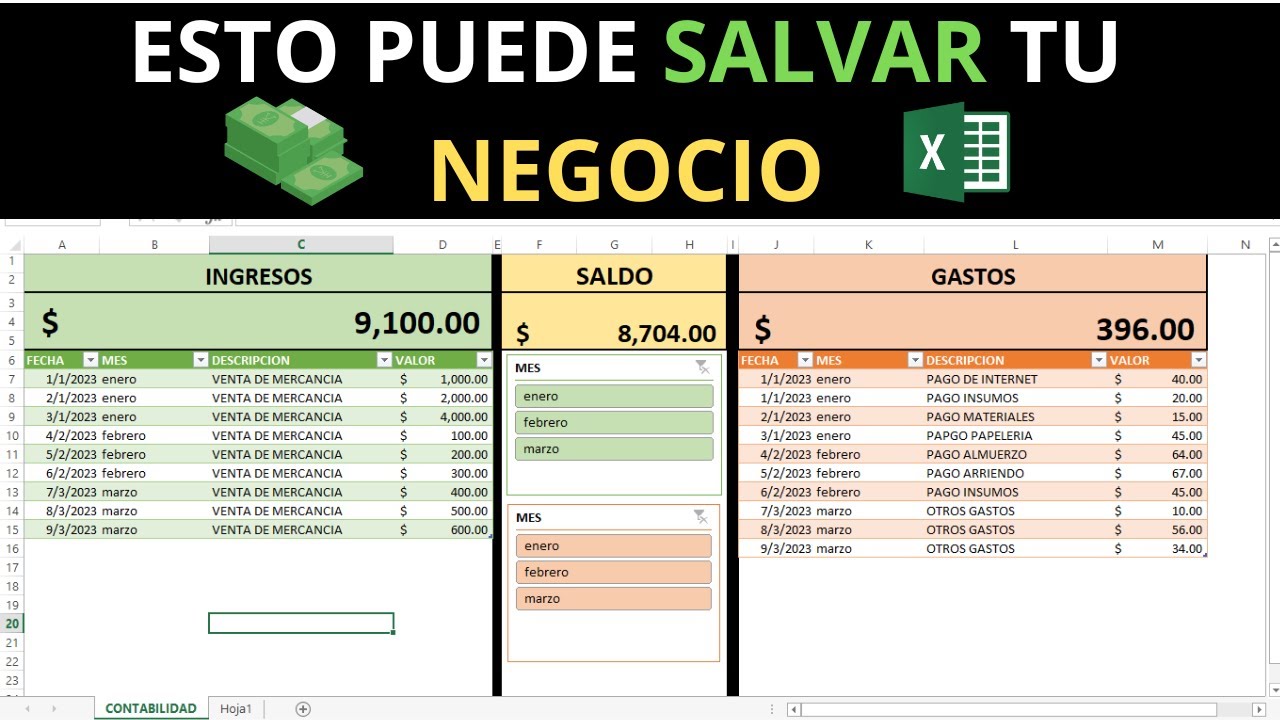
El libro de ingresos y egresos es una hoja de cálculo (o varias) donde se apuntan, una por una, las facturas que la empresa o el autónomo emite y las que recibe. Con este registro sabes en cada momento cuánto has cobrado, cuánto has pagado y qué IVA tienes que liquidar. En este tutorial vas a montar un libro con tres hojas (Ingresos, Egresos y Resumen), vas a calcular el IVA línea por línea, a aplicar formato de tabla, a filtrar facturas y a proteger el archivo. Lo que aprendas sirve para Excel 2007 en adelante; las tablas de Excel están disponibles desde 2007 y el formato condicional desde esa misma versión.
Qué es el libro de ingresos y egresos
El libro de ingresos y egresos es el documento contable en el que se anotan por orden todas las operaciones que mueven dinero en una actividad: cada factura emitida y cada factura recibida. En la práctica, se trata de una hoja de cálculo con dos tablas (una de ventas y otra de gastos) y, normalmente, una hoja de resumen que las cruza.
Para entenderlo con un caso real, imagina una pequeña tienda que este mes ha vendido dos lotes:
| Operación | Base | Tipo IVA | Cuota | Total |
|---|---|---|---|---|
| Venta 1 | 600,00 | 21 % | 126,00 | 726,00 |
| Venta 2 | 900,00 | 21 % | 189,00 | 1.089,00 |
Y ha recibido dos facturas de gastos:
| Operación | Base | Tipo IVA | Cuota | Total |
|---|---|---|---|---|
| Suministros | 180,00 | 19 % | 34,20 | 214,20 |
| Material | 120,00 | 19 % | 22,80 | 142,80 |
El libro recoge esas cuatro filas (y todas las que vendrán después) y, a partir de ahí, calcula totales, IVA repercutido, IVA soportado y el resultado del mes.
Qué datos debe contener cada operación
Cada fila del libro representa una factura y debe llevar la información mínima para que el documento sea útil y se pueda revisar después. Reparte los datos entre las dos hojas (Ingresos para facturas emitidas; Egresos para recibidas) con esta distribución:
| Columna | Ingresos (factura emitida) | Egresos (factura recibida) |
|---|---|---|
| A · Fecha | Fecha de expedición | Fecha de la factura |
| B · Número | Número de factura | Número de factura del proveedor |
| C · Serie | Serie (F, R, SF…) si la usas | Serie, si la factura la lleva |
| D · Concepto | Descripción del producto o servicio | Descripción del gasto |
| E · Base imponible | Importe sin IVA | Importe sin IVA |
| F · Tipo de IVA | 21 %, 10 % o 4 % | 21 %, 10 % o 4 % |
| G · Cuota de IVA | Resultado de E por F | Resultado de E por F |
| H · Importe total | Suma de E y G | Suma de E y G |
En la columna adicional (no obligatoria) se guardan el NIF y el nombre del cliente o proveedor, y la forma de pago (efectivo, transferencia, tarjeta, recibo domiciliado). Si quieres una columna de IVA al 0 % (operaciones exentas), déjala con el 0 escrito en F para que la cuota salga 0,00.
Las hojas que forman tu libro de contabilidad
Tu libro se va a apoyar en tres hojas dentro del mismo archivo .xlsx:
- Ingresos: aquí se apuntan las facturas que emites (ventas, servicios, subvenciones).
- Egresos: aquí se apuntan las facturas que recibes (compras, suministros, profesionales).
- Resumen: esta hoja cruza las dos anteriores y muestra el resultado del periodo.
| A | B | C | D | E | F | G | H | |
|---|---|---|---|---|---|---|---|---|
| 1 | Fecha | Número | Serie | Concepto | Base imponible | Tipo de IVA | Cuota de IVA | Importe total |
| 2 | 15/03/2026 | F-2026-001 | F | Lote productos A | 600,00 | 21 % | 126,00 | 726,00 |
| 3 | 18/03/2026 | F-2026-002 | F | Servicio consultoria | 900,00 | 21 % | 189,00 | 1.089,00 |
En la hoja Egresos usa los mismos encabezados; solo cambia la columna D (Concepto) y el número de factura, que ahora es el del proveedor. La hoja Resumen empieza vacía y la irás rellenando en los siguientes pasos.
Las columnas de ingresos y egresos
Las columnas A a H quedan así en ambas hojas. La columna A lleva la fecha, la B el número, la C la serie, la D el concepto, la E la base imponible, la F el tipo de IVA, la G la cuota de IVA y la H el importe total. Los encabezados van en la fila 1; los datos empiezan en la fila 2.
| A | B | C | D | E | F | G | H | |
|---|---|---|---|---|---|---|---|---|
| 1 | Fecha | Número | Serie | Concepto | Base imponible | Tipo de IVA | Cuota de IVA | Importe total |
| 2 | 20/03/2026 | A-7781 | Suministro luz | 180,00 | 19 % | 34,20 | 214,20 | |
| 3 | 22/03/2026 | A-7790 | Material oficina | 120,00 | 19 % | 22,80 | 142,80 |
Los datos numéricos (E, F, G y H) se escriben como números, no como texto: 600,00 y no "600,00", para que las fórmulas funcionen. El tipo de IVA en F se puede guardar como número decimal (0,21 / 0,19) o como porcentaje (21 % / 19 %); en este tutorial se usa el porcentaje.
El resumen de cobros y pagos
En la hoja Resumen, las celdas H2 y H20 suman los totales de Ingresos y de Egresos, y una tercera fórmula calcula la diferencia.
| A | B | |
|---|---|---|
| 1 | Concepto | Importe |
| 2 | Total ingresos | 2.400,00 |
| 3 | Total egresos | 300,00 |
| 4 | Resultado del mes | 2.100,00 |
La celda B2 trae los ingresos del mes (1.089,00 + 726,00 + …), B3 los egresos y B4 la resta. Si los importes no cuadran, revisa primero que las hojas tienen el mismo número de filas y que las columnas de totales suman bien.
Cómo calcular el IVA dentro del libro
El IVA se calcula multiplicando la base imponible por el tipo. En la columna G de cada hoja vas a escribir la fórmula que aplica el porcentaje de la columna F sobre la base de la columna E. Después, la columna H suma la base y la cuota para obtener el importe total de la factura.
Para el caso del tutorial, la cuota al 21 % sobre 600,00 es 126,00; sobre 900,00 es 189,00. La cuota al 19 % sobre 180,00 es 34,20; sobre 120,00 es 22,80.
Base imponible, cuota e importe total
En la celda G2 de la hoja Ingresos escribe la fórmula del IVA y en H2 la del total. Después arrastra el controlador de relleno hasta la última fila con datos.
=REDONDEAR(E2*F2;2)
=E2+G2| A | B | C | D | E | F | G | H | |
|---|---|---|---|---|---|---|---|---|
| 1 | Fecha | Número | Serie | Concepto | Base imponible | Tipo de IVA | Cuota de IVA | Importe total |
| 2 | 15/03/2026 | F-2026-001 | F | Lote productos A | 600,00 | 21 % | 126,00 | 726,00 |
| 3 | 18/03/2026 | F-2026-002 | F | Servicio consultoria | 900,00 | 21 % | 189,00 | 1.089,00 |
REDONDEAR con dos decimales evita que aparezcan cifras con más de dos decimales (por ejemplo, 1,8 * 21 % = 0,378). Copia la fórmula hasta la última factura: en el ejemplo, hasta la fila 3. La columna H suma la base y la cuota para cada fila.
Un tipo de IVA que cambia entre facturas
La fórmula funciona aunque cada fila tenga un tipo distinto, porque toma el porcentaje de su propia columna F. Compruébalo en la hoja Egresos, donde las dos facturas del ejemplo van al 19 %:
| A | B | C | D | E | F | G | H | |
|---|---|---|---|---|---|---|---|---|
| 1 | Fecha | Número | Serie | Concepto | Base imponible | Tipo de IVA | Cuota de IVA | Importe total |
| 2 | 20/03/2026 | A-7781 | Suministro luz | 180,00 | 19 % | 34,20 | 214,20 | |
| 3 | 22/03/2026 | A-7790 | Material oficina | 120,00 | 19 % | 22,80 | 142,80 |
G2 da 34,20 y G3 da 22,80: la tasa cambia fila a fila y la fórmula la respeta. Si arrastras la fórmula a filas con el 21 %, la cuota se calcula al 21 % sin tocarla.
Crear el formato del libro desde cero
El formato convierte una tabla de datos en algo legible y manejable. En cuatro pasos tienes la cabecera en negrita, la tabla con su estilo propio, las fechas en formato día/mes/año y los importes con dos decimales y separador de miles.
Preparar las tres hojas del libro
- Abre un libro nuevo y escribe los encabezados A1:H1 en la primera hoja. Renómbrala como Ingresos (clic derecho en la pestaña > Cambiar nombre).
- Crea la segunda hoja con el botón + junto a las pestañas, copia los mismos encabezados y renómbrala como Egresos.
- Crea la tercera hoja y renómbrala como Resumen.
- Numera las facturas en la columna B de Ingresos y Egresos: la primera de Ingresos como F-2026-001, la segunda como F-2026-002, y así.
Mantén el mismo diseño en las tres hojas: la misma cabecera, el mismo orden de columnas y la misma fila de inicio. Esto facilita copiar fórmulas entre hojas y comparar totales.
Fijar el formato de fechas e importes
Selecciona A2:A100 en Ingresos, abre Ctrl+1 (Formato de celdas) y, en la pestaña Número, elige Fecha y el formato dd/mm/aaaa. Haz lo mismo en Egresos. Para los importes (E2:H100 en ambas hojas), usa Personalizada y escribe el código #.##0,00.
#,##0.00.Con formato 0,00
El 0 obliga a mostrar un dígito aunque sea cero. Por eso, con el formato 0,00, el 5 se ve 5,00 y el 3,1 se ve 3,10. Sirve para columnas de importes pequeños en los que siempre quieres ver dos decimales.
Con formato #.##0,00
El punto después de los últimos tres dígitos agrupa los millares y la coma separa los decimales. Con #.##0,00, el 1.234,5 se ve 1.234,50. Es el formato recomendado para el libro de ingresos y egresos, porque redondea visualmente a céntimos y muestra los millares.
Con Excel configurado con punto decimal
Si tu Excel usa el punto como decimal, el formato equivalente es #,##0.00 y las fórmulas separan los argumentos con coma. Las hojas se ven igual: la cifra 1.234,50 aparece como 1,234.50 y los totales siguen cuadrando.
600,00 y la celda A2 debe mostrar 15/03/2026. Si la fecha se ve como número (46075), vuelve a aplicar el formato de fecha.Ordenar, filtrar y localizar una factura
Convertir los datos en una tabla de Excel te da filtros automáticos en cada encabezado: la flecha que aparece a la derecha de cada título. Con ella puedes buscar por fecha, por número o por cliente sin tocar el resto.
- En Ingresos, selecciona A1:H3 y aplica Dar formato como tabla. Marca "La tabla tiene encabezados" y acepta.
- En Egresos, haz lo mismo con A1:H3.
- Para ordenar los ingresos de mayor a menor, haz clic en la flecha de la columna H y elige Ordenar de mayor a menor. La fila de 1.089,00 pasa arriba.
- Para localizar la factura 3, abre la flecha de la columna B, elige Filtros de número > Es igual a y escribe
3. Solo queda esa fila.
Detectar errores antes de cerrar el mes
Cuatro tropiezos típicos al mantener el libro y cómo resolverlos:
Fechas vacías en mitad de la tabla
Qué se ve: una fila sin fecha entre dos con datos. Causa: se añadió la fila directamente en medio sin usar la fila final de la tabla. Arreglo: selecciona la fila vacía, córtala (Ctrl+X) y pégala al final de la tabla.
Importe sin IVA
Qué se ve: la cuota de IVA (G) es 0,00 pero la base imponible (E) no es 0,00 y el tipo de IVA (F) tampoco. Causa: la celda F está vacía o contiene texto en lugar del porcentaje. Arreglo: escribe el porcentaje (21 %, 10 %, 4 %) como número con el símbolo %, no como texto.
Total que no cuadra con la suma de base y cuota
Qué se ve: H muestra un valor distinto de E+G. Causa: la fórmula de H se ha copiado mal o se ha sobreescrito con un valor. Arreglo: vuelve a escribir =E2+G2 en la fila afectada y arrastra el controlador de relleno.
Filas pegadas fuera de la tabla
Qué se ve: aparecen filas debajo de la tabla que no tienen formato de tabla ni filtros. Causa: se ha pegado con Ctrl+V en una fila que no pertenece a la tabla. Arreglo: corta esas filas y pégalas dentro de la última fila de la tabla, o amplíala desde su esquina inferior derecha.
Para resaltar importes iguales a cero o negativos, aplica formato condicional:
Escribe 0 y elige el formato "Texto en rojo". Cualquier base o cuota que quede en 0 o en negativo se pintará de rojo al actualizar la hoja.
Guardar y conservar el libro de contabilidad
Guarda el libro como .xlsx desde Archivo > Guardar como y, en Tipo, elige Libro de Excel (.xlsx). Este formato guarda las tres hojas, las fórmulas, los formatos de tabla y los formatos condicionales.
Guarda también una copia fechada cada mes con el nombre Libro_ingresos_egresos_2026-03.xlsx. Así tienes un histórico que se puede abrir y revisar aunque el archivo principal se dañe.
Proteger el libro frente a cambios accidentales
La protección de hoja evita que se borren fórmulas o se cambie el diseño por accidente. Antes de proteger, desbloquea las celdas en las que se van a seguir escribiendo datos.
- En Ingresos, selecciona A2:F100 (las celdas de entrada: fecha, número, serie, concepto, base y tipo de IVA). Abre Ctrl+1 > Proteger y desmarca Bloqueada. Acepta.
- Selecciona G2:H100 (las fórmulas). Abre Ctrl+1 > Proteger y deja Bloqueada marcada. Acepta.
- En la cinta, ejecuta Revisar > Proteger > Proteger hoja, escribe una contraseña si quieres y acepta.
Repite en Egresos y en Resumen (en Resumen basta con proteger la hoja entera, ya que se actualiza sola con las fórmulas). A partir de ahora, quien abra el libro podrá añadir datos en A:F pero no podrá tocar G:H ni mover filas.
Qué puede y qué no puede hacer este formato
El libro en Excel cubre la gestión diaria, pero no sustituye a un programa de facturación ni garantiza por sí solo el cumplimiento de las obligaciones contables o tributarias.
| Sí hace | No hace |
|---|---|
| Organizar facturas por fecha, número y cliente | Numerar facturas de forma oficial (la numeración la decides tú) |
| Calcular el IVA línea por línea | Presentar modelos tributarios (303, 130, 390…) |
| Sumar ingresos, egresos y resultado | Llevar la contabilidad oficial ajustada al Plan General de Contabilidad |
| Filtrar y localizar cualquier factura | Sustituir al software de facturación homologado |
| Detectar importes en rojo o cuotas a cero | Validar NIF, direcciones ni tipos impositivos especiales |
| Guardar histórico mensual con nombre fechado | Garantizar el cumplimiento ante una inspección |
Si el inventario de facturas pasa de unos pocos miles al año, considera pasar a una base de datos o a un programa de facturación con SII. Excel sigue siendo válido para el día a día, pero el límite de 1.048.576 filas por hoja y la falta de validaciones automáticas hacen que, a partir de cierto volumen, sea más práctico un sistema específico.
Lo que ya sabes hacer con el libro
- Separar los ingresos de los egresos en dos hojas con el mismo esquema de columnas.
- Calcular la cuota de IVA y el importe total por factura con
=REDONDEAR(E2*F2;2)y=E2+G2. - Resumir cobros, pagos y resultado del mes en una hoja Resumen con
=SUMA(Ingresos!H2:H100). - Dar formato de tabla, filtrar por fecha, número o cliente y ordenar de mayor a menor.
- Detectar errores típicos (filas vacías, importes sin IVA, totales mal copiados) con formato condicional.
- Proteger la hoja para que no se borren las fórmulas y guardar el archivo como
.xlsx.
El siguiente paso natural es añadir una hoja IVA trimestral que copie los totales de la columna G de Ingresos y de Egresos a las casillas del modelo 303. Con =SUMAR.SI.CONJUNTO(Ingresos!G:G;Ingresos!A:A;">="&FECHA(2026;4;1);Ingresos!A:A;"<"&FECHA(2026;7;1)) ya tienes el IVA repercutido del segundo trimestre calculado en una sola celda.
Datos comprobados en octubre de 2026.
Dudas al montar el libro de ingresos y egresos
1. ¿Qué es un libro de ventas en contabilidad y para qué sirve?
Es un registro cronológico donde se anotan todas las facturas emitidas: fecha, número, cliente, base, IVA e importe total. Sirve para controlar los cobros, preparar el modelo 303 y demostrar los ingresos ante una inspección. Con Excel se lleva sin coste y se puede filtrar y resumir.
2. ¿Cómo se hace un libro de ventas con ejemplos reales?
Se crea una hoja con columnas Fecha, Número, Cliente, Base imponible, Tipo de IVA, Cuota e Importe. Por ejemplo, una factura de 600,00 con 21 % de IVA tiene 126,00 de cuota y un total de 726,00. Copiando la fila se registran todas las ventas del mes.
3. ¿Qué datos lleva el registro de compras?
Cada fila recoge la fecha, el número de factura, el proveedor, el concepto, la base imponible, el tipo y la cuota de IVA soportado, y el importe total. Así se calcula lo que la empresa puede deducir y se prepara el modelo 303.
4. ¿Por qué es importante llevar un libro de ventas al día?
Permite conocer al momento cuánto se ha facturado y cobrado, preparar las declaraciones trimestrales sin errores y responder con rapidez si Hacienda pide documentación. Un libro actualizado evita sanciones por libros atrasados o importes mal sumados.
5. ¿Cómo es un ejemplo de libro de ingresos y egresos de un emprendimiento?
Una hoja "Ingresos" con las ventas del mes (por ejemplo 600,00 y 900,00 con su IVA), otra "Egresos" con los gastos (180,00 y 120,00) y una hoja "Resumen" que resta los totales. Cada factura en su fila, con su base, su IVA y su total.
6. ¿Cómo se lleva un registro de ventas en Excel desde cero?
Se abre un libro nuevo, se escriben los encabezados en la fila 1 (Fecha, Número, Cliente, Base, Tipo IVA, Cuota, Total), se da formato de tabla al rango, se aplican formatos de número y fecha, y se filtra por mes o por cliente cuando se necesita revisar.
7. ¿Qué formatos de libros contables existen y cuál me conviene?
Los más usados son el .xlsx de Excel, el .csv (solo valores de una hoja), el .ods de LibreOffice y los libros oficiales de la Agencia Tributaria en .xlsx. Para un autónomo o una pyme pequeña, el .xlsx propio con formato de tabla es suficiente y se puede ampliar.
8. ¿Qué es el libro de gastos y en qué se diferencia del de ingresos?
El libro de gastos recoge las facturas recibidas de proveedores: compras, suministros, servicios profesionales y cuotas soportadas con su IVA. El de ingresos hace lo mismo con las facturas que la empresa emite. Ambos se resumen en una hoja que resta cobros y pagos.
Fuentes
- Microsoft0,00 · dos decimales fijos — documentación oficialconsultado el 22/10/2026
- MicrosoftFormatos de fecha y hora en español — documentación oficialconsultado el 22/10/2026
- MicrosoftProteger hoja y libro — documentación oficialconsultado el 22/10/2026
- MicrosoftFormatos de archivo de Excel — documentación oficialconsultado el 22/10/2026
- MicrosoftFormato condicional — documentación oficialconsultado el 22/10/2026