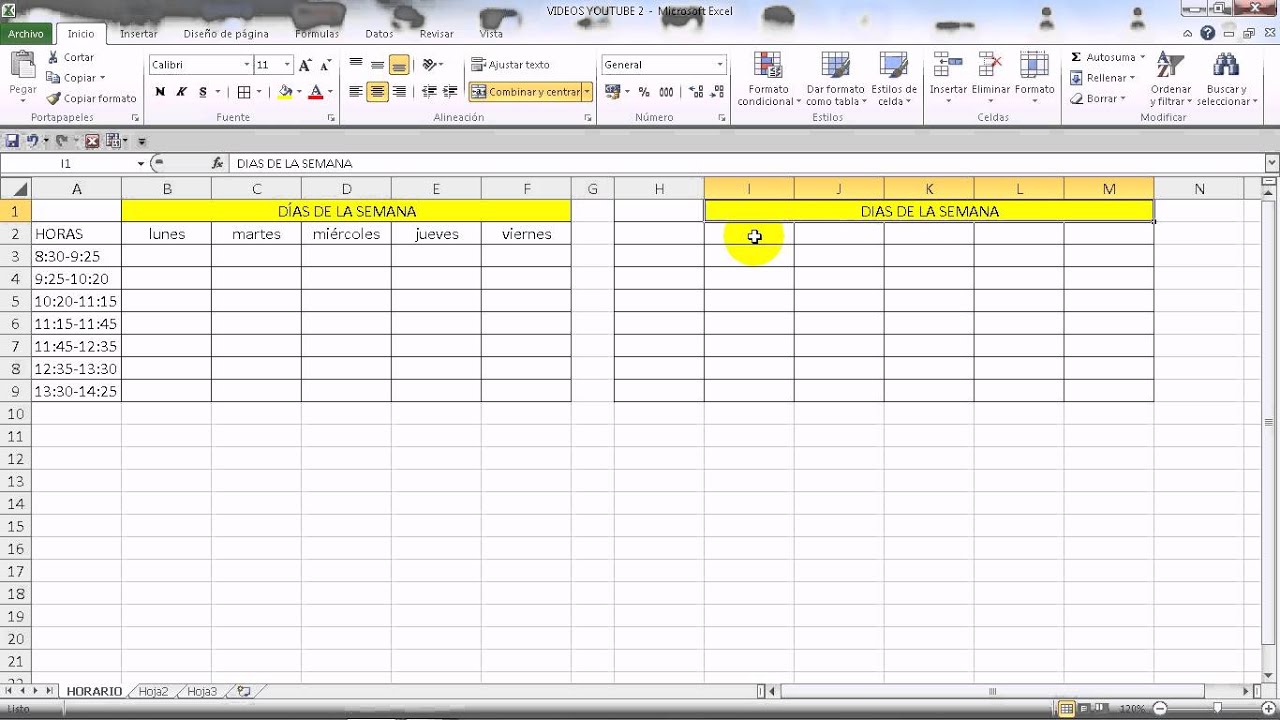
Un horario semanal en Excel es una hoja con las horas del día en las filas y los días de la semana en las columnas, lista para imprimir y reutilizar cada semana. Frente a una agenda en papel, aquí cambias turnos, copias bloques de horas y guardas la plantilla para la siguiente. Al terminar, sabrás dibujar la rejilla, escribir actividades, combinarlas, colorearlas y dejar el horario listo para imprimir o guardar como PDF en un folio A4. Funciona en Excel 2007 y posteriores, también en Excel para Microsoft 365, Excel para la web y Excel para Mac.
Qué es un horario semanal en Excel y para qué te sirve
Imagina una sola página que recoge tu semana: de lunes a domingo en horizontal, las 24 horas del día en vertical, y dentro de cada celda lo que toca hacer a esa hora. Eso es un horario semanal en Excel. Lo abres el lunes, ves de un vistazo qué día tienes gym, qué día trabajas y cuándo queda hueco para estudiar, y el domingo lo imprimes para dejarlo en la nevera.
La diferencia con una agenda de papel o con un calendario digital estático es la flexibilidad. En Excel cambias una cita moviendo una celda, copias una semana entera con un solo Ctrl+C y la llevas a la siguiente, y aplicas el mismo relleno amarillo a todas las horas de trabajo con un clic. Si un día la clase se suspende, borras esa fila y el resto sigue en su sitio. Y cuando quieras dejarlo fijo, lo exportas a PDF y nadie lo toca.
Una hoja de cálculo de Excel tiene 1.048.576 filas y 16.384 columnas, así que sobran líneas para meter franjas de 30 minutos de las 6:00 a las 24:00, los siete días y un bloque de notas al lado. La rejilla la dibujas tú con bordes, no la de Excel, para que al imprimir se vea limpia.
Las piezas que tiene un horario en una hoja de Excel
Cinco piezas aparecen en cualquier horario semanal, siempre en el mismo orden, y cada una se hace con lo mismo: celdas, bordes y un poco de formato. Si las colocas bien, el horario se entiende de un vistazo y se imprime sin sorpresas.
| Pieza | Dónde va | Qué contiene | Por qué se hace así |
|---|---|---|---|
| Encabezado | Fila 1, ocupando todas las columnas | Título del horario y la fecha de inicio de semana | Identifica la semana de un vistazo y se repite en el PDF |
| Columna de horas | Columna A, filas 3 a 50 | Una hora por celda (8:00, 8:30, 9:00…) | Permite alinear las actividades a una franja |
| Fila de días | Fila 2, columnas B a H | Lunes, martes, miércoles… | Cabecera de cada columna del horario |
| Celdas de actividades | Rango central, filas 3 a 50, columnas B a H | Lo que toca hacer a esa hora | Es donde se escribe el horario real |
| Zona de notas | Columna J o debajo del horario | Tareas, llamadas, recordatorios | Espacio libre sin romper la rejilla |
La columna de horas se rellena con medias horas para que las citas que empiezan a las 9:15 se vean, y la fila de días se escribe en una sola fila con el día en cada celda. El encabezado lleva una sola fecha (el lunes de esa semana) y, junto a ella, el número de semana que muestra =NUM.DE.SEMANA(B1;2), que devuelve la semana del año contando el lunes como primer día.
La columna de horas: cómo cubrir el día completo
| A | B | C | |
|---|---|---|---|
| 1 | Hora | ||
| 2 | Lun | Mar | Mié |
| 3 | 8:00 | ||
| 4 | 8:30 | ||
| 5 | 9:00 | ||
| 6 | 9:30 |
Empieza en A3 con 6:00 y termina en A50 con 24:00, una celda cada media hora. Escribe la primera hora (6:00), la siguiente (6:30) y arrastra el controlador de relleno hasta abajo: Excel continúa la serie automáticamente.
La fila de días: de lunes a domingo o de domingo a sábado
| A | B | C | D | E | F | G | H | |
|---|---|---|---|---|---|---|---|---|
| 1 | Hora | Lunes | Martes | Miércoles | Jueves | Viernes | Sábado | Domingo |
| 2 | ||||||||
| 3 | 6:00 | |||||||
| 4 | 6:30 |
Si tu semana va de domingo a sábado, mueve la palabra "Domingo" a la columna B y "Lunes" a la C. Lo importante es que las siete columnas de B a H (o de B a H en el otro orden) tengan cada una un día distinto.
El encabezado con la semana y el año
| A | B | |
|---|---|---|
| 1 | 05/10/2026 | Semana del 05/10/2026 |
Escribe la fecha del lunes de esa semana en A1 (por ejemplo, 05/10/2026). En B1, la fórmula =TEXTO(A1;"Semana del "dd/mm/aaaa") convierte esa fecha en el texto "Semana del 05/10/2026". La función TEXTO (TEXT) aplica un formato de número o de fecha a un valor.
Dibujar la cuadrícula del horario en tu hoja
Empezamos con un libro nuevo. La hoja se llama Horario, está vacía y vas a darle forma hasta tener una rejilla lista para escribir dentro. Trabajas solo con la cinta y con el ratón; no hay fórmulas todavía.
Ancho de columnas y alto de filas a medida
- Selecciona las columnas B a H haciendo clic en la letra B y arrastrando hasta la H.
- Clic derecho sobre la selección y elige Ancho de columna. Escribe
15y pulsa Aceptar. - Selecciona las filas 3 a 50. Clic derecho y elige Alto de fila. Escribe
22y pulsa Aceptar. - Haz doble clic entre las cabeceras A y B: Excel ajusta la columna A al contenido más largo (las horas).
Bordes y colores para que se imprima limpio
- Selecciona el rango A1:H50.
- Ve a Inicio > Fuente > Bordes > Todos los bordes.
- Selecciona solo la fila 2 (B2:H2) y aplícale Inicio > Fuente > Color de relleno con un gris claro.
- Selecciona la columna A (A3:A50) y pulsa Ctrl+N para ponerla en negrita.
- Quita la cuadrícula de Excel: Vista > Mostrar y desmarca Líneas de cuadrícula.
Encabezado y pie de página para imprimir
- Ve a Insertar > Texto > Encabezamiento y pie de página > Hoja.
- En el área de encabezado, haz clic en la sección Centro y escribe
Horario semanal. - En la sección Centro, añade un salto de línea y escribe
Semana delseguido de la fórmula=TEXTO(A1;"dd/mm/aaaa"). - En la sección Derecha, escribe
Página &P de &N.
Rellenar el horario con tus actividades
Con la rejilla lista, llega la parte práctica: meter turnos, clases y citas. Verás cómo escribir a mano, cómo unir varias medias horas en un solo bloque con Combinar celdas, y cómo dar color a cada tipo de actividad para leerlo de un vistazo.
Escribir a mano en cada celda
| A | B | C | D | |
|---|---|---|---|---|
| 1 | Hora | Lunes | Martes | Miércoles |
| 2 | ||||
| 3 | 6:00 | |||
| 4 | 6:30 | |||
| 5 | 9:00 | Trabajo | ||
| 6 | 9:30 | Trabajo | ||
| 7 | 10:00 | Trabajo |
- Haz clic en B5 (lunes, 9:00) y escribe
Trabajo. - Pulsa Entrar para pasar a B6 y escribe
Trabajootra vez. Repite hasta B10 (las 10:30). - En C24 (martes, 19:00) escribe
Gimnasio.
Bloques de varias horas con una sola entrada
- Selecciona B14:B19 (las celdas del lunes de 13:00 a 14:30).
- Ve a Inicio > Combinar y > Combinar celdas.
- Escribe
Comiday pulsa Entrar.
Colorear las celdas para ver la semana de un vistazo
- Selecciona B5:B10 (Trabajo).
- Inicio > Fuente > Color de relleno y elige un azul claro.
- Selecciona C24 (Gimnasio) y aplícale un verde.
- Selecciona B14:B19 (Comida) y aplícale un amarillo.
- Selecciona cualquier celda suelta con estudio y aplícale un naranja.
Dejar el horario listo para imprimir en una hoja A4
Una vez lleno el horario, toca configurarlo para que quepa en un folio. La hoja por defecto es Carta y vertical, y casi nunca acierta con un horario semanal: hay que cambiar a A4 horizontal, estrechar las márgenes y ajustar la escala a una sola página.
Orientación y tamaño de papel
- Disposición de página > Tamaño > A4.
- Disposición de página > Orientación > Horizontal.
Márgenes, área de impresión y escalado
- Disposición de página > Márgenes > Estrechas.
- Selecciona el rango A1:H50. Disposición de página > Área de impresión > Establecer área de impresión.
- Disposición de página > Ajustar área > Ancho: 1 página, Alto: 1 página.
Vista previa y exportación a PDF
- Archivo > Imprimir.
- Revisa que la previsualización muestra el horario en una sola página con encabezado.
- Pulsa Exportar y elige Crear documento PDF.
Errores y problemas reales al imprimir el horario
Cuatro fallos pasan una y otra vez al imprimir un horario semanal en Excel. Cada uno tiene su arreglo en un par de clics.
El horario sale cortado y no cabe en una hoja
| A | B | C | D | E | F | G | H | I | |
|---|---|---|---|---|---|---|---|---|---|
| 1 | Hora | Lunes | Martes | Miércoles | Jueves | Viernes | Sábado | Domingo | |
| 2 | |||||||||
| 3 | 6:00 |
La causa es que la escala está en Sin escalado y el horario ocupa más de un folio. Para arreglarlo, ve a Disposición de página > Ajustar área > Ancho: 1 página, Alto: 1 página. Si después sale demasiado pequeño, vuelve a Ajustar área y elige Ajustar a: 100 % en 1 página.
Las líneas de cuadrícula se imprimen encima de los bordes
| A | B | C | D | |
|---|---|---|---|---|
| 1 | Hora | Lunes | Martes | Miércoles |
| 2 | ||||
| 3 | 6:00 |
Estás viendo la cuadrícula tenue de Excel al imprimir. La causa es que no la quitaste antes de imprimir. Para arreglarla, ve a Vista > Mostrar y desmarca Líneas de cuadrícula, después reimprime.
Las celdas combinadas descuadran al copiar el horario a otra semana
Copias la hoja con Inicio > Mover o copiar > Crear una copia y al llegar a la hoja nueva ves que los bloques combinados han perdido tamaño o aparecen pegados en sitios raros. Para evitarlo, desmarca Combinar celdas antes de pegar con Ctrl+Alt+V, o rehaz los bloques en la hoja nueva desde cero.
La columna de horas sale como «0,375» en vez de «9:00»
| A | |
|---|---|
| 1 | Hora |
| 2 | |
| 3 | 0,333333 |
| 4 | 0,3541667 |
Las celdas están en formato General. Para arreglarlo, selecciona la columna A, pulsa Ctrl+1 y en Formato de celdas cambia la categoría a Hora.
13:30:55. Si quieres que salga 9:00 AM, cámbialo en Configuración regional de Windows.Lo que ya sabes hacer con un horario semanal en Excel
- Dibujar la rejilla completa con bordes, sin cuadrícula de Excel.
- Escribir actividades a mano en cada celda y unirlas en bloques con Combinar celdas.
- Colorear cada tipo de actividad para leer la semana de un vistazo.
- Ajustar el horario a una sola página A4 horizontal con márgenes estrechas.
- Exportarlo a PDF para enviarlo o imprimirlo sin que nadie lo modifique.
El siguiente paso: guarda el libro como plantilla en Archivo > Guardar como con el tipo Plantilla de Excel (.xltx). Cada semana harás doble clic sobre ella y tendrás un horario nuevo en blanco, con la misma estructura y los mismos colores, listo para rellenar en cinco minutos.
Nota sobre separadores: en este artículo las funciones usan punto y coma entre argumentos. En Excel configurado con punto decimal, el separador es la coma.
Dudas al preparar un horario semanal imprimible en Excel
1. ¿Cómo puedo hacer un calendario 2026 para imprimir en PDF desde Excel?
Abre Excel, crea una hoja con los 12 meses en columnas o filas y aplica bordes, colores y el tamaño de página que prefieras. Cuando lo tengas listo, ve a Archivo > Guardar como, elige PDF y marca Toda la hoja para que cada mes quede en una página lista para imprimir.
2. ¿Sirve Excel para hacer un planificador mensual 2026 y guardarlo como PDF?
Sí, es una opción muy práctica. Escribe los días del mes en una columna, reserva otra para las tareas y aplica formato de tabla para que se vea ordenado. Después vas a Archivo > Guardar como, eliges PDF y listo, tienes tu planificador en una sola página imprimible.
3. ¿Cómo descargo un calendario 2026 gratis hecho en Excel?
La descarga no es más que guardar el archivo en tu equipo. Diseña el calendario en una hoja de Excel, ve a Archivo > Guardar como y elige la carpeta donde quieras tenerlo; si lo quieres en PDF, selecciona ese formato. Así lo tendrás disponible en tu ordenador sin coste.
4. ¿Puedo pasar un calendario 2026 de Excel a Word para imprimirlo?
Sí, de hecho es un buen complemento a Excel. En Excel, selecciona el rango del calendario, cópialo con Ctrl+C y pégalo en Word con Ctrl+V; después ajustas el tamaño de la fuente o la tabla para que encaje en la página. Desde Word lo imprimes o lo guardas como PDF.
5. ¿Cómo se hace un calendario semanal para imprimir en Excel?
Reserva una columna por cada día de la semana y deja filas para las horas o tareas. Aplica bordes finos, pon el nombre del mes arriba y usa el controlador de relleno para copiar el formato a las demás semanas. Cuando lo termines, imprime o guárdalo como PDF desde Archivo > Guardar como.
Fuentes
- MicrosoftLIMPIAR — documentación oficialconsultado el 13/10/2026