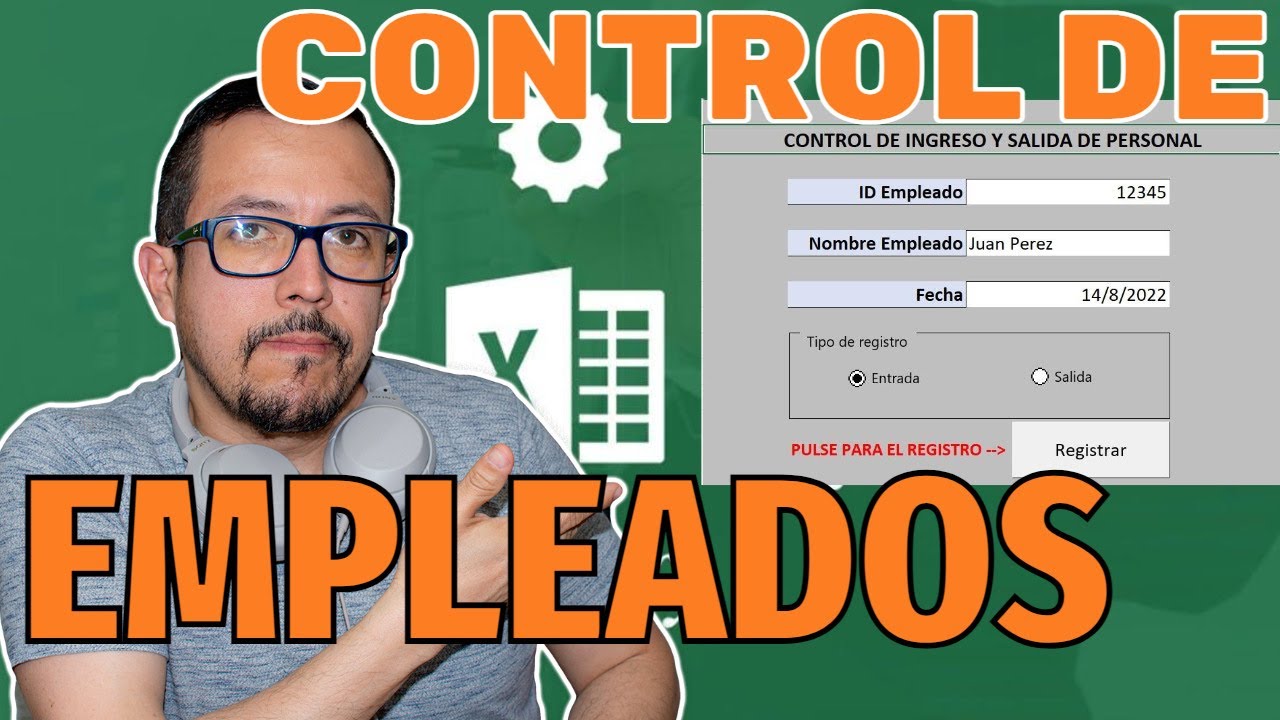
Llevar el control horario de un equipo pequeño en una hoja de cálculo es perfectamente viable: una planilla de entrada y salida de personal en Excel es, básicamente, un libro con tres hojas (Empleados, Registros y Resumen) donde se apuntan las horas de cada jornada, las fórmulas calculan lo trabajado y lo que sobra, y tú ves de un vistazo quién ha cumplido y quién se ha pasado. Al terminar este tutorial tendrás una planilla terminada, con sus fórmulas de horas trabajadas y horas extra, la validación para que nadie meta datos raros, un resumen mensual y una gráfica. Lo que aquí se monta sirve desde Excel 2007 en adelante; las funciones más nuevas (BUSCARX, las matrices dinámicas) se nombran aparte con la versión en la que aparecen.
Qué es una planilla de fichaje en Excel y para qué te sirve
Una planilla de fichaje es una hoja —o un libro pequeño— en la que cada empleado deja, día a día, su hora de entrada y su hora de salida, y Excel se encarga de restar, descontar la pausa, comparar con la jornada prevista y acumular las horas extra del mes. En la práctica, sustituye al parte en papel sin necesidad de comprar software: con la hoja abierta, escribes la hora de llegada por la mañana, la de salida por la tarde, y una columna te dice cuántas horas has hecho. Para equipos de pocos empleados, oficinas con horario estable o negocios que ya llevan sus cuentas en XLSX, es más que suficiente; lo que se queda corto lo cuentas en la sección de límites, al final.
Las piezas que tiene toda planilla de fichaje: hoja de empleados, hoja de registros y resumen
Toda planilla de fichaje, por sencilla que sea, se sostiene sobre tres bloques que se reparten el trabajo. El primero es la hoja de Empleados, con los datos de cada persona (identificación, jornada, fechas de alta y baja) y la columna que se usará para cruzar información con el resto. El segundo es la hoja de Registros, una fila por jornada y por persona, con la fecha, la hora de entrada, la de salida, la pausa, las horas trabajadas, las horas extra y el estado del registro. El tercero es la hoja de Resumen, donde las fórmulas suman, por empleado y por mes, los días registrados, los días completos, los pendientes, las horas trabajadas, la diferencia con la jornada, las horas extra y las incidencias, y donde se apoya la gráfica.
La hoja de empleados: qué datos guardar de cada persona
La hoja de Empleados es la tabla maestra: si aquí un dato está mal, todo lo calculado a partir de ella también lo estará. Esta es la lista de columnas que se recomiendan, con una breve nota al lado.
| Columna | Qué guarda | Ejemplo |
|---|---|---|
| ID | Identificador único (legible y sin espacios al final) | EMP-001 |
| Nombre | Nombre del empleado | Ana |
| Apellidos | Apellidos del empleado | Soto Rivas |
| Documento | DNI, NIE u otro documento de identificación | 12345678A |
| Departamento | Área o equipo al que pertenece | Administración |
| Puesto | Función que desempeña | Contable |
| Centro | Lugar físico de trabajo | Oficina central |
| Jornada diaria | Horas previstas al día (número con decimales) | 8,00 |
| Días/semana | Días laborables previstos | 5 |
| Fecha de alta | Cuándo empezó | 01/03/2025 |
| Fecha de baja | Cuándo terminó (si aplica) | |
| Estado | Activo, Baja, Suspenso… | Activo |
| Observaciones | Notas libres | Turno partido |
El nombre completo se calcula con =CONCATENAR(B2;" ";C2) o, más corto, con =B2&" "&C2. Deja la columna Jornada diaria en formato Número con dos decimales (no en formato Hora) para que las fórmulas de la hoja Registros operen con un número claro.
La hoja de registros: una fila por jornada con sus columnas clave
La hoja de Registros es la que más filas va a tener: una por empleado y por día laborable del mes. Esta es la estructura de columnas que se usa a lo largo del tutorial.
| Columna | Contenido | Formato de la celda |
|---|---|---|
| Fecha | Día del registro | Fecha (dd/mm/aaaa) |
| Empleado (ID) | ID que coincide con la hoja Empleados | Texto |
| Entrada | Hora de llegada | Hora (hh:mm) |
| Salida | Hora de salida | Hora (hh:mm) |
| Pausa (min) | Minutos de descanso que no cuentan | Número entero |
| Horas trabajadas | Resultado del cálculo | Número (0,00) |
| Jornada prevista | Traída con BUSCARV desde Empleados | Número (0,00) |
| Horas extra | Lo que pasa de la jornada | Número (0,00) |
| Diferencia | Lo que falta (negativo) o sobra | Número (0,00) |
| Turno nocturno | Sí/No según la hora de salida | Texto |
| Estado | Pendiente, Revisar, Completo, Incidencia, Ausencia, No computable | Texto |
La hoja de resumen: totales por empleado, gráfica e incidencias
La hoja de Resumen es el cuadro de mando. Una fila por empleado con sus totales del mes: días registrados, días completos, días pendientes, horas trabajadas, diferencia con la jornada y horas extra. Debajo, una tabla de incidencias con tipo, descripción, acción correctiva, responsable, estado y fecha de resolución. Y al lado del rango de horas trabajadas, una gráfica de columnas agrupadas que muestra, empleado a empleado, las horas del mes y se actualiza al cambiar la hoja Registros.
Antes de escribir la primera fórmula: configuración general del libro
Antes de tocar la hoja de Registros conviene crear una pestaña Config con las reglas del periodo. Aquí decides cómo se interpretan las horas y aquí apuntarás las celdas con nombre que el resto de las fórmulas leerán.
- Crea una hoja llamada
Configy escribe estos rótulos en la columna A:Periodo,Jornada diaria (h),Pausa general (min),Criterio horas extra,Turno nocturno a partir de,Fecha inicio,Fecha fin. - Rellena la columna B con los valores de tu caso:
Octubre 2026,8,00,30,Por día,20:00,01/10/2026,31/10/2026. - Selecciona cada valor de la columna B y pulsa Ctrl+F3 para abrir el Administrador de nombres; crea un nombre para cada celda, sin espacios ni tildes:
Periodo,JornadaDiaria,PausaGeneral,CriterioHorasExtra,TurnoNocturno,InicioPeriodo,FinPeriodo.
| A | B | |
|---|---|---|
| 1 | Clave | Valor |
| 2 | Periodo | Octubre 2026 |
| 3 | Jornada diaria (h) | 8,00 |
| 4 | Pausa general (min) | 30 |
| 5 | Criterio horas extra | Por día |
| 6 | Turno nocturno a partir de | 20:00 |
| 7 | Fecha inicio | 01/10/2026 |
| 8 | Fecha fin | 31/10/2026 |
Config.Calcular las horas trabajadas del día con una resta y la pausa
Con la hoja Registros en pantalla (columnas A fecha, B ID, C entrada, D salida, E pausa en minutos), las horas trabajadas del día caben en una fórmula. La idea: se resta la salida menos la entrada, se pasa a horas (multiplicando por 24) y se descuenta la pausa dividida entre 60.
Escribe esta fórmula en la celda F2 y cópiala hacia abajo:
=(D2-C2)*24-E2/60| A | B | C | D | E | F | |
|---|---|---|---|---|---|---|
| 1 | Fecha | ID | Entrada | Salida | Pausa (min) | Horas trabajadas |
| 2 | 02/10/2026 | EMP-001 | 09:00 | 17:30 | 30 | 8,00 |
| 3 | 03/10/2026 | EMP-001 | 09:15 | 18:00 | 30 | 8,25 |
| 4 | 06/10/2026 | EMP-001 | 08:45 | 17:15 | 30 | 8,00 |
08:00:00. Si sale 08:00:00 el problema es el formato de la celda, no la fórmula.- Selecciona F2 y dale formato Número con dos decimales con Ctrl+1 > Número > Categoría Número > Posiciones decimales 2.
- Si quieres arrastrar la fórmula sin que
E2se mueva, cópiala como=(D2-C2)*24-$E$2/60y luego arrastra; si lo que prefieres es leer la pausa desde el nombre que creaste en la Config, usa=(D2-C2)*24-PausaGeneral/60.
08:00:00 y al operar con él dará problemas; el formato correcto aquí es Número.Cuándo la resta se complica: turnos que pasan de medianoche
En un turno nocturno el reloj de salida es anterior al de entrada (porque al día siguiente); por ejemplo, entra a las 22:00 y sale a las 06:00. La resta directa da negativo. El truco es sumar 1 (un día entero) cuando la salida es anterior a la entrada:
=(D2-C2+(D2<C2))*24-E2/60| A | B | C | D | E | F | |
|---|---|---|---|---|---|---|
| 1 | Fecha | ID | Entrada | Salida | Pausa (min) | Horas trabajadas |
| 2 | 04/10/2026 | EMP-002 | 22:00 | 06:00 | 30 | 7,50 |
En una columna extra, marca si el turno es nocturno comparando la salida con la hora de la Config:
=SI(D2>=TurnoNocturno;"Sí";"No")Días con dos tramos de entrada y salida (mañana y tarde)
Si la jornada se parte (por ejemplo, de 09:00 a 14:00 y de 16:00 a 18:00, con 30 minutos de pausa) la fórmula sigue siendo la misma; lo único que cambia es el rango: usa C y D para el primer tramo, G y H para el segundo, y E para la pausa.
=(D2-C2)*24+(H2-G2)*24-E2/60| A | B | C | D | E | F | G | H | I | |
|---|---|---|---|---|---|---|---|---|---|
| 1 | Fecha | ID | E1 | S1 | Pausa | (libre) | E2 | S2 | Horas trabajadas |
| 2 | 07/10/2026 | EMP-001 | 09:00 | 14:00 | 30 | 16:00 | 18:00 | 6,50 |
Buscar la jornada y los datos del empleado sin escribirlos a mano
Escribir la jornada prevista a mano en cada fila es fácil de liar: un día pondrás 8, al siguiente 8,00 y al otro 7,5. La solución es traerla desde la hoja Empleados con una búsqueda por el ID. La función clásica es BUSCARV (en inglés VLOOKUP) y la moderna es BUSCARX (XLOOKUP).
=BUSCARV(B2;Empleados!$A$1:$M$50;8;FALSO)=BUSCARX(B2;Empleados!$A$2:$A$50;Empleados!$H$2:$H$50;"No encontrado";0)| A | B | C | D | E | F | G | |
|---|---|---|---|---|---|---|---|
| 1 | Fecha | ID | Entrada | Salida | Pausa (min) | Horas trabajadas | Jornada prevista |
| 2 | 02/10/2026 | EMP-001 | 09:00 | 17:30 | 30 | 8,00 | 8,00 |
| 3 | 03/10/2026 | EMP-001 | 09:15 | 18:00 | 30 | 8,25 | 8,00 |
| 4 | 06/10/2026 | EMP-002 | 22:00 | 06:00 | 30 | 7,50 | 8,00 |
Traer la jornada prevista con BUSCARV
La fórmula =BUSCARV(B2;Empleados!$A$2:$M$50;8;FALSO) funciona así: busca B2 en la primera columna del rango Empleados!$A$2:$M$50 y devuelve la columna 8 (que es Jornada diaria). El último argumento, FALSO, obliga a coincidencia exacta: si el ID no existe, devuelve #N/A en vez de aproximados ar. Los dólares fijan el rango para que al copiar la fórmula hacia abajo la tabla Empleados no se desplace.
Traer la jornada prevista con BUSCARX (si tu Excel lo tiene)
La fórmula moderna es =BUSCARX(B2;Empleados!$A$2:$A$50;Empleados!$H$2:$H$50;"No encontrado";0). Hace lo mismo, con la ventaja de que puede buscar a la izquierda y que muestra "No encontrado" en vez de #N/A. BUSCARX está en Excel 2021, Excel 2024 y Microsoft 365.
#¿NOMBRE?; ahí te quedas con BUSCARV o con la combinación INDICE + COINCIDIR.Calcular las horas extra de cada día con un SI
La jornada prevista ya está en G; las horas trabajadas, en F. Las horas extra del día son lo que se ha pasado, y nada más:
=SI(F2>G2;F2-G2;0)| A | B | F | G | H | |
|---|---|---|---|---|---|
| 1 | Fecha | ID | Horas trabajadas | Jornada prevista | Horas extra |
| 2 | 02/10/2026 | EMP-001 | 8,00 | 8,00 | 0,00 |
| 3 | 03/10/2026 | EMP-001 | 8,25 | 8,00 | 0,25 |
| 4 | 06/10/2026 | EMP-002 | 7,50 | 8,00 | 0,00 |
El total de horas extra del mes se calcula en la hoja Resumen con SUMAR.SI.CONJUNTO (en inglés SUMIFS):
=SUMAR.SI.CONJUNTO(Registros!$H$2:$H$500;Registros!$B$2:$B$500;A2;Registros!$A$2:$A$500;">="&InicioPeriodo;Registros!$A$2:$A$500;"<="&FinPeriodo)El caso contrario: cuando se trabajan menos horas de las previstas
El complemento de la columna H es una columna Diferencia que muestra lo que falta (cuando es negativo) o lo que sobra (cuando es positivo):
=F2-G2| F | G | H | I | |
|---|---|---|---|---|
| 1 | Horas trabajadas | Jornada prevista | Horas extra | Diferencia |
| 2 | 8,00 | 8,00 | 0,00 | 0,00 |
| 3 | 8,25 | 8,00 | 0,25 | 0,25 |
| 4 | 7,50 | 8,00 | 0,00 | -0,50 |
El acumulado del mes con SUMAR.SI.CONJUNTO sobre la columna I sirve para detectar a quién se queda corto de jornada.
Validar fechas, horas y empleados para que la planilla no se llene de errores
Tres reglas evitan tres desastres típicos: empleado mal escrito, fecha fuera del periodo y horas imposibles.
- Selecciona el rango
B2:B500de la hoja Registros (la columna Empleado/ID), abre Validación de datos y elige Lista con origen=Empleados!$A$2:$A$50. Pulsa Aceptar. - Selecciona
A2:A500, abre Validación de datos, elige Fecha con条件 Entre y fechas InicioPeriodo y FinPeriodo. - Selecciona
C2:D500, abre Validación de datos, elige Hora con条件 Entre y valores 0:00 y 23:59.
Mensaje de entrada y mensaje de error para que nadie se invente una fecha
En la pestaña Mensaje de entrada del mismo cuadro, escribe el título "Empleado" y el mensaje "Elige el empleado de la lista". En Mensaje de error, estilo Detener y texto "Fecha fuera del periodo: revisa la configuración general".
Rodear con un círculo los datos que no cumplen la regla
Si la planilla ya estaba escrita antes de poner las validaciones (y nadie te garantiza que sean válidas), ve a Datos > Herramientas de datos > Validación de datos > Rodear con un círculo datos no válidos. Aparece un círculo rojo en cada celda que incumpla la regla, y para limpiarlo basta con corregirla o usar de nuevo el menú y elegir Borrar círculos de validación.
Proteger las celdas con fórmulas para que nadie las borre sin querer
Las fórmulas de las columnas F, G, H e I merecen estar a salvo de dedos ajenos. La técnica es: dejar bloqueadas solo las celdas que NO quieres que toquen, y proteger la hoja.
- Selecciona las celdas que SÍ deben poder escribirse:
A2:E500(fecha, ID, entrada, salida, pausa). - Abre Formato de celdas con Ctrl+1, pestaña Proteger, y desmarca Bloqueada. Pulsa Aceptar.
- Ve a Revisar > Proteger hoja, escribe una contraseña y pulsa Aceptar.
| A | B | C | D | E | F | G | H | I | |
|---|---|---|---|---|---|---|---|---|---|
| 1 | Fecha | ID | Entrada | Salida | Pausa | Horas trabajadas | Jornada prevista | Horas extra | Diferencia |
| 2 | 02/10/2026 | EMP-001 | 09:00 | 17:30 | 30 | 8,00 | 8,00 | 0,00 | 0,00 |
El resumen mensual por empleado con SUMAR.SI.CONJUNTO
En la hoja Resumen, una fila por empleado. Las horas trabajadas del mes se calculan así (sustituye el rango del mes por el que corresponda a tu periodo):
=SUMAR.SI.CONJUNTO(Registros!$F$2:$F$500;Registros!$B$2:$B$500;A2;Registros!$A$2:$A$500;">="&InicioPeriodo;Registros!$A$2:$A$500;"<="&FinPeriodo)| A | B | C | D | E | F | |
|---|---|---|---|---|---|---|
| 1 | Empleado | Nombre | Dias registrados | Horas trabajadas | Horas extra | Diferencia |
| 2 | EMP-001 | Ana Soto | 3 | 24,25 | 0,25 | 0,25 |
| 3 | EMP-002 | Luis Pena | 1 | 7,50 | 0,00 | -0,50 |
Repite la fórmula cambiando el primer argumento por la columna de días completos, de horas extra o de la columna Diferencia, según lo que quieras en cada columna del Resumen.
Contar días pendientes, completos e incidencias con CONTAR.SI.CONJUNTO
Para el estado de cada registro (Pendiente, Revisar, Completo, Incidencia, Ausencia, No computable) se cuenta con CONTAR.SI.CONJUNTO (en inglés COUNTIFS):
=CONTAR.SI.CONJUNTO(Registros!$B$2:$B$500;A2;Registros!$K$2:$K$500;"Completo")| A | B | |
|---|---|---|
| 1 | Empleado | Dias completos |
| 2 | EMP-001 | 3 |
| 3 | EMP-002 | 1 |
Gráfica de horas trabajadas por empleado
- Selecciona en la hoja Resumen el rango
A1:A3y, manteniendoCtrlpulsado, tambiénD1:D3(Empleado y Horas trabajadas). - Ve a Insertar > Gráficos > Gráfico de columnas agrupadas.
- Cambia el título a "Horas trabajadas — Periodo actual".
Por qué la planilla falla: las trampas más comunes
Estas tres trampas son las más repetidas en una planilla casera. Identifícalas en la hoja y aplícale la solución tal cual.
BUSCARV devuelve #N/A aunque el empleado existe
Lo que se ve: la celda G2 muestra #N/A en vez de 8,00, aunque EMP-001 está en la hoja Empleados. Causa: el ID tiene un espacio al final (típico al importar de otro sistema) o está en mayúsculas distintas. Arreglo: usa ESPACIOS (en inglés TRIM) en una columna auxiliar o recorta con =ESPACIOS(B2) y vuelve a pasar BUSCARV; comprueba además que el último argumento sea FALSO (coincidencia exacta).
| A | B | G | |
|---|---|---|---|
| 1 | Fecha | ID | Jornada prevista |
| 2 | 02/10/2026 | "EMP-001 " | #N/A |
VERDADERO (coincidencia aproximada) y el rango no está ordenado; usa siempre FALSO.La suma de horas sale negativa o se va a cero
Lo que se ve: F2 muestra 07:30:00 y al sumar varias celdas con SUMAR.SI.CONJUNTO aparece #¡NUM! o 0. Causa: la celda de horas trabajadas está en formato Hora en vez de Número. Arreglo: Ctrl+1 > Número > Número con 2 decimales; la fórmula =(D2-C2)*24-E2/60 pasa a leerse como 7,50 en vez de 07:30:00, y SUMAR.SI.CONJUNTO devuelve 31,50.
| C | D | E | F | |
|---|---|---|---|---|
| 1 | Entrada | Salida | Pausa | Horas trabajadas |
| 2 | 09:00 | 17:00 | 30 | 07:30:00 |
La validación de datos deja pasar valores pegados desde otra hoja
Lo que se ve: el empleado "EM-99" aparece escrito en B5 aunque la lista desplegable no lo contiene. Causa: pegar valores desde otra hoja puede saltarse la validación de datos. Arreglo: protege la hoja con Revisar > Proteger hoja para que no se pueda ni pegar ni borrar en esas celdas; o usa Datos > Herramientas de datos > Validación de datos > Rodear con un círculo datos no válidos para encontrar los valores que ya se colaron.
Lo que Excel sí hace y lo que no en una planilla de fichaje
Con menos de cinco personas, sin distribución irregular fuerte y con registro diario a la hora de llegada y a la de salida, el Excel basta: las fórmulas calculan, las validaciones filtran y el resumen mensual cierra. Donde se queda corto es cuando el equipo crece, los turnos rotan, hay un volumen alto de horas extra o la normativa del sector exige un control reforzado (transporte, hostelería, comercio nocturno): el XLSX se puede editar a posteriori y eso lo hace poco a prueba de auditoría. Tampoco es adecuado para fichajes desde el móvil sin una capa externa (formularios, Power Apps, Power Automate o un sistema de fichaje dedicado con sello de tiempo), ni para empresas con cientos de empleados, donde la hoja de Registros se acerca al millón de filas (que es el tope de una hoja de Excel desde la versión 2007).
Lo que ya sabes hacer con tu planilla y el siguiente paso
- Tienes una estructura de tres hojas —Empleados, Registros y Resumen— con todas las columnas que se han ido necesitando.
- Has calculado las horas trabajadas con la resta de salida y entrada, descontando la pausa, y resuelto el turno nocturno con el truco del
+1. - Has traído la jornada prevista desde Empleados con BUSCARV (o con BUSCARX si tu Excel es 2021 o posterior) y has calculado las horas extra con un SI.
- Has puesto validaciones de empleado, fecha y hora, has protegido las celdas con fórmulas y has cerrado el mes con SUMAR.SI.CONJUNTO y un gráfico.
El siguiente paso natural es convertir el rango de Registros en una Tabla: selecciona A1:K500, Insertar > Tablas > Tabla, marca "La tabla tiene encabezados" y ponle el nombre tblRegistros. A partir de ahí, las fórmulas que apunten a tblRegistros[Horas trabajadas] se ajustan solas al añadir filas, y la hoja Resumen seguirá funcionando sin tocar nada.
Datos comprobados en octubre de 2026.
Dudas al montar una planilla de fichaje en Excel
1. Cómo crear un formato de ingreso y salida del personal en Excel
Abre un libro nuevo y en la primera fila escribe los encabezados: Fecha, Nombre, Hora de entrada, Hora de salida y Horas trabajadas. En Horas trabajadas usa =ENTRADA2-SALIDA2 con formato de hora, y hacia abajo suma el total con =SUMA(rango). Así tienes un registro diario por empleado que puedes ampliar con descansos o turnos partidos.
2. Se puede hacer un formato de entrada y salida del personal en Word
En Word puedes montar el mismo control con una tabla de Inicio > Tabla > Insertar tabla, con columnas para fecha, nombre y horarios, y una fila final para la suma manual de horas. Para algo que calcule totales y permita filtros, lo cómodo es usar Excel; Word sirve más como plantilla imprimible para firmar cada día.
3. Cómo es un formato de entrada y salida del personal en PDF
Un PDF en este caso es una plantilla lista para imprimir con campos de fecha, nombre, hora de entrada y hora de salida, normalmente una fila por jornada. Lo habitual es diseñarla en Word o Excel y exportarla desde Archivo > Guardar como > PDF, o rellenarla a mano cada día si solo se necesita soporte físico.
4. Qué debe incluir un registro de entrada y salida del personal
Un registro útil lleva fecha, nombre o identificador del empleado, hora de entrada, hora de salida, descansos si los hay y el total de horas trabajadas del día. Si lo vas a usar para imputar costes, suma también una columna con el coste por hora y al final una fila con el total del mes por persona.
5. Dónde descargar una plantilla de Excel gratis para controlar horas trabajadas
En la web de Microsoft Office hay plantillas de horarios y turnos dentro de Excel: ve a Archivo > Nuevo y busca time sheet o hoja de horas. También puedes copiar la estructura Fecha / Empleado / Entrada / Salida / Total y empezar a usarla en un minuto, sin instalar nada.
6. Cómo hacer una planilla de control horario del personal gratis en Excel
Abre Excel, crea una hoja con las columnas Fecha, Empleado, Entrada, Salida, Descanso y Total, y aplica formato de hora a las cuatro últimas. En Total escribe =ENTRADA2+Descanso2-SALIDA2 (o la fórmula equivalente) y arrastra hacia abajo; con =SUMAR.SI.CONJUNTO(total,empleado,nombre) obtienes las horas mensuales de cada persona.
7. Qué columnas lleva un modelo de planilla de horarios del personal
Un modelo básico lleva Código, Nombre del empleado, Turno, Lunes a Viernes con hora de entrada y salida, y un total semanal. Para nóminas añade columnas de horas extras, nocturnas o en festivo, y al final una fila con el resumen del mes que se actualiza con SUMA o SUMAR.SI.CONJUNTO.
8. Qué dice la ley sobre el control horario de entrada y salida de los empleados
En España, el Real Decreto-ley 8/2019 obliga a las empresas a registrar cada día la hora de entrada y salida de toda la plantilla, con el convenio o acuerdo que determine qué sistema usar, y la información debe conservarse cuatro años. En México la Ley Federal del Trabajo (art. 132, fracción XVI) exige llevar un registro de horas extra, y en otros países de América Latina la obligación y el plazo los fija la propia ley laboral nacional.
Fuentes
- MicrosoftLAMBDA — documentación oficialconsultado el 13/10/2026
- MicrosoftAtajos propios y reasignar atajos en Excel — documentación oficialconsultado el 13/10/2026
- MicrosoftCómo se escribe un formato personalizado — documentación oficialconsultado el 13/10/2026
- MicrosoftValidación de datos — documentación oficialconsultado el 13/10/2026
- MicrosoftBDPROMEDIO — documentación oficialconsultado el 13/10/2026