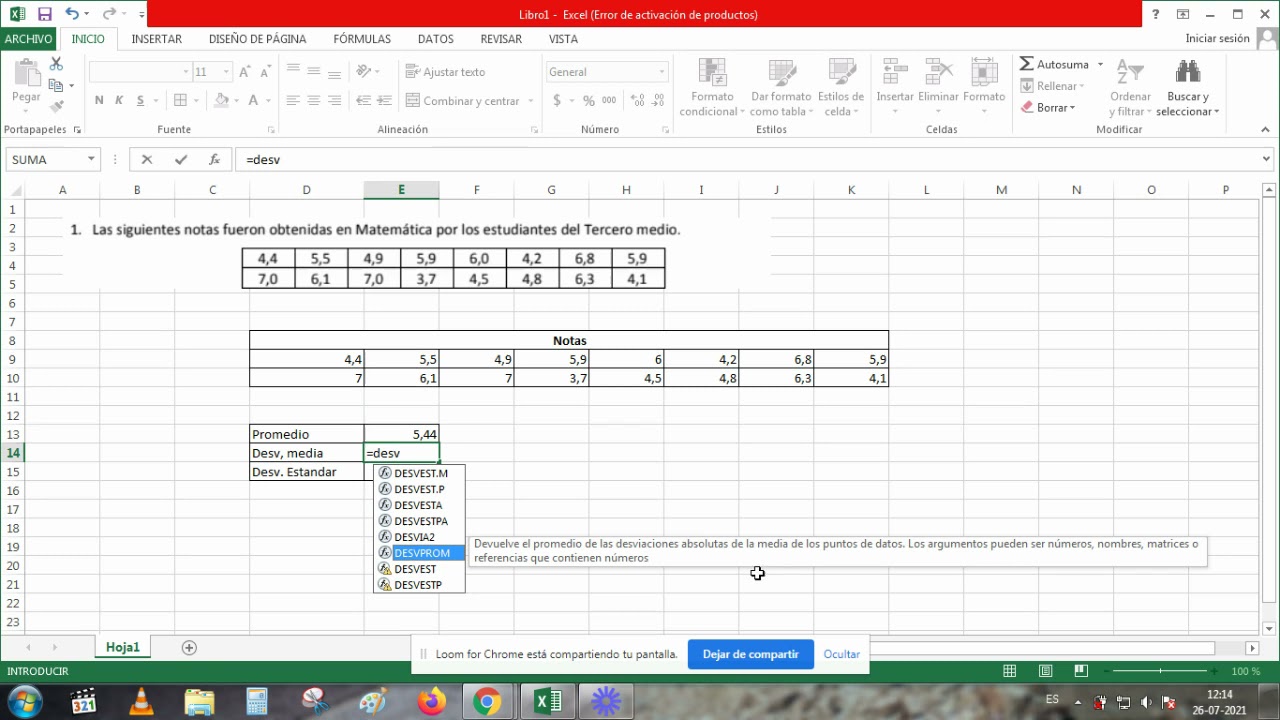
Sabes qué pasa cuando tomas cinco notas, calculas su promedio y miras cuánto se aleja cada nota de ese promedio? Si sumas esas diferencias con su signo, el resultado da cero: las notas por debajo compensan a las que están por encima. Para ver la distancia "real" necesitas ignorar el signo, trabajar con el valor absoluto, y ahí entra la desviación media: el promedio de las distancias a la media. En este tutorial la calculas en Excel con la función DESVPROM (AVEDEV), la reproduces a mano paso a paso en una hoja y aprendes a decidir cuándo te conviene mirar otra medida de dispersión. La función DESVPROM está en Excel desde la versión 2007 y sigue en todas las posteriores (2010, 2013, 2016, 2019, 2021, 2024 y Microsoft 365), y también en Excel para la web y para Mac.
Qué es la desviación media y para qué te sirve
Imagina las notas de un examen: 2, 4, 3, 5 y 2. La media es 3,2. Si restas la media a cada nota obtienes -1,2; +0,8; -0,2; +1,8 y -1,2. Si los sumas tal cual, dan cero: las desviaciones negativas compensan a las positivas y pierdes toda la información.
Para evitar esa cancelación se toma el valor absoluto de cada desviación (siempre positivo) y luego se promedian. Eso es la desviación media: el promedio de las distancias a la media, sin signo. Con esos mismos datos, las distancias absolutas son 1,2; 0,8; 0,2; 1,8 y 1,2, y su promedio es 1,28.
Se usa para hacerse una idea rápida de lo alejados que están los datos de su media, sin elevar al cuadrado como hace la desviación típica. Es una medida fácil de entender y muy útil cuando trabajas con pocos números y quieres explicar a otra persona "de media, cada dato se aleja tanto del centro".
La fórmula en papel: cómo se despeja el promedio de las distancias
La fórmula general, con n datos de valor xi y media x̄, es:
=ABS(x1-x̄) + ABS(x2-x̄) + ... + ABS(xn-x̄)

---------------------------------------------------------

                                   n
Despejada en una sola expresión:
DM = (1/n) * SUMA( ABS(xi - x̄) )Sobre el ejemplo 2, 4, 3, 5 y 2:
- La media x̄ es (2+4+3+5+2) / 5 = 16 / 5 = 3,2.
- Las distancias absolutas son |2-3,2|=1,2; |4-3,2|=0,8; |3-3,2|=0,2; |5-3,2|=1,8 y |2-3,2|=1,2. Suman 5,2.
- DM = 5,2 / 5 = 1,04… espera, repasa: 1,2 + 0,8 + 0,2 + 1,8 + 1,2 = 5,2. Dividido entre 5 = 1,04. Ese es el resultado con esos cinco números.
Dónde encaja DESVPROM y qué argumentos admite
DESVPROM (en inglés AVEDEV) hace exactamente ese trabajo: devuelve el promedio de las desviaciones absolutas respecto a la media de los puntos de datos. Excel la trae desde la versión 2007 y sigue presente en Microsoft 365, 2024, 2021, 2019, 2016, 2013 y 2010, además de en Excel para la web y para Mac.
Su sintaxis es:
=DESVPROM(número1; [número2]; ...)Acepta entre 1 y 255 argumentos: números sueltos, celdas o rangos. Si una celda contiene texto o está vacía, se ignora; los valores lógicos se cuentan como números (VERDADERO = 1, FALSO = 0) si los escribes directamente en la fórmula.
=DESVPROM(número1, [número2], ...).Calcular la desviación media en un solo paso con DESVPROM
Empezamos con un libro nuevo: la hoja Notas, donde anotas las calificaciones de cinco alumnos. Primero copias los datos a mano; después añades la celda de la media y, junto a ella, la celda de la desviación media con un solo cálculo.
Paso a paso: escribir las notas y la fórmula
- Escribe los encabezados en B1 "Alumno" y en C1 "Nota". En B2:B6 copia Ana, Luis, Marta, Iván y Sara, y en C2:C6 las notas 2, 4, 3, 5 y 2.
- En C8 escribe =PROMEDIO(C2:C6) para ver la media.
- En C9 escribe =DESVPROM(C2:C6) y pulsa Entrar.
- Selecciona C9 y mira la barra de fórmulas para confirmar que la fórmula está bien escrita.
| A | B | C | |
|---|---|---|---|
| 1 | Alumno | Nota | |
| 2 | Ana | 2 | |
| 3 | Luis | 4 | |
| 4 | Marta | 3 | |
| 5 | Iván | 5 | |
| 6 | Sara | 2 | |
| 7 | |||
| 8 | Media | 3,2 | |
| 9 | DM | 1,04 |
Verificar el resultado a mano en la misma hoja
Ahora reproduces el cálculo paso a paso, en columnas auxiliares, para ver de dónde sale ese 1,04 y entender qué hace la función por dentro. Usas ABS (que se llama igual en inglés) para quitar el signo.
- Escribe en D2 =ABS(C2-$C$8) y copia la fórmula hasta D6 arrastrando el controlador de relleno.
- En D8 escribe =SUMA(D2:D6).
- En D9 escribe =D8/5 (cinco datos).
| A | B | C | D | E | F | |
|---|---|---|---|---|---|---|
| 1 | Alumno | Nota | C-$C$8 | |||
| 2 | Ana | 2 | 1,2 | |||
| 3 | Luis | 4 | 0,8 | |||
| 4 | Marta | 3 | 0,2 | |||
| 5 | Iván | 5 | 1,8 | |||
| 6 | Sara | 2 | 1,2 | |||
| 7 | ||||||
| 8 | Media | 3,2 | 5,2 | |||
| 9 | DM | 1,04 | 1,04 |
Calcularla cuando los datos están agrupados por frecuencias
Cuando tienes valores que se repiten (por ejemplo, notas 5, 7 y 8 que salen 3, 2 y 5 veces) no hace falta escribir cada dato uno a uno: usas una columna Valor con los datos distintos, una columna Frecuencia con las veces que se repite cada uno, y DESVPROM se queda como está sobre el rango de valores. Para entenderlo al detalle, construyes la desviación media ponderada a mano.
Construir las columnas auxiliares valor, frecuencia, desviación y producto
- En la hoja Ventas escribe en B1 "Valor", en C1 "Frec.", en D1 "Desv." y en E1 "|Desv.|xFrec.".
- En B2:B4 anota 10, 20 y 30; en C2:C4 las frecuencias 3, 5 y 2.
- En B7 escribe =PROMEDIO(B2:B4) (la media vale 20; sale de 10·3 + 20·5 + 30·2 = 180, dividido entre 10).
- En D2 escribe =B2-$B$7, copia hasta D4.
- En E2 escribe =ABS(D2)*C2, copia hasta E4.
- En B10 anota =SUMA(E2:E4)/SUMA(C2:C4) y mira el resultado.
| A | B | C | D | E | F | G | |
|---|---|---|---|---|---|---|---|
| 1 | Valor | Frec. | Desv. | Desv. | xFrec. | ||
| 2 | 10 | 3 | -10 | 30 | |||
| 3 | 20 | 5 | 0 | 0 | |||
| 4 | 30 | 2 | 10 | 20 | |||
| 5 | |||||||
| 6 | |||||||
| 7 | Media | 20 | |||||
| 8 | |||||||
| 9 | |||||||
| 10 | DM pond. | 5 |
La fórmula compacta que resume todo en una celda
Si quieres el resultado en una sola celda, sin columnas auxiliares, usa SUMA.PRODUCTO (en inglés SUMPRODUCT), que multiplica los elementos de varios rangos y los suma.
=SUMA.PRODUCTO(ABS(B2:B4-PROMEDIO(B2:B4));C2:C4)/SUMA(C2:C4)| A | B | C | |
|---|---|---|---|
| 1 | Valor | Frec. | |
| 2 | 10 | 3 | |
| 3 | 20 | 5 | |
| 4 | 30 | 2 | |
| 5 | |||
| 6 | |||
| 7 | Media | 20 | |
| 8 | |||
| 9 | |||
| 10 | DM pond. | 5 |
Cuándo usar DESVPROM y cuándo mirar la desviación típica
La desviación media y la desviación típica miden cosas parecidas (la dispersión alrededor de la media), pero no son intercambiables. Esta tabla te ayuda a decidir rápido.
| Función | Qué hace | Caso típico |
|---|---|---|
| DESVPROM (AVEDEV) | Promedio de las distancias a la media en valor absoluto. | Explicar "de media, cada dato se aleja tanto" en informes sencillos; notas de alumnos, tiempos de respuesta. |
| DESVEST.M (STDEV.S) | Dispersión típica de una muestra, con denominador n-1 y los datos elevados al cuadrado. | Análisis estadístico "en serio": varianza, intervalos de confianza, comparación de dos series. |
| DESVEST.P (STDEV.P) | Dispersión típica cuando los datos son toda la población, con denominador n. | Producción mensual completa, ventas de toda la tienda, datos que ya son el total. |
Errores habituales al calcular la desviación media
Te sale 0 o un número raro porque olvidaste el valor absoluto
Lo más común es olvidarse de ABS. Si escribes en D2 =C2-PROMEDIO($C$2:$C$6) y la arrastras, las desviaciones con signo se cancelan, D8 da 0 y D9 da 0. La fórmula correcta envuelve la resta entre paréntesis y la pasa por ABS:
=ABS(C2-PROMEDIO($C$2:$C$6))ABS convierte cualquier número en su valor positivo: ABS(-1,2) = 1,2; ABS(0,8) = 0,8. Sin ABS, las desviaciones positivas y negativas se anulan al sumarlas y la desviación media "da cero" siempre.
| A | B | C | D | |
|---|---|---|---|---|
| 1 | Alumno | Nota | Desv. | |
| 2 | Ana | 2 | -1,2 | |
| 3 | Luis | 4 | 0,8 | |
| 4 | Marta | 3 | -0,2 | |
| 5 | Iván | 5 | 1,8 | |
| 6 | Sara | 2 | -1,2 | |
| 7 | ||||
| 8 | Media | 3,2 | 0 | |
| 9 | DM | 1,04 | 0 |
La fórmula devuelve #¿NOMBRE? en Excel antiguo
DESVPROM existe desde Excel 2007, así que en cualquier versión de escritorio posterior la encuentras. El error #¿NOMBRE? aparece solo si abres el archivo en un programa que no sea Excel (por ejemplo, en un visor de CSV) o si escribes mal el nombre (un espacio, una mayúscula fuera de sitio). Si por la razón que sea tu Excel no reconoce DESVPROM, sustitúyela por la versión manual:
=SUMA(ABS(C2-PROMEDIO($C$2:$C$6));ABS(C3-PROMEDIO($C$2:$C$6));ABS(C4-PROMEDIO($C$2:$C$6));ABS(C5-PROMEDIO($C$2:$C$6));ABS(C6-PROMEDIO($C$2:$C$6)))/5Confundir población y muestra al elegir divisor
DESVPROM divide siempre entre n (el número total de datos). Si lo que tienes entre manos es una muestra y necesitas dividir entre n-1 para corregir el sesgo, tienes que calcularlo a mano: =SUMA(ABS(...))/ (n-1). No existe una variante "DESVPROM.M" como pasa con DESVEST.M y DESVEST.P; la función es única.
| A | B | C | D | E | F | |
|---|---|---|---|---|---|---|
| 1 | Alumno | Nota | Desv. | |||
| 2 | Ana | 2 | 1,2 | |||
| 3 | Luis | 4 | 0,8 | |||
| 4 | Marta | 3 | 0,2 | |||
| 5 | Iván | 5 | 1,8 | |||
| 6 | Sara | 2 | 1,2 | |||
| 7 | ||||||
| 8 | Media | 3,2 | 5,2 | |||
| 9 | DM (n) | 1,04 | ||||
| 10 | DM (n-1) | 1,3 |
Lo que ya sabes hacer con la desviación media en Excel
- Entiendes qué mide la desviación media: el promedio de las distancias a la media, sin signo para que las desviaciones no se anulen.
- La calculas de un plumazo con
=DESVPROM(rango)sobre cualquier serie de números, desde Excel 2007 en adelante. - La reproduces paso a paso con columnas auxiliares y la función ABS para comprobar el resultado, y la extiendes a datos agrupados con SUMA.PRODUCTO.
- Decides cuándo quedarte con DESVPROM (medida sencilla, fácil de explicar) y cuándo saltar a DESVEST.M o DESVEST.P (análisis estadístico más profundo).
El siguiente paso es comparar dos series en la misma hoja: coloca en B2:B6 las notas del grupo A y en C2:C6 las del grupo B, calcula =PROMEDIO y =DESVPROM de cada columna y mira, en una sola vista, qué grupo es más disperso.
Dudas al calcular la desviación media en Excel
1. ¿Cómo se calcula la desviación media en Excel?
Escribe los datos en una columna, por ejemplo A2:A10, y usa =DESVPROM(A2:A10). En inglés la función se llama AVEDEV. Excel te devuelve directamente el promedio de las distancias absolutas de cada valor respecto a la media aritmética.
2. ¿Cuál es el nombre en inglés de la función DESVPROM?
DESVPROM se llama AVEDEV en la versión inglesa de Excel. La sintaxis es la misma: =AVEDEV(número1; [número2]; …). Sirve los resultados con el mismo ejemplo para ver que devuelve exactamente el mismo valor que DESVPROM en español.
3. ¿Cómo se escribe la fórmula de la desviación estándar en Excel en inglés?
La desviación estándar muestral se escribe =STDEV.S(rango) y la poblacional =STDEV.P(rango). En español equivalen a DESVEST.M y DESVEST.P. Recuerda separar los argumentos con coma si tu Excel usa punto decimal.
4. ¿Cómo se calcula la desviación estándar en Excel paso a paso?
Coloca tus datos en una columna, por ejemplo B2:B20, y escribe =DESVEST.M(B2:B20) para una muestra o =DESVEST.P(B2:B20) para la población completa. Pulsa Intro y Excel te mostrará la dispersión típica de los valores en una sola celda.
5. ¿Cuál es la fórmula de la desviación media?
La fórmula manual es la suma de los valores absolutos de cada dato menos la media, dividida entre el número de datos: DM = Σ|xi − x̄| / n. En Excel no hace falta desarrollarla: la calcula directamente la función =DESVPROM(rango) en un solo paso.
6. ¿Cómo se calcula la desviación media en Excel con datos agrupados en intervalos?
En una columna escribe los intervalos (por ejemplo 0-10, 10-20, 20-30), al lado sus marcas de clase (5, 15, 25) y en otra las frecuencias. En una celda aparte aplica =SUMAPRODUCTO(ABS(marcas−promedio);frecuencias)/SUMA(frecuencias) y obtienes la desviación media agrupada.
7. ¿Qué fórmula se usa para la desviación media con datos agrupados?
Se usa DM = Σ|xi − x̄| · fi / Σfi, donde xi es la marca de clase, x̄ la media ponderada y fi la frecuencia de cada intervalo. En Excel esto se traduce a =SUMAPRODUCTO(ABS(marcas−media);frecuencias)/SUMA(frecuencias) en una sola línea.
8. ¿Puedes mostrar un ejemplo resuelto de desviación media?
Con los datos 4, 8, 6, 5, 3, la media es 5,2 y las distancias absolutas son 1,2; 2,8; 0,8; 0,2; 2,2. Sumadas dan 7,2, que al dividir entre 5 da una desviación media de 1,44. En Excel basta con escribir =DESVPROM(A1:A5) sobre esos mismos valores.
Fuentes
- MicrosoftFUNCIÓN DESVIACIÓN ESTANDAR EN EXCEL – Microsoft Q&Aconsultado el 13/10/2026
- MicrosoftPROMEDIO — documentación oficialconsultado el 13/10/2026
- MicrosoftPROMEDIO.SI — documentación oficialconsultado el 13/10/2026
- MicrosoftMEDIA.GEOM — documentación oficialconsultado el 13/10/2026
- MicrosoftMEDIA.ARMO — documentación oficialconsultado el 13/10/2026