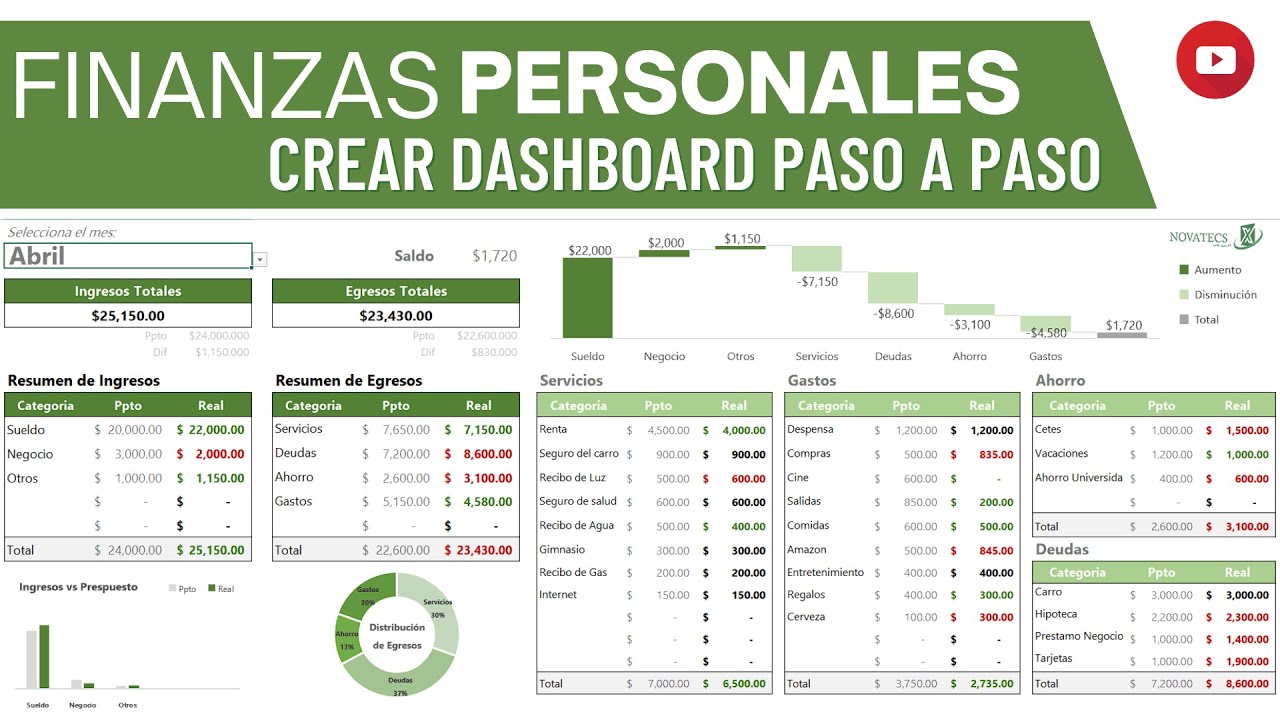
Una hoja de finanzas personales en Excel es, simplemente, un libro donde anotas lo que entra y lo que sale cada mes, lo sumas con fórmulas y ves de un vistazo cuánto te queda. Al terminar este tutorial tendrás una hoja con tus ingresos, tus gastos fijos y tus gastos variables, un balance que se calcula solo, una lista desplegable para no escribir categorías de cualquier manera y un formato condicional que pinta de rojo los gastos grandes. Funciona en Microsoft 365, Excel 2024, 2021, 2019 y 2016, y también en Excel para la web.
Qué es una hoja de finanzas personales y para qué te sirve
Una hoja de finanzas personales es un libro de Excel donde registras, mes a mes, de dónde sale tu dinero y en qué se va. La gracia no es solo anotar: es que al poner las sumas correctas ves, de un vistazo, si el mes cierra con saldo a favor o en contra. La diferencia entre lo que planeabas gastar (presupuesto) y lo que realmente gastaste (seguimiento real) es justo la información que te permite ajustar el mes siguiente sin tirar de memoria. No hace falta ser contable: con cuatro bloques bien ordenados y dos o tres fórmulas, el cuaderno se convierte en una pequeña herramienta de control.
Las piezas de una hoja de finanzas: ingresos, gastos, ahorro y resumen
Una hoja útil se organiza en cinco bloques. Los ingresos son sueldos, pensiones, freelas o cualquier entrada puntual. Los gastos fijos no cambian mucho de un mes a otro: alquiler, luz, internet, seguro del coche. Los gastos variables sí cambian: comida, transporte, ocio, ropa. El ahorro o deuda es la parte que decides apartar o devolver. Y el resumen es una zona a la derecha donde ves el balance: ingresos menos gastos, y el porcentaje del presupuesto que ya usaste.
| Bloque | Ejemplos de filas | Comportamiento en el mes |
|---|---|---|
| Ingresos | Nómina, freelance, devolución | Suelen ser parecidos cada mes |
| Gastos fijos | Alquiler, luz, internet, seguro | Importe estable, día parecido |
| Gastos variables | Supermercado, transporte, ocio | Importe y día cambian |
| Ahorro/deuda | Fondo de emergencia, tarjeta | Lo que decides apartar |
| Resumen | Balance, % usado | Se calcula con fórmulas |
Dónde se hace cada cosa: cinta, atajos y cuadros que vas a usar
En Excel trabajas con la cinta de opciones (las pestañas de arriba), con atajos de teclado y con cuadros de diálogo. Para esta hoja vas a usar sobre todo estas rutas y atajos.
Los atajos que más vas a pulsar son Ctrl+1 (abre Formato de celdas, donde eliges moneda, porcentaje o color), Alt+= (la Autosuma, que suma el rango de arriba), Ctrl+T (convierte un rango en Tabla) y Ctrl+N (pone la selección en negrita; recuerda que en Excel en español esta letra es la negrita, no Guardar).
Monta tu hoja paso a paso: ingresos, gastos fijos y gastos variables
Abre un libro nuevo y renombra la primera hoja como "Mes 2024". En la fila 1 escribe los títulos de cada bloque. En la columna A deja los ingresos, en la D los gastos fijos y en la G los gastos variables. Rellena con datos pequeños y realistas.
| A | B | C | D | E | F | G | H | |
|---|---|---|---|---|---|---|---|---|
| 1 | Ingreso | Importe | Gasto fijo | Importe | Gasto variable | Importe | ||
| 2 | Nomina | 1.650,00 | Alquiler | 650,00 | Supermercado | 180,00 | ||
| 3 | Freelance | 320,00 | Luz | 55,00 | Transporte | 45,00 | ||
| 4 | Devolucion | 25,00 | Internet | 40,00 | Ocio | 60,00 | ||
| 5 | Seguro coche | 120,00 | Farmacia | 22,00 | ||||
| 6 | Gimnasio | 35,00 | Restaurantes | 75,00 | ||||
| 7 | Movil | 25,00 | Ropa | 50,00 | ||||
| 8 | Comunidad | 60,00 | Regalos | 30,00 | ||||
| 9 | Suscripciones | 18,00 |
Suma los ingresos del mes con Autosuma
Haz clic en B5, pulsa Alt+= y Excel escribe la suma del rango de arriba. También puedes escribirla a mano.
=SUMA(B2:B4)El total de ingresos es 1.995,00. Pulsa Intro y la fórmula queda en B5.
=SUMA(B2:B4).Suma cada bloque de gastos por separado
Haz lo mismo con los gastos. En E9 escribe:
=SUMA(E2:E8)En H10:
=SUMA(H2:H9)El total de fijos queda en 985,00 y el de variables en 480,00.
Pon títulos, negrita y un color por bloque
Selecciona A1:B1, pulsa Ctrl+N y aplica un relleno verde claro. Haz lo mismo con D1:E1 (relleno naranja claro) y G1:H1 (relleno rojo claro). Así distingues los bloques de un vistazo.
El balance del mes: ingresos menos gastos, en una sola fórmula
En J1 escribe "Balance" y en J2 la fórmula del mes. Vamos a mover los totales para que la fórmula los encuentre: pon el total de ingresos en B5 (ya está), el de gastos fijos en E9 y el de variables en H10. La fórmula va en J2.
=B5-E9-H10| J | |
|---|---|
| 1 | Balance |
| 2 | 530,00 |
Aplica formato de moneda: Ctrl+1 > Número > Moneda, dos decimales. Si el resultado es positivo, el mes cierra con margen; si es negativo, has gastado más de lo que entró.
El porcentaje del presupuesto que ya usaste
En K1 escribe "% usado" y en K2:
=(E9+H10)/B5Aplica formato porcentaje con dos decimales: Ctrl+1 > Número > Porcentaje. Verás 73,4%, que es lo que llevas gastado del total de ingresos.
Una tabla que crece sola al añadir gastos
El bloque de gastos variables va a crecer: cada semana apuntas un gasto nuevo. Si lo dejas como rango normal, la fórmula de H10 no incluye las filas nuevas. Conviértelo en Tabla y la fórmula se extiende sola.
Selecciona G1:H9, ve a Insertar > Tablas > Tabla y marca "La tabla tiene encabezados".
Ahora añade una fila nueva escribiendo "Mascotas" en G10 y 40,00 en H10. La fórmula de H10 pasa a =SUMA(H2:H10) automáticamente y el total sube a 520,00.
Filtra por categoría con la flecha de la tabla
En la celda G1 (encabezado "Gasto variable") aparece una flecha. Púlsala, desmarca "Seleccionar todo" y marca solo "Ocio". Solo verás las filas de ocio y el total de H10 se recalcula para mostrar 60,00. Quita el filtro cuando termines.
Que las categorías no se inventen: una lista desplegable
Si cada mes escribes "supermercado", "Super" y "SUPER" tienes tres categorías para lo mismo. Una lista desplegable obliga a elegir entre valores válidos.
En M1:M6 escribe: Supermercado, Transporte, Ocio, Restaurantes, Ropa, Otros. Selecciona G2:G30 (la columna de categorías dentro de la Tabla; si la tabla es más pequeña, amplia el rango) y abre Validación de datos.
Al hacer clic en una celda de la columna aparece una flecha con las seis categorías.
Mensaje de entrada y mensaje de error al teclear algo fuera
Vuelve a Datos > Herramientas de datos > Validación de datos en la misma columna. En la pestaña "Mensaje de entrada" escribe Título: "Categoría" y Mensaje: "Elige una de la lista". En la pestaña "Mensaje de error" pon Estilo: Detener y el texto "Elige una categoría de la lista". Ahora, si alguien pega "super" desde otra hoja, Excel muestra el error y no deja dejarlo.
Que los gastos altos se vean solos con formato condicional
No hace falta revisar la tabla para detectar un gasto grande. El formato condicional lo pinta automáticamente.
Selecciona H2:H9 (los importes dentro de la Tabla, el formato se extiende solo si la tabla crece). Luego ve a Inicio > Estilos > Formato condicional > Reglas de celdas > Es mayor que… y escribe 200 con relleno rojo claro.
Una hoja por mes y un resumen anual que las une
Un mes se controla; doce meses se comparan. Clic derecho en la pestaña "Mes 2024" > Mover o copiar > Crear una copia. Renombra la copia como "Mes 2024-02". Repite para tener "Mes 2024-03" y así hasta diciembre.
Crea una hoja nueva llamada "Año". En B1 escribe "Ene", en C1 "Feb", hasta M1 "Dic". En la fila 2 va el balance de cada mes:
=Mes 2024!J2=Mes 2024-02!J2Y debajo, en la fila 3, el total anual con la Autosuma: Alt+= sobre B2:M2.
=SUMA(B2:M2)Cambia entre meses con Inmovilizar paneles
En cada hoja de mes, ve a Vista > Ventana > Inmovilizar paneles > Inmovilizar fila superior. Así, al bajar para ver los gastos de la fila 30, la fila 1 con los títulos sigue a la vista.
Por qué tu hoja falla cuando la compartes o la copias
Una hoja de finanzas se rompe casi siempre por lo mismo: la Autosuma se cuela una fila de más, la lista desplegable no se aplica al pegar y la columna nueva hereda el formato General. Son tres fallos que se arreglan en menos de un minuto si los reconoces.
La Autosuma suma la fila de títulos y descuadra todo
Si seleccionas la columna B entera y pulsas Alt+=, Excel suma hasta B1048576 y, como en B1 hay texto, la fórmula devuelve un error o un resultado raro. La hoja queda así:
| A | B | |
|---|---|---|
| 1 | Ingreso | Importe |
| 2 | Nomina | 1.650,00 |
| 3 | Freelance | 320,00 |
| 4 | Devolucion | 25,00 |
| 5 | #¡VALOR! |
Acota el rango a =SUMA(B2:B4). Más adelante, cuando conviertas el bloque en Tabla, la fórmula =SUBTOTALES(109;[Importe]) se ajusta sola.
La lista desplegable deja escribir lo que sea al pegar
Copiar y pegar desde otra hoja salta la regla de validación: el texto entra sin avisar. Para ver los valores no válidos, selecciona la columna de categorías y ve a Datos > Herramientas de datos > Validación de datos > Rodear con un círculo datos no válidos. Las celdas con texto fuera de la lista quedan marcadas con un círculo rojo. Borra esas celdas o corrígelas a una categoría válida.
El formato de moneda no se aplica a la columna nueva
Si duplicas la hoja de un mes y añades una columna "Tarjeta" a la derecha, los importes nuevos aparecen sin símbolo de euro: heredan el formato General. Selecciónalos, abre Ctrl+1 y aplica Contabilidad o Moneda.
Lo que Excel para la web y Excel de escritorio hacen diferente
Las tablas, la validación de datos, el formato condicional, Autosuma e Inmovilizar paneles funcionan igual en Excel para la web y en el de escritorio. La diferencia importante es la automatización: las macros VBA solo se ejecutan en Excel de escritorio; en Excel para la web se automatiza con Scripts de Office, que es otra tecnología. Si tu hoja usa VBA (por ejemplo, una macro que ordene los gastos al abrir el libro), al subirla a la web perderás esa macro. Para trabajar cotidianos basta con tablas y fórmulas; para automatizar de verdad necesitas el escritorio.
Lo que ya sabes hacer con tu hoja de finanzas personales
- Organizas los datos en cinco bloques claros: ingresos, gastos fijos, gastos variables, ahorro y balance.
- Sumas cada bloque con
=SUMA(...)y la Autosuma (Alt+=). - Conviertes los gastos variables en Tabla (Ctrl+T) para que el total crezca solo al añadir filas.
- Limitas las categorías con una lista desplegable en Validación de datos.
- Destacas los gastos grandes con formato condicional.
El siguiente paso natural es un gráfico: en la hoja "Año", selecciona B1:M2, ve a Insertar > Gráficos > Gráfico de columnas agrupadas y tendrás a la vista la evolución de ingresos y gastos mes a mes.
Dudas al montar tu hoja de finanzas personales en Excel
1. ¿Dónde puedo conseguir plantillas gratis de Excel para llevar mis finanzas personales?
En la web de Microsoft Create tienes plantillas gratuitas listas para abrir en tu Excel: busca "presupuesto personal" y descarga la que más te encaje. También puedes crearla tú mismo con una hoja de Ingresos, otra de Gastos y una tercera con fórmulas SUMAR.SI.CONJUNTO (SUMIFS) que totalicen por categoría. Si prefieres empezar desde cero, en este tutorial te explicamos paso a paso cómo montarla.
2. ¿Cómo puedo controlar mis ingresos y gastos personales en Excel gratis?
Abre un libro nuevo y crea una tabla con las columnas Fecha, Concepto, Categoría, Ingreso y Gasto. Después, en otra zona de la misma hoja, usa SUMAR.SI.CONJUNTO (SUMIFS) para sumar lo que entra y lo que sale por cada categoría y mes. Con un sencillo SI(A2>0;A2;0) separas cobros de pagos y ya tienes un control básico sin pagar nada.
3. ¿Qué incluye una buena plantilla de Excel para finanzas personales?
Una plantilla útil suele tener al menos cuatro bloques: tabla de movimientos con fecha, concepto, categoría e importe; resumen mensual por categorías con SUMAR.SI.CONJUNTO (SUMIFS); cálculo automático del ahorro (Ingresos – Gastos); y una hoja separada para presupuestos previstos frente a lo realmente gastado. Si la plantilla que descargas no incluye las fórmulas condicionales, en este tutorial te enseñamos a añadirlas.
4. ¿Cómo hago una plantilla de gastos mensuales del hogar en Excel?
Crea una columna para cada mes del año y filas con las categorías típicas del hogar (supermercado, luz, agua, alquiler, transporte). Al lado de cada celda de gasto, escribe =SUMAR.SI.CONJUNTO(Gastos!C:C;Gastos!A:A;"Supermercado";Gastos!B:B;F1) para totalizar por mes. Así, con un solo libro, controlas todo el año de un vistazo y puedes comparar meses para ver dónde se va el dinero.
5. ¿Dónde encuentro un formato de presupuesto en Excel gratis para descargar?
La opción más fiable es Microsoft Create, donde Microsoft publica plantillas gratuitas en .xlsx que se abren directo en tu Excel. Busca "presupuesto personal" o "presupuesto mensual" y descarga la que mejor se adapte a tu caso. Si ninguna te convence, en este tutorial te explicamos cómo armar tu propio formato con fórmulas básicas en menos de media hora.
6. ¿Cómo se hace una planilla de gastos mensuales en Excel desde cero?
Abre un libro en blanco y, en la Hoja1, escribe los encabezados Fecha, Concepto, Tipo (Ingreso o Gasto), Categoría e Importe. Debajo, ve anotando cada movimiento y al final del mes añade una fila de totales con =SUMAR.SI(B2:B15;"Gasto";E2:E15) para gastos y la misma fórmula cambiando "Gasto" por "Ingreso". En diez minutos tienes una planilla funcional que puedes ampliar con gráficos y categorías.
Fuentes
- MicrosoftAdministrar el presupuesto doméstico en Excel – Microsoft Supportconsultado el 13/10/2026
- MicrosoftHOJA — documentación oficialconsultado el 13/10/2026
- MicrosoftLAMBDA — documentación oficialconsultado el 13/10/2026
- MicrosoftAtajos propios y reasignar atajos en Excel — documentación oficialconsultado el 13/10/2026
- MicrosoftCómo se escribe un formato personalizado — documentación oficialconsultado el 13/10/2026