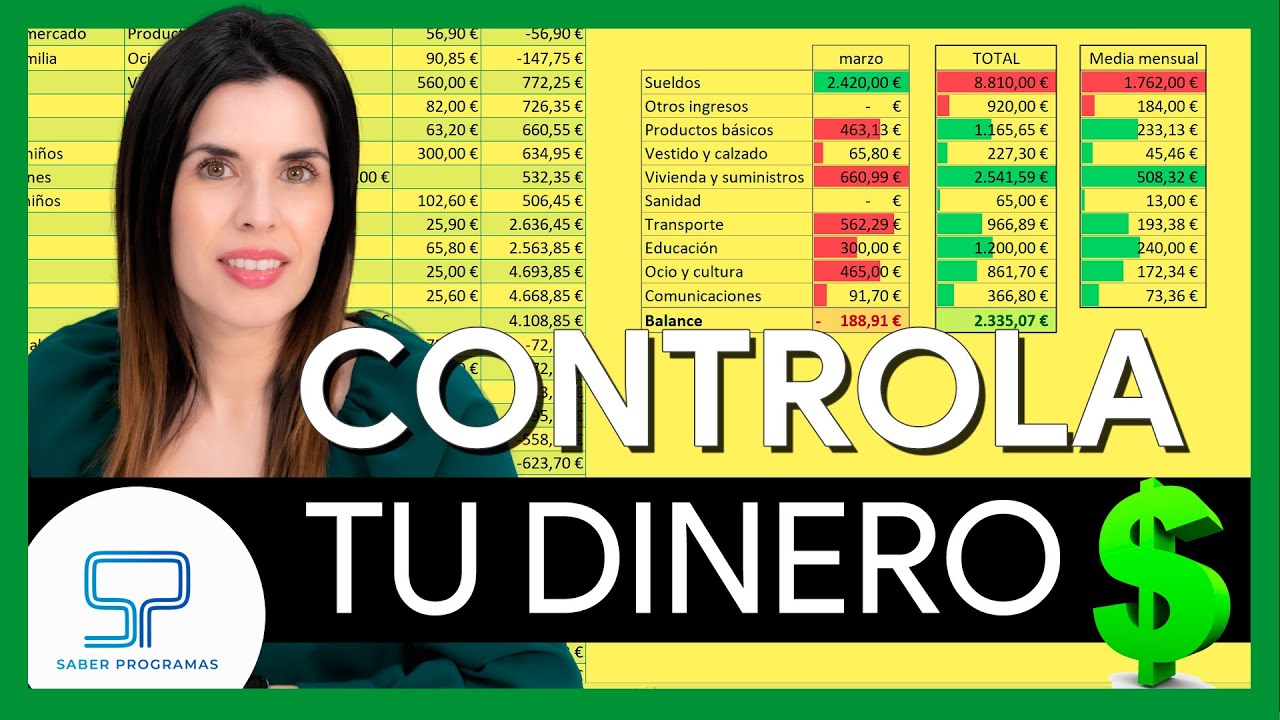
Este tutorial te enseña a montar, desde cero y con Excel abierto delante, una hoja para llevar los gastos del hogar mes a mes. Al terminar sabrás dar formato de dinero, crear una lista desplegable con las categorías, sumar con =SUMA y =SUMAR.SI.CONJUNTO, colorear las celdas que se pasan del presupuesto y montar un gráfico circular que se actualiza solo. Funciona en Microsoft 365, Excel 2024, 2021, 2019 y 2016, además de Excel para la web y para Mac.
Qué tiene una hoja de gastos y por qué te conviene en Excel
Una hoja de gastos del hogar es, en su forma más útil, una tabla con cuatro columnas: Fecha, Concepto, Categoría e Importe. La fecha sirve para ordenar los movimientos en el tiempo y para localizar cargos concretos cuando el banco cobre algo que no reconoces; el concepto describe de qué se trata; la categoría agrupa movimientos parecidos (vivienda, alimentación, transporte…); y el importe es el dinero que salió. Con esas cuatro columnas resuelves el 80 % de lo que necesitas saber en casa: cuánto llevas gastado, en qué, y si te estás pasando del presupuesto.
La gracia de hacerlo en Excel, en vez de en una libreta, es que las cuentas se hacen solas. Tú escribes el gasto y, con una fórmula, Excel te dice el total del mes, el total por categoría y te avisa, cambiando el color, cuando una categoría se pasa del límite que tú mismo te has marcado. Si en vez de «gastos del hogar» buscas otra cosa, este tutorial es exactamente eso y no otra cosa: una hoja donde apuntas lo que pagas y ves, sin hacer números, dónde va el dinero.
=SUMA(A1:A10)). Si tu Excel está configurado con punto decimal, el separador será la coma: =SUMA(A1:A10) se convierte en =SUMA(A1:A10) con comas.Las piezas de Excel que usarás a lo largo del tutorial
Antes de tocar nada, conviene ver qué herramientas tendrás en la mano y en qué orden aparecerán. Iremos de menos a más: primero dar formato de moneda a los importes (Inicio > Número > Formato de número de contabilidad), después crear una lista desplegable para las categorías en Datos > Herramientas de datos > Validación de datos, más tarde convertir esa lista en una tabla para que crezca sola (Insertar > Tablas > Tabla), después sumar con =SUMA y =SUMAR.SI.CONJUNTO para tener totales por categoría, aplicar formato condicional (Inicio > Estilos > Formato condicional) para colorear lo que se pase del límite y, al final, cerrar con un gráfico circular en Insertar > Gráficos.
Cada pieza resuelve un problema concreto de llevar las cuentas en casa: el formato evita errores de lectura, la lista desplegable evita «categorías» escritas de cuatro maneras distintas para lo mismo, la tabla hace que añadir gastos no rompa las fórmulas, =SUMAR.SI.CONJUNTO te dice cuánto llevas en Vivienda sin tener que filtrar a mano, y el formato condicional te avisa de un vistazo.
Crear la hoja con las cuatro columnas clave
Abre un libro nuevo y, en la primera hoja, renómbrala como Gastos (clic derecho en la pestaña > Cambiar nombre). Escribe los encabezados en la fila 1: A1 Fecha, B1 Categoría, C1 Concepto, D1 Importe. Deja la E1 y siguientes vacías por ahora; las usaremos más adelante para los totales.
Ahora rellena veinte filas con datos realistas de octubre de 2026. Para que las fórmulas de copia salgan con los mismos números que aquí, copia exactamente estas veinte filas:
| A | B | C | D | |
|---|---|---|---|---|
| 1 | Fecha | Categoría | Concepto | Importe |
| 2 | 01/10/2026 | Alimentación | Compra semanal | 145,20 |
| 3 | 03/10/2026 | Vivienda | Alquiler | 850,00 |
| 4 | 05/10/2026 | Suministros | Luz | 62,40 |
| 5 | 07/10/2026 | Transporte | Gasolina | 55,00 |
| 6 | 08/10/2026 | Alimentación | Panadería | 18,50 |
| 7 | 10/10/2026 | Ocio | Cine | 24,00 |
| 8 | 12/10/2026 | Suministros | Agua | 38,00 |
| 9 | 14/10/2026 | Salud | Farmacia | 32,75 |
| 10 | 16/10/2026 | Alimentación | Supermercado | 112,30 |
| 11 | 18/10/2026 | Transporte | Bonobús | 30,00 |
| 12 | 20/10/2026 | Ocio | Libro | 22,90 |
| 13 | 21/10/2026 | Suministros | Gas | 78,60 |
| 14 | 23/10/2026 | Alimentación | Frutería | 28,40 |
| 15 | 24/10/2026 | Salud | Dentista (copago) | 47,25 |
| 16 | 26/10/2026 | Vivienda | Comunidad | 65,00 |
| 17 | 27/10/2026 | Ocio | Concierto | 55,00 |
| 18 | 28/10/2026 | Transporte | Aparcamiento | 12,50 |
| 19 | 30/10/2026 | Alimentación | Compra semanal | 168,90 |
| 20 | 31/10/2026 | Suministros | Internet | 47,00 |
| 21 | 31/10/2026 | Salud | seguro médico | 90,00 |
A1 muestra Fecha en negrita y la D21 muestra el último gasto, 90,00, alineado a la derecha.Dar formato de dinero a la columna Importe
Selecciona D2:D21. En la cinta ve a Inicio > Número > Formato de número de contabilidad. Se abrirá Formato de celdas con la categoría Contabilidad; deja 2 decimales y elige el símbolo según tu país (€ Euro, $ Peso mexicano, ARS Peso argentino, etc.). Pulsa Aceptar.
Ampliar columnas y fijar el encabezado
Haz doble clic en el borde derecho del encabezado de la columna D (la línea gris entre D y E) para que se ajuste al texto más largo. Repite con A, B y C si te quedan cortas.
Para que al hacer scroll no pierdas de vista qué columna es cuál, ve a Vista > Inmovilizar paneles > Inmovilizar fila superior. La fila 1 queda fija.
Una lista desplegable para no escribir la categoría de memoria
Escribir «Alimentación» unas veces, «alimentacion» otras y «comida» alguna más es la forma más rápida de liar los totales por categoría. Una lista desplegable obliga a todos los gastos a caer en una de las opciones que tú decides.
En las celdas E1:E8 escribe las categorías, una por fila: Vivienda, Alimentación, Transporte, Suministros, Ocio, Salud, Educación, Otros.
Ahora selecciona B2:B21 y abre Datos > Herramientas de datos > Validación de datos. En la pestaña Configuración, deja Permitir en Lista y escribe el Origen como =$E$1:$E$8. Marca Celda con lista desplegable.
Aviso al entrar y aviso si la celda queda vacía
Vuelve a abrir Datos > Validación de datos para el mismo rango y ve a la pestaña Mensaje de entrada. Título: Categoría. Mensaje de entrada: Elige una de la lista. Cuando el usuario haga clic en B aparecerá un cartelito azul recordándoselo.
Pasa a la pestaña Mensaje de error. Estilo: Detener. Título: Categoría. Mensaje de error: Elige una categoría de la lista. Si alguien intenta escribir una categoría que no está, Excel se lo rechaza.
B, revalida o usa Pegado especial (Ctrl+Alt+V) marcando solo Validación.B2 aparece el cartelito «Elige una de la lista»; al escribir «viaje» y Entrar, Excel rechaza la entrada y muestra el aviso de error.Convertir la lista en una tabla para que crezca sola
La lista de E1:E8 es hoy pequeña, pero si mañana quieres añadir «Mascotas» o «Regalos», te conviene que sea una tabla real, no un rango suelto. Selecciona E1:E8 y ve a Insertar > Tablas > Tabla. Marca La tabla tiene encabezados y acepta.
En la pestaña Diseño de tabla (que aparece en la cinta solo cuando estás dentro de la tabla) cambia el Nombre de la tabla a tblCategorias en el cuadro de la izquierda.
Ahora abre otra vez la validación de B2:B21 y cambia el Origen por =tblCategorias[Categoría]. Cualquier fila que añadas a la tabla se incorpora automáticamente a la lista desplegable.
E9 la palabra Mascotas y Entrar. Haz clic en cualquier celda de la columna B: el desplegable ya incluye Mascotas.Sumar los gastos del mes con una sola fórmula
En la celda D22 escribe =SUMA(D2:D21) y pulsa Entrar. Ahí verás el total del mes: a fecha de este tutorial, con los veinte gastos de ejemplo, son 1.944,70.
=SUMA(D2:D21)D2:D21 muestra Promedio, Recuento y Suma sin escribir nada.=SUMA te sirve cuando quieres el total absoluto del rango. Cuando lo que quieres es sumar solo lo que coincide con una categoría, hace falta =SUMAR.SI.CONJUNTO, que es lo que veremos a continuación.
=SUMAR.SI (un solo criterio, en inglés SUMIF) y =SUMAR.SI.CONJUNTO (SUMIFS, varios criterios) devuelven lo mismo porque solo filtras por la Categoría. Usamos SUMAR.SI.CONJUNTO porque es la fórmula recomendada desde Excel 2007 y permite añadir más criterios (por fecha, por importe…) el día que los necesites.Ver cuánto llevas gastado por cada categoría
En la columna F vamos a poner, al lado de cada categoría, el total gastado. En F1 escribe Total gastado. En F2, esta fórmula:
=SUMAR.SI.CONJUNTO($D$2:$D$21;$B$2:$B$21;E2)Púlsa Entrar. Te tiene que salir 620,00 para Alimentación (la suma de 145,20 + 18,50 + 112,30 + 28,40 + 168,90). Ahora arrastra el controlador de relleno (el cuadradito verde de la esquina inferior derecha de F2) hasta F9.
| E | F | |
|---|---|---|
| 1 | Total gastado | |
| 2 | Vivienda | 915,00 |
| 3 | Alimentación | 473,30 |
| 4 | Transporte | 97,50 |
| 5 | Suministros | 226,00 |
| 6 | Ocio | 101,90 |
| 7 | Salud | 170,00 |
| 8 | Educación | 0 |
| 9 | Otros | 0 |
Cuando quieres excluir las celdas vacías de la lista
La categoría Educación no tiene gastos en octubre y =SUMAR.SI.CONJUNTO devuelve 0, que es lo que esperas. Si en alguna versión más antigua o con datos importados te devolviera un espacio en blanco, puedes forzar la exclusión con el criterio "<>":
=SUMAR.SI.CONJUNTO($D$2:$D$21;$B$2:$B$21;E2;$B$2:$B$21;"<>")rango_suma; rango_criterio1; criterio1; rango_criterio2; criterio2… en ese orden. El argumento criterio puede ser un texto entre comillas ("<>", ">100"), una referencia o un número.Colorear las celdas que se pasan de tu límite mensual
Poner un límite por categoría y verlo en color es lo que convierte la hoja en un presupuesto de verdad. En la columna G escribe, al lado de cada categoría, el tope que te has marcado para el mes: 915 para Vivienda, 500 para Alimentación, 150 para Transporte, 250 para Suministros, 120 para Ocio, 200 para Salud, 100 para Educación y 50 para Otros (puedes ajustar las cifras a tu economía real).
Selecciona F2:F9, ve a Inicio > Estilos > Formato condicional > Nueva regla y elige Aplicar formato a las celdas que sean mayores que. En el cuadro escribe =G$2 (ojo al $ delante del 2, fija la fila pero no la columna) y pulsa Formato > Relleno > rojo claro.
Aplicar formato a las celdas que sean mayores que:
[Dar formato…]
Toda la fila en rojo si la categoría rebasa el límite
Colorear solo el número se pierde en una hoja con muchos datos. Más útil es teñir toda la fila horizontal de la tabla de totales. Nueva regla del mismo menú, pero esta vez Aplicar formato a todas las celdas según sus valores > elige Fórmula. Escribe =$F2>=$G$2 y pon relleno rojo claro.
Aplicar formato a los valores donde esta fórmula sea verdadera:
[Dar formato…]
Marca además Detener si es verdad para que la regla de «mayor que» se deje de aplicar y no se pisen los formatos.
D para que su categoría supere el tope, la fila correspondiente de F y G se pinta de rojo.Por qué esta hoja no cuadra o se rompe
Una hoja de gastos solo sirve si los datos están limpios. Estos son los tres tropiezos más típicos y cómo arreglarlos sin empezar de cero.
Pegar encima borró la lista desplegable
Cuando copias datos de un banco, una web o tu propia libreta y haces Ctrl+V sobre la columna B, las celdas reciben el valor pero pierden la validación: el desplegable desaparece. La causa es que Pegar sobrescribe el formato y la regla de validación.
Arreglo: en lugar de Pegar normal, usa Ctrl+Alt+V y elige Validación en Pegado especial para reescribir la regla; o, más sencillo, vuelve a Datos > Herramientas de datos > Validación de datos, escoge de nuevo Lista con Origen =tblCategorias[Categoría] y acepta: la regla se reactiva en todo el rango.
La fórmula SUMAR.SI.CONJUNTO suma de más al copiar
Si al arrastrar =SUMAR.SI.CONJUNTO($D$2:$D$21;$B$2:$B$21;E2) desde F2 hacia abajo olvidaste los dólares, los rangos se mueven y empiezan a sumar filas duplicadas o, peor, a sumar de menos.
Arreglo: la primera vez que escribas la fórmula en F2, pon los dólares en los rangos de datos ($D$2:$D$21 y $B$2:$B$21) pulsando F4 después de seleccionar el rango en la barra de fórmulas. La referencia a E2, en cambio, debe ser relativa para que apunte a E3, E4, etc., al copiar hacia abajo.
Las celdas no cambian de color al pasarse del límite
El caso real: escribiste bien la regla, pero la categoría Otros no se colorea al subir su gasto. La causa suele ser que el rango de la regla dice =$F$2:$F$8 cuando debería ser $F$2:$F$9.
Arreglo: abre Inicio > Estilos > Formato condicional > Administrar reglas, selecciona la regla y amplía Se aplica a hasta $F$2:$F$9 (o $F$2:$G$9 si es la regla de fila completa). Acepta y prueba otra vez.
Un gráfico circular que se actualiza solo
Para ver de un vistazo en qué se te va el sueldo, monta un gráfico circular que use la tabla de categorías y totales que ya tienes.
Selecciona primero E1:E8 (las categorías), mantén Ctrl pulsado y selecciona también F1:F8 (los totales). Ahora ve a Insertar > Gráficos > Gráficos circulares > 2D circular. El gráfico aparece en la hoja con un color por categoría.
Lo que ya sabes hacer con esta hoja y el siguiente paso
- Dar formato de dinero con dos decimales y el símbolo de tu moneda.
- Crear una lista desplegable con validación de datos y mensajes de ayuda y de error.
- Convertir la lista de categorías en una tabla (
tblCategorias) que crece sola. - Calcular totales por categoría con
=SUMAR.SI.CONJUNTOancla los rangos con F4. - Marcar con formato condicional las categorías que se pasan del límite.
- Resumir los totales en un gráfico circular que se actualiza solo.
El siguiente paso natural es añadir en una segunda hoja los ingresos del hogar (nóminas, pensiones, alquileres recibidos) usando la misma técnica: formato de dinero en una columna, fecha y concepto, =SUMA en una celda para el total del mes y un gráfico que muestre el reparto entre partidas. Cuando ingresos y gastos estén en el mismo libro, restarlos será una sola fórmula.
Datos comprobados en octubre de 2026.
Dudas al llevar los gastos del hogar en Excel
1. ¿Hay alguna plantilla gratis en Excel para llevar los gastos mensuales del hogar?
Sí, en Excel puedes armarte una en menos de diez minutos: una columna para la fecha, otra para el concepto, una para la categoría (supermercado, luz, agua…) y otra para el importe. Si prefieres empezar de una, Microsoft ofrece plantillas gratuitas en Archivo > Nuevo buscando «presupuesto personal». Y si lo que quieres es que las sumas se calculen solas, añade debajo una fila con =SUMA(rango) para el total de cada categoría.
2. ¿Dónde consigo una plantilla gratis para controlar mis gastos personales en Excel?
Dentro del propio Excel ve a Archivo > Nuevo y busca «presupuesto personal» o «gastos personales»; verás varias plantillas listas para descargar sin coste. También puedes montar la tuya con cuatro columnas (fecha, concepto, categoría e importe) y una fila final con =SUMA.SI.CONJUNTO para que cada categoría se totalice sola. Con eso tienes un control básico y funcional en una sola hoja.
3. ¿Cómo hago un formato de presupuesto gratis en Excel?
El formato más sencillo usa dos bloques: en la parte alta una fila por ingreso (sueldo, extras…) con su importe, y más abajo otra tabla con los gastos agrupados por categoría. Para que cuadre solo, en una celda aparte resta el total de ingresos menos el total de gastos con =SUMA(ingresos)-SUMA(gastos); así ves de un vistazo cuánto te queda a final de mes. Con formato de tabla (Inicio > Dar formato como tabla) lo tienes listo para imprimir o guardar como plantilla.
4. ¿Qué lleva una planilla de gastos personales?
Una planilla básica se reduce a cinco campos por gasto: fecha, descripción, categoría, importe y forma de pago (efectivo, tarjeta, transferencia). Si vas a usarla a menudo, añade una columna de «observaciones» para apuntar recibos pendientes y otra para saber si el gasto es fijo o puntual. Con la columna de forma de pago luego puedes cruzar los datos con =SUMAR.SI.CONJUNTO y saber cuánto se va en tarjeta frente a efectivo.
5. ¿Hay plantillas gratis para llevar las finanzas personales?
Las tienes en dos sitios oficiales, sin pagar nada: en Excel, Archivo > Nuevo, buscando «finanzas personales», y en Google Sheets, en sheets.new, eligiendo la galería de plantillas. Ambas vienen con fórmulas ya metidas y gráficos de evolución, así que solo tienes que rellenar tus cifras mensuales. Si lo tuyo es Excel, quédate con la versión de Microsoft porque conserva los formatos al exportar a PDF.
6. ¿Se puede usar la misma plantilla de presupuesto para una empresa pequeña?
Sí, pero conviene ampliar la tuya añadiendo una columna de «proveedor» y otra de «centro de coste» para poder filtrar los gastos con =SUMAR.SI.CONJUNTO. Para una empresa pequeña, separa además ingresos y gastos en dos hojas distintas del mismo libro y une los totales en una hoja resumen con fórmulas =SUMA(rango). Si la plantilla casera se queda corta, Microsoft tiene varias en Archivo > Nuevo buscando «presupuesto empresarial» listas para adaptar.