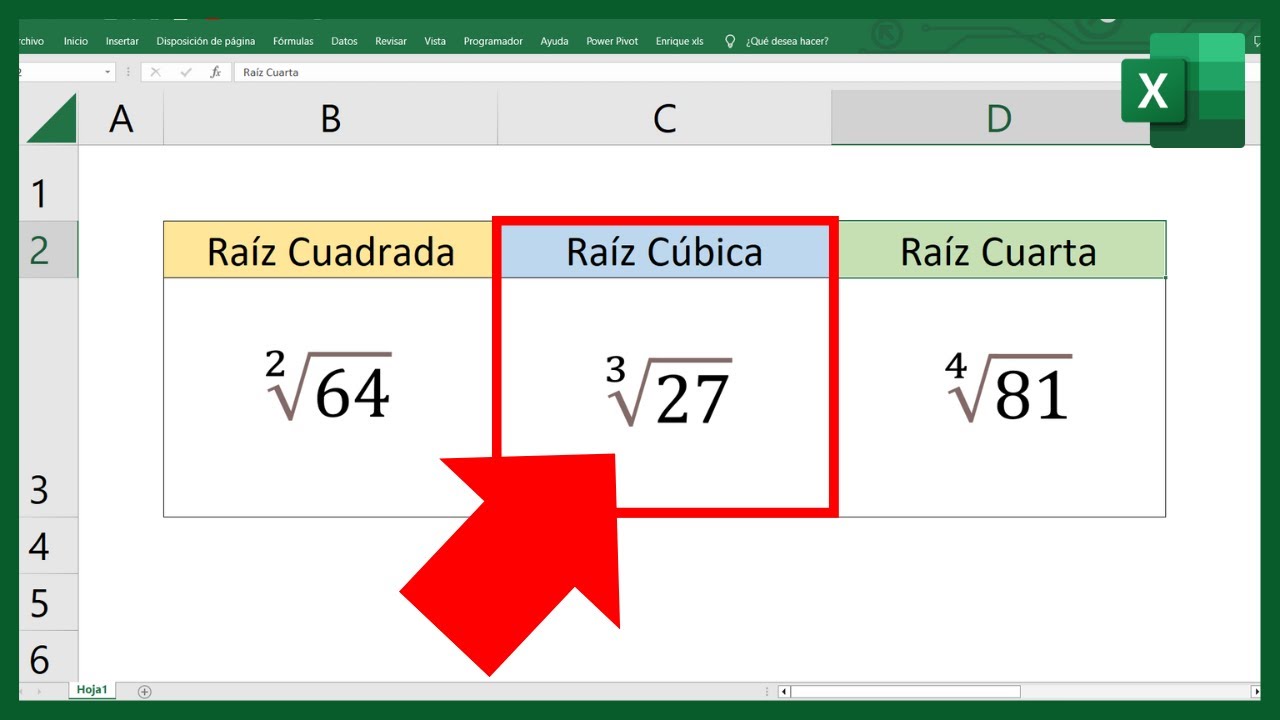
La raíz cuadrada es la operación que, aplicada a un número, te da otro que multiplicado por sí mismo lo reproduce: la raíz de 144 es 12, porque 12 × 12 = 144. En Excel existe una función pensada justo para esto: RAIZ (en inglés SQRT). En este tutorial la vas a usar sobre una hoja de cálculo pequeña, con números positivos y negativos, hasta entender cómo se escribe, qué error da con un valor negativo y cómo se arregla. Te vale para Excel 2003 y posteriores, Microsoft 365, Excel 2024, 2021, 2019, 2016, 2013 y 2010, además de Excel para la web, para Mac y para móviles.
Para qué sirve RAIZ en Excel y cuándo la necesitas
Imagina una hoja con números sueltos, algunos positivos y otros negativos, sobre la que quieres sacar raíces cuadradas para resolver o comprobar una ecuación. La función RAIZ hace exactamente eso: toma un número y devuelve su raíz cuadrada positiva. Si escribes =RAIZ(144) la celda muestra 12. Si escribes =RAIZ(2) muestra 1,4142135…. Sirve para resolver ecuaciones del tipo x² = a (la raíz de a te da la x), para comprobar que un cálculo elevado al cuadrado coincide con el original y para trabajar con distancias, desviaciones o estadísticas donde aparece la raíz cuadrada. Es una función matemática clásica, así que está en cualquier versión de Excel desde 2003. Solo tiene un requisito: el número que le pasas debe ser positivo o cero; con un negativo, Excel no sabe calcularla y devuelve #¡NUM!.
La sintaxis de RAIZ y qué argumentos acepta
La forma de la función es muy sencilla:
=RAIZ(número)El único argumento obligatorio es número, y puede ser tres tipos de dato: un número escrito a mano (=RAIZ(25)), una referencia a una celda (=RAIZ(A1)) o el resultado de otra fórmula (=RAIZ(B2+12)). Acepta números enteros y decimales, siempre que sean mayores o iguales que cero. Si el argumento es un texto que parece un número, Excel intentará convertirlo; si es un texto cualquiera, devuelve #¡VALOR!. La función siempre devuelve la raíz positiva, aunque matemáticamente la raíz de 14 también podría ser -3,74…; en Excel, el signo siempre es positivo.
Dónde está RAIZ en la cinta de opciones
Tienes dos formas de escribir RAIZ en una celda. La primera, directamente a mano: haces clic en una celda, escribes =RAIZ( y, entre los paréntesis, el número o la referencia. La segunda, desde el botón de funciones, sirve cuando no te acuerdas del nombre exacto o quieres buscarla en una lista. Se llega así:
Al pulsar el botón se abre el cuadro Argumentos de función, con un solo campo (Número), donde escribes el valor o seleccionas la celda. Al aceptar, la fórmula aparece ya armada en la barra de fórmulas y la celda muestra el resultado. La cinta de opciones muestra las funciones matemáticas en ese grupo, por orden alfabético: RAIZ aparece entre PRODUCTO y RAND.
Raíz de un número escrito a mano en la celda
Empezamos con la hoja de ejemplo. En la celda A1 escribes el número del que vas a sacar la raíz, y en B1 la fórmula. La idea es ver qué se escribe, qué se ve y qué pone la barra de fórmulas:
| A | B | |
|---|---|---|
| 1 | n | raíz |
| 2 | 144 | 12,00 |
| 3 | 81 | 9,00 |
| 4 | 2 | 1,41 |
| 5 | 2026 | 45,01 |
Para reproducirlo paso a paso: haz clic en A2, escribe 144 y pulsa Entrar. En B2 escribe =RAIZ(A2) y Entrar. Verás 12 en B2. Repite en A3 con 81 y en B3 =RAIZ(A3) para obtener 9. La barra de fórmulas muestra la fórmula, la celda muestra el resultado.
12, B3 debe mostrar 9, B4 debe mostrar 1,4142135623731 y B5 debe mostrar 45,01110974…. Si te sale #¡NOMBRE?, revisa que la función esté escrita RAIZ, todo en mayúsculas y sin acento gráfico raro.Comprobar la raíz con la multiplicación al revés
Como una raíz cuadrada deshace un cuadrado, en la columna C de la misma hoja puedes elevar el resultado al cuadrado y ver que vuelves al número de partida. Es la mejor forma de comprobar que la raíz está bien sacada.
| A | B | C | |
|---|---|---|---|
| 1 | n | raíz | raíz² |
| 2 | 144 | 12,00 | 144 |
| 3 | 81 | 9,00 | 81 |
| 4 | 2 | 1,41 | 2 |
| 5 | 2026 | 45,01 | 2026 |
En C2 escribe =B2^2 y arrastra el controlador de relleno hasta C5. Verás que la columna C es idéntica a la A, salvo por los decimales que se han perdido al redondear. Es la prueba de que la raíz y el cuadrado son operaciones inversas: raíz al cuadrado vuelve al número original.
Raíz de un negativo: por qué sale #¡NUM! y cómo arreglarlo
Ahora añade un número negativo a la hoja, en A6, para ver qué pasa:
| A | B | |
|---|---|---|
| 1 | n | raíz |
| 2 | 144 | 12,00 |
| 3 | 81 | 9,00 |
| 4 | 2 | 1,41 |
| 5 | 2026 | 45,01 |
| 6 | -144 | #¡NUM! |
Excel no sabe sacar la raíz cuadrada de un número negativo en el mundo de los números reales: no existe ningún real que multiplicado por sí mismo dé -144. Por eso muestra el error #¡NUM! (cuyo nombre en inglés es #NUM!). La causa es que la función RAIZ está pensada solo para el cálculo real; para números negativos tendría que trabajar con números imaginarios, y para eso existe otra función que verás más adelante.
#¡NUM! en una celda, casi siempre significa que le has pedido a Excel un cálculo matemático imposible (raíz de negativo, logaritmo de cero, TIR que no converge). Revisa los datos de entrada antes de buscar errores en la fórmula.Sacar la raíz del valor absoluto del número
Si lo que quieres es sacar la raíz del número «ignorando el signo», lo correcto es aplicar primero la función ABS, que devuelve el valor absoluto (siempre positivo), y después RAIZ. La fórmula queda anidada:
| A | B | |
|---|---|---|
| 1 | n | raíz |
| 6 | -144 | #¡NUM! |
| 7 | -144 | 12,00 |
En B7 escribe =RAIZ(ABS(A6)) y Entrar. Verás 12, igual que en B2. El -144 de A6 pasa primero por ABS, que lo convierte en 144, y después RAIZ le saca la raíz como si fuera positivo. Es el truco clásico para "limpiar" los signos antes de calcular raíces o desviaciones.
Raíz del resultado de otra operación en la misma fórmula
RAIZ se puede combinar con otras operaciones dentro de la misma fórmula. Esto es útil cuando la raíz es un paso intermedio: por ejemplo, resolver x² = a + 12, donde primero sumas y después sacas la raíz.
| A | B | |
|---|---|---|
| 1 | n | resultado |
| 8 | 144 | 12,53 |
En A8 escribe 144 y en B8 =RAIZ(A8+12). Excel primero calcula 144 + 12 = 156 y después le saca la raíz: 12,5299640861417. Otras variantes útiles: =RAIZ(SUMA(A2:A5)) para sacar la raíz de la suma de un rango, =RAIZ(A8-12) si la resta sigue dando positivo, o =RAIZ(A8*2) para escalar antes de la raíz. Lo que no funciona: =RAIZ(-A8) sigue dando #¡NUM! y habría que envolverlo en ABS.
12,52996408…. Si te sale #¡NUM!, mira que la operación interna (lo que está dentro del paréntesis) no dé negativo.Las funciones que trabajan con raíces en Excel
Además de RAIZ, Excel trae otras dos funciones relacionadas que conviene conocer:
| Función (ES) | Nombre en inglés | Sintaxis | Qué hace |
|---|---|---|---|
| RAIZ | SQRT | =RAIZ(número) |
Devuelve la raíz cuadrada positiva de un número. |
| RAIZ2PI | SQRTPI | =RAIZ2PI(número) |
Devuelve la raíz cuadrada de número × π. |
| IM.RAIZ2 | IMSQRT | =IM.RAIZ2(inúmero) |
Devuelve la raíz cuadrada de un número complejo. |
RAIZ es la del día a día. RAIZ2PI sirve en fórmulas de estadística y probabilidad donde aparece la raíz de un múltiplo de PI, como en =RAIZ2PI(2) que vale RAIZ(2π) = 2,5066…. IM.RAIZ2 es la versión para números imaginarios: =IM.RAIZ2("1+i") da como resultado la raíz cuadrada del complejo 1 + i. Con números negativos "normales", IM.RAIZ2 sí devuelve un resultado (porque entra en el mundo complejo); con RAIZ, no.
Por qué aparece #¡NOMBRE? al escribir la función
Si al escribir =RAIZ(144) la celda muestra #¡NOMBRE? (en inglés #NAME?), hay tres causas probables. La primera y más común es que la función esté mal escrita: le falta una letra, sobra un espacio o está en inglés (SQRT) en vez de español (RAIZ). La segunda es que tu Excel sea tan antiguo que no tenga la función, cosa que con RAIZ no pasa: está en Excel 2003 y posteriores, y en Excel para Mac, la web y móviles. La tercera es que el libro se haya abierto en un Excel configurado en otro idioma y la fórmula no se reconozca: en ese Excel, el nombre sería SQRT. Para arreglarlo, comprueba que la fórmula esté bien escrita en español y, si el libro viaja entre versiones en distintos idiomas, deja la fórmula con el nombre del Excel donde se creó.
Lo que ya sabes hacer con la raíz en Excel
Repasa las cinco ideas clave antes de seguir:
- La sintaxis es
=RAIZ(número), con un único argumento obligatorio. - Con números positivos (o cero) devuelve siempre la raíz positiva; con negativos,
#¡NUM!. - El error
#¡NUM!se arregla envolviendo el número enABS:=RAIZ(ABS(A1)). - RAIZ se combina con otras operaciones (
=RAIZ(A2+12),=RAIZ(SUMA(A2:A5))) y con la multiplicación al cuadrado para comprobar resultados. - Para raíces con PI o con números complejos existen RAIZ2PI (SQRTPI) e IM.RAIZ2 (IMSQRT).
El siguiente paso natural es resolver una ecuación completa en la que RAIZ sea un paso intermedio: despejar la x de una ecuación del tipo x² + a = b, donde primero calculas b − a y, a continuación, le aplicas RAIZ para obtener x.
Datos comprobados en octubre de 2026.
Dudas al usar la función RAIZ en Excel
1. ¿Cómo se calcula la raíz cuadrada de 2026 en Excel?
En una celda vacía escribe =RAIZ(2026) y pulsa Enter; el resultado que muestra Excel es 45,0111…, aproximadamente. Si quieres más decimales, pulsa Ctrl+1, elige Número y sube los decimales a 8 o 10. RAIZ solo admite argumentos positivos; con números imaginarios habría que recurrir a IM.RAIZ.
2. ¿Y la raíz cuadrada de 2027 en Excel, cómo se obtiene?
Escribe =RAIZ(2027) en cualquier celda y Enter; el valor que devuelve Excel es 45,0222…, porque 2027 no es un cuadrado perfecto. Si necesitas precisión extra, aplica el formato Número con 8 decimales desde Inicio, en el grupo Número. Recuerda que en Excel en español el argumento se separa con punto y coma.
3. ¿Cómo calculo la raíz cuadrada de un número en Excel (en inglés)?
La función se llama SQRT en inglés y RAIZ en español; ambas calculan la raíz cuadrada de un número positivo. Por ejemplo, =RAIZ(2025) devuelve 45, porque 2025 = 45². Si la fórmula viene en inglés con la coma como separador (=SQRT(2025)), sustitúyela por =RAIZ(2025) con punto y coma al trabajar en tu versión.
4. ¿Cómo se hace la raíz cuadrada de 3025 en Excel?
Escribe =RAIZ(3025) en una celda y Enter; el resultado es exactamente 55, porque 3025 = 55². Para comprobarlo rápido, en la celda de al lado puedes poner =55*55 y verás 3025. Esta es una buena forma de entender qué hace RAIZ: deshacer la operación que eleva un número al cuadrado.
Fuentes
- MicrosoftRAIZ — documentación oficialconsultado el 13/10/2026
- MicrosoftIM.RAIZ2 — documentación oficialconsultado el 13/10/2026
- MicrosoftRAIZ2PI — documentación oficialconsultado el 13/10/2026