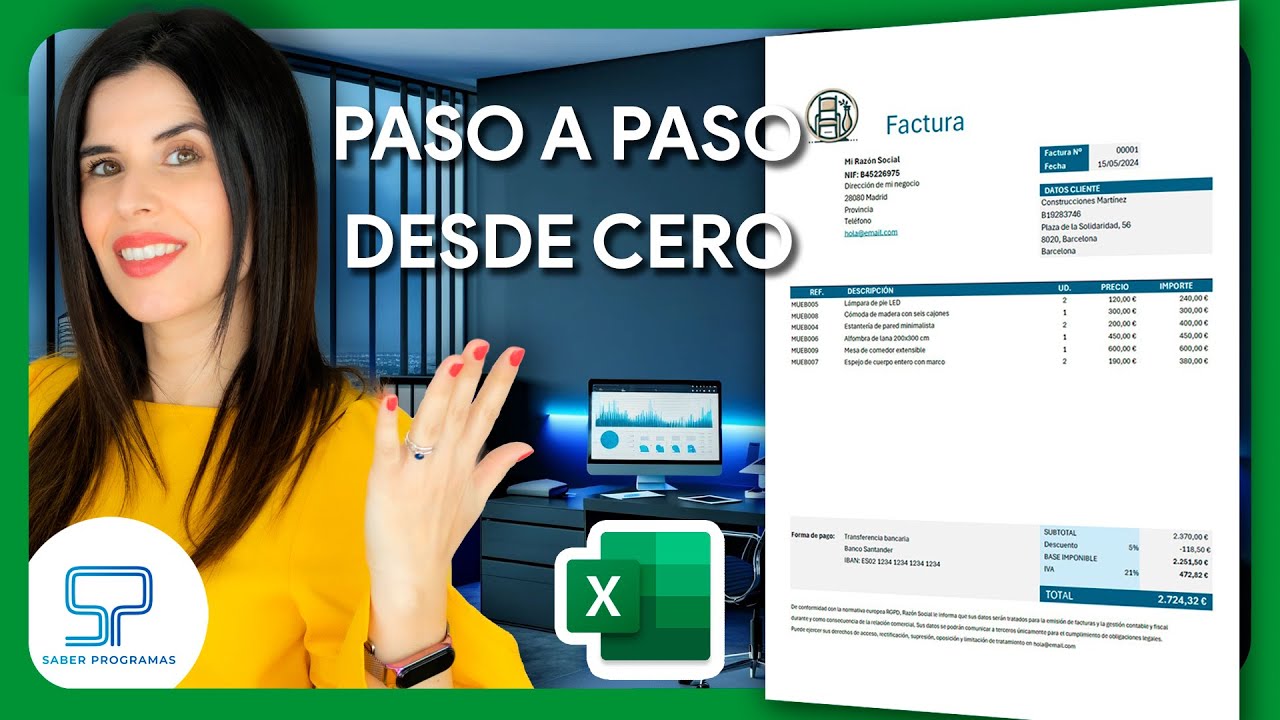
Un programa de facturación gratis en Excel es un libro con varias hojas (clientes, productos, facturas y cobros) que te permite emitir facturas, calcular el IVA y llevar lo cobrado sin comprar software. Con lo que sigue sabrás montar una plantilla funcional, numerar facturas, sacar el PDF y controlar los cobros pendientes, todo con funciones de hoja de cálculo que existen en Excel 2007 y posteriores.
Qué es una plantilla de facturación en Excel y cuándo te sirve
Una plantilla de facturación en Excel es un libro preparado para emitir facturas una y otra vez sin tener que volver a escribir la cabecera, los datos del cliente ni las fórmulas de IVA. Tú rellenas cuatro o cinco datos (número, cliente, líneas, fecha) y el libro calcula base, cuota, total y vencimiento. Es válida mientras el volumen sea bajo y el usuario controle a mano lo que hace.
Su punto fuerte es el coste: cualquier autónomo con Excel abierto puede empezar hoy. Su punto débil aparece cuando crece la facturación o cuando la normativa de cada país exige un software que cumpla ciertos requisitos. Una hoja de cálculo no genera copias encadenadas con hash, no lleva un libro de IVA anual listo para presentar y no conecta con la pasarela del banco para cobrar la factura.
Lo que el lector debe saber antes de empezar
VeriFactu es el sistema de la Agencia Tributaria para que los programas de facturación emitan facturas verificables con huella y remisión a la AEAT. En 2025 y 2026 entra en vigor en fechas distintas según el caso; consulta la página oficial de la AEAT para saber cuándo te toca a ti. Hasta que te toque, una hoja de cálculo sigue siendo válida como herramienta manual de emisión de facturas, siempre que no haga de sistema informatizado de facturación: cuando el volumen crezca o cuando la obligación llegue, tocará migrar a un programa homologado.
Las hojas que tendrá tu libro de facturación
Un libro de facturación se sostiene sobre tres hojas obligatorias: Facturas, Clientes y Productos. La hoja Facturas es la que se imprime o se pasa a PDF; en Clientes guardas la ficha de cada cliente para no reescribir NIF y dirección en cada factura; en Productos (o Servicios) dejas el catálogo de lo que vendes con su precio y su tipo de IVA.
Una cuarta hoja, Cobros, no es obligatoria pero es la que evita la pregunta de siempre: «¿esta factura la he cobrado ya?». En ella vuelcas número, cliente, vencimiento e estado, y la dejas como panel de control de la tesorería.
Cabecera y líneas de la factura: los campos obligatorios
En la hoja Facturas, la parte alta (filas 1 a 8) son tus datos de emisor y la identificación del documento. A partir de la fila 10 empiezan los datos del cliente y las líneas. Estos son los campos que la factura tiene que llevar y dónde se escriben:
| Campo | Celda | Notas |
|---|---|---|
| Número de factura | H1 | Formato 2026-A-001 |
| Fecha de emisión | H2 | =HOY() |
| Fecha de vencimiento | H3 | =H2+30 |
| Nombre del cliente | B10 | Lista desplegable |
| NIF del cliente | B11 | =BUSCARV(…) |
| Dirección del cliente | B12 | =BUSCARV(…) |
| Concepto | A14 | Texto libre |
| Base imponible | C14 | Importe sin IVA |
| Tipo de IVA | C15 | 21%, 10%, 4% o 0% |
| Cuota de IVA | C16 | =C14*C15 |
| Total factura | C17 | =C14+C16 |
La hoja Clientes y la hoja Productos o Servicios
La hoja Clientes tiene cinco columnas: nombre fiscal (A), NIF (B), dirección (C), correo (D) y forma de pago (E). La hoja Productos tiene cuatro: descripción (A), precio unitario (B), tipo de IVA (C) y unidad (D, por ejemplo «horas» o «unidades»).
Montar la cabecera de la factura con tus datos y un logo
- En la hoja Facturas, escribe tus datos de emisor en A1:D5: nombre fiscal, NIF, dirección y teléfono.
- Coloca el cursor en A7 y ve a
Insertar > Ilustraciones > Imágenespara insertar tu logo. Ajusta tamaño y posición para que quede arriba a la derecha. - En H1 escribe el número de factura con formato texto:
2026-A-001(año, serie y tres dígitos). - En H2 escribe la fecha de emisión con
=HOY()y dale formato de fecha corta (Ctrl+1 > Número > Fecha).
| A | B | C | D | E | F | G | H | |
|---|---|---|---|---|---|---|---|---|
| 1 | Talleres Luque SL | C/ Mayor 12 | 28004 Madrid | 911234567 | 2026-A-001 | |||
| 2 | B12345678 | 15/10/2026 | ||||||
| 3 | 14/11/2026 |
La fecha de vencimiento automática
- En H3 escribe
=H2+30para que el vencimiento salga a 30 días. - Cambia el 30 por 15, 45 o 60 según lo que pactes con cada cliente.
- Si quieres que la cifra de días esté en una celda visible (por ejemplo, en H4), escribe los días ahí y usa
=H2+H4para que la fórmula dependa de un solo sitio.
=H2,H4 en lugar de =H2+H4.Una lista desplegable para elegir cliente sin escribirlo a mano
- En la hoja Facturas, selecciona la celda B10 (donde va el nombre del cliente).
- Abre la herramienta de validación.
- En la pestaña Configuración, configura el criterio de validación.
- En la pestaña Mensaje de entrada escribe «Elige un cliente de la lista» para que el lector vea el aviso al seleccionar la celda.
La lista escrita directamente en el cuadro
Si solo tienes tres o cuatro clientes, puedes escribirlos a mano en el Origen del cuadro de validación, separados por punto y coma (o por coma, según tu configuración regional). En este caso, Origen sería: Cliente A;Cliente B;Cliente C. Conviene cuando la lista es fija y corta; cuando crece, mejor un rango de la hoja.
Sacar el resto de datos del cliente con BUSCARV
Una vez elegido el cliente en B10, el NIF y la dirección se sacan solos con BUSCARV (en inglés VLOOKUP). En B11 escribe:
=BUSCARV(B10;$Clientes.$A$2:$E$20;2;FALSO)El 2 significa la segunda columna de la hoja Clientes, que es el NIF. En B12 cambia el 2 por 3 para sacar la dirección. El FALSO final indica coincidencia exacta.
Cuando BUSCARV devuelve #N/A
Si la celda muestra #N/A, casi siempre es por una de estas tres cosas: el cliente aún no está dado de alta en la hoja Clientes; hay un espacio de más en el nombre que escribiste; o intentas buscar a la izquierda de la primera columna. El arreglo rápido es revisar la hoja Clientes. Si tu Excel es 2021, 2024 o Microsoft 365, BUSCARX (XLOOKUP) admite búsquedas a la izquierda y tolera mejor estos tropiezos.
Calcular IVA, total y, si toca, retención
- En A14 escribe el concepto (por ejemplo, «Reparación bomba hidráulica»).
- En C14 escribe la base imponible (importe sin IVA): 1.000,00.
- En C15 escribe el tipo de IVA: 0,21 (que es el 21%).
- En C16 escribe la fórmula de la cuota:
=C14*C15, que da 210,00. - En C17 escribe el total:
=C14+C16, que da 1.210,00. - Si tu factura lleva retención de IRPF, añade una fila más: en C18 la base sobre la que se retiene y en C19 el porcentaje (por ejemplo 0,15), con la cuota de retención en C20:
=C14*C19.
| A | B | C | |
|---|---|---|---|
| 14 | Reparación bomba hidráulica | 1.000,00 | |
| 15 | Tipo de IVA | 0,21 | |
| 16 | Cuota de IVA | 210,00 | |
| 17 | Total factura | 1.210,00 |
Distintos tipos de IVA en la misma factura
Si la factura mezcla líneas con IVA al 21%, al 10% y al 4%, pon cada línea en su fila (A14 con su base en C14 y su tipo en D14, A15, A16) y suma por tipo al final con =SUMAR.SI.CONJUNTO(C14:C16;D14:D16;0,21). La función SUMAR.SI.CONJUNTO (en inglés SUMIFS) suma el rango del primer argumento siempre que se cumpla la condición que va después.
Convertir la hoja en una plantilla reutilizable
- Ve a
Archivo > Guardar comoy elige el tipo Libro de Excel (.xlsx). - Borra las líneas de ejemplo (filas 14 a 17) dejando solo los rótulos: concepto, base, tipo, cuota, total.
- Selecciona A1 y ve a
Revisar > Proteger > Proteger hoja.
Bloquear las celdas de fórmulas y dejar libres las de datos
- Selecciona C16 y C17 (las celdas con fórmulas).
- Abre
Inicio > Fuente > Formato de celdas(o Ctrl+1), pestaña Proteger. - Desmarca la casilla Bloqueada.
- Repite con el resto de celdas que llevan fórmulas (C11, C12, H2, H3).
- Ahora sí,
Revisar > Proteger > Proteger hojay acepta. Las celdas verdes del formulario quedan libres; las de fórmula, bloqueadas.
Pasar la factura terminada a PDF para enviarla
- Con la hoja Facturas a la vista, ve a
Archivo > Guardar como. - Elige PDF en Tipo y pulsa Guardar.
- Si quieres guardar solo la hoja Facturas y no las tres, vuelve a
Archivo > Exportar > Crear documento PDFy elige Publicar: selección activa.
Una hoja aparte para saber qué facturas están pendientes
- Crea una hoja nueva llamada Cobros.
- En la fila 1 escribe los encabezados: A1 «Número», B1 «Cliente», C1 «Vencimiento», D1 «Importe», E1 «Estado», F1 «Fecha de cobro».
- Ve rellenando una fila por cada factura emitida, con la fecha de vencimiento que sacaste de la hoja Facturas.
- Selecciona E2:E100 y abre
Inicio > Estilos > Formato condicional > Nueva regla.
- Elige «Usar una fórmula que determine las celdas a las que se aplica el formato» y escribe
=Y(C2<HOY();E2="Pendiente"). Pon relleno rojo y Aceptar.
Marcar la factura como cobrada sin tocar la original
Cuando cobres una factura, en la hoja Cobros cambia su estado a «Cobrada» y escribe la fecha de cobro en F2. Para traer el importe desde la hoja Facturas usa =BUSCARV(A2;Facturas!$B$10:$H$17;6;FALSO) y aplica un formato condicional verde a las filas con estado «Cobrada».
Lo que Excel no puede hacer por tu facturación
Excel es una hoja de cálculo, no un programa de facturación. Por eso hay cosas que se le escapan: la numeración automática sin macros (cada factura nueva exige cambiar H1 a mano), la validación fiscal oficial (no genera copias encadenadas con hash), el libro de IVA anual listo para presentar (tienes que montarlo tú a base de SUMAR.SI.CONJUNTO cada trimestre), y la integración con la pasarela del banco para cobrar la factura (no conecta con TPV virtuales ni con PSD2). Cuando el volumen pasa de cierto umbral, o cuando la normativa del país lo obliga, estas piezas se convierten en imprescindibles y toca un programa homologado.
Lo que ya sabes hacer con tu libro de facturación en Excel
- Tienes la cabecera de la factura con tus datos, tu logo y el número correlativo.
- Has montado una lista desplegable de clientes que rellena NIF y dirección sola.
- Calculas IVA, cuota, total y retención con fórmulas que se actualizan al cambiar la base.
- Has guardado la hoja como plantilla y la proteges para no romper las fórmulas.
- Sacas cada factura terminada como PDF y llevas los cobros en una hoja aparte con semáforo.
El siguiente paso lógico es decidir si tu volumen y tu actividad te obligan ya a pasar a un programa homologado. Si te toca, este libro te habrá servido para aprender los conceptos que vas a ver en cualquier software de facturación.
[{"pregunta":"¿Cómo se hace una factura sencilla en Excel?","respuesta":"Con una hoja con tus datos arriba, un número de factura, la fecha, los datos del cliente y una fila con base imponible, tipo de IVA y total calculado con la fórmula =base*porcentaje."},{"pregunta":"¿Excel sirve como programa de facturación?","respuesta":"Sí, como herramienta manual de emisión, siempre que no haga de sistema informatizado de facturación. Cuando crece el volumen o entra la obligación de VeriFactu, toca migrar a un programa homologado."},{"pregunta":"¿Cómo calculo el IVA en una factura en Excel?","respuesta":"Multiplicas la base imponible por el tipo de IVA. En la celda de la cuota escribes =base*tipo y en la del total =base+cuota. Para 1.000,00 al 21%, la cuota es 210,00 y el total 1.210,00."},{"pregunta":"¿Cómo paso una factura de Excel a PDF?","respuesta":"Vas a Archivo > Guardar como, eliges PDF en Tipo y Guardar. Si quieres solo la hoja de la factura, usa Archivo > Exportar > Crear documento PDF y marca selección activa."}][]Dudas al montar una plantilla de facturación en Excel
1. Dónde encontrar plantillas de facturas en Excel gratis y cómo usarlas
En la página support.microsoft.com/es-es tienes plantillas oficiales, como «Factura sencilla», listas para abrir y guardar como .xlsx. Para personalizarlas solo tienes que cambiar los datos del emisor en la parte superior, las líneas del detalle y los totales; al terminar, ve a Archivo > Guardar como y elige PDF si quieres enviarla por correo.
2. Cómo montar un sistema de facturación gratis en Excel desde cero
Abre un libro nuevo, crea una hoja «Clientes», otra «Productos» y una tercera «Facturas» donde anotarás el número, el cliente y los importes. Con BUSCARV (VLOOKUP) puedes traer el nombre del cliente y el precio del producto a partir del código, y con SUMAR.SI.CONJUNTO (SUMIFS) calculas lo facturado por mes o por cliente en otra hoja de informes.
3. Se puede hacer un sistema de facturación en Excel con macros sin pagar nada
Sí: en Excel de escritorio puedes grabar macros desde la pestaña Programador > Grabar macro, que se guardan en un archivo .xlsm sin coste adicional. Si quieres programar a mano, abre el editor con Alt+F11 y escribe el código VBA que necesites para pasar facturas a PDF, enviar por correo o copiar datos a un registro.
4. Cómo crear un formato de recibo en Excel gratis
Crea una hoja con el título «Recibo», un encabezado con los datos del emisor y un pequeño recuadro donde escribir fecha, concepto e importe en letras y en números. Resalta la celda del importe con un borde y color de relleno, y para que el siguiente recibo parta limpio usa Archivo > Nuevo > Nuevo libro o duplica la hoja con clic derecho en la pestaña > Mover o copiar.
5. Qué debe llevar una factura hecha en Excel para que sea válida
Una factura completa necesita fecha, número consecutivo, datos fiscales del emisor y del cliente, descripción del servicio o producto, cantidad, precio unitario, IVA o impuesto que aplique y el total. En la celda del IVA aplica 21% o el porcentaje de tu país con la fórmula =importe*0,21 y suma todo con SUMA para obtener el total.
6. Cómo hacer una factura de venta en Excel con IVA y totales automáticos
Anota en una columna la cantidad, en otra el precio unitario y en una tercera multiplica ambos con =B2*C2 para obtener el subtotal de cada línea. En la fila final suma toda la columna del subtotal con =SUMA(D2:D20), aplica el IVA en la siguiente fila multiplicando por 0,21 y suma subtotal más IVA para ver el total a cobrar.
7. Cómo personalizar una plantilla de factura en Excel
Abre la plantilla, ve a la pestaña Inicio y cambia los colores de relleno, las fuentes y los bordes con las opciones de los grupos Fuente y Celdas. Para añadir tu logo, usa Insertar > Imágenes > Imágenes desde el archivo, colócalo en la esquina superior izquierda y ajusta su tamaño arrastrando desde los esquinas de la imagen.
Fuentes
- MicrosoftExcel para la web (Excel online) — documentación oficialconsultado el 13/10/2026
- MicrosoftEl editor de VBA y la primera macro — documentación oficialconsultado el 13/10/2026
- MicrosoftAtajos propios y reasignar atajos en Excel — documentación oficialconsultado el 13/10/2026
- MicrosoftRDTR — documentación oficialconsultado el 13/10/2026
- MicrosoftMIEMBROKPICUBO — documentación oficialconsultado el 13/10/2026