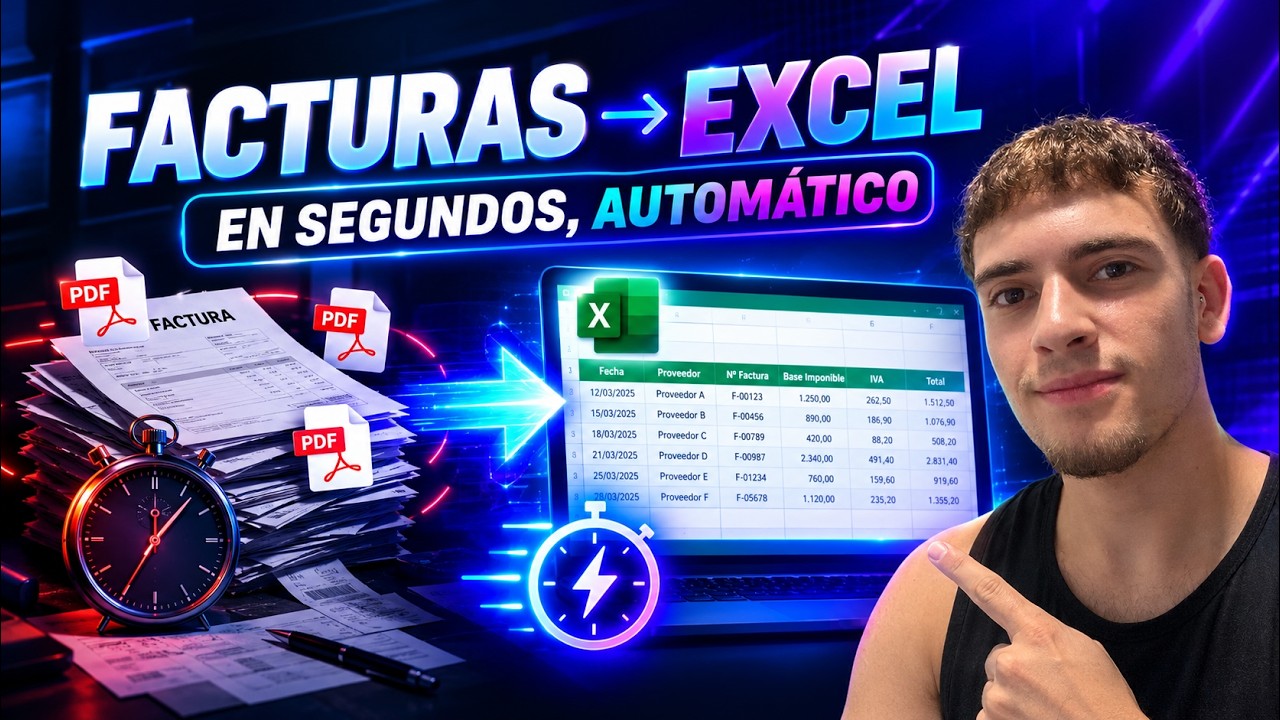
Un programa para convertir PDF a Excel extrae las tablas de un documento y las entrega en un libro editable, normalmente con formato .xlsx. Sirve para pasar facturas, listados o resúmenes escaneados a una hoja donde puedas filtrar, buscar y calcular. Excel no incorpora un botón nativo para convertir directamente un PDF; el archivo se convierte primero con un servicio o programa externo.
Funciona con PDF cuyo texto se puede seleccionar y también, mediante OCR, con documentos escaneados como imágenes. Las versiones de escritorio disponibles son Excel 2007, 2010, 2013, 2016, 2019, 2021, 2024 y Microsoft 365, además de Excel para la web, Mac y móviles. Datos comprobados en octubre de 2026.
Qué es un programa para convertir PDF a Excel
Un PDF conserva cómo se ve una página, pero no siempre guarda la información como una tabla de filas y celdas. Si abres una factura digital y no puedes seleccionar sus palabras, es probable que sea un PDF escaneado. El conversor intenta recuperar los datos y crear un archivo que Excel pueda tratar como una hoja.
En el libro de ejemplo, «Facturas», trabajaremos con esta factura digital:
| | A | B | C | D | | 1 | Fecha | Producto | Cantidad | Importe | | 2 | 03/10/2026 | Cuaderno | 5 | 15,00 | | 3 | 03/10/2026 | Bolígrafo | 10 | 8,00 | | 4 | 05/10/2026 | Goma | 12 | 6,00 |
El objetivo no es solo abrir el PDF: es convertirlo en datos confiables. Un buen conversor reconoce filas, columnas y encabezados; Excel hará el resto cuando receives valores numéricos y una tabla ordenada.
| Tipo de PDF | Qué ocurre al abrirlo | Resultado habitual |
|---|---|---|
| Texto seleccionable | Las palabras se pueden copiar | Conversión más sencilla |
| Escaneado | La página es una imagen | Necesita OCR y revisión |
| Protegido | Pide contraseña o limita el contenido | Primero hay que desbloquearlo |
| Con varias tablas | Puede haber varias zonas de datos | Hay que elegir o separar cada tabla |
Cómo funciona la conversión de PDF a Excel
El flujo es siempre parecido: seleccionar el PDF en un conversor externo, esperar el procesamiento, descargar el XLSX y abrirlo en Excel.
- Prepara una factura digital con cuatro datos: fecha, producto, cantidad e importe.
- Abre el conversor de PDF a Excel en el navegador.
- Selecciona el archivo o arrástralo al área de conversión.
- Elige la opción PDF a Excel o XLSX.
- Añade OCR si el documento es una imagen y el servicio lo permite.
- Descarga el resultado y ábrelo con Excel.
.pdf a .xlsx; primero debes usar un programa o servicio externo.PDF con texto frente a PDF escaneado
Un PDF con texto seleccionable permite copiar palabras directamente. Un PDF escaneado contiene una imagen de la página; el OCR intenta reconocer sus caracteres, pero puede confundir números, fechas o letras.
| A | B | C | D | |
|---|---|---|---|---|
| 1 | Fecha | Producto | Cantidad | Importe |
| 2 | 03/10/2026 | Cuaderno | 5 | 15,00 |
| 3 | 03/10/2026 | Bolígrafo | 10 | 8,00 |
| 4 | 05/10/2026 | Goma | 12 | 6,00 |
Qué archivo se obtiene después de convertir
El resultado habitual es un libro .xlsx, que puedes abrir, guardar y editar en Excel 2007 y versiones posteriores. También puede aparecer un formato antiguo .xls según el servicio, y una hoja de cálculo XML de Excel 2003 en algunas herramientas como Nitro Pro.
El XLSX conserva los valores y la estructura que el conversor ha reconocido, pero no replica necesariamente la apariencia visual del PDF: márgenes, colores, líneas,logos o celdas combinadas pueden cambiar o desaparecer.
Convertir una tabla de PDF con texto seleccionable
Vamos a convertir una factura digital sencilla. El archivo tendrá cuatro columnas y tres ventas.
- Abre el conversor de Adobe Acrobat en su navegador.
- Pulsa Seleccionar un archivo.
- Elige la factura PDF.
- Comprueba que el formato de salida sea XLSX.
- Espera a que termine la conversión.
- Descarga el archivo generado.
- En Excel, ve a Archivo > Abrir y selecciona el XLSX descargado.
| A | B | C | D | |
|---|---|---|---|---|
| 1 | Fecha | Producto | Cantidad | Importe |
| 2 | 03/10/2026 | Cuaderno | 5 | 15,00 |
| 3 | 03/10/2026 | Bolígrafo | 10 | 8,00 |
| 4 | 05/10/2026 | Goma | 12 | 6,00 |
Revisar las filas y columnas del XLSX
Antes de calcular nada, revisa la estructura. Selecciona la hoja completa y comprueba que cada venta conserve sus cuatro campos. Si los importes tienen un símbolo o un espacio delante, Excel puede tratarlos como texto.
- Pulsa en la celda D2.
- Mira la barra de fórmulas: debe mostrar un número, no una palabra.
- Revisa que cada fila corresponda a una venta.
- Amplía las columnas arrastrando el borde derecho de sus encabezados.
- Corrige cualquier encabezado que haya quedado desplazado.
| A | B | C | D | |
|---|---|---|---|---|
| 1 | Fecha | Producto | Cantidad | Importe |
| 2 | 03/10/2026 | Cuaderno | 5 | 15,00 |
| 3 | 03/10/2026 | Bolígrafo | 10 | 8,00 |
| 4 | 05/10/2026 | Goma | 12 | 6,00 |
Convertir un PDF escaneado con OCR
El PDF escaneado es una imagen de una factura. Como las palabras no se pueden seleccionar, el servicio necesita OCR para reconocer los caracteres y crear celdas.
- Abre el conversor de Smallpdf o Adobe Acrobat en el navegador.
- Importa el PDF escaneado.
- Elige la conversión a XLSX.
- Selecciona Advanced with OCR en Smallpdf si esa opción está disponible.
- Espera a que termine el procesamiento.
- Descarga el XLSX.
- Ábrelo en Excel y revisa cada importe.
| Documento | OCR necesario | Revisión recomendada |
|---|---|---|
| Texto seleccionable | No siempre | Comprobar columnas |
| Factura escaneada | Sí | Fechas y cantidades |
| PDF protegido | Primero desbloquear | Seguridad del archivo |
| Página inclinada o borrosa | Sí | Valores dudosos |
Cuándo usar OCR en un PDF
Usa OCR cuando la página sea una imagen o cuando al seleccionar una palabra no aparezca texto. Si el PDF tiene varias páginas, revisa que el servicio esté procesando todas y que no haya omitido un encabezado.
Si el PDF está protegido, primero debes desbloquearlo con una herramienta autorizada y contraseña. Después podrás convertirlo. El OCR reconoce caracteres, pero no conoce el significado de cada dato: una factura puede mostrar «1.250,00» donde la coma es decimal, un punto es separador de millares o un carácter se ha reconocido mal.
Limpiar los datos que no llegaron en su sitio
Ahora vamos a dejar ordenada la factura convertida en la hoja Ventas. El problema más frecuente no es la conversión: es que algunos campos llegan pegados, con saltos de línea o como texto.
- Renombra la hoja como Ventas si el conversor no lo ha hecho.
- Coloca cada encabezado en su propia celda.
- Revisa espacios al principio de producto o importe.
- Usa Buscar y reemplazar para corregir textos repetidos.
- Comprueba que cada venta tenga una sola fila.
Separar texto que quedó junto en una celda
Supongamos que el PDF llegó así: Cuaderno;5;15,00 en una sola celda. Selecciona esa celda y usa Datos > Texto en columnas, con el punto y coma como separador. El resultado ocupará columnas consecutivas.
| A | B | C | |
|---|---|---|---|
| 1 | Producto | Cantidad | Importe |
| 2 | Cuaderno | 5 | 15,00 |
| 3 | Bolígrafo | 10 | 8,00 |
Revisar fórmulas después de limpiar la tabla
Añade ahora una columna con el total de cada venta y calcula la suma. En este libro, SUMA combina los importes numéricos de una columna.
=SUMA(C2:C6)| A | B | C | |
|---|---|---|---|
| 1 | Producto | Cantidad | Importe |
| 2 | Cuaderno | 5 | 100,00 |
| 3 | Bolígrafo | 10 | 250,00 |
| 4 | Goma | 12 | 300,00 |
| 5 | Cuaderno | 5 | 400,00 |
| 6 | Bolígrafo | 10 | 200,00 |
| 7 | Total | 1.250,00 |
;. En una configuración con punto decimal, usa comas.Por qué la conversión no conserva siempre la tabla
Un PDF puede combinar celdas, partir una fila con un salto de línea o pegar dos columnas. Además, algunos caracteres se conservan como texto o aparece un espacio al principio. Detectarlo antes de calcular evita que el total sea incorrecto.
| Síntoma | Causa probable | Comprobación | Corrección |
|---|---|---|---|
| Una fila aparece partida | Salto de línea en el PDF | Ver celdas adyacentes | Separar campos en filas |
| Dos columnas están juntas | Texto pegado | Mirar el separador | Texto en columnas |
| SUMA devuelve 0 | Importes de texto | Ver alineación y fórmula | Convertir texto en número |
| La tabla está descentrada | Encabezados o celdas combinadas | Revisar inicio de datos | Eliminar espacios y ajustar columnas |
Las columnas quedan juntas o una fila se parte
En el siguiente resultado, la fila 4 contiene dos ventas pegadas. Se ve un salto dentro de una celda y falta la separación entre fecha y producto.
| A | B | C | D | |
|---|---|---|---|---|
| 1 | 1 | Fecha | Producto | Importe |
| 2 | 2 | 03/10/2026 | Cuaderno | 15,00 |
| 3 | 3 | 05/10/2026 | Goma | 6,00 |
| 4 | 4 | 07/10/2026 | ||
| 5 | Bolígrafo | 8,00 |
- Haz doble clic en la celda B4 para ver el salto de línea.
- Copia el contenido a un editor de texto solo si necesitas separar la fila.
- Vuelve a Excel y coloca cada venta en una fila independiente.
- Revisa que cada fila tenga fecha, producto e importe.
El importe no suma porque sigue siendo texto
Un importe numérico se alinea a la derecha; uno escrito como texto suele alinearse a la izquierda. En este caso, C6 contiene 200,00 como texto y por eso la suma no lo cuenta.
| A | B | C | |
|---|---|---|---|
| 1 | Producto | Cantidad | Importe |
| 2 | Cuaderno | 5 | 100,00 |
| 3 | Bolígrafo | 10 | 250,00 |
| 4 | Goma | 12 | 300,00 |
| 5 | Cuaderno | 5 | 400,00 |
| 6 | Bolígrafo | 10 | 200,00 |
- Selecciona C2:C6.
- Abre el menú contextual.
- Elige la opción de Excel que convierte Texto en número.
- Vuelve a escribir la fórmula:
=SUMA(C2:C6)La tabla sale desplazada o descolocada
Si el PDF tenía títulos, logos o celdas combinadas, el conversor puede.shiftar la información. Empieza el análisis en la celda que contiene el primer encabezado real, no en A1 necesariamente.
| A | B | C | D | |
|---|---|---|---|---|
| 1 | Factura 001 | |||
| 2 | ||||
| 3 | Fecha | Producto | Cantidad | Importe |
| 4 | 03/10/2026 | Cuaderno | 5 | 15,00 |
| 5 | 05/10/2026 | Goma | 12 | 6,00 |
- Identifica la fila del primer encabezado.
- Elimina filas vacías oShift celdas combinadas si sobran.
- Ajusta el ancho de las columnas.
- Conserva la hoja original como copia de seguridad.
Qué programa elegir y qué límites debes conocer
No hay un único conversor que sirva para todos los PDF. La elección depende de si el archivo tiene texto, es una imagen, está protegido o contiene muchas tablas.
| Programa | Tipo de uso | Ventaja que destaca | Límite o precaution |
|---|---|---|---|
| Adobe Acrobat | Web y escritorio | Conversión a XLSX y OCR en Acrobat Pro | Algunas funciones requieren modalidad |
| Smallpdf | Web | Opciones Basic y Advanced with OCR | OCR y lotes en Pro |
| Nitro | Web y escritorio | Conversión en navegador y XLSX | Uso gratuito limitado |
| PDFelement | Escritorio, web y móvil | OCR y conversión | Funciones avanzadas según modalidad |
Adobe ofrece un conversor en línea que acepta un PDF y produce XLSX. Smallpdf permite elegir entre texto seleccionable, OCR avanzado y edición directa. Nitro permite subir un PDF y descargarlo convertido sin registro; su herramienta gratuita es de un solo uso.
Abrir y editar el XLSX convertido en Excel
Vamos a dejar el libro «Facturas» listo para trabajar. Descarga primero el archivo convertido y conserva el PDF original en otra carpeta.
- Abre Excel.
- Pulsa Archivo > Abrir.
- Selecciona el XLSX descargado.
- Renombra la hoja de trabajo como Ventas.
- Revisa que los encabezados estén en celdas independientes.
- Ajusta el ancho de las columnas.
- Selecciona la fila de encabezados y aplica un filtro si necesitas ordenar los datos.
| A | B | C | D | |
|---|---|---|---|---|
| 1 | Fecha | Producto | Cantidad | Importe |
| 2 | 03/10/2026 | Cuaderno | 5 | 100,00 |
| 3 | 03/10/2026 | Bolígrafo | 10 | 250,00 |
| 4 | 05/10/2026 | Goma | 12 | 300,00 |
| 5 | 05/10/2026 | Cuaderno | 5 | 400,00 |
| 6 | 07/10/2026 | Bolígrafo | 10 | 200,00 |
Para calcular el total, usa la fórmula en la celda que quieras:
=SUMA(D2:D6)Lo que ya sabes hacer con un PDF convertido
Ya puedes convertir un PDF con texto seleccionable usando un servicio externo, descargar el XLSX y abrirlo en Excel. También sabes detectar un PDF escaneado y activar OCR cuando el programa lo ofrece. Has limpiado valores pegados, separado columnas, convertido importes de texto en números y corregido filas partidas. Siguiente paso: convierte la hoja Ventas en una tabla de Excel para filtrar productos, buscar fechas y analizar las ventas sin trabajar con una lista suelta.
Dudas al convertir PDF a Excel
1. Convertir PDF a Excel gratis
Puedes usar el conversor gratuito de Adobe, Smallpdf o Nitro desde el navegador. Sube el PDF, elige PDF a Excel, espera la conversión y descarga el XLSX. La modalidad gratuita puede tener límites y no siempre incluye OCR ni conversión por lotes.
2. Convertir PDF a Excel gratis sin registro
Nitro permite subir y convertir un PDF sin registro, correo electrónico ni instalación, aunque su herramienta gratuita es de un solo uso. Adobe y Smallpdf ofrecen conversión en línea, pero el acceso a funciones avanzadas o al OCR puede exigir una cuenta o modalidad de pago.
3. Convertir de PDF a Excel sin perder formato
Si el PDF contiene texto seleccionable y una tabla sencilla, el conversor suele recuperar mejor sus filas y columnas. Aun así, debes revisar encabezados, columnas pegadas, saltos de línea y cantidades escritas como texto antes de usar el XLSX.
4. Convertir PDF a Excel editable
La forma habitual es convertir el PDF a XLSX y abrir el archivo descargado en Excel. Un PDF escaneado necesita OCR; después de reconocerlo, corrige manualmente los caracteres dudosos y comprueba que fechas e importes estén en celdas numéricas.
5. Mejor convertidor de PDF a Excel
Para una factura uncomplicated, los conversores en línea de Adobe, Smallpdf o Nitro son fáciles de probar. Para documentos escaneados o flujos frecuentes, compara si incluyen OCR, procesamiento por lotes, demostración y compatibilidad con tus archivos.
6. Convertir PDF a Excel online
Abre el conversor de Adobe, Smallpdf o Nitro en el navegador, arrastra el PDF y espera a que termine el procesamiento. Después descarga el XLSX y ábrelo con Archivo > Abrir en Excel; revisa siempre la estructura antes de trabajar con los datos.
7. IA para convertir PDF a Excel
Una herramienta con OCR o funciones de inteligencia artificial puede reconocer texto y proponer una tabla, pero no garantiza que cada cifra sea correcta. Usa la conversión automática como punto de partida y revisa especialmente fechas, códigos, cantidades e importes antes de sumar o filtrar.
8. Love convertir PDF a Excel
Parece que te refieres a LovePDF, un servicio web para editar y convertir archivos PDF. Comprueba en su página qué formatos y funciones ofrece actualmente, porque la conversión a Excel y sus límites pueden cambiar según el servicio y la modalidad.
Fuentes
- MicrosoftCONVERTIR — documentación oficialconsultado el 22/10/2026
- MicrosoftDe Word a Excel — documentación oficialconsultado el 22/10/2026
- MicrosoftEl editor de VBA y la primera macro — documentación oficialconsultado el 22/10/2026
- MicrosoftAtajos propios y reasignar atajos en Excel — documentación oficialconsultado el 22/10/2026
- MicrosoftRDTR — documentación oficialconsultado el 22/10/2026