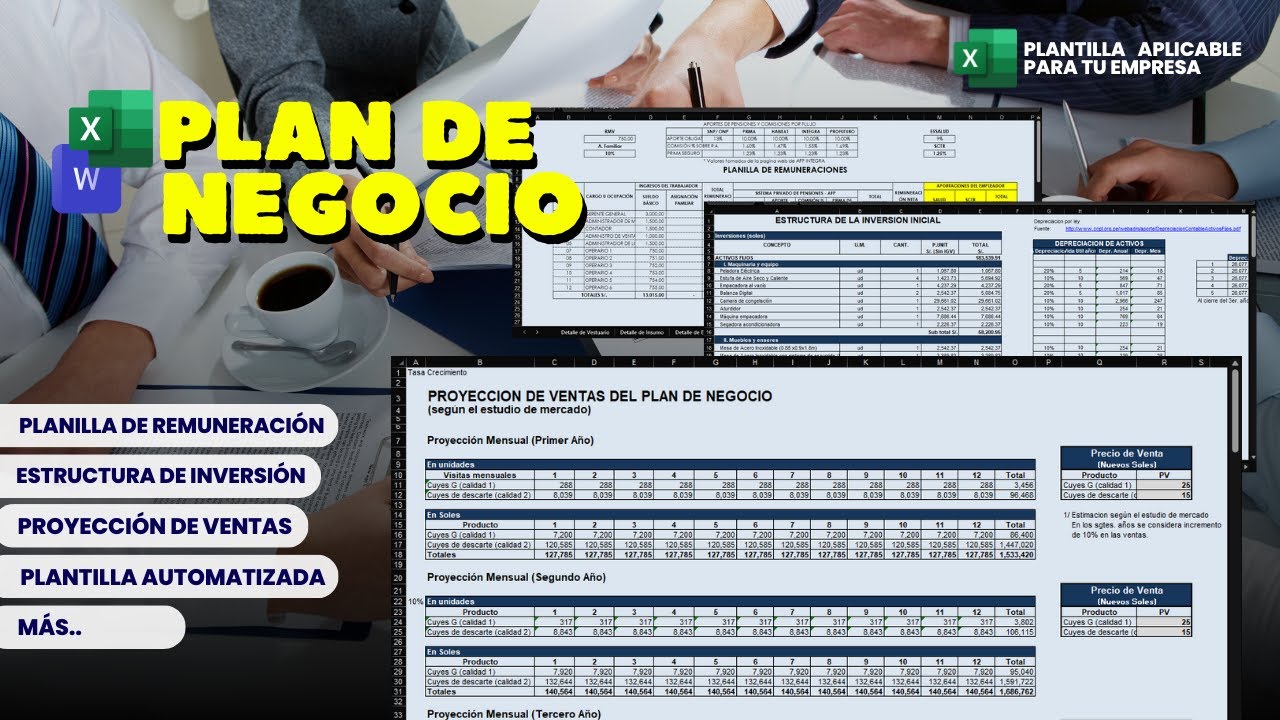
Una plantilla de plan de negocio en Excel gratis te permite ordenar en un mismo libro las hojas de mercado, ventas, costes y caja, con fórmulas que recalculan todo al cambiar un supuesto. Al terminar este tutorial sabrás descargar la plantilla oficial de Microsoft, montar el Plan Financiero con ingresos, márgenes y tres escenarios, calcular el punto de equilibrio y los meses de runway, llevar los totales al Resumen Ejecutivo con BUSCARV (VLOOKUP) y proteger las fórmulas. Funciona en Microsoft 365, Excel 2024, 2021, 2019 y 2016; la descarga es un archivo .xlsx sin macros.
Qué es una plantilla de plan de negocio y para qué te sirve en Excel
Un plan de negocio es el documento que une cuatro piezas: el mercado al que te diriges, las ventas previstas, los costes que esas ventas arrastran y el dinero que entra y sale de la caja. Cada pieza condiciona a las demás: si subes el precio, sube el ingreso por pedido pero baja el volumen; si subes los costes fijos, el punto de equilibrio se aleja y la caja sufre.
Armarlo en una hoja de cálculo ayuda porque cambias un supuesto (el precio, las unidades, el alquiler) y todas las cifras se mueven a la vez. Es la diferencia entre escribir un documento estático y trabajar con un modelo vivo.
El caso del tutorial es una tienda online de mochilas que pasa de 80 a 150 pedidos al mes: al subir el precio medio de 25 a 30 euros, los ingresos saltan, pero el margen bruto en porcentaje cambia poco y el runway se estira dos meses. Eso lo ves en directo en la hoja, sin tocar nada más.
Las hojas que trae una plantilla de plan de negocio bien ordenada
- Resumen Ejecutivo. Una página con el proyecto en diez líneas: nombre, sector, ubicación, contacto, propuesta de valor y los tres indicadores clave (ingresos, EBITDA y runway). Es lo primero que se lee y lo último que se actualiza.
- Análisis de Mercado. Tamaño del mercado, segmentos, competencia y ventaja diferencial. Se rellena antes que el Plan Financiero porque marca los supuestos de volumen.
- Plan Financiero. Ventas, precios, costes variables, costes fijos y resultado, en columnas para tres años y tres escenarios (conservador, base y ambicioso). Es la hoja con más fórmulas.
- Flujo de Caja. Cuándo se cobra y cuándo se paga, con IVA repercutido y soportado, y la fila de saldo mensual que alimenta el runway.
- Equipo y Recursos. Personas,roles,sueldos y herramientas. Conecta con los costes fijos del Plan Financiero.
- Instrucciones. Cómo está montado el libro, qué celdas se tocan y cuáles no. La primera vez parece obvia; a la tercera versión se agradece.
Orden de relleno: Análisis de Mercado → Equipo → Plan Financiero → Flujo de Caja → Resumen Ejecutivo.
Resumen Ejecutivo: el cuadro de una página con el proyecto
El Resumen Ejecutivo es la hoja que se enseña primero, pero se termina último. Solo necesita tres números que ya están calculados en otras hojas: ingresos del primer año, EBITDA (beneficio antes de impuestos, intereses y amortizaciones) y meses de runway. Los demás campos son texto fijo: nombre comercial, sector, ubicación, persona de contacto y propuesta de valor en una o dos frases.
Por eso se monta al final: si lo escribes el primer día, tienes que volver a cambiarlo cada vez que ajustas un supuesto. Cuando el Plan Financiero y el Flujo de Caja ya están cerrados, copiar los tres indicadores y pegarlos lleva cinco minutos.
Plan Financiero: ventas, precios, costes y resultado
El Plan Financiero se organiza en columnas fijas: Producto, Precio, Unidades, Ingresos, Coste variable, Margen y Beneficio bruto. Las filas son las líneas de producto o servicio. Al final, una fila de totales suma las columnas y otra calcula el margen bruto en porcentaje.
Para que sirva a tres años se usan tres bloques horizontales (Año 1, Año 2 y Año 3), cada uno con sus propias columnas de Unidades. Y para servir a tres escenarios se usa un desplegable en una celda que multiplica las unidades por 0,8 (conservador), 1 (base) o 1,2 (ambicioso). Así, una sola hoja muestra nueve combinaciones cambiando una celda.
Flujo de Caja: cuándo entra y sale el dinero
El Plan Financiero dice cuánto vendes y cuánto ganas; el Flujo de Caja dice cuándo llega el dinero. Aunque parezca lo mismo, no lo es: una venta a 30 días se cobra en abril aunque se haya hecho en marzo, y un alquiler se paga por adelantado.
La hoja se monta por meses, con columnas para cobros (a 30, 60 y 90 días), pagos, IVA repercutido, IVA soportado, IVA a ingresar y saldo mensual. La fila de saldo acumulado es la que alimenta el runway del Resumen: cuando cruza cero, se acabó la caja.
Dónde conseguir la plantilla gratis y cómo abrirla en tu Excel
- Entra en excel.cloud.microsoft/create/es/templates y busca "plan de negocio".
- Pulsa Crear para descargar una copia en tu OneDrive; o Descargar si prefieres abrirla en el Excel de tu escritorio.
- Abre el archivo
.xlsxdescargado y, si Excel muestra el aviso "Protected View" (Vista protegida), pulsa Habilitar edición para poder escribir. - Comprueba el formato: las fechas deben verse como
dd/mm/aaaay los importes con el símbolo€. Si tu Excel está en otra moneda, el contenido es el mismo, solo cambia el símbolo.
; por , en cada fórmula.Montar el Plan Financiero con fórmulas que se actualizan solas
| A | B | C | D | E | F | |
|---|---|---|---|---|---|---|
| 1 | Producto | Precio | Unidades | Ingresos | Coste variable | Margen % |
| 2 | Mochila urbana | 30,00 | 150 | 4.500,00 | 1.800,00 | 60,00% |
| 3 | Mochila trekking | 55,00 | 80 | 4.400,00 | 2.000,00 | 54,55% |
| 4 | Riñonera | 18,00 | 200 | 3.600,00 | 1.200,00 | 66,67% |
| 5 | Funda portátil | 22,00 | 120 | 2.640,00 | 900,00 | 65,91% |
| 6 | Total | — | — | 15.140,00 | 5.900,00 | 61,03% |
La fórmula de ingresos y la del margen bruto
=B2*C2=(D2-E2)/D2La primera fórmula va en D2 y se copia con el controlador de relleno hasta D6. La segunda va en F2,formateada como porcentaje, y también se arrastra hasta F6. Cada fila apunta a su fila porque las referencias son relativas (sin $), así que al copiar cambia de B2 a B3, de B4… y el cálculo se mantiene fila a fila.
La fila 6, la de Totales, lleva =SUMA(D2:D5) en la columna D, =SUMA(E2:E5) en E y =(D6-E6)/D6 en F, ya sobre el total anual.
Los tres escenarios como columnas que se eligen con un desplegable
| A | B | C | D | L | M | |
|---|---|---|---|---|---|---|
| 1 | Producto | Precio | Factor | Unidades | — | Escenario |
| 2 | Mochila urbana | 30,00 | 1 | 150 | Conservador | |
| 3 | Mochila trekking | 55,00 | 1 | 80 | Base | |
| 4 | Riñonera | 18,00 | 1 | 200 | Ambicioso |
Crea una lista con los tres nombres en M2:M4 y aplica Validación de datos en B1 con Origen =$M$2:$M$4. Luego, en C2, escribe esta fórmula y cópiala hasta C6:
=SI($B$1="Conservador";0,8;SI($B$1="Ambicioso";1,2;1))Multiplica C2 por las unidades previstas y tendréis las unidades según el escenario. La celda B1 lleva $ porque al copiarse no debe moverse.
Calcular el punto de equilibrio y el runway de caja
| A | B | |
|---|---|---|
| 1 | Concepto | Valor |
| 2 | Costes fijos mensuales | 8.400,00 |
| 3 | Precio medio | 40,00 |
| 4 | Coste variable unitario | 15,00 |
| 5 | Unidades de equilibrio | 336 |
| 6 | Caja inicial | 12.000,00 |
| 7 | Saldo mensual medio | -1.800,00 |
| 8 | Meses de runway | 6,7 |
=(B2)/(B3-B4)=B6/B7La primera fórmula divide los costes fijos entre el margen por unidad (precio menos coste variable): con los datos de la hoja, 8.400 partido (40 – 15) da 336 unidades, que es el mínimo mensual para no perder dinero.
La segunda fórmula calcula los meses de runway: caja inicial entre consumo mensual medio. Con 12.000 euros de caja y un consumo medio de 1.800, salen 6,7 meses. Si ese número baja de tres, hay que buscar financiación antes de que se acabe.
Pasar los números al Resumen Ejecutivo con BUSCARV
| A | B | |
|---|---|---|
| 1 | Proyecto | Mochilas Aurora |
| 2 | Sector | Comercio online |
| 3 | Indicador | Valor |
| 4 | Ingresos año 1 | 15.140 |
| 5 | EBITDA | — |
| 6 | Meses de runway | 6,7 |
=BUSCARV("Ingresos";PlanFinanciero!$A:$F;4;FALSO)BUSCARV busca el texto "Ingresos" en la primera columna del rango PlanFinanciero!$A:$F y devuelve la columna 4, que es la de Ingresos. El último argumento, FALSO, obliga a buscar coincidencia exacta.
Repite la operación para EBITDA (en la columna de Beneficio bruto) y para runway (buscando "Meses de runway" en la hoja Equilibrio). El rango lleva $ para que, si copias la fórmula a otra celda, no se desplace.
Proteger la plantilla para que no se rompan las fórmulas
- Selecciona las celdas con fórmulas (por ejemplo,
D2:F6yB5de la hoja Equilibrio). - Pulsa Ctrl+1, abre la pestaña Proteger y marca Bloqueada. Pulsa Aceptar.
- Ve a Revisar > Proteger hoja y, sin escribir contraseña, pulsa Aceptar. Las fórmulas quedan bloqueadas y el resto, libre.
- Comprueba: haz clic en D2. Debe salir el mensaje "La celda está protegida".
[ ]
Duplicar una sección para una segunda línea de negocio
- Clic derecho sobre la pestaña Plan Financiero y elige Mover o copiar.
- Marca Crear una copia, escribe el nombre "PlanFinanciero – Tienda 2" y pulsa Aceptar.
- Cambia los productos, precios y unidades de la nueva hoja. El Resumen Ejecutivo seguirá mostrando los datos de la primera hoja hasta que añadas dos BUSCARV extra o uses una celda de selección de hoja.
- Añade en
Resumen!B4una fórmula conSIque elija qué hoja leer según un desplegable.
Errores típicos al usar la plantilla y cómo arreglarlos
Los tres tropiezos más comunes al rellenar son un total que no cuadra, un BUSCARV que devuelve #N/A y un gráfico que se queda vacío al cambiar de escenario. Los tres tienen arreglo rápido si sabes dónde mirar.
El total de ingresos no cuadra con la suma de las filas
| A | B | C | D | |
|---|---|---|---|---|
| 1 | Producto | Precio | Unidades | Ingresos |
| 2 | Mochila urbana | 30,00 | cien | #¡VALOR! |
| 3 | Mochila trekking | 55,00 | 80 | 4.400,00 |
| 4 | Total | — | — | #¡VALOR! |
La celda C2 contiene el texto "cien" en vez de 100. Se reconoce porque el texto sale alineado a la izquierda (los números se alinean a la derecha) y porque =B2*C2 devuelve #¡VALOR!. Para arreglarlo sin reescribir a mano: escribe 1 en una celda vacía, cópiala (Ctrl+C), selecciona C2:C6 y usa Ctrl+Alt+V, Multiplicar, Aceptar. Excel convierte el texto a número y mantiene el valor.
BUSCARV devuelve #N/A al cambiar el orden de las columnas
| A | B | |
|---|---|---|
| 3 | Indicador | Valor |
| 4 | Mochila trekking | #N/A |
BUSCARV solo busca hacia la derecha: la columna del valor buscado tiene que estar a la izquierda de la columna que se devuelve. Al cambiar el orden de las columnas, la fórmula deja de encontrar el dato. Tres arreglos posibles: volver a poner la columna buscada a la izquierda, usar BUSCARX (en Excel 2021 y 365, busca en cualquier dirección) o usar la pareja INDICE (INDEX) + COINCIDIR (MATCH).
El gráfico de caja se queda vacío al cambiar de escenario
| A | B | C | D | E | |
|---|---|---|---|---|---|
| 1 | Mes | Conservador | Base | Ambicioso | Saldo |
| 2 | Enero | 4.200 | 5.100 | 6.000 | 9.000 |
| 3 | Febrero | 3.900 | 4.800 | 5.700 | 6.900 |
| 4 | Marzo | 3.600 | 4.500 | 5.400 | 4.500 |
El gráfico se creó cuando solo existían los datos del escenario base. Al añadir las columnas Conservador y Ambicioso, el rango del gráfico no se amplía solo. Solución: clic derecho sobre el gráfico → Seleccionar datos → Agregar y crear dos series nuevas, una por cada columna extra. Otra opción más cómoda: convertir la tabla B1:E13 en una Tabla (Ctrl+T) y usar Insertar > Gráficos > Línea; al añadir columnas a la tabla, el gráfico se actualiza solo.
Lo que esta plantilla no hace y dónde mirar si te quedas corto
Esta plantilla es un modelo financiero de tres años, no un programa de facturación ni un gestor de cobros. No lleva macros, no se conecta con tu banco, no genera asientos contables ni modelos tributarios. Para presentar impuestos tendrás que cruzar los datos con los formularios oficiales de cada país; este tutorial no entra en esa parte porque depende de la normativa de cada lugar.
Tampoco hace proyecciones de tesorería día a día ni simulaciones de Monte Carlo. Para eso existen complementos (como el Solver, integrado en Excel desde 1991) o modelos más avanzados en Power BI (servicio de inteligencia empresarial de Microsoft). En Google Sheets y en LibreOffice Calc el libro abre, pero los gráficos avanzados y las tablas dinámicas pueden variar; conviene revisar los totales antes de presentar el documento. La validación de datos y BUSCARV funcionan igual.
Lo que ya sabes hacer con la plantilla y el siguiente paso
- Rellenar supuestos, no fórmulas: las celdas que tocas son precios, unidades y el desplegable de escenario.
- Cambiar el escenario con el desplegable en B1: el Plan Financiero recalcula ingresos, márgenes y totales.
- Leer el punto de equilibrio y el runway antes de invertir: la hoja Equilibrio te dice si el negocio cierra números.
- Proteger la hoja para que nadie rompa una fórmula por accidente.
- Versionar el archivo:
plan_negocio_v0.1.xlsx,v0.2…, así puedes volver a la versión anterior sin deshacer.
Siguiente paso: añadir una hoja Análisis de Mercado con el tamaño del mercado (TAM, SAM y SOM), los segmentos de clientes y la competencia principal. Esa hoja alimenta los supuestos de unidades del Plan Financiero y cierra el documento.
Dudas al montar tu plan de negocio en Excel
1. ¿Hay plantillas gratis de Excel para llevar las finanzas de un negocio?
Sí, existen plantillas gratuitas que incluyen hoja de ingresos y gastos, flujo de caja, balance y punto de equilibrio con fórmulas ya listas. Solo tienes que descargar la que prefieras, escribir tus datos reales y revisar los resultados en la barra de estado para comprobar las sumas y los totales.
2. ¿Dónde puedo descargar plantillas de Excel gratis?
Puedes conseguirlas en sitios oficiales como soporte de Microsoft, la galería de plantillas de Microsoft 365 o portales de organismos públicos que las ofrecen sin coste. Eliges la plantilla, descargas el archivo .xlsx y la abres directamente en tu Excel sin necesidad de instalar nada extra.
3. ¿Existen plantillas de Excel gratis para bases de datos?
Sí, cualquier tabla con encabezados en la primera fila y formato de Tabla (Insertar > Tabla) funciona como base de datos sencilla y ordena y filtra los registros al instante. Para cientos de miles de registros, conviene pasarse a Access, SQL Server u otro motor que aguante el volumen sin ralentizarse.
4. ¿Hay plantillas gratis para controlar ingresos y gastos en Excel?
Sí, las plantillas de presupuesto personal y de negocio traen una hoja de ingresos y otra de gastos con fórmulas como SUMAR.SI.CONJUNTO y tablas dinámicas para agrupar por categoría. Solo debes escribir los importes en la columna Fecha, Importe y Categoría y el resto se calcula automáticamente.
5. ¿Qué es exactamente una hoja de cálculo de Excel gratis?
Es un archivo .xlsx que descargas sin pagar y abres con Excel, Excel para la web o cualquier visor compatible. Viene con fórmulas, formatos y gráficos ya preparados para que empieces a trabajar en cuanto la abres, sin tener que diseñar la estructura desde cero.
6. ¿Cómo puedo crear formularios dentro de una hoja de Excel gratis?
En Excel: Desarrollador > Insertar > Botón de formulario, lo colocas en la hoja y en su cuadro de diálogo asignas la macro o el rango al que debe apuntar. Si no ves la pestaña Desarrollador, la activas en Archivo > Opciones > Personalizar cinta de opciones marcándola y pulsando Aceptar.
Fuentes
- MicrosoftExcel para la web (Excel online) — documentación oficialconsultado el 13/10/2026
- MicrosoftVF.PLAN — documentación oficialconsultado el 13/10/2026