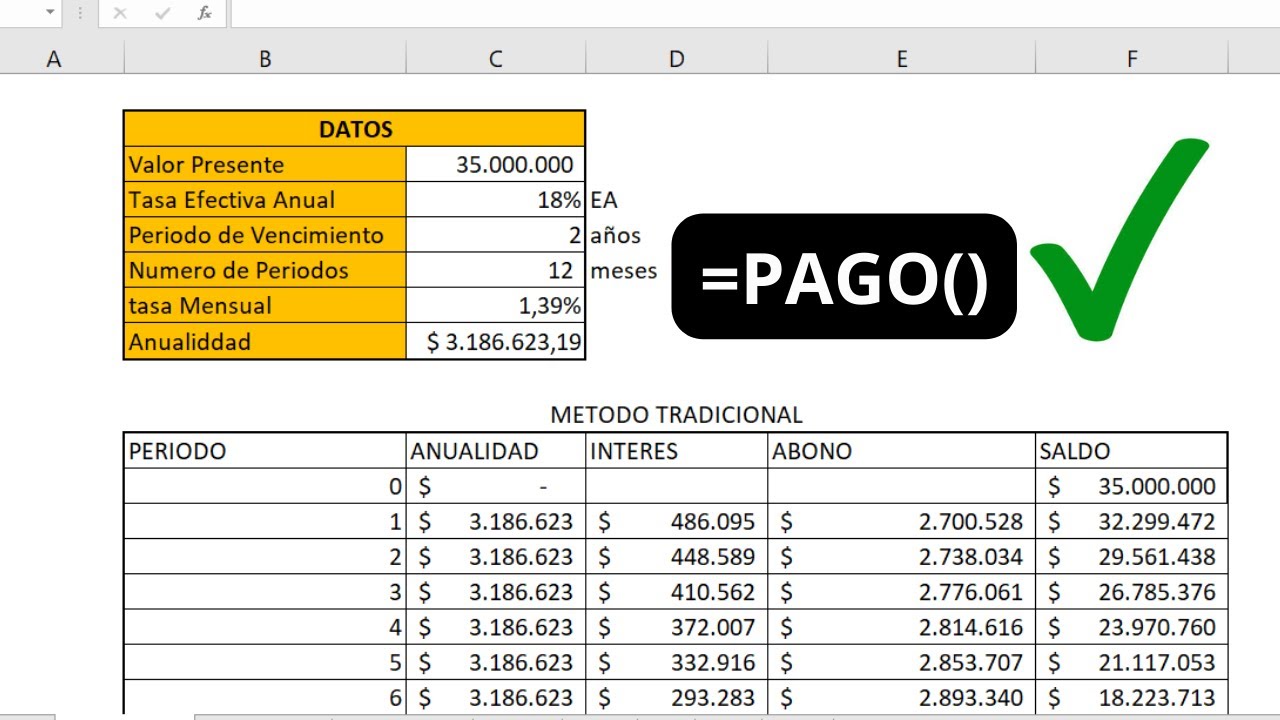
Una tabla de amortización es el cuadro que desglosa lo que pagas cada mes por un préstamo: cuánto es cuota, cuánto es interés y cuánto es capital que devuelves. Con la función PAGO (PMT) de Excel calculas el importe de la cuota en una sola línea y, a partir de ahí, montas mes a mes cómo se reduce el saldo hasta dejarlo a cero. Al terminar el tutorial sabrás escribir la fórmula, construir las 24 filas de un préstamo de 10.000 a 24 meses, detectar los errores de redondeo más habituales y adaptar la tabla a otros casos (sistema alemán, comisiones extra). Funciona en todas las versiones de escritorio de Excel y en Excel para la web.
Qué es una tabla de amortización y para qué te sirve
Pides un préstamo de 10.000 y el banco te lo devuelve en cuotas mensuales iguales durante 24 meses. Cada cuota se divide en dos partes: una son los intereses que cobra por prestarte el dinero y la otra es la parte del préstamo que realmente devuelves. La tabla de amortización es el calendario que muestra, mes a mes, cuánto pagas de cuota, cuánto de cada cuota es interés, cuánto es capital y cómo baja lo que debes hasta llegar a cero.
La cuota se mantiene igual durante toda la vida del préstamo, pero la proporción entre interés y capital cambia: al principio pagas mucho interés y devuelves poco capital; al final, casi todo lo que pagas es capital y el interés es mínimo. Esa información te sirve para comparar préstamos, para saber cuánto pagas de más por los intereses y para entender qué pasa si haces una amortización anticipada.
Para construirla necesitas cuatro datos: el capital prestado, la tasa de interés anual, el número de meses y la cuota mensual. La cuota se calcula con la fórmula del sistema francés, que es el que usan la mayoría de los préstamos personales e hipotecas:
Cuota = P × (r(1+r)^n / ((1+r)^n − 1))
donde P es el capital, r es la tasa de interés por periodo (la anual dividida entre 12) y n es el número total de pagos. Excel resuelve esa fórmula con una sola función: PAGO (en inglés PMT).
La fórmula de la cuota y cómo escribirla en Excel
La función PAGO (PMT) devuelve la cuota periódica de un préstamo con cuotas constantes. Su sintaxis es:
=PAGO(tasa;nper;va;[vf];[tipo])
Los cinco argumentos se separan con punto y coma. En Excel configurado con punto decimal (México, Estados Unidos) el separador es la coma.
Sobre un préstamo de 10.000 a un 12 % anual en 24 meses, la cuota sale así:
=PAGO(B2/12;B3;B1)Excel devuelve -922,24. El signo negativo aparece porque el capital entra como dinero que sale de tu bolsillo; si prefieres ver la cuota en positivo, envuelve la función en =ABS(PAGO(B2/12;B3;B1)) o pon el capital con signo negativo: =PAGO(B2/12;B3;-B1).
tasa, nper y va: los tres argumentos obligatorios
tasa es el tipo de interés POR periodo. Si la tasa que te dan es anual y las cuotas son mensuales, divides entre 12: con un 12 % anual, escribes B2/12. Si te dan la tasa mensual ya hecha, úsala tal cual.
nper es el número total de pagos. Para 24 meses, es 24; para una hipoteca a 25 años con cuotas mensuales, es 300. No confundas años con meses.
va es el valor actual, es decir, el capital que te prestan. Entra en positivo si represents el dinero que recibes y en negativo si represents el dinero que devuelves; por eso PAGO devuelve un número negativo al usarlo en positivo. Con los datos del ejemplo: =PAGO(0,12/12;24;10000) da -922,24.
vf y tipo: los dos argumentos opcionales
vf es el valor futuro, lo que queda por pagar al final. En un préstamo que devuelves entero, vale 0 y por eso se omite.
tipo indica el vencimiento de la cuota: 0 (u omitido) para cuota vencida, que se paga al final del periodo (lo habitual en hipotecas y préstamos personales), y 1 para cuota anticipada, que se paga al principio (más raro). Si tu préstamo cobra al inicio de cada mes, añade ;1 al final.
Construir la tabla de amortización paso a paso
Crea un libro nuevo y guárdalo como Tabla amortizacion.xlsx. Cambia el nombre de la primera hoja a Préstamo (clic derecho en la pestaña > Cambiar nombre). Ahí vas a escribir los datos del préstamo y, debajo, las 24 mensualidades.
Las cabeceras y la fila de datos del préstamo
Escribe en B1 el rótulo Capital, en B2 Tasa anual, en B3 Meses y en B5 Cuota mensual. Debajo, los valores: 10000 en B1, 12% en B2 (escribe 0,12 si no quieres formato porcentaje), 24 en B3. En B5 escribe la fórmula de la cuota.
| A | B | |
|---|---|---|
| 1 | Capital | 10.000,00 |
| 2 | Tasa anual | 12,00 % |
| 3 | Meses | 24 |
| 4 | ||
| 5 | Cuota mensual | -922,24 |
B5 ves -922,24 (o 922,24 si usaste ABS o capital negativo).Ahora monta las cabeceras de la tabla de cuotas debajo. En A7 escribe Núm., en B7 Saldo inicial, en C7 Cuota, en D7 Interés, en E7 Capital, en F7 Saldo final. A partir de la fila 8 hacia abajo va el desglose de los 24 meses.
El interés y el capital del primer mes
La cuota se mantiene fija durante todo el préstamo y la tienes en B5. El interés del mes se calcula sobre el saldo pendiente al inicio del periodo, multiplicado por la tasa mensual. El capital que devuelves es lo que queda de la cuota tras pagar el interés.
En A8 pon 1, en B8 el saldo inicial del primer mes (que es el capital del préstamo): =B1. En C8 la cuota, referenciando la celda fija: =$B$5. En D8 el interés del mes: =B8*$B$2/12. En E8 el capital devuelto: =C8-D8.
| A | B | C | D | E | |
|---|---|---|---|---|---|
| 7 | Núm. | Saldo inicial | Cuota | Interés | Capital |
| 8 | 1 | 10.000,00 | 922,24 | 100,00 | 822,24 |
Pulsa F4 con el cursor sobre B5 y sobre B2 para que las dos referencias queden como $B$5 y $B$2 (absolutas). Si no lo haces, al arrastrar hacia abajo las celdas se moverán y los datos se descuadrarán.
El saldo final de cada fila y cómo copiar hacia abajo
El saldo final del mes 1 es el saldo inicial menos el capital devuelto: en F8 escribe =B8-E8. Para la fila 2, el saldo inicial es el saldo final de la fila 1: en B9 escribe =F8.
Ahora selecciona A8:F8, coloca el cursor en la esquina inferior derecha de la selección (el controlador de relleno, un cuadrado pequeño) y arrastra hacia abajo hasta la fila 31 (24 cuotas más las cabeceras de la fila 7).
| A | B | C | D | E | F | |
|---|---|---|---|---|---|---|
| 7 | Núm. | Saldo inicial | Cuota | Interés | Capital | Saldo final |
| 8 | 1 | 10.000,00 | 922,24 | 100,00 | 822,24 | 9.177,76 |
| 9 | 2 | 9.177,76 | 922,24 | 91,78 | 830,46 | 8.347,30 |
| 10 | 3 | 8.347,30 | 922,24 | 83,47 | 838,77 | 7.508,53 |
| 11 | 4 | 7.508,53 | 922,24 | 75,09 | 847,16 | 6.661,37 |
| 29 | 22 | 1.823,16 | 922,24 | 18,23 | 904,01 | 919,15 |
| 30 | 23 | 919,15 | 922,24 | 9,19 | 913,05 | 6,10 |
| 31 | 24 | 6,10 | 922,24 | 0,06 | 922,18 | -16,08 |
Variar la tabla: cambiar el método o añadir seguros
Con la misma hoja puedes probar dos variantes sobre los datos de B1:B3 sin tocar las cabeceras: cambiar de sistema de amortización o añadir un coste fijo a la cuota.
Sistema alemán con capital fijo cada mes
En el sistema alemán el capital que devuelves cada mes es siempre el mismo (capital / número de meses), y lo que varía es la cuota total porque el interés sobre el saldo pendiente baja cada mes. Para aplicarlo, sustituye la fórmula de la columna E por =$B$1/$B$3 en todas las filas (capital fijo = 10.000 / 24 = 416,67) y la columna C por =D8+E8 (interés más capital). La cuota total del primer mes es 516,67 y la del último es 417,33; la suma de intereses pagados es menor que con el sistema francés.
=$B$1/$B$3=D8+E8Sumar un seguro o comisión fija a la cuota
Si el préstamo lleva un seguro o una comisión fija de 5,00 al mes, lo sumas a la cuota en la columna C: en C8 escribe =$B$5+5 y arrastra hacia abajo. Ahora cada cuota es de 927,24, pero el capital devuelto por mes (C8-D8) también es mayor, así que el saldo final de la última fila se vuelve más negativo que antes.
=$B$5+5-121 en lugar de -16; cuanto mayor es el extra, mayor es la diferencia acumulada.Por qué la tabla falla: errores típicos al montarla
La cuota sale negativa o muy rara
PAGO devuelve la cuota con signo contrario al capital: si el capital entra en positivo, la cuota sale negativa. No es un error, es el convenio de Excel para flujos de dinero. Para verla en positivo, usa =ABS(PAGO(B2/12;B3;B1)) o pon el capital negativo en la fórmula: =PAGO(B2/12;B3;-B1).
=ABS(PAGO(B2/12;B3;B1))El último saldo no llega a cero
Tras 24 redondeos a dos decimales, el saldo final no es 0,00 exacto sino un valor pequeño cercano a cero (en la hoja de ejemplo, -16,08). Para que cuadre, ajusta la última cuota a mano: cámbiala por =F30+D31 (saldo anterior pendiente más el interés del último mes) y el saldo final cerrará en cero. Otra opción es añadir un ajuste al último capital con =B31+D31-C31 para absorber la diferencia.
=F30+D31Al copiar la fórmula los datos se descuadran
Si arrastras hacia abajo y los intereses te dan 0,00 o la cuota cambia de fila, se te ha olvidado fijar alguna celda con F4. La cuota siempre debe ser $B$5 y la tasa siempre $B$2; el saldo inicial de cada fila, en cambio, es una referencia relativa (B8, B9, …) que sí debe moverse.
Cuándo PAGO no es suficiente y qué usar en su lugar
PAGO trabaja con un tipo de interés constante y cuotas iguales durante toda la vida del préstamo. Cuando eso no se cumple, necesitas otras funciones o herramientas:
- Tipo de interés variable (una hipoteca referenciada al Euríbor, por ejemplo): usa una columna auxiliar con la tasa de cada periodo y reemplaza
$B$2/12por la celda de esa columna. La cuota se recalcula mes a mes. - Período de carencia (los primeros meses no se paga capital, solo intereses, o no se paga nada): añade una columna de "estado" (0 = sin carencia, 1 = carencia total, 2 = carencia parcial) y condicionales la cuota con
SIpara que en los meses de carencia la cuota sea solo el interés o cero. - Cuotas no mensuales (trimestrales, anuales): ajusta
nperal número total de pagos y latasaal interés por periodo (anual dividido entre 4 para trimestrales). - Amortización anticipada: añade una columna con el capital extra devuelto en cada fila y réstalo del saldo inicial del periodo siguiente.
- Varios préstamos a la vez: monta una tabla por préstamo en hojas separadas o usa
PAGOdentro de unSUMApara obtener la cuota total.
Para análisis más complejos (simular escenarios, ver la sensibilidad al cambio de tipos) puedes usar PAGO.PRINCENT (PPMT) e PAGO.INTENT (IPMT), que desglosan la cuota en la parte de capital y la parte de interés de un periodo concreto.
Lo que ya sabes hacer con la tabla de amortización
- Montar la tabla de un préstamo con
PAGO, la tasa y el plazo, fila a fila durante 24 meses. - Fijar con F4 las referencias a la cuota y a la tasa para que no se muevan al copiar hacia abajo.
- Leer las cinco columnas: número de cuota, saldo inicial, cuota, interés y capital devuelto.
- Cambiar de sistema de amortización (francisco y alemán) sobre la misma hoja.
- Detectar y arreglar los errores de redondeo del último saldo.
El siguiente paso es añadir una columna con la fecha de cada pago usando FIN.MES para que la cuota 1 sea el último día del mes siguiente al del préstamo, y sustituir las fórmulas manuales de interés y capital por PAGO.INTENT e PAGO.PRINCENT para automatizar el desglose.
Datos revisados en octubre de 2026.
Dudas al hacer la tabla de amortización en Excel
1. Cómo hacer una tabla de amortización en Excel con fórmulas
En una hoja nueva escribe en una fila los rótulos Mes, Cuota, Interés, Amortización de capital y Capital pendiente. En la siguiente, con =PAGO(tasa; año) calculas la cuota fija; con =capital_imperioso_insertado*tasa obtienes los intereses de cada mes y restando interés de la cuota hallas lo que se amortiza del capital. Arrastrando hacia abajo con el controlador de relleno completas los 12 o 360 períodos.
2. Cómo crear una tabla de amortización de un préstamo en Excel
Sitúa el importe del préstamo, la TIN anual y el plazo en meses en tres celdas fijas, por ejemplo B1=2, B2=2% y B3=2. La fórmula de la cuota mensual es =PAGO(B2/2;B3), que en un préstamo de 2 a 2% a 2 meses da 2. La primera fila resta a B1 la parte de capital de la cuota; las siguientes filas toman como capital pendiente el resultado de la fila anterior.
3. Ejemplo de tabla de amortización con números
Para un préstamo de 2 EUR al 2% TIN a 2 meses, la cuota mensual con =PAGO(2%/2;2) es 2,2. En el primer mes los intereses son 2*2%/2, o sea 2,2; se amortizan 2 EUR de capital y quedan 2 EUR. En el segundo mes los intereses bajan a 2,2 EUR y al amortizar 2 EUR más el capital pendiente queda en 0. La suma de cuota más capital amortizado en los 2 meses son 2,4 EUR, que coincide con los 2 EUR del préstamo más 2,4 EUR de intereses.
4. Qué es una tabla de amortización financiera
Es un cuadro donde se desglosa, período a período, cómo se devuelve un préstamo: cuánto pagas de cuota, qué parte son intereses y qué parte reduce el capital pendiente. Permite ver de un vistazo cuánto ahorras por una amortización anticipada y cómo evoluciona la deuda mes a mes hasta que el capital pendiente llega a cero.
5. Cómo se calcula una tabla de amortización con cuota fija
La cuota constante se calcula con =PAGO(tasa; año) en España y al ser fija, en cada fila la columna Interés es =capital_imperioso_insertado*tasa del período y la de capital amortizado es la cuota menos ese interés. El capital pendiente se actualiza restando lo amortizado en la fila anterior; al arrastrar las fórmulas hacia abajo verás cómo los intereses bajan y la parte que amortiza capital sube cada mes.
6. Cómo se hace una tabla de amortización paso a paso
Reserva una fila para los rótulos Mes, Cuota, Interés, Amortización y Capital pendiente y debajo la fila 1 con las fórmulas: cuota en B2 con =PAGO(tasa; año), interés en C2 con =capital_imperioso_insertado*tasa, amortización en D2 con =B2-C2 y capital pendiente en F2 con =capital_imperioso_insertado-D2. En la fila 2 referencia el capital pendiente de la fila 1 (=F2) y arrastra desde la fila 2 hacia abajo con el controlador de relleno hasta completar todos los períodos.
7. Cómo añadir abonos a capital en una tabla de amortización en Excel
Añade una columna Pago extra junto a las demás y coloca en cada fila el importe extra que quieras amortizar, por ejemplo 2 EUR. En la columna capital amortizado, en lugar de =B2-C2, usa =(B2-C2)+G2, donde G2 es la celda del pago extra. El capital pendiente se recalcula al arrastrar hacia abajo y verás cómo el préstamo se acorta tantos meses como permita el capital adelantado.
Fuentes
- MicrosoftReferencias relativas, absolutas y mixtas — documentación oficialconsultado el 13/10/2026
- MicrosoftUna celda vacía en una fórmula — documentación oficialconsultado el 13/10/2026
- Microsoft#¡DESBORDAMIENTO! — documentación oficialconsultado el 13/10/2026
- MicrosoftFILTRAR — documentación oficialconsultado el 13/10/2026
- MicrosoftAGRUPARPOR — documentación oficialconsultado el 13/10/2026